
Как работают жесты в Android 10: всё, что нужно знать
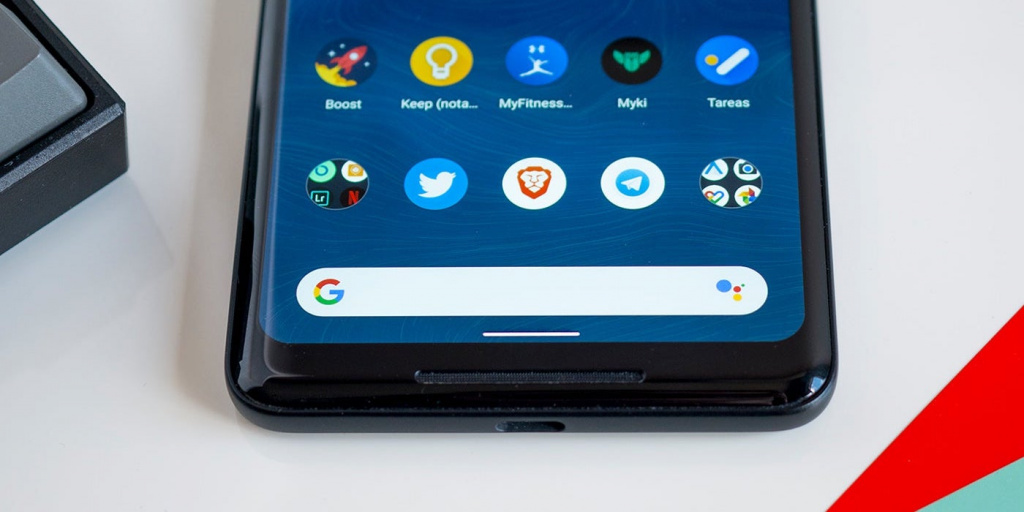
В 2018 году, когда вышел Android Pie, компания Google представила свою первую попытку переделать привычную навигацию по операционной системе. Так девятая версия самой популярной операционной системы избавилась от трехкнопочной модели («Назад», «Домой» и «Последние приложения»), а её место заняла гибридная система «кнопка / жест», которая, мягко говоря, была далека от совершенства.
Теперь с выходом Android 10 разработчики Google провели работу над ошибками. На этот раз исчезли все кнопки полностью в пользу полноценного управления жестами. Это большое изменение для привычной модели взаимодействия с операционной системой и мы решили помочь вам во всем этом разобраться.
Как перейти на Жесты в Android 10
Сразу после этого ваш смартфон переключится с трехкнопочного режима управление на новую схему. Если управление при помощи жестов вам не понравится, то вы всегда сможете изменить способ навигации в этом же меню.
Как работают жесты?
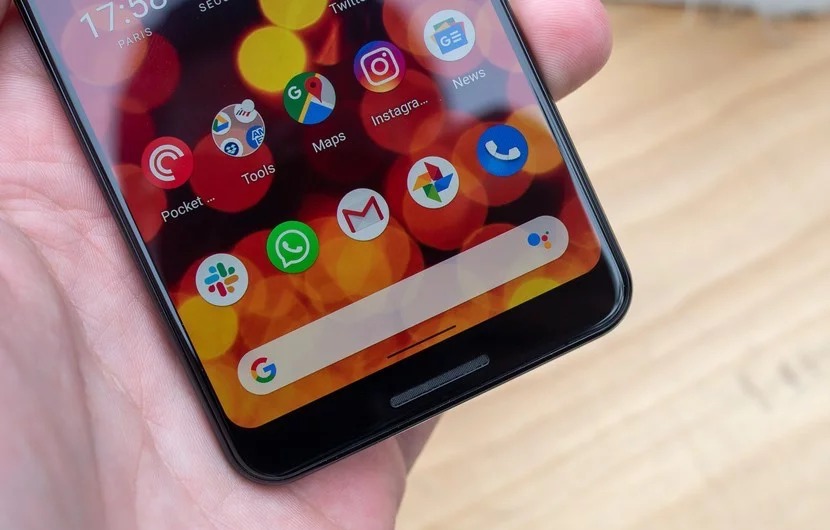
В обновленной системе управления операционной системой Android 10 больше нет кнопок. Вместо них вы сможете вернуться на домашний экран, назад или к недавним приложениям используя комбинацию жестов без каких-либо нажатий на кнопки.
Мы обращали внимание, как другие компании внедряют подобные системы, в том числе Apple, Samsung, OnePlus и другие. Новый метод Google позаимствовал реализацию управления жестами у iPhone X.
Как новые жесты влияют на навигацию внутри приложений?
С этим пока все не очень хорошо. Большинство приложений, в том числе и от Google^, используют выпадающее меню из левой части экрана. Открывать его можно с помощью специальной кнопки «сэндвич» с тремя полосками, либо свайпом от левого края, но с выходом Android 10 этот жест используется для возврата назад.
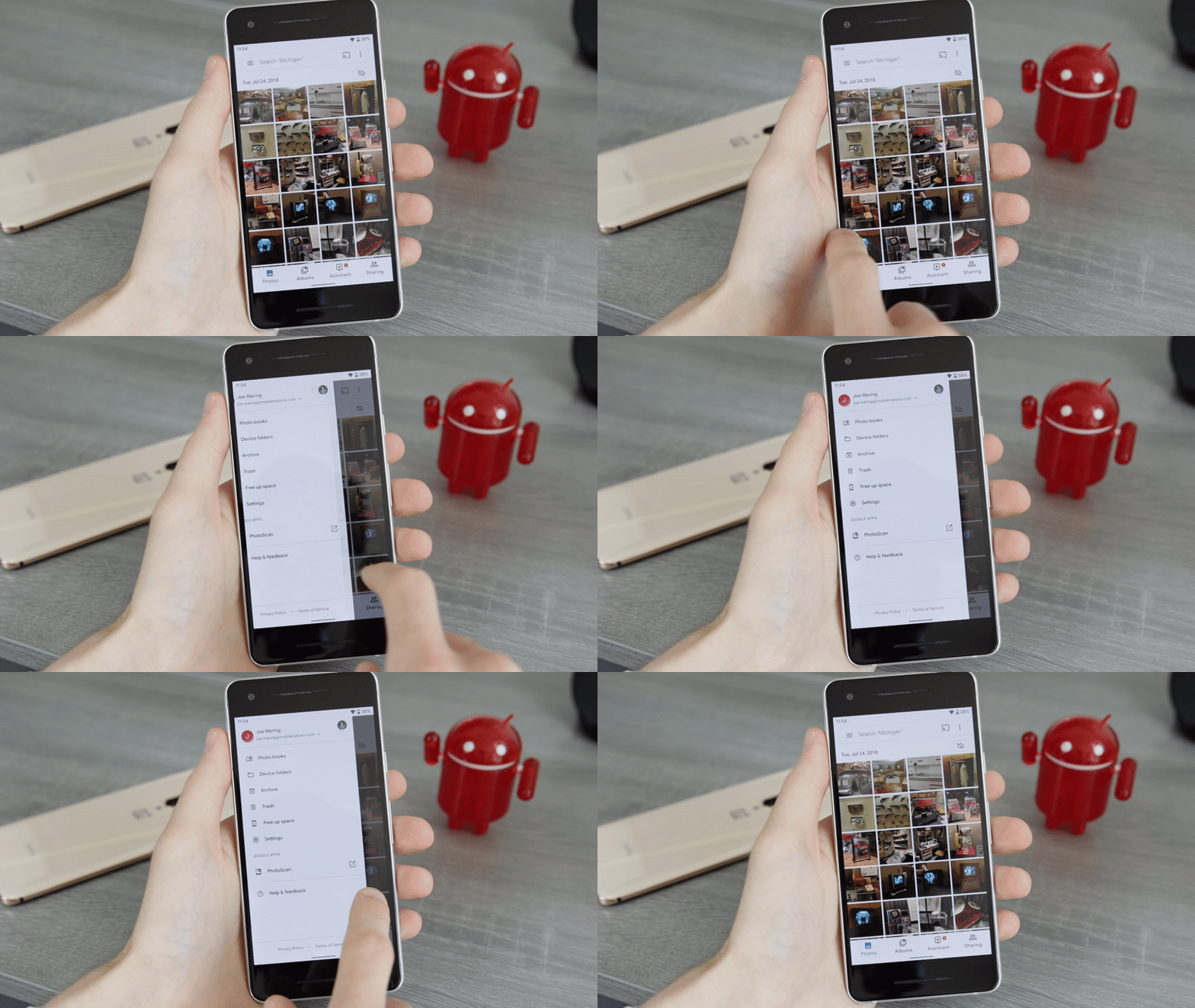
Для того, чтобы открыть боковое меню в приложении, нужно удержать палец на краю экрана, а затем сделать свайп вправо. Получилась довольно неуклюжая реализация, которая приводит к ложным срабатываниям.
Как получить доступ к Google Ассистенту

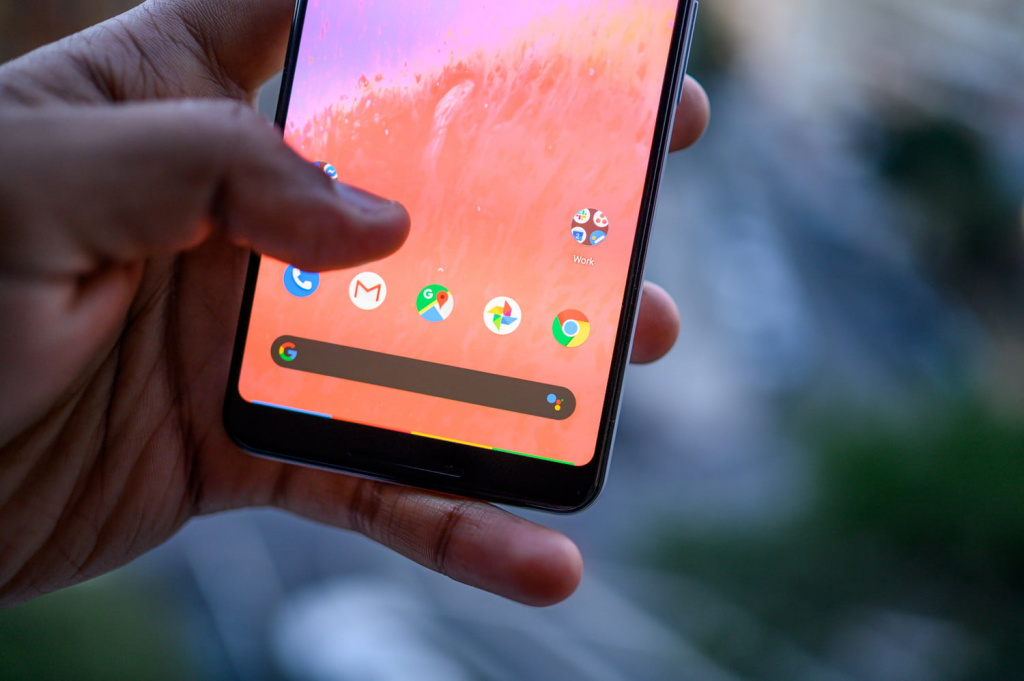
Всё это, конечно, хорошо, а как же теперь получить доступ к Google Ассистенту без удержания кнопки «Домой»? В новой системе управления вы можете вызвать голосового помощника проведя пальцем в лево или правом углу экрана смартфона. После нескольких попыток этот жест начинает казаться довольно естественным.
Могу ли я вернуться к другому методу навигации?
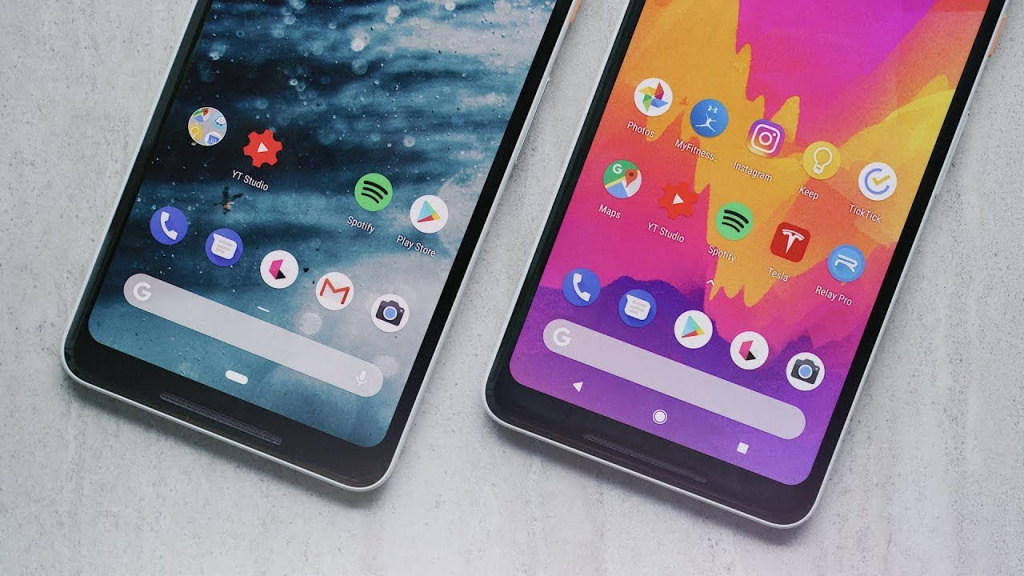
Как дела обстоят со сторонними лаунчерами?
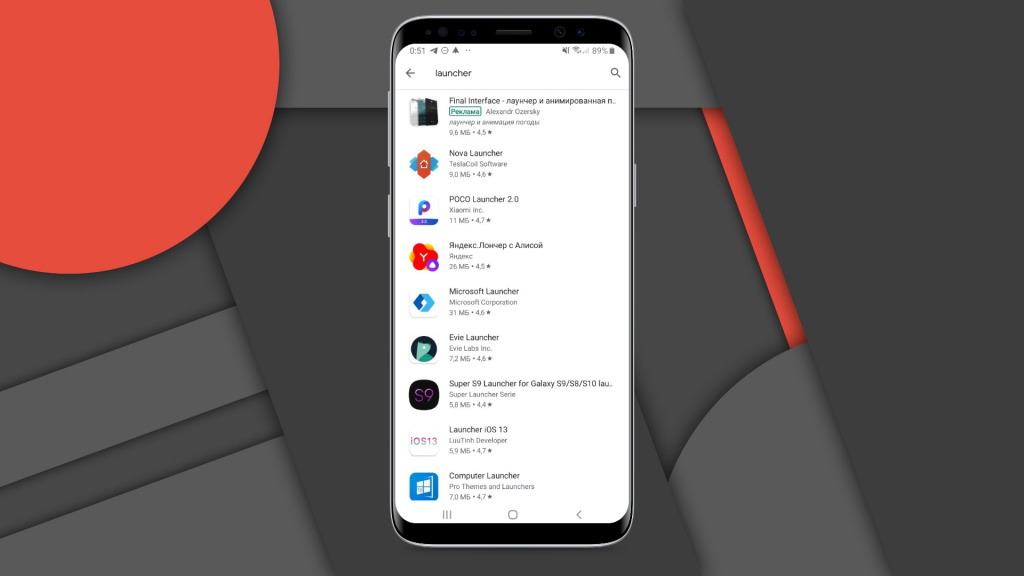
В Android 10 установка сторонней оболочки приведет к включению трехкнопочной навигации по умолчанию. На данный момент разработчики пока не могут обновить свои приложения для поддержки жестов.
Мы постараемся устранить все проблемы в обновлениях после запуска, чтобы пользователи могли переключаться на навигацию с помощью жестов. Также мы будем работать над этим с нашими партнерами-производителями устройств, — Google.
Это означает, что сторонние лаунчеры должны в конечном итоге получить поддержку жестов Android 10, но остается неясным, когда это будет реализовано.
Некоторые разработчики выразили свою обеспокоенность по этому поводу, в том числе создатель Action Launcher Крис Лэйси. Он общался с Google на тему решения этого вопроса и сообщает, что компания осознает важность сторонних оболочек, но в то же время существует риск того, что они могут не получить поддержку жестов.
Как работают жесты на смартфонах других производителей, таких как Samsung или OnePlus
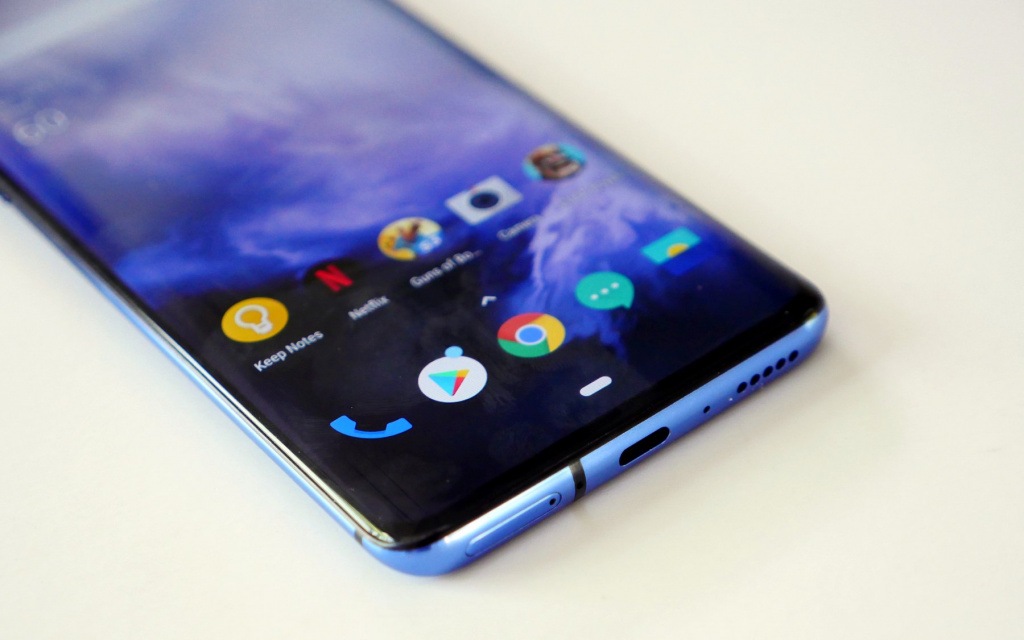
Как в случае с Android Pie, не ожидайте, что управление жестами из Android 10 появится на смартфонах со своими фирменными оболочками. Новая система управления доступна на устройствах Pixel и Android One (Essential Phone, Nokia и тд.), но смартфоны, такие как Galaxy S10 и OnePlus 7 Pro будут работать с жестами своей разработки. Вероятно с обновлением на «десятку» в них будет добавлена новая система навигации, поскольку Google сообщала о сотрудничестве с крупными производителями, но мы не может со стопроцентной уверенностью заявлять об этом.
4 жеста для управления приложением YouTube на Android и iOS
YouTube-жесты на смартфоне, о которых вы могли не знать
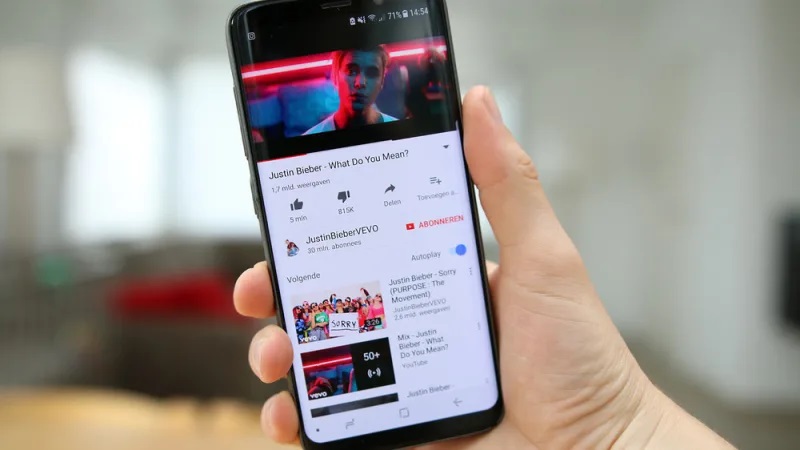
Актуально для пользователей смартфонов : на смену дабл-кликам приходит свайп собственной персоной: во всей своей полноте и простоте. Пальцевая жестикуляция по экрану смартфона способна значительно повысить количество просмотров роликов из YouTube
Свайп вниз, чтобы выйти из полноэкранного режима и свернуть видео
Более привычная кнопка «Свернуть» еще актуальна, но манипуляция пальцем быстрее и удобнее. Если вы не в полноэкранном режиме, то при свайпе вниз можно минимизировать просматриваемый ролик, чтобы освободить место на экране для поиска и просмотра другого видео.

Свайпы вправо-влево для просмотра всего плейлиста
Если вы смотрите видео с включенным автозапуском, свайп направо переведет вас к последующему ролику в плейлисте, а свайп в левую сторону вернет к предыдущему. Приложение запоминает, как далеко вы зашли в плейлист, поэтому, если что-то пропустили, проведите пальцем обратно, чтобы вернуться назад.
фото: Szabo Viktor/unsplash.com
Двойные-тапы для прокрутки ролика
Двойное нажатие на левый или правый край видео дает ускоренный прокрут видео. По умолчанию это 10 секунд, при необходимости тайминг регулируется в настройках. Если запомнить место, где вы «тапнули», это или поставит на паузу ролик или переведет на следующий трек.
Тайп вверх: перевод видео в йоновый режим
Если вы смотрите ролик в полноэкранном режиме и не хотите сворачивать видео, чтобы посмотреть список связанных сюжетов, проведите пальцем вверх. Это приведет к появлению полупрозрачного наложения с небольшим выбором связанного контента, а видео, которое вы смотрите, будет воспроизводиться в фоновом режиме. Тапнув на одно из них, можно его запустить и сделать основным роликом. Тайп вниз закроет окно предложений.
Что такое флик, стретч, пэн, свайп, тап, тач в смартфоне и планшете: мобильный слэнг
Распространение мобильных устройств с сенсорным дисплеем привнесло в наш язык очередную мутную волну англицизмов.
Что же такое все эти «флик», «стретч», «пэн», «тап», «свайп», «тач», и чем они отличаются друг от друга?
Предлагаем вашему вниманию кратенький словарик жаргонизмов, связанных с сенсорными экранами.
Скроллинг (scrolling, от scroll – свиток) – прокрутка тем или иным способом экрана. Термин появился еще на десктопах, где для скроллинга использовалось колесико мыши. В гаджетах осуществляется вертикальным движением пальца по дисплею.
Скриншот (screenshot, screen – экран, shot – выстрел) – т.н. снимок экрана, при котором текущая картинка сохраняется в графический файл. Для создания скриншотов используются соответствующие приложения, а также «облачные» сервисы.
Гестуры, жесты (gestures) – определенные движения по экрану указателя, в данном случае – пальца или стилуса, позволяющие заменить те или иные команды или их последовательности. Существенно ускоряют и упрощают работу с мобильными устройствами.
Тачскрин (touch screen, touch – касаться) – сенсорный дисплей, реагирующий на касания. Кроме мобильных устройств, используется в терминалах и банкоматах.
Жесты для управления устройством на Android
Касание на экране смартфона имеет второе название – тап
Действие постоянно применяемое в управлении на сенсорном экране. Тапом включают /выключают функции, запускают программы, выбирают пункты меню и тому подобное. Касание/тап напоминает клик мыши на компьютере. В Androi – тапнуть это коснуться экрана.
Двойное касание или двойной тап

По аналогии с двойным кликом мыши в компьютере. В android устройствах двойной тап используется для включения/отключения функций в программах, изменения масштаба.
Касание с удержанием или долгий тап

Долгий тап открывает дополнительные действия в случаях, если они предусмотрены приложением или самой операционной системой Android.
Для выполнения касание с удержанием, коснитесь экрана в нужном месте и удерживайте палец некоторое время. В результате появится меню с выбором действий.
Смахивание, пролистывание или свайп
Применяется для перелистывания страниц, прокрутки рабочих столов на экране, перемещения по спискам, и прочее, прочее.
Свайп бывает горизонтальным, и вертикальным. Нужно коснуться экрана пальцем и не отпуская его провести в нужном направлении (слева-направо, справа-налево, снизу-вверх, сверху-вниз или по диагонали). 
Сведение/разведение пальцев или зум
Жесты делают ваш телефон быстрее и эффективнее, но только если вы знаете как и где их можно применять. Вот коллекция некоторых из лучших Android-жестов, которые вы еще не используете.
Быстрое удаление значков и виджетов с домашнего экрана

Вместо долгого нажатия на значок или виджет и перетаскивая его в верхнюю часть экрана (где находится X ), просто перелистните его туда. Долго нажмите, а затем быстро смахните его в верхнюю часть экрана.
Некоторые говорят, что все приложения, которые были так сняты с домашних экранов, все еще там где-то, летят сквозь пространство.
Мгновенный переход в меню быстрых настроек

Серьезно, попробуй. Проведите двумя пальцами из панели уведомлений, чтобы сразу открыть панель «Быстрые настройки». Хорошая вещь.
Запуск камеры мгновенно
Для этого вам просто нужно знать один трюк: дважды нажмите кнопку питания. Не имеет значения, какой у вас телефон, включен или не включен дисплей в данный момент. В любом случае, просто дважды нажмите эту кнопку. Мгновенное появление камеры.
Получить трехмерный вид на картах
По умолчанию в Картах Google используется MapTypeId.ROADMAP (вид дорожной карты). Для общей навигации это хорошо. Но когда вы попадаете в более густонаселенные районы, дорожная карта становится не удобной.

Если вам нужна другая перспектива, есть быстрый способ сделать это: просто перетащите как на картинке карту, двумя пальцами. Это изменит угол наклона и возможно будет проще разобрать трехмерный вид.
Просто не делай этого, пока едешь, хорошо?
Набор текста с одной стороны
Если вы используете Google Gboard, то следующие несколько советов вы для вас!

Это выглядит примерно так: нажмите кнопку запятой, затем перейдите к значку, который выглядит как рука с квадратом (я думаю, это должен быть телефон). Бац, и ваша клавиатура должна мгновенно переключиться на одну сторону экрана с меньшей площадью.
Если вы хотите перейти на другую сторону, просто нажмите еще раз эту кнопку со стрелкой. Чтобы сделать клавиатуру больше, нажмите кнопку, которая выглядит как полно экранный значок.
Быстрое перемещение курсора по линиям текста
Если вы только что закончили печатать текст на 1600 слов и поняли, что в строке четыре есть опечатка, вы можете попытаться нажать точно, где вы хотите, чтобы там появился курсор, но это может быть проблемой. Вместо этого просто нажмите где-нибудь поблизости, затем нажимая пробел продолжайте работу.

Держите нажатым пробел и сразу же сдвиньтесь в нужном направлении перемещая курсор. Неплохо, да? Теперь вы можете провести пальцем по нижнему ряду, даже мимо краев пробела. Хорошая вещь.
Удаление нескольких слов за один проход


Просто нажмите кнопку backspace, затем проведите пальцем влево. Мгновенно начинают выделяться слова, и как только вы поднимете палец от экрана, они исчезнут. Это как волшебство, но лучше.
Краткий справочник жестов для Android – тап, свайп, long press и другие
Автор: Менеджер, отдела Продаж и продвижения
С вероятностью 100% можно утверждать, что все пользователи мобильного приложения системы «Флюгер-Продажи» имеют сенсорный экран. То есть действия и управление своим смартфоном или планшетом происходит жестами и касаниями экрана. В этой статье мы рассмотрим самые распространенные жесты для пользователей мобильных устройств на платформе Android.
Тап – это клик в мире мобильных устройств. Это самое частое действие, применяемое в сенсорном управлении. Тапом можно включать какие-либо функции, запускать програмы, выбрать пункты меню, активировать параметры и т.п. Касание аналогично клику мыши в компьютере. Если по отношению к компьютеру говорят – кликнуть мышью, то в Android можно услышать – тапнуть или дважды тапнуть.
Свайп – пролистывание или перелистывание страниц, прокрутка рабочего стола, перемещение между меню и списками, горизонтальное или вертикальное. Также свайп позволяет отображать и скрывать спрятанные панели – в Android чаще всего применяется свайп сверху. Это движение используют для разблокировки экрана на смартфоне.
Свайп
Long press (долгое нажатие) — это аналог клика правой кнопки мыши, которое вызывает меню выбора опций. Долгий тап также открывает дополнительные действия в случаях, если они предусмотрены приложением или самой операционной системой Android.

Двойной нажатие (двойной тап) — в Android-устройствах двойной тап применяется для изменения масштаба и включения/отключения предусмотренных в программах функциональности. Например, чтобы увеличить масштаб страницы сайта при просмотре ее в браузере, дважды быстро тапните по экрану. Чтобы вернуть прежний масштаб нужно повторить двойной тап.
Pull To Refresh( потяни для обновления) – в мобильном приложении «Флюгер-Продажи» этот действие используется для обновления остатков товаров и оборудования. Зачем тратить драгоценное экранное пространство на кнопку, которая не так уж и часто используется, если можно воспользоваться приемом Pull To Refresh: находясь вверху списка, потяните список вниз, а затем отпустите, чтобы список обновился.
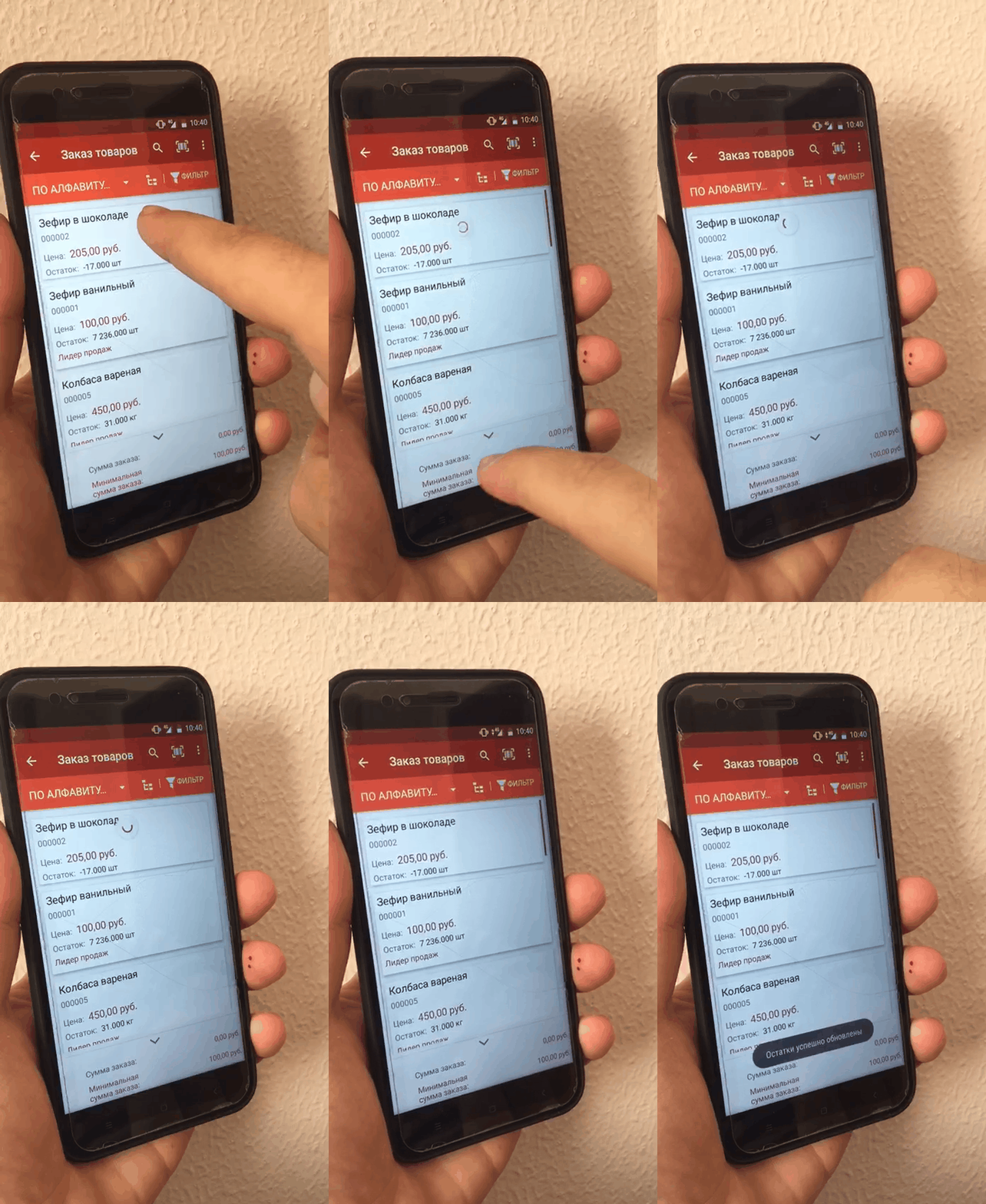
Обновление остатков в мобильно приложении «Флюгер-Продажи»
Жесты открывают колоссальные возможности для управления мобильными устройствами. Можно создать огромное количество различных вариаций, которые будут вызывать различные действия. Это позволяет избавиться от лишних кнопок в интерфейсе и добавить интерактивности в использовании мобильного приложения «Флюгер-Продажи».
Мы предлагаем Вам лично оценить работу системы мобильной торговли «Флюгер-Продажи» в бесплатной, полнофункциональной демо-версии сроком до 90 дней. Свяжитесь с нами по телефону, почте или skype, либо оставьте заявку на нашей посадочной странице. Также подписывайтесь на наш телеграм канал.