
Что такое свайп и что значит свайпнуть
При посещении различных социальных сетей или сайтов, люди постоянно сталкиваются с непонятными словами, многие из которых являются англицизмами. Например, в инстаграме и тик-токе часто используется словосочетания «Сделать свайп» или «Свайпните страницу». Не всем понятно, что подразумевается под словом «Свайп», поэтому далее будет объяснено, что это такое и как это делается.
Что такое свайпнуть или свайп по экрану
Свайп (от англ. Swipe) – это один из наиболее распространенных жестов, который используется для управления смартфоном или планшетом. Делается он следующим образом: вы кладете палец на экран и проводите им по поверхности. В большинстве случаев, элемент интерфейса будет двигаться из-за этого действия.

Это нужно для того, чтобы:
Скорость перемещения элементов интерфейса будет зависеть от того, как быстро вы проводите пальцем. В некоторых приложениях движение продолжится даже после того, как вы уберете палец с экрана, что позволит быстро просматривать такие вещи, как списки, фотографии, меню, веб-страницы и статьи.

Принцип работы свайпа на всех устройствах примерно одинаковый. В экран встроен специальный анализатор, который считывает прикосновения и преобразует действие пальцем в команду. Затем информация поступает в оперативную систему, и она выполняет данную команду.
На каких устройствах используется swipe
Свайп используется на большинстве устройствах с сенсорным экраном, будь то смартфон, планшет, ноутбук или другой дивайс. Технология работает на всех операционных системах, включая iOS, Android, Symbian Windows mobile и прочих.
Главное, чтобы сенсорное устройство имело тачскрин. Некоторая техника с сенсорным управлением имеет кнопки и клавиши, соответственно swipe на них работать не будет.

Как правильно делать свайп
Чтобы swipe работал корректно, необходимо соблюдать следующие условия:
Свайп команды
Существует множество swipe-команд, поскольку большинство приложений используют уникальное управление. Все эти команды перечислить невозможно, однако их можно скомпилировать в определенные группы:
Также стоит описать свайп команды в популярных приложениях. Например, в Instagram:
В соцсетях для знакомств (Баду или Тиндер):
Свайп – что это такое?

Сегодня очень часто можно услышать термин «свайп». И, далеко не всем понятен его смысл и когда вообще его уместно использовать. Так вот, у этого понятия есть два значения, о которых речь пойдет ниже.
↑ Что такое свайп
Свайп включает быстрое перемещение по дисплею или трекпаду. Он также поддерживается некоторыми ноутбуками с трекпадом и настольными компьютерами. Например, если фотогалерее провести справа налево, то отобразится следующее изображение. При просмотре нескольких снимков смахивание вверх или вниз позволит прокручивать библиотеку фотографий.
Большинство смартфонов дают возможность свайпать для переключения между домашними экранами. Также можно скользнуть влево или вправо, чтобы увидеть все страницы приложений. Различные девайсы показывают параметры, когда человек проводит пальцем от самого верхнего или нижнего края экрана.

Устройства, поддерживающие мультитач, позволяют смахивать несколькими пальцами для выполнения определенных функций. Например, владельцы MacBook могут провести двумя пальцами влево или вправо, чтобы выполнить команду «Назад» или «Вперед» в веб-браузере. Свайп вверх или вниз тремя пальцами запускает опцию Exposé в Mac OS X.
При работе с веб-браузером или Facebook или WhatsApp, можно смахнуть вверх, чтобы переместиться вниз по странице, и назад, чтобы вернуться назад. То же самое касается и других мессенджеров.
Помимо этих применений, касание и смахивание задействуются одновременно, обеспечивая одно и то же действие. Хорошо известным примером этого является Tinder, в котором нужно свайпать (в разные стороны) и касаться, чтобы выбрать понравившийся профиль.
↑ Второе значение
Этот термин имеет еще одно понятие. Swype (через «Y») — это приложение-клавиатура на Андроиде, которое появилось в Play Store в 2013 году. Оно заменяет нажатие букв на скольжение по ним пальцами. На данный момент эта программа, ответственная за популяризацию прокручиваемых виртуальных клавиатур, больше не работает, но есть множество аналогов. Swype была одной из лучших сторонних клавиатур для Андроида с упором на ввод текста свайпом и голосовую диктовку.
Сейчас в Play Market представлено огромное количество приложений-клавиатур. Скачать и использовать их можно бесплатно. Также многие гаджеты на Android выпускаются изначально с этой программой, но по умолчанию она не активирована и в таком случае ее необходимо запустить.
↑ Особенности Swype
Если необходимо напечатать «Что» с большой буквы, начать с Ч и скользнуть вверх и вниз по клавиатуре, провести пальцем вниз по клавиатуре и пальцем по другим буквам в обычном режиме.
Являюсь руководителем проекта, люблю андроид. Слежу за новинками, новостями, а так же помогаю решить проблему возникшую у пользователей в андроид смартфонах!
Для того чтобы воспользоваться полными возможностями сайта, пожалуйста авторизуйтесь с помощью социальных сетей.
Если у вас возникли вопросы с решением проблемы на вашем смартфоне. Оставьте комментарий подробно описав проблему, и обязательно укажите модель вашего смартфона. Мы постараемся помочь вам!
Информация
На данный момент комментариев нет 🙁
Что такое свайп?

Рассказывая о различных возможностях устройств на базе ОС Android, мы нередко употребляем такое необычное словечко как «свайп». Оказалось, что многие пользователи не знают его значения. Восполним этот пробел.
Слово «свайп» имеет сразу два значения. В первом случае свайп — это специальный жест, когда вы кладете палец на экран смартфона или планшета и ведете его в нужном направлении по экрану. Например, чтобы открыть шторку на смартфоне, нужно сделать свайп от верхней рамки устройства к нижней:
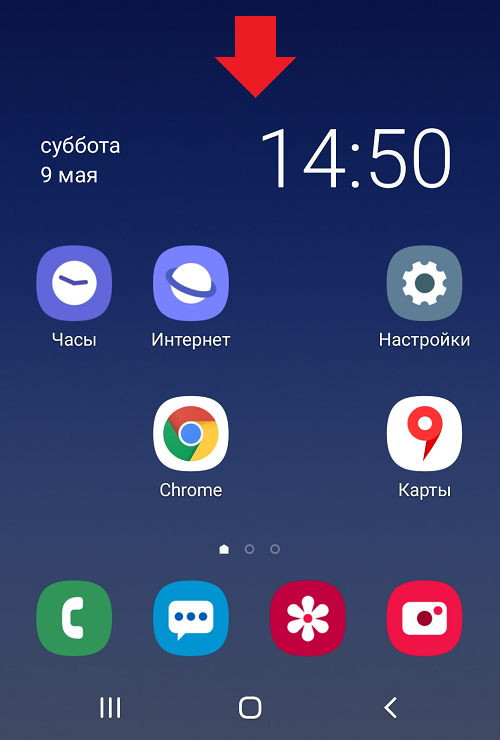
Пример — на базе смартфона Samsung и прошивки One UI. Указанный жест поддерживается, кажется, всеми устройствами на базе Android, независимо от типа прошивки и наименования устройства.
Кроме того, указанная прошивка One UI поддерживает и свайп от нижней части экрана к верхней — открывается список с приложениями:
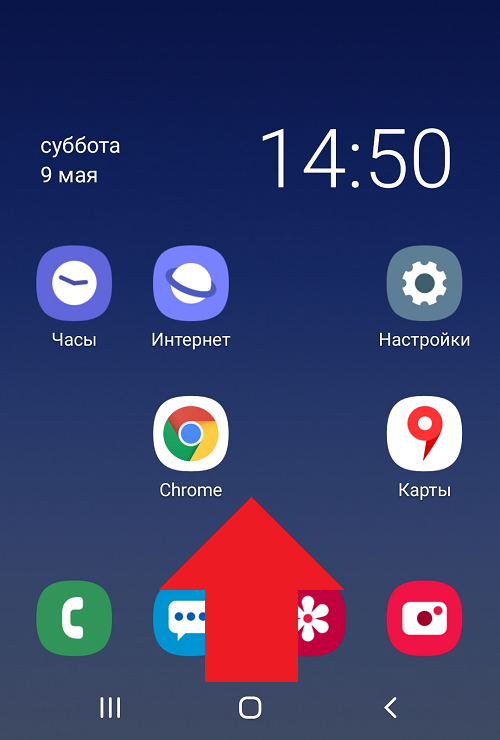
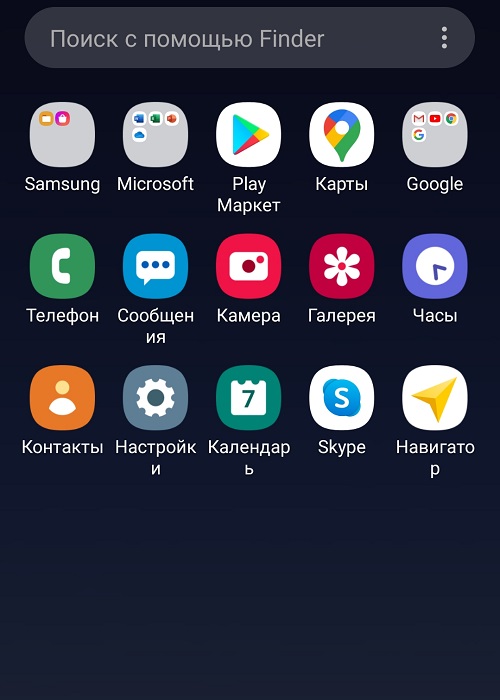
Удобная и полезная фишка. Отметим также, что свайпы поддерживаются некоторыми приложениями — ими задействуются те или иные функции.
Важно при этом отметить, что слово «свайп» в данном смысле можно употреблять по отношению к любому девайсу, который поддерживает такие движения пальцем по экрану, а не только на ОС Android. Так, движения по экрану на устройствах Apple (iPhone, iPad) тоже именуются свайпом.
Второе значение — название клавиатуры Swype (от англ. swipe — проводить не отрывая, скользить и type — печатать текст), которая позволяет вводить текст на экране смартфона или планшета, не отрывая пальца. Создателем этого способа набора слов является Cliff Kushler. На момент написания статьи клавиатура Swype недоступна в Play Market — в 2018 году было выпущено заявление разработчиков, которые сообщили, что более обновления поддерживаться не будут.
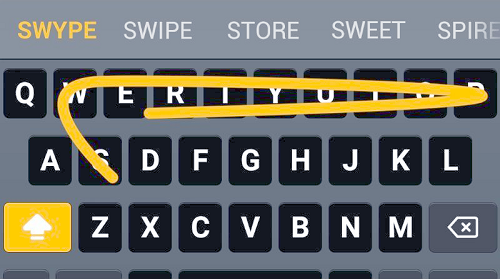
В настоящее время в онлайн-магазинах приложений Play Market и App Store вы можете встретить множество приложений-клавиатур, которые поддерживают написание текста, не отрывая палец от экрана. Считается, что свайп-клавиатура позволяет набирать текст значительно быстрее, нежели стандартная клавиатура. Простой пример — популярнейшая клавиатура Gboard от Google — в настройках вы можете включить функцию «Непрерывный ввод»:
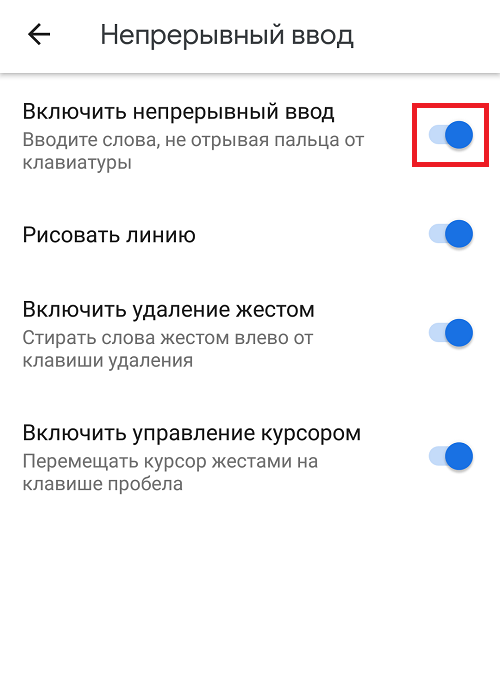
Она позволяет вводить слова, не отрывая палец от экрана.
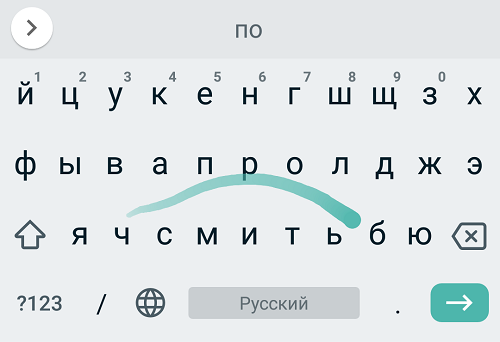
Попробуйте, вдруг вам понравится?
Друзья! Если наш сайт помог вам или просто понравился, вы можете помочь нам развиваться и двигаться дальше. Для этого можно:
Как включить и использовать полноэкранные жесты в MIUI

Что такое свайп
«Swype» – это соединение «swipe» (скользить) и «type» (ввод текста). Если отталкиваться от википедии, термин обозначает метод ввода текста на мобильных устройствах. Его разработала компания Nuance для девайсов, работающих на ОС Windows Mobile, но со временем он перекочевал на Андроид и iOS.
Если набирать текст привычным способом, то сначала нужно нажать одну кнопку, отпустить палец, потом другую. Так удобно работать на компьютере, с физической клавиатурой. Но для сенсорного экрана дела обстоят иначе.
На смартфонах есть утилита Swype Keyboard, позволяющая вводить текст без отрыва пальца от поверхности дисплея. Она «оценивает» характер движения пальца и, по уже выбранным буквам, предлагает готовое слово.
Свайп удобен тем, что предугадывает слова, сокращая время на набор. Утилита подстраивается под пользователя – запоминает характер текста, сленговые выражения, формирует персональную языковую базу.
Сегодня технология применяется и для других устройств. Например, можно услышать выражение «оплата свайпом» – это когда банковскую карту не вставляют в терминал, а проводят через него.
Свайп экономит время при переписке.
Режим управления одной рукой
Сегодняшние смартфоны – это довольно большие по размеру устройства. Далеко не до всех иконок можно дотянуться, если держать Honor в руке и использовать пальцы этой же руки.
Для удобства пользования предусмотрена функция управления одной рукой. Для перехода в этот режим достаточно сделать свайп от кнопки «Домой» вправо. Домашний экран сожмется, уменьшившись в размерах. Теперь иконки, виджеты и кнопки доступны, их можно нажимать большим пальцем руки. Если этот режим больше не нужен, свайп от кнопки «Домой» влево его деактивирует.
Включение управления одной рукой выполняется тоже в настройках:
«Настройки» > «Управление. Спец.возможности» > «Управление одной рукой» > «Миниокно» > Включить.
Назначение
Алгоритм swype прочно закрепился в среде девайсов с сенсорным экраном. Что он позволяет:
В одном из исследовании было выявлено, что этот способ повышает скорость набора текста в разы. Так, за 1 минуту можно ввести 30 – 40 слов, что совсем недурно для карманных девайсов.
Использование «неэкранных» жестов
На телефонах Huawei Honor реализованы функции управления EMUI-Motion. Это набор самых простых манипуляций, которые производятся с самим устройством. На данный момент в наборе EMUI-Motion четыре движения:
Переворот телефона – отключение мелодии звонка, сигнала будильника или таймера;
Наклон телефона в сторону – перемещение зажатой пальцем иконки (режим редактирования) на следующий или предыдущий экран;
Приподнимание телефона – уменьшение громкости звучания мелодии звонка, сигнала будильника или таймера;
Поднесение телефона к уху – автоматическая активация функции ответа на входящий звонок.
Для того чтобы включить этот способ, сделайте следующее:
С появлением тенденции к увеличению полезного рабочего пространства экранов смартфонов и отказу от встроенных наэкранных сенсорных кнопок, производители стали постепенно внедрять управление жестами. Компания Xiaomi не стала исключением, MIUI жесты появились в 9 версии оболочки и получили расширенный функционал в MIUI 10.
Стоит отметить, что полноэкранные жесты — весьма удобная функция. И если вы ещё ими не пользуетесь, то стоит попробовать прямо сейчас, а всю необходимую информацию (руководство пользователя) вы найдете ниже. Для начала давайте разберемся, как включить управление жестами в MIUI.
Свайп-команды
Для разных программ и моделей телефонов действуют свои комбинации, но есть и общие. Например, если в программе электронной почты свайпнуть с правого угла в левый – откроется контекстное меню или сотрется сообщение.
Действия для утилиты swype:
Свайпом вверх производится разблокировка экрана.
Комбинации в программах, например, в соцсетях для знакомств (Badoo, Tinder):
Свайп влево приведет в личные сообщения Инстаграмм.
Действия на телефонах Xiaomi:
Печатать одним касанием удобней, чем каждый раз жать на нужную букву. А чтобы не выбирались рандомные (случайные) слова, можно включить опцию обучения, и тогда телефон будет запоминать часто используемые, не включенные в словарь.
Что такое управление жестами
Впервые такая возможность появилась на оболочке MIUI 9 (в MIUI 10 она также доступна). Во время управления жестами с нижней части экрана исчезают три виртуальные кнопки, которые заменяют стандартные механические. Основные команды (открыть меню, вернуться назад или на домашний экран) теперь выполняются при помощи особых движений по экрану. Например, свайп вправо означает возврат назад. Соответствие жестов и задач настраивать в меню системы индивидуально нельзя, единственный способ – использовать специальное приложение. Оно называется X Home Bar и доступно в Плей Маркете бесплатно. После загрузки и подтверждения разрешений вы можете выбрать действие, которое будет выполняться после выполнения определенного движения.
Советы пользователям
Технология доступна на всех устройствах с сенсорным экраном, работающих на ОС: Android, Bada, MeeGo, Symbian, Windows Mobile, iOS. То есть чтобы вводить текст одним касанием, разблокировать экран и выполнять иные действия не нужно ставить сторонних программ.
Впрочем, есть и специальные приложения с аналогичным функционалом:
Преимущество утилиты в том, что пользователю не нужно задумываться о пробеле – он выставляется автоматически после каждого введенного слова.
Swipe – термин, обозначающий принцип пользования смартфоном. Чтобы привыкнуть к непрерывному способу ввода текста понадобится какое-то время. Потом эта опция покажется незаменимой, тем более она используется и для управления гаджетом.
На каких смартфонах Samsung есть функции управления жестами?
Наличие опции зависит от модели и версии прошивки устройства южнокорейского производителя. То есть, такая возможность присутствует далеко не на всех аппаратах. Проверить доступность функции можно:
В зависимости от модели Самсунга и прошивки Андроид, расположение опции может отличаться. Например, в разделе с «Навигационной панелью». Здесь можно будет провести переключение между навигацией с помощью трех кнопок и перейти к «ручному». Переход к навигации с помощью движений пальцев по дисплею поможет освободить место и просматривать видео без рамок и ограничений.
Основные жесты и их значение в управлении смартфоном
Независимо от версии Андроид, при условии поддержки ручной навигации, можно выделить следующие типы жестов, которые присутствуют на любом современном смартфоне:
| Движение | Значение | Схема |
| Касание | Открытие приложений, программ, печать текстов и др. | |
| Двойное касание | Для запуска приложений, быстрого масштабирования и других заданных функций. | |
| Длительное нажатие | Открытие дополнительных функций или меню (аналог правой кнопки мышки в Виндовс). | |
| Смахивание (свайп) | Выполняет функцию пролистывания или прокрутки необходимой информации. При соответствующих настройках Андроид – смахивание по диагонали приводи к разблокированию экрана. | |
| Перетаскивание | Функция используется для копирования, перемещения файлов. | |
| Сведение и разведение пальцев | Используется для изменения масштаба картинки, текста и др. | |
| Смена ориентации экрана | Поворотное движение кистью руки приводит к автоматической смене ориентации экрана: книжной или альбомной. Это делает работу с устройством более удобной. Такая функция должна быть активирована в настройках. |
Почему телефон Самсунг не видит карту памяти SD или microSD
Андроид 10 преподнес немало сюрпризов, в том числе и отход от трехкнопочной системы, возможность ее отключения и дублирование «ручным». Прошивка предполагает фирменные схемы. Многие производители мобильных устройств поддержали и создали свои схемы. В том числе и управление жестами на Самсунг претерпело изменения. Производитель несколько изменил сущность манипуляций, которые представлены в фирменной прошивке One UI. На данный момент прошивка доступна только владельцам флагманских моделей смартфонов Самсунг, но производитель анонсировал информацию о том, что она будет устанавливаться на всю продукцию компании. Дополнительная сенсорная навигация содержит кнопки:
| Значение | Движение |
| «Домой» | Доступно в любом приложении и на любом экране. Достаточно свайпнуть по экрану снизу-вверх, и вы попадете на главное окно смартфона. |
| «Назад» | Для возврата к предыдущему окну нужно провести пальцем по краю дисплея: правому (до трети высоты). Этот же жест закрывает приложения. |
| Увидеть список запущенных приложений (активных) | Провести пальцем снизу-вверх в левой трети края дисплея. |
| Многозадачность | Пальцем вверх по дисплею, быстро нажать на него. |
| Google Assistant (когда недоступна физическая кнопка «Домой») | Провести пальцем вниз по любому углу сенсорной панели. |
Как убрать панель поиска Google с экрана смартфона Хонор и Хуавей
Панель быстрого ввода запроса в интернет на Хонор и Хуавей — полезный помощник для пользователей телефоном. Но иногда юзерам он мешает, что заставляет решать вопрос — а как же его убрать. Ведь каждый пользователь сам решает, как должен выглядеть дисплей используемого устройства. Для этого откройте настройки смартфона. Используйте алгоритм:
Как создать папку на рабочем столе Хуавей и Хонор: инструкция, настройка
После этих действий значок исчезнет с «рабочего стола». Эти действия не отключают функцию на постоянное время. Ее можно вернуть в любой момент. Поскольку эта функция является системным приложением и её удаление запрещено — только временное отключение.
Выполните инструкции не замет много времени, поскольку не требует много времени и особых умений. Но позволит существенно облегчить работу в интернете, а также обеспечит внешний вид меню таким, как того хочется юзеру. Не исключая возможности внесения корректировок в дальнейшем.
Свайп — что это такое в телефоне и планшете
Владельцы смартфонов довольно часто могут услышать термин — свайп. И, многие просто не понимают, что это означает и вообще зачем его использовать.
А значит это простое движение пальцем по экрану вашего телефона или планшета в определенном направлении. Независимо от его марки Айфон это или любой другой аппарат на Андроид.

Предыдущая публикация была посвящена тому, как сделать скриншот на самсунг. Тема этого материала не менее полезная, из нее вы узнаете, что это такое Swipe.
Важно! Свайп — Swipe имеет только одно значение, а не два, как говорят. Swype, через «Y» называлось уже закрытое приложение-клавиатура для телефонов на Android.
Что такое свайп — Swipe
Свайп (Swipe) — это движение пальцем по экрану телефона или планшета в одном направление. Чтобы сделать свайп нужно коснуться пальцем экрана смартфона в одной точке и не отрывая его провести до другой в определенном направлении. К примеру, на телефонах iPhone и Android, чтобы открыть информационную панель, нужно свайпнуть с верхней части экрана вниз.

Примерно одинаково раньше называлась виртуальная клавиатура для смартфонов Андроид, вслух читается примерно также, но пишется уже, как Swype. Позволяла печатать текст не отрывая палец от виртуальной клавиатуры, просто проводя по нужным буквам, из которых потом собиралось слово. Сейчас ее разработка закрыта и новых версий уже выходить не будет. Такой функционал уже по умолчанию есть в Android и iPhone.

Интересно! Данный термин можно употреблять смело для любой техники с сенсорным экраном, например, свайпнуть на планшете.
С английского переводится, как жест. Появились они давно, вначале на компьютерах Apple и реализовано это было с помощью мыши. Первый жест был функцией «Перетаскивание», мы и сейчас ей пользуемся. Когда нажимаешь на какой-либо файл и перетаскиваешь его в другую папку или место. Раньше для этого была целая отдельная кнопка на мышке, а сейчас это жест.
Наверное, многие помнят управление жестами в старой версии браузера Opera, хоть оно там не было включено по умолчанию, но ими пользовались. Например, чтобы перелистнуть страницу назад, нужно было нажать праву кнопку мыши и сделать ей движение влево.
Уже потом такие жесты были перенесены на управление мобильными устройствами и сейчас являются основным средством их управления.
В заключение
Это основное, что нужно знать об этом термине, и не стоит путать его с Swype, это совсем другой термин, уже закрытого, как несколько лет приложения виртуальной клавиатуры.