
Что такое столбцы и строки?
Программы электронных таблиц организуют ячейки в столбцы и строки
Столбцы и строки являются фундаментальной частью любой программы для работы с электронными таблицами, будь то Microsoft Excel, Google Sheets, OpenOffice Calc, LibreOffice Calc или какое-либо другое программное обеспечение.
Электронные таблицы организованы в рабочую книгу по рабочим листам, и внутри каждого рабочего листа находится коллекция ячеек, в которых находятся данные. Ячейки электронной таблицы располагаются в виде сетки через столбцы и строки.
Какая разница?
Смешать определения строк и столбцов легко, но знание различий важно при изучении структуры электронной таблицы или при изучении учебного пособия.
Столбцы бегут вертикально, вверх и вниз. Используя изображение выше, мы можем видеть, что A, B и C являются столбцами, потому что они расположены в верхней части электронной таблицы. Они там, чтобы выровнять клетки под ними. Большинство программ электронных таблиц помечают заголовки столбцов буквами.
Строки, напротив, противоположны столбцам и проходят горизонтально. Строки на нашем изображении включают 1, 2, 3, 4 и 5.
Один простой способ запомнить разницу между столбцами и строками – подумать о реальных сценариях. Колонна на здании представляет собой большую вертикальную колонну, а ряды кукурузного поля – длинные проходы.
Как они работают вместе
Стандартный способ говорить о любой конкретной ячейке на рабочем листе – объяснить ее столбец и строку, поскольку это единственный способ организации ячеек.
Например, чтобы сослаться на ячейку в столбце G, которая находится в строке 15, вы бы сказали G15. Столбец всегда идет первым, за которым следует строка без пробела.
Это соглашение об именах верно не только в устной и письменной форме, но и при составлении формул в электронной таблице. Например, использование = sum (F1: F5) в Google Sheets объясняет программе работы с электронными таблицами, что нужно взять сумму от F1 до F5.
Ограничения столбца и строки
Когда вы впервые открываете программу для работы с электронными таблицами, в нее встроено количество строк и столбцов по умолчанию. Например, Google Sheets начинается с 26 столбцов и 1000 строк.
Поскольку в алфавите всего 26 букв, программам для работы с электронными таблицами нужен способ поместить значение в столбец за № 26 (столбец Z). Для этого к именам столбцов обычно добавляется начало алфавита. Например, строка 26 может читать AA, строка 27 AB и так далее.
Тем не менее, большинство программ устанавливают верхний предел количества строк и столбцов в одной электронной таблице. Например, Google Sheets не позволяет создавать более 18 278 столбцов, но количество строк не ограничено. Рабочие листы Excel ограничены 16 384 столбцами и 1 048 576 строками.
В Excel самый последний заголовок столбца называется XFD для обозначения столбца 16 384.
Использование столбцов и строк
См. Справку по редакторам Документов Google, чтобы узнать больше сочетаний клавиш, которые можно использовать в Google Sheets для Windows, macOS, Chrome OS и мобильных устройств. У Microsoft есть списки сочетаний клавиш Windows и сочетаний клавиш Mac.
Структура электронной таблицы. Типы данных.

Различные табличные процессоры во многом похожи друг на друга, поэтому, изучив принципы работы одного табличного процессора, мы сможем легко освоить работу с другим табличным процессором.
В этом видеоуроке мы рассмотрим структуру таблицы, столбцы, строки и ячейки я так же познакомимся с тремя основными типами данных с которыми мы будем работать в excel.
Основная часть рабочего окна программы Microsoft Excel заята рабочим листом, который и является электронной таблицей. Электронная таблица состоит из строк и столбцов, на пересечении которых располагаются ячейки. Итак основные структурные элементы электронной таблицы:
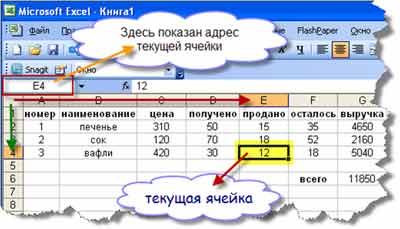
В электронной таблице может быть несколько листов. Эти листы образуют книгу. Ячейка, выделенная на данный момент называется активной ячейкой.
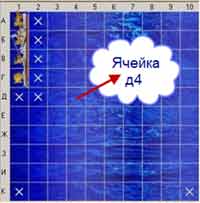
Аналогично тому, как мы в морском бое указываем координаты сектора, по которому ведем огонь, ячейка электронной таблицы получает адрес, состоящий из названия столбца и номера строки, на пересечении которых она строится.
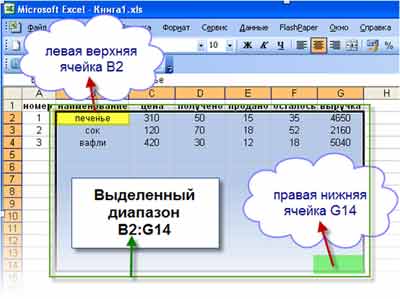
Область из нескольких выделенных ячеек образует диапазон. Адрес диапазона из смежных ячеек определяется адресом верхней левой и нижней правой ячеек выделенной области.
В яцейку таблицы мы можем помещать данные одного из трех типов: число, текст, формула. В зависимости от этих типов мы получаем различные возможности дальнейшей работы с электронной таблицей.

Если после просмотра видеообъяснения у Вас остались вопросы, замечания или предложения, мы можем обсудить их в комментариях. Пишите…
Что такое столбцы и строки?

Электронные таблицы организованы в рабочую книгу по рабочим листам, и внутри каждого рабочего листа находится коллекция ячеек, в которых находятся данные. Ячейки электронной таблицы располагаются в виде сетки через столбцы и строки.
Какая разница?
Смешать определения строк и столбцов легко, но знание различий важно при изучении структуры электронной таблицы или при изучении учебника.
Столбцы бегут вертикально, вверх и вниз. Используя изображение выше, мы можем видеть, что A, B и C являются столбцами, потому что они расположены в верхней части электронной таблицы. Они там, чтобы выровнять клетки под ними. Большинство программ электронных таблиц помечают заголовки столбцов буквами.
Строки, напротив, противоположны столбцам и проходят горизонтально. Строки на нашем изображении включают 1, 2, 3, 4 и 5.
Один простой способ запомнить разницу между столбцами и строками — подумать о реальных сценариях. Колонна на здании — это большая вертикальная колонна, а ряды кукурузного поля — длинные проходы.
Как они работают вместе
Стандартный способ говорить о любой конкретной ячейке на рабочем листе — объяснить ее столбец и строку, поскольку это единственный способ организации ячеек.
Например, чтобы сослаться на ячейку в столбце G, которая находится в строке 15, вы бы сказали G15. Столбец всегда идет первым, за которым следует строка без пробела.
Это соглашение об именах верно не только в устной и письменной форме, но и при создании формул в электронной таблице. Например, использование = sum (F1: F5) в Google Sheets объясняет программе работы с электронными таблицами, что нужно брать сумму от F1 до F5.
Ограничения столбца и строки
Когда вы впервые открываете программу для работы с электронными таблицами, в нее встроено количество строк и столбцов по умолчанию. Например, Google Sheets начинается с 26 столбцов и 1000 строк.
Поскольку в алфавите всего 26 букв, программам для работы с электронными таблицами необходим способ поместить значение в столбец за № 26 (столбец Z). Для этого к именам столбцов обычно добавляется начало алфавита. Например, строка 26 может читать AA, строка 27 AB и так далее.
Однако большинство программ устанавливают верхний предел количества строк и столбцов в одной электронной таблице. Например, Google Sheets не позволяет создавать более 18 278 столбцов, но количество строк не ограничено. Рабочие листы Excel ограничены 16 384 столбцами и 1 048 576 строками.
В Excel самый последний заголовок столбца называется XFD для обозначения столбца 16 384.
Использование столбцов и строк
Для навигации по листу у вас всегда есть возможность щелкнуть ячейки или использовать полосы прокрутки на экране, но при работе с листами большего размера зачастую проще использовать клавиатуру. Удерживайте клавишу Ctrl, а затем нажмите клавишу со стрелкой (например, вниз, вверх, вправо или влево), чтобы быстро переместить активную ячейку в этом направлении.
Например, используйте Ctrl + Down, чтобы сразу перейти к последней видимой строке в этом столбце или к следующей ячейке в этом столбце, в котором есть данные.
Функция СТОЛБЕЦ() в EXCEL
Цифровая нумерация столбцов

Адрес ячейки указан как R19C30:
Т.е. в рассматриваемом примере столбец с ценой имеет номер 30. Именно его и необходимо указать.
Буквенная нумерация столбцов

В данном случае адрес ячейки имеет вид: AD19
Нас интересует значение номера столбца, именно его и необходимо заполнить. В программе при вводе номера в цифровом значении отображается и буквенный эквивалент:

Вставка столбца
В Экселе существует несколько способов вставить столбец на лист. Большинство из них довольно просты, но начинающий пользователь может не сразу со всеми разобраться. Кроме того, существует вариант автоматического добавления строк справа от таблицы.
Вставка через панель координат
Одним из самых простых способов вставки является операция через горизонтальную панель координат Excel.


Добавление через контекстное меню ячейки
Можно выполнить данную задачу и несколько по-другому, а именно через контекстное меню ячейки.

Переставляем переключатель в позицию «Столбец» и жмем на кнопку «OK».


Кнопка на ленте
Вставку столбцов можно производить, используя специальную кнопку на ленте.


Горячие клавиши для вставки нового столбца
Еще один способ, который пользуется большой популярностью, особенно, у опытных пользователей – это нажатие горячих клавиш. При этом у данного метода есть два варианта применения:
Вставка двух и более столбцов
Отдельного внимания заслуживает задача вставки нескольких дополнительных столбцов в таблицу. Благодаря функционалу Эксель нет необходимости добавлять столбцы поштучно, ведь на этот случай есть более практичный вариант:
Вставка столбца в конце таблицы
Все, что было описано выше, подходит для добавления нового столбца или нескольких столбцов в начале или середине основной таблицы. Конечно, если требуется добавить колонку с конца, при желании можно воспользоваться теми же методами. Но потом придется потратить дополнительное время на форматирование добавленных элементов.
Чтобы вставить новый столбец и избежать его дальнейшего форматирования, необходимо из обычной таблицы сделать “умную”. Вот, что мы для этого делаем:
Способы объединения
Все методы, как объединить столбцы в Excel, условно можно разделить на две категории, которые разнятся по принципу выполнения. Одни подразумевают использование инструментов форматирования, другие же задействуют функции программы.
Если говорить о простоте выполнения поставленной задачи, то тут бесспорный лидер именно первая категория. Но, к сожалению, не всегда, используя настройки форматирования, можно достичь желаемого результата. Именно поэтому рекомендуется дочитать статью до конца, чтобы определить для себя наиболее подходящий метод выполнения поставленной задачи. Ну, а теперь перейдем непосредственно к тому, как объединить данные в столбцах в Excel.
При помощи специальной функции
Сейчас будет рассказано, как объединить столбцы в Excel без потери данных. А производиться это с помощью функции «Сцепить»:
В той ячейке, где была вставлена функция, появился текст из двух ранее указанных. Скорее всего, результат вас не удовлетворит, так как ячейки объединились, но совсем в другом месте и задействована всего одна строка из столбца. Все это можно исправить:
Этот способ довольно трудоемкий, однако он дает возможность объединить столбцы без потери данных.
Иногда, при работе с таблицами, или любыми другими данными, в Excel, у пользователей возникает вопрос: как преобразовать строки уже имеющейся таблицы в столбцы и наоборот. Также бывают ситуации, когда необходимо поменять местами строки и столбцы в таблице, вместе со всеми данными.
Первый способ, который поможет преобразовать строки в столбцы, это использование специальной вставки.
Для примера будем рассматривать следующую таблицу, которая размещена на листе Excel в диапазоне B2:D7. Сделаем так, чтобы шапка таблицы была записана по строкам. Выделяем соответствующие ячейки и копируем их, нажав комбинацию «Ctrl+C».
Теперь выделите ту ячейку на листе, где будет располагаться первая строка, в примере это «Имя». Кликните в ней правой кнопкой мышки и выберите из меню «Специальная вставка».
В следующем окне поставьте галочку в поле «Транспонировать» и нажмите «ОК».
Шапка таблицы, которая была записана по строкам, теперь записана в столбец. Если на листе в Экселе у Вас размещена большая таблица, можно сделать так, чтобы при пролистывании всегда была видна шапка таблицы (заголовки столбцов) и первая строка. Подробно ознакомиться с данным вопросом, можно в статье: как закрепить область в Excel.
Для того чтобы поменять строки со столбцами в таблице Excel, выделите весь диапазон ячеек нужной таблицы: B2:D7, и нажмите «Ctrl+C». Затем выделите необходимую ячейку для новой таблицы и кликните по ней правой кнопкой мыши. Выберите из меню «Специальная вставка», а затем поставьте галочку в пункте «Транспонировать».
Как видите, использование специальной вставки, позволяет сохранить исходное форматирование для транспонированных ячеек.
Второй способ – использование функции ТРАНСП. Для начала выделим диапазон ячеек для новой таблицы. В исходной таблице примера шесть строк и три столбца, значит, выделим три строки и шесть столбцов. Дальше в строке формул напишите: =ТРАНСП(B2:D7), где «B2:D7» – диапазон ячеек исходной таблицы, и нажмите комбинацию клавиш «Ctrl+Shift+Enter».
Таким образом, мы поменяли столбцы и строки местами в таблице Эксель.
Для преобразования строки в столбец, выделим нужный диапазон ячеек. В шапке таблицы 3 столбца, значит, выделим 3 строки. Теперь пишем: =ТРАНСП(B2:D2) и нажимаем «Ctrl+Shift+Enter».
При использовании функции ТРАНСП у транспонированной сохраниться связь с исходной таблицей. То есть, при изменении данных в первой таблице, они тут же отобразятся во второй.
В рассмотренном примере, заменим «Катя1» на «Катя». И допишем ко всем именам по первой букве фамилии. Обратите внимание, изменения вносим в исходную таблицу, которая расположена в диапазоне В2:D7.
Если Вам нужно сделать из столбцов строки в Excel, то точно также используйте два вышеописанных способа.
Первый способ. Выделите нужный столбец, нажмите «Ctrl+C», выберите ячейку и кликните по ней правой кнопкой мыши. Из меню выберите «Специальная вставка». В следующем диалоговом окне ставим галочку в поле «Транспонировать».
Чтобы преобразовать данные столбца в строку, используя функцию ТРАНСП, выделите соответствующее количество ячеек, в строке формул напишите: =ТРАНСП(В2:В7) – вместо «В2:В7» Ваш диапазон ячеек. Нажмите «Ctrl+Shift+Enter».
Если Вы сделали из столбцов строки и теперь нужно настроить автоматическую нумерацию строк в Excel, прочтите статью по теме, перейдя по ссылке.
Вот так легко, можно преобразовать строку в столбец в Эксель, или поменять столбцы на строки. Используйте любой из описанных способов.
Преобразуем строки в столбцы в Excel при помощи Специальной вставки
Предположим, Вы создали таблицу на листе Excel, похожую на ту, что показана в верхней части рисунка, расположенного ниже. Названия стран распределены по столбцам, но список стран может оказаться очень длинным, поэтому нам будет гораздо удобнее преобразовать столбцы в строки, чтобы таблица уместилась на экране.

Замечание: Важно выбрать ячейку, которая находится за пределами диапазона исходных данных, чтобы скопированная область и область вставки не пересеклись. Например, если исходные данные состоят из 4 столбцов и 10 строк, то транспонированная таблица будет состоять из 10 столбцов и 4 строк.
Как Вы только что увидели, опция Transpose (Транспонировать) в Excel позволяет преобразовать строки в столбцы (или столбцы в строки) буквально за несколько секунд. Уверен, что этот способ очень полезен, когда требуется транспонировать таблицу один раз. Пользуясь этим методом, Вы сохраняете исходные данные, и это ещё один аргумент в его пользу.
Однако, вышеописанный метод имеет два существенных недостатка, которые не позволяют считать его идеальным решением для транспонирования данных в Excel.
Как транспонировать таблицу, ссылающуюся на исходные данные
Давайте посмотрим, как можно преобразовать строки в столбцы в Excel при помощи уже знакомой нам техники Копировать > Вставить, так, чтобы транспонированные данные ссылались на исходные данные. Главное преимущество такого подхода в том, что при изменении данных в исходной таблице, транспонированная таблица обновится и отразит эти изменения.


Быстрое, спокойное и элегантное решение, не так ли? Единственный недостаток этого подхода состоит в том, что в процессе выполнения форматирование исходной таблицы будет потеряно, и Вам придётся восстанавливать его вручную (далее в этом уроке я покажу быстрый способ сделать это).
Транспонируем данные в Excel при помощи формул
Если Вы не ищите лёгких путей, то можете использовать формулы для преобразования столбцов в строки и наоборот.
Преобразуем в Excel строки в столбцы при помощи функции TRANSPOSE (ТРАНСП)
Как можно понять из её названия, функция TRANSPOSE (ТРАНСП) специально разработана для транспонирования данных в Excel. Если у Вас нет большого опыта работы с формулами в Excel, и в частности с функциями массива, то, пожалуйста, внимательно следите за тем, чтобы выполнять следующие шаги в точности как написано.
В этом примере мы будем преобразовывать таблицу, в которой перечислены штаты США с данными о населении:

Во-первых, необходимо определить точное количество строк и столбцов в таблице. В нашем примере это 7 столбцов и 6 строк, включая заголовки. Запомним эти цифры и приступим к преобразованию строк в столбцы.
Замечание: Всегда используйте абсолютные ссылки для работы с функцией TRANSPOSE (ТРАНСП).

Замечание: Обязательно нажмите Ctrl+Shift+Enter, поскольку это формула массива. Если для ввода формулы просто нажать Enter, то она работать не будет.
Готово! Наши данные транспонированы, 7 столбцов превратились в 6 столбцов, что и требовалось получить.

В качестве ссылки указан адрес одной ячейки
Если в качестве ссылки указан адрес одной ячейки, то функция вернет номер столбца этой ячейки
=СТОЛБЕЦ(B1) вернет 2, =СТОЛБЕЦ(F2) вернет 6. Чтобы убедиться, что номер столбца F действительно 6 включите стиль ссылок R1C1 ( Кнопка Офис/ Параметры Excel/ Формулы/ Работа с формулами/ Стиль ссылок R1C1 )

Если требуется задать название столбца через буквенное обозначение, то используйте формулу
Аргумент ссылки опущен
Если аргумент ссылки опущен, то предполагается, что это ссылка на ячейку, в которой находится сама функция СТОЛБЕЦ()
Т.е. если формула = СТОЛБЕЦ() введена в ячейку С5 , то формула вернет 3.
В качестве ссылки указан диапазон ячеек
Если в качестве ссылки указан диапазон ячеек, и формула введена как обычно (не как формула массива ), то функция вернет номер столбца левой верхней ячейки диапазона.
=СТОЛБЕЦ(D26:G26) вернет 4, т.е. номер столбца D .

Синтаксис
=COLUMN([reference]) – английская версия
=СТОЛБЕЦ([ссылка]) – русская версия
Дополнительная информация
Полезные примеры функции СТОЛБЕЦ в Excel
Формула с использованием функции выдает массив последовательных чисел. Эту особенность можно применить для решения других задач.
Например, рассчитаем значение выражения 1 + ½ + 1/3. Используем формулу: =СУММПРОИЗВ(1/СТОЛБЕЦ(A2:C2)).

Выполним более сложные манипуляции с числовым рядом: найдем сумму значений от 1 до 1/n^3, где n = 6. Формула расчета: =СУММПРОИЗВ(1/СТОЛБЕЦ(A9:F9)^3).

Чаще всего данную функцию используют совместно с функцией ВПР. Задача первой функции – указать номер столбца возвращаемых значений. Такое совмещение удобно при работе с огромными таблицами. Например, пользователь помещает возвращаемые данные в табличку с такой же, как в исходной таблице, последовательностью столбцов. Причем обе таблицы достаточно широкие.
Напомним, что ВПР ищет заданное значение в крайнем левом столбце диапазона и возвращает значение из другого столбца в той же строке. Говоря техническим языком, ВПР находит в базе данных уникальный идентификатор и извлекает связанную с ним информацию.
Аргументы функции ВПР: искомое значение, массив данных для анализа, номер столбца, интервальный просмотр (точный или приблизительный поиск). Сам номер можно задать с помощью такой формулы: =ВПР(8;A1:C10;СТОЛБЕЦ(C1);ИСТИНА).

При работе с широкими таблицами можно просто копировать функцию ВПР по горизонтали. В этом случае номера столбцов автоматически пересчитываются – табличка заполняется.
Нужна корректировка номера– прибавляем или отнимаем определенную цифру или рассчитанное с помощью какой-либо функции значение. Например,

Функция СТОЛБЕЦ должна вычесть 1 из номера колонки C. Поэтому функция ВПР возвращает значение не из третьего, а из второго столбца девятой строки.
Теперь проиллюстрируем, как работает многоразовое копирование без необходимости в ручной правке. Сначала в формуле закрепим ссылки на таблицу (кнопка F4). Скопируем формулу ВПР поперек столбцов – номер меняется автоматически (функция СТОЛБЕЦ сдвигается вместе с другими ссылками).

Достаточно элегантное решение, позволяющее править формулы в автоматическом режиме.
Заключение
Программа Microsoft Excel предлагает множество методов, пользуясь которыми можно добавить новый столбец в любое место таблицы (начало, середина или конец). Среди них особое место занимает создание “умной таблицы”, позволяющей вставлять в таблицу новые столбцы без необходимости их дальнейшего форматирования с целью приведения к общему виду, что позволит сэкономить время на выполнение других более важных задач.