
Скрытые функции YouTube: как включить меню «статистика для сисадмина». И зачем это нужно
Разбираемся, как включить в YouTube скрытую статистику
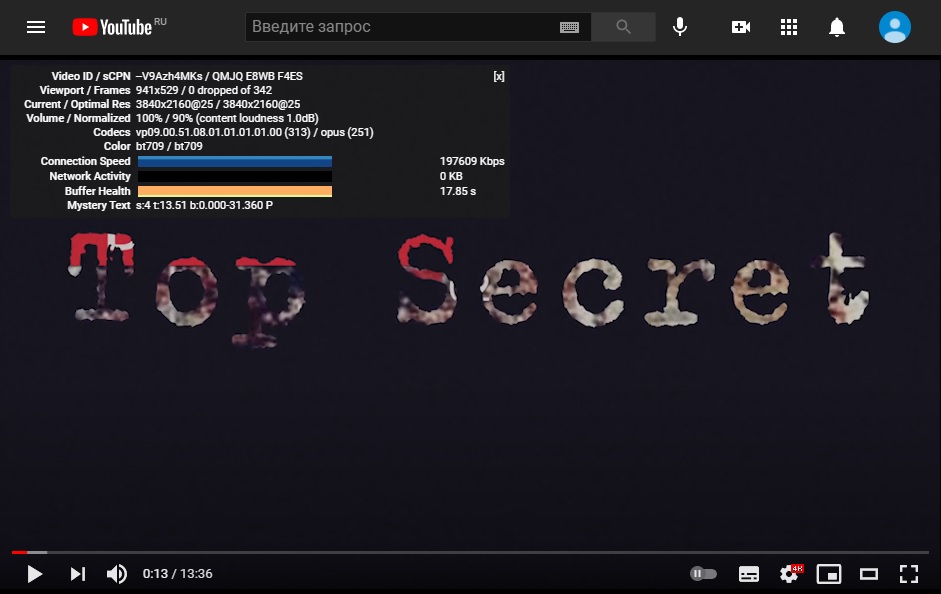
Так что же означает каждое из представленных полей, и зачем вообще нужна эта «статистика для сисадминов» на YouTube?

фото: photobyphotoboy (Shutterstock)

Для начала: вот краткое объяснение того, что означает каждое поле:
Video ID / sCPN («Идентификатор видео / sCPN»): идентификатор видео в базе данных YouTube и код конкретного видеовоспроизведения;
Viewport / Frames («Область просмотра / Кадры»): разрешение видеопроигрывателя (не разрешение видео, а именно плеера) и текущий кадр, в котором вы находитесь;
Current / Optimal Res («Текущее / Оптимальное разрешение»): текущее разрешение видео по сравнению с его исходным разрешением;
Volume / Normalized («Громкость / Нормированный»): текущая громкость просматриваемого видео и степень нормализации (нормирования) звуковой дорожки*.
*Нормализация (нормирование) обеспечивает более точное согласование более громких и тихих частей звуковой дорожки, чтобы слушатель не вздрагивал от внезапных резких перепадов громкости и не вслушивался. В скобках (на скриншоте) показано, насколько видео громче по сравнению с исходным уровнем YouTube;
Codecs («Кодеки»): мультимедийные кодеки сжатия видео и звука;
Color («Цвет»): показывает текущий цветовой диапазон просматриваемого контента;
Connection Speed («Скорость подключения»): качество сетевого подключения;
Network Activity («Сетевая активность»): передача данных с серверов YouTube на ваше устройство. Чем выше разрешение видео, тем выше будет сетевая активность, или пропускная способность;
Buffer Health («Состояние буфера»): то, насколько YouTube может буферизовать видео, чтобы избежать прерывания и подтормаживания воспроизведения из-за низкой скорости соединения;
Mystery Text («Таинственный текст»): «мистические послания из миров, недоступных человеческому пониманию». По крайней мере, это наше лучшее предположение, что это за «Таинственный текст» и откуда он.
На самом деле никто не знает, что означают эти данные, хотя многие пытались угадать. Возможно, нужно быть настоящим сисадмином, чтобы разобраться в этом хитросплетении символов.
Но тем не менее главной задачей этой технической таблички является помощь инженерам YouTube в устранении ошибок. Если вы когда-нибудь сталкивались с проблемами YouTube, такими как внезапные сбои приложений, медленная буферизация (прогрузка) видео или другими проблемами, сделайте снимок экрана с открытым окном и отправьте его в службу поддержки YouTube с отчетом об ошибке.
Возможно, вам повезет и сложности будут преодолены техническим отделом видеохостинга.
Как включить окно статистики YouTube?
Окно статистики легко вызвать, но алгоритм действий будет немного отличаться в зависимости от устройства и операционной системы, которую вы используете.
Компьютер (Windows, Linux, Mac)
1. Откройте YouTube.com в любом браузере;
2. Запустите видео;
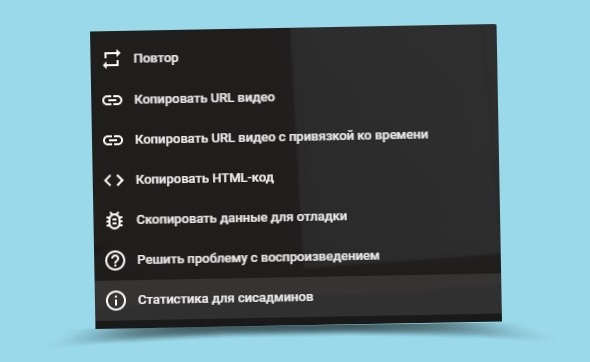
3. Щелкните по видео правой кнопкой мыши один раз, чтобы открыть меню;
4. Выберите «Статистика для сисадминов», чтобы включить наложение.
Android
1. В приложении YouTube выберите «Настройки» > «Общие» > «Включить статистику для сисадминов» (также в разделе «Настройки» > «Расширенные» > «Включить статистику для сисадминов»);
2. Затем воспроизведите видео;
3. Нажмите кнопку с тремя точками «Еще» в проигрывателе;
4. Нажмите кнопку «Статистика».
iOS / iPad
1. Откройте приложение YouTube;
2. Перейдите в настройки (вы должны быть в своем аккаунте);
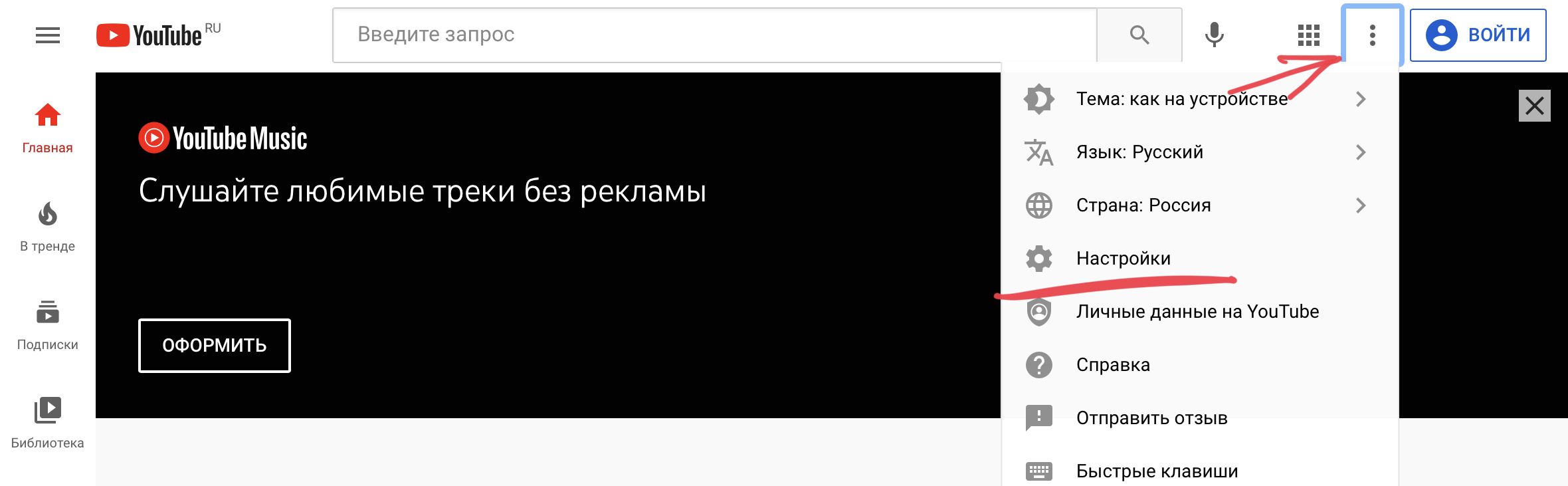
3. Установите переключатель «Статистика для сисадминов» в положение «включено»;
4. Начните воспроизведение видео;
5. Нажмите кнопку с тремя точками «Еще» в проигрывателе;
6. Коснитесь значка «Статистика»;
7. Теперь во время воспроизведения статистика будет отображаться в окне проигрывателя поверх изображения.
SmartTV, игровые консоли и потоковые устройства
1. Откройте приложение на устройстве;
2. Начните воспроизведение видео;
3. Вызовите элементы управления воспроизведением видео (обычно можно вызвать, нажав кнопку «выбрать» на пульте дистанционного управления / контроллере по умолчанию);
4. Переместитесь на вкладку и выберите кнопку «Еще» (три вертикальные точки);
5. Прокрутите и выберите раздел «Статистика…».
Статистика YouTube
Среди множества видеохостингов в интернете самым популярным является YouTube. Для открытия своего канала нет никаких ограничений по возрасту, профессионализму или достатку. Достаточно соблюдать авторские права и выкладывать свои видеосюжеты. Но чтобы зарабатывать на Ютубе, потребуется грамотное продвижение канала с помощью СЕО-оптимизации. Необходимые данные предоставляет статистика YouTube.
Что значит YouTube
Ютуб – это крупнейший видеохостинг, который был создан в 2005 году. Площадка предоставляет услуги хранения, доставки и показа видео. Пользователи могут просматривать, оценивать, комментировать и добавлять в избранное понравившиеся видеоролики. Исключением может быть установленное владельцем видео ограничение на добавление комментариев. В начале 2012 года количество просмотров контента на сайте достигло 4 млрд. в сутки.
Пользователям доступны художественные/документальные фильмы, клипы, новости, образовательные программы, любительские видео. Чтобы найти интересующий материал нужно ввести его название в строку поиска в верхней части страницы. Также имеется рубрикатор в левой части монитора (музыка, спорт, фильмы). Официальный адрес сайта – youtube.com.
Авторы интересного контента могут зарабатывать на просмотре видеороликов. Достаточно создать канал и загрузить видео (мастер-классы, любительские ролики). На сайте есть полезные инструменты для монтажа и редактированию видеороликов. Перед размещением контента рекомендуем изучить правила сервиса.
Кому и зачем нужна статистика
Статистику Ютуба ведут аналитики популярного видеохостинга. Они фиксируют:
Эти показатели остаются важнейшими для оценки эффективности видеомаркетинга и успешности каналов их владельцами.
Статистика доступна каждому обладателю канала. Каждый из них может ознакомиться с данными о количестве подписчиков, географии, возрасте аудитории.
Как узнать статистику канала YouTube
Любому владельцу канала необходимо постоянно отслеживать информацию о своем детище. Статистика канала YouTube позволяет узнать – растет число подписчиков или падает, увеличивается фактический заработок или снижается, смотрят видео люди или оно никому не интересно.
Как посмотреть статистику на YouTube? Нет ничего проще. Достаточно нажать на иконку со своим профилем в Ютубе и выбрать пункт «Творческая студия»:

Затем чтобы проверить статистику канала YouTube можно перейти по вкладке «YOUTUBE ANALYTICS»:

Если пользоваться английской версией, то вкладка называется «ANALYTICS». Здесь отображается следующая информация:
Доступ к расширенной статистике YouTube можно получить, если нажать на вкладку «Показать все». Она позволяет узнать:
Как видно, посмотреть статистику своего канала YouTube совсем не сложно. Предоставленных сведений вполне достаточно для ботаников и начинающих видеоблоггеров.

Посмотреть статистику подписчиков YouTube можно, если посетитель зашел через главную страницу. В противном случае данные не собираются.
Если не удается посмотреть интересующий ролик в Ютубе, то нужно нажать правой кнопкой мыши на видео и в появившемся меню выбрать пункт «Статистика для сисадминов». Это позволит выбрать правильное разрешение для просмотра.
Анализ чужих каналов YouTube
Развивая бизнес на хостинге, нельзя забывать о конкурентах. Статистика чужого канала YouTube позволяет узнать:
Просмотр статистики канала YouTube позволяет узнать последние новости и улучшить предлагаемый материал.
Какие сервисы можно использовать? Посмотреть статистику чужого канала YouTube можно здесь:
Сервисы имеют свои плюсы и минусы. SeeZisLab хорошо использовать в качестве дополнения к Social Blade. Dislikemeter показывает только лайки, дизлайки и просмотры. FeedSpy является платным. Сервис разработан для поиска вирусных каналов. Бесплатная пробная версия распространяется на пять каналов. Ее используют для поиска интересных постов.
Статистика YouTube на Social Blade
Сегодня начинающих блоггеров интересует, где посмотреть статистику канала YouTube. Интернет предлагает множество порталов оказывающих подобные услуги. Однако лучшим сайтом для просмотра статистики YouTube считается Social Blade. Единственный недостаток – ресурс представлен на английском языке. Людям, которые не владеют языком, можно пользоваться браузером Google Chrome. Разберем использование сервиса на примере канала versusbattleru. Изначально нужно открыть главную страницу Social Blade.
В поисковую строку нужно ввести адрес интересующего канала (красная стрелка показывает, куда его вставлять):

После нажатия на значок лупы откроется статистика сайта. Страница выглядит вот так:

Разобраться в предоставленной информации верхней строки не сложно:
Ниже нужно обратить внимание на колонку «Просмотры за последние 30 дней» (VIEWS FOR THE LAST 30 DAYS). Также нужно обратить внимание на графу «Подписчиков за последние 30 дней» («Subscribers»). Предпринимателю необходимо отслеживать прирост подписчиков и статистику просмотров на YouTube. Остальные показатели дают общее представление о канале на фоне других видеоблоггеров. Внизу страницы представлена статистика канала по дням:
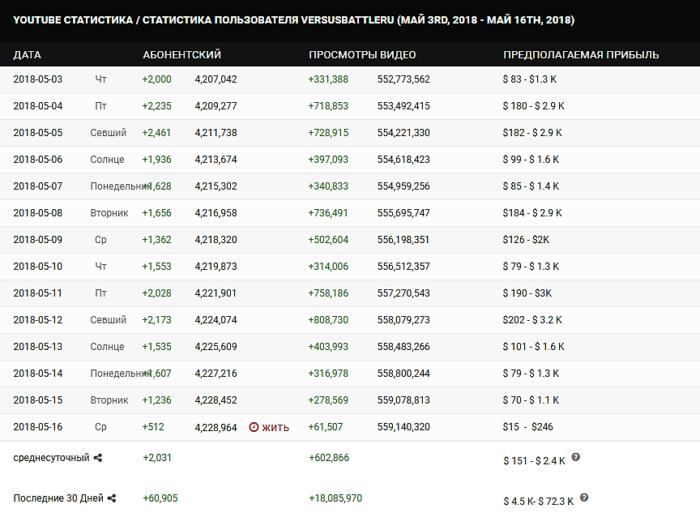 Интерес посетителей вызывает статистика просмотров видео на YouTube. Здесь также имеется планировщик прибыли. Он работает при условии подключения функции.
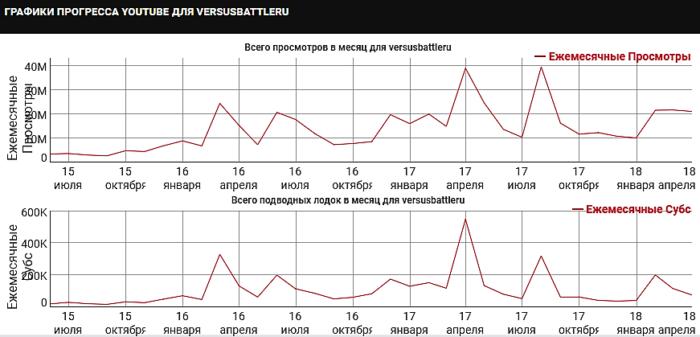
Статистика подписчиков YouTube и количество просмотров представлено на графиках:
 Social Blade позволяет собирать данные на следующих сайтах:
Помимо чужой статистика каналов YouTube в Social Blade можно смотреть и свою.
Продвижение канала YouTube
Ютуб является самым посещаемым видеохостингом в мире. Он обладает собственной поисковой системой. Однако заработать здесь без поисковой оптимизации не удастся. И не важно, что поисковиком пользуются чуть менее 10% посетителей. Статистика поисковых запросов YouTube показывает, что это огромное количество потенциальных подписчиков. Основные действия по СЕО-оптимизации:
Ключи можно использовать двумя способами:

На ранжирование роликов влияет:
При продвижении видео статистика YouTube рекомендует:
Партнерские программы
Создание канала занимает много времени и требует определенных навыков. Статистика YouTube показывает, что авторский контент, который не приносит доход, быстро надоедает. Для мотивации и поощрения авторов видеохостинг разработал партнерские программы. Они позволяют монетизировать выложенное видео. Статистика YouTube отмечает следующие партнерки:
Статистика доходов на Ютубе
Из чего формируется прибыль видеоблоггеров? На размер гонораров влияют следующие факторы:
Ориентировочный доход на YouTube:
Российская статистика
Статистика YouTube в России показывает, что ежемесячно видео просматривает более 62 млн. уникальных пользователей. Доля посетителей YouTube (по возрасту):
Статистика русского YouTube выяснила, что мужчины чаще просматривают видеоролики онлайн. Их интересуют следующие темы – гаджеты, электроника, спорт, автомобили, компьютерные игры, новости. Русскоязычных блоггеров больше всего в Москве и Санкт-Петербурге. На третьем месте – Киев.
Статистика рынка рекламы отдает первенство успешным видеоблоггерам YouTube. Цены редко превышают копейку за просмотр рекламного преролла.
Статистика каналов YouTube в России показывает, что охват аудитории телевидением за 2017 год пока превышает показатели интернет ресурса. Однако дальнейшее расширение глобальной сети курс страны на цифровую экономику стремительно сокращает разрыв.
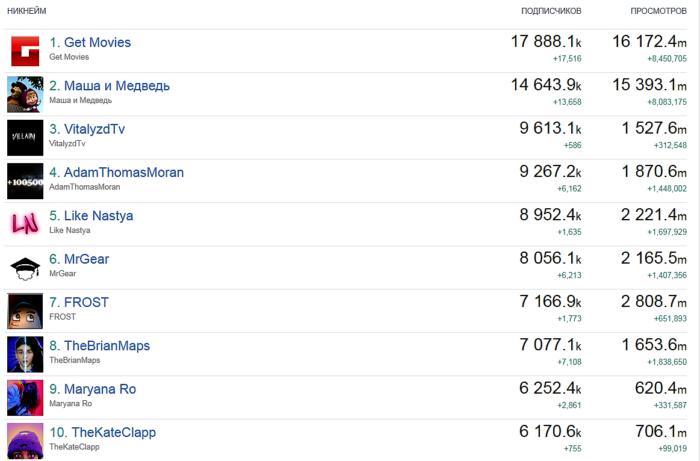
Статистика блоггеров YouTube в РФ составила таблицу ТОП-100 лучших из них. Ниже представлен рейтинг лучших участников:
 Заключение
 Заключение
Ежегодно все больше людей желает начать бизнес на YouTube. Однако в начале 2018 года сервис изменил правила для блоггеров и авторов роликов. Чтобы воспользоваться партнерской программой YouTube (YPP) требуется отправить видео на проверку, набрать 1000 подписчиков и 4000 часов просмотров за год.
Скрытые функции YouTube: как включить меню «статистика для сисадмина». И зачем это нужно
Разбираемся, как включить в YouTube скрытую статистику


Так, что же означает каждое из представленных полей и зачем вообще нужна эта «статистика для сисадминов» такая на YouTube?

фото: photobyphotoboy (Shutterstock)
Для начала: вот краткое объяснение того, что означает каждое поле:
Video ID / sCPN («Идентификатор видео / sCPN»): идентификатор видео в базе данных YouTube и код конкретного видео воспроизведения;
Viewport / Frames («Область просмотра / Кадры»): разрешение видеопроигрывателя (не разрешение видео, а именно плеера) и текущий кадр, в котором вы находитесь;
Current / Optimal Res («Текущее / Оптимальное разрешение»): текущее разрешение видео по сравнению с его исходным разрешением;
Volume / Normalized («Громкость / Нормированный»): текущая громкость просматриваемого видео и степень нормализации (нормирования) звуковой дорожки*.
*Нормализация (нормирование) обеспечивает более точное согласование более громких и тихих частей звуковой дорожки, чтобы слушатель не вздрагивал от внезапных резких перепадов громкости и не вслушивался. В скобках (на скриншоте) показано, насколько видео громче по сравнению с исходным уровнем YouTube;
Codecs («Кодеки»): мультимедийные кодеки сжатия видео и звука;
Color («Цвет»): показывает текущий цветовой диапазон просматриваемого контента;
Connection Speed («Скорость подключения»): качество сетевого подключения;
Network Activity («Сетевая активность»): передача данных с серверов YouTube на ваше устройство. Чем выше разрешение видео, тем выше будет сетевая активность, или пропускная способность;
Buffer Health («Состояние буфера»): то, насколько YouTube может буферизовать видео, чтобы избежать прерывания и подтормаживания воспроизведения из-за низкой скорости соединения;
Mystery Text («Таинственный текст»): «мистические послания из миров, недоступных человеческому пониманию». По крайней мере, это наше лучшее предположение, что это за «Таинственный текст» и откуда он.

На самом деле никто не знает, что означают эти данные, хотя многие пытались угадать. Возможно, нужно быть настоящим сисадмином, чтобы разобраться в этом хитросплетении символов.
Как видим, часть этой информации понятна, но некоторые данные выглядят отменной технической тарабарщиной для обычных пользователей впервые увидевших окошко с технической информацией. Однако это не значит, что она бесполезна для вас. Например, информация о сети может быть полезна, если у вас есть проблемы с воспроизведением, и вы не можете точно определить, что их вызывает.
Но тем не менее, главной задачей этой технической таблички является помощь инженерам YouTube в устранении ошибок. Если вы когда-нибудь сталкивались с проблемами YouTube, такими как внезапные сбои приложений, медленная буферизация (прогрузка) видео или другими проблемами, сделайте снимок экрана с открытым окном и отправьте его в службу поддержки YouTube с отчетом об ошибке.
Возможно, вам повезет и сложности будут преодолены техническим отделом видеохостинга.
Как включить окно статистики YouTube?
Окно статистики легко вызвать, но алгоритм действий будет немного отличаться в зависимости от устройства и операционной системы, которое вы используете.
Компьютер (Windows, Linux, Mac)
1. Откройте YouTube.com в любом браузере;
2. Запустите видео;
3. Щелкните по видео правой кнопкой мыши один раз, чтобы открыть меню;
4. Выберите «Статистика для сисадминов», чтобы включить наложение.
Android
1. В приложении YouTube выберите «Настройки» > «Общие» > «Включить статистику для сисадминов» (также в разделе «Настройки» > «Расширенные» > «Включить статистику для сисадминов»);
2. Затем воспроизведите видео.
3. Нажмите кнопку с тремя точками «Еще» в проигрывателе;
4. Нажмите кнопку «Статистика».
iOS / iPad
1. Откройте приложение YouTube;
2. Перейдите в настройки (вы должны быть в своем аккаунте);

3. Установите переключатель «Статистика для сисадминов» в положение «включено»;
4. Начните воспроизведение видео;
5. Нажмите кнопку с тремя точками «Еще» в проигрывателе;
6. Коснитесь значка «Статистика»
7. Теперь во время воспроизведения статистика будет отображаться в окне проигрывателя поверх изображения.
SmartTV, игровые консоли и потоковые устройства
1. Откройте приложение на устройстве;
2. Начните воспроизведение видео;
3. Вызовите элементы управления воспроизведением видео (обычно можно вызвать, нажав кнопку «выбрать» на пульте дистанционного управления / контроллере по умолчанию);
4. Переместитесь на вкладку и выберите кнопку «Еще» (три вертикальные точки)
5. Прокрутите и выберите раздел «Статистика…».
Скрытые функции YouTube: как включить меню «статистика для сисадмина». И зачем это нужно
Разбираемся, как включить в YouTube скрытую статистику
По умолчанию этот параметр отключен во всех видео YouTube, но если его включить, над просматриваемым видео, в левом верхнем углу, появляется небольшое окно с такой странной информацией.
Разбираемся, как включить в YouTube скрытую статистику
Так что же означает каждое из представленных полей, и зачем вообще нужна эта «статистика для сисадминов» на YouTube?
фото: photobyphotoboy (Shutterstock)
Для начала: вот краткое объяснение того, что означает каждое поле:
Video ID / sCPN («Идентификатор видео / sCPN»): идентификатор видео в базе данных YouTube и код конкретного видеовоспроизведения;
Viewport / Frames («Область просмотра / Кадры»): разрешение видеопроигрывателя (не разрешение видео, а именно плеера) и текущий кадр, в котором вы находитесь;
Current / Optimal Res («Текущее / Оптимальное разрешение»): текущее разрешение видео по сравнению с его исходным разрешением;
Volume / Normalized («Громкость / Нормированный»): текущая громкость просматриваемого видео и степень нормализации (нормирования) звуковой дорожки*.
*Нормализация (нормирование) обеспечивает более точное согласование более громких и тихих частей звуковой дорожки, чтобы слушатель не вздрагивал от внезапных резких перепадов громкости и не вслушивался. В скобках (на скриншоте) показано, насколько видео громче по сравнению с исходным уровнем YouTube;
Codecs («Кодеки»): мультимедийные кодеки сжатия видео и звука;
Color («Цвет»): показывает текущий цветовой диапазон просматриваемого контента;
Connection Speed («Скорость подключения»): качество сетевого подключения;
Network Activity («Сетевая активность»): передача данных с серверов YouTube на ваше устройство. Чем выше разрешение видео, тем выше будет сетевая активность, или пропускная способность;
Buffer Health («Состояние буфера»): то, насколько YouTube может буферизовать видео, чтобы избежать прерывания и подтормаживания воспроизведения из-за низкой скорости соединения;
Mystery Text («Таинственный текст»): «мистические послания из миров, недоступных человеческому пониманию». По крайней мере, это наше лучшее предположение, что это за «Таинственный текст» и откуда он.
На самом деле никто не знает, что означают эти данные, хотя многие пытались угадать. Возможно, нужно быть настоящим сисадмином, чтобы разобраться в этом хитросплетении символов.
Но тем не менее главной задачей этой технической таблички является помощь инженерам YouTube в устранении ошибок. Если вы когда-нибудь сталкивались с проблемами YouTube, такими как внезапные сбои приложений, медленная буферизация (прогрузка) видео или другими проблемами, сделайте снимок экрана с открытым окном и отправьте его с отчетом об ошибке.
Возможно, вам повезет и сложности будут преодолены техническим отделом видеохостинга.
Окно статистики легко вызвать, но алгоритм действий будет немного отличаться в зависимости от устройства и операционной системы, которую вы используете.
Компьютер (Windows, Linux, Mac)
1. Откройте YouTube.com в любом браузере;
2. Запустите видео;
3. Щелкните по видео правой кнопкой мыши один раз, чтобы открыть меню;
4. Выберите «Статистика для сисадминов», чтобы включить наложение.
Android
1. В приложении YouTube выберите «Настройки» > «Общие» > «Включить статистику для сисадминов» (также в разделе «Настройки» > «Расширенные» > «Включить статистику для сисадминов»);
2. Затем воспроизведите видео;
3. Нажмите кнопку с тремя точками «Еще» в проигрывателе;
4. Нажмите кнопку «Статистика».
iOS / iPad
1. Откройте приложение YouTube;
2. Перейдите в настройки (вы должны быть в своем аккаунте);
3. Установите переключатель «Статистика для сисадминов» в положение «включено»;
4. Начните воспроизведение видео;
5. Нажмите кнопку с тремя точками «Еще» в проигрывателе;
6. Коснитесь значка «Статистика»;
7. Теперь во время воспроизведения статистика будет отображаться в окне проигрывателя поверх изображения.
SmartTV, игровые консоли и потоковые устройства
1. Откройте приложение на устройстве;
2. Начните воспроизведение видео;
3. Вызовите элементы управления воспроизведением видео (обычно можно вызвать, нажав кнопку «выбрать» на пульте дистанционного управления / контроллере по умолчанию);
4. Переместитесь на вкладку и выберите кнопку «Еще» (три вертикальные точки);
5. Прокрутите и выберите раздел «Статистика…».