
Сохранение в качестве PDF-файла на мобильном устройстве
Вы можете использовать параметр Печать, чтобы сохранить документы Word, книги Excel и презентации PowerPoint в виде PDF-файлов.
Откройте файл, который вы хотите сохранить в формате PDF, а затем нажмите Файл на планшете или коснитесь значка «Файл»  на телефоне.
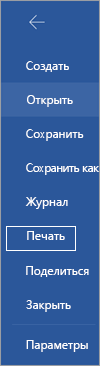
На вкладке Файл выберите команду Печать.
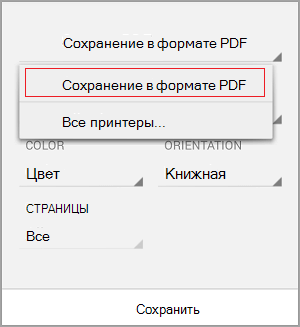
Если этот параметр еще не выбран, нажмите Сохранить как PDF в раскрывающемся списке, а затем нажмите Сохранить.
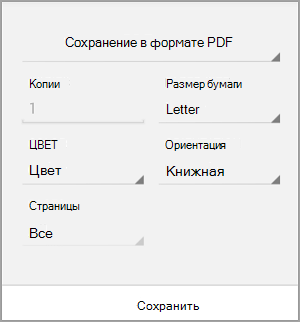
Нажмите кнопку Сохранить.
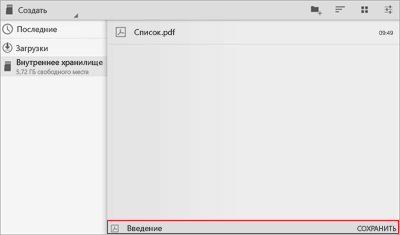
Выберите расположение для PDF-файла, введите новое имя (необязательно) и нажмите Сохранить.
Сохранение в формате PDF
Откройте файл, который вы хотите сохранить в формате PDF, а затем нажмите Файл на планшете или коснитесь значка «Файл»  на телефоне.
В меню Файл коснитесь пункта Печать.
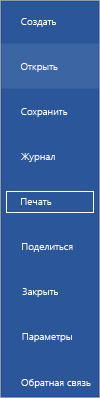
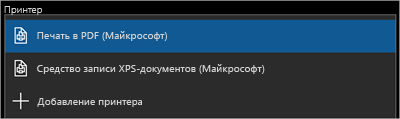
Если этот пункт еще не выбран, нажмите Печать в PDF (Майкрософт) на планшете или PDF на телефоне.
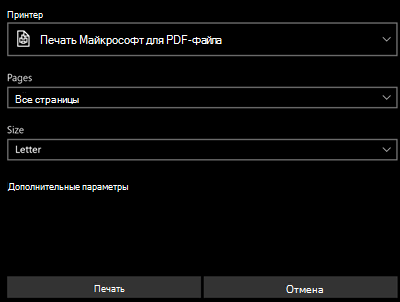
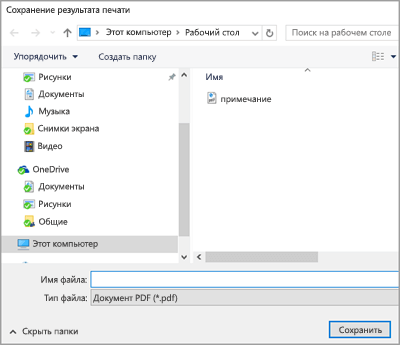
На планшете откроется страница Сохранить как. Выберите расположение для PDF-файла, введите новое имя и нажмите Сохранить.
На телефоне PDF-файл автоматически сохраняется в вашей папке Документы.
Сохранение файла Word в формате PDF с тегами
Вы можете использовать Word на мобильном устройстве для сохранения документов в виде файлов PDF с тегами. Файлы PDF с тегами упрощают для средств чтения с экрана и других специальных возможностей определение логического порядка чтения и навигации для файла, а также возможность перекомпоновки содержимого при использовании мобильных телефонов.
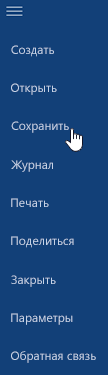
Откройте файл Word, который вы хотите сохранить в формате PDF с тегами, а затем коснитесь значка «файл» на своем телефоне.
В меню файл выберите команду сохранить.
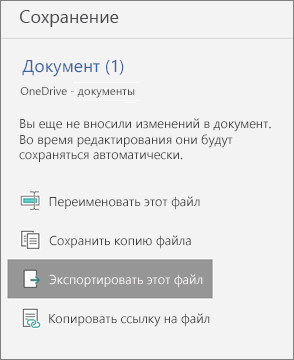
В меню » сохранить » выберите » экспортировать этот файл«.
Выберите расположение для PDF-файла и нажмите  .
.
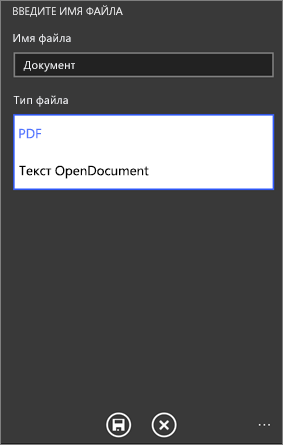
Нажмите кнопку Сохранить  .
.
Документ Word будет сохранен в формате PDF в том месте, которое вы выбрали на шаге 4.
Примечание: Эта страница переведена автоматически, поэтому ее текст может содержать неточности и грамматические ошибки. Для нас важно, чтобы эта статья была вам полезна. Была ли информация полезной? Для удобства также приводим ссылку на оригинал (на английском языке).
Как отсканировать и создать PDF-документ при помощи Android-смартфона
Что нужно было сделать всего каких-то лет 10 назад для того, чтобы отправить документ по электронной почте? Воспользоваться огромным сканером, который, ясное дело, не так-то просто носить с собой, после чего (если сканер не подключен к сети) требовалось залить изображение на флешку, с нее скопировать на компьютер и затем уже загрузить документ в электронное письмо. Что нужно сделать для этого сегодня? Просто иметь смартфон со специальным приложением на борту.
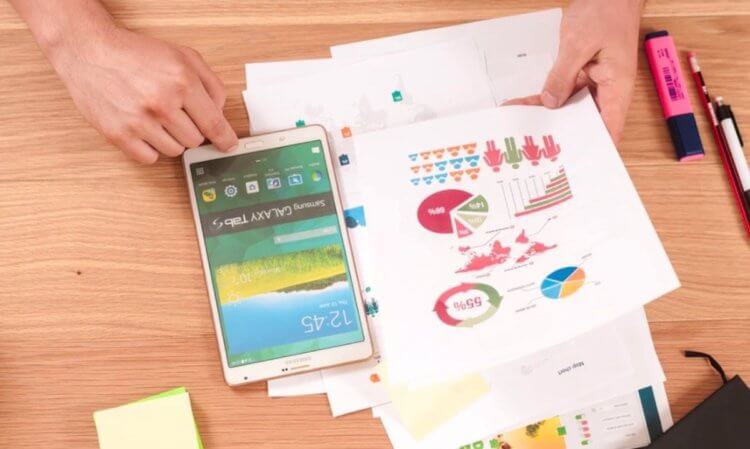
Создать PDF-документ при помощи Android-смартфона можно в два счета!
Adobe Scan — Самый функциональный инструмент для создания PDF
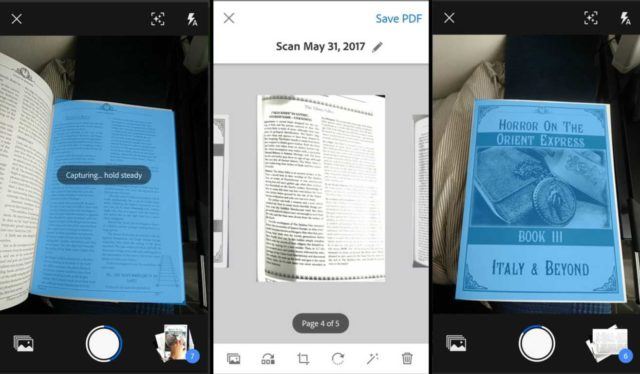
Adobe Scan позволяет сканировать любые заметки, визитки, документы, квитанции, чеки и изображения, превращая их в PDF-файлы. Adobe Scan прост в использовании и работает довольно шустро. Как только вы наведете камеру телефона на документ, который вы хотите отсканировать, приложение автоматически распознает границы и отсканирует его. Также вы можете сделать серию снимков и составить из них один большой PDF-файл. А еще есть возможность настройки цвета фона страницы. Как говорится, мелочь, а приятно.
Google Диск — PDF-сканер, о котором вы не знали
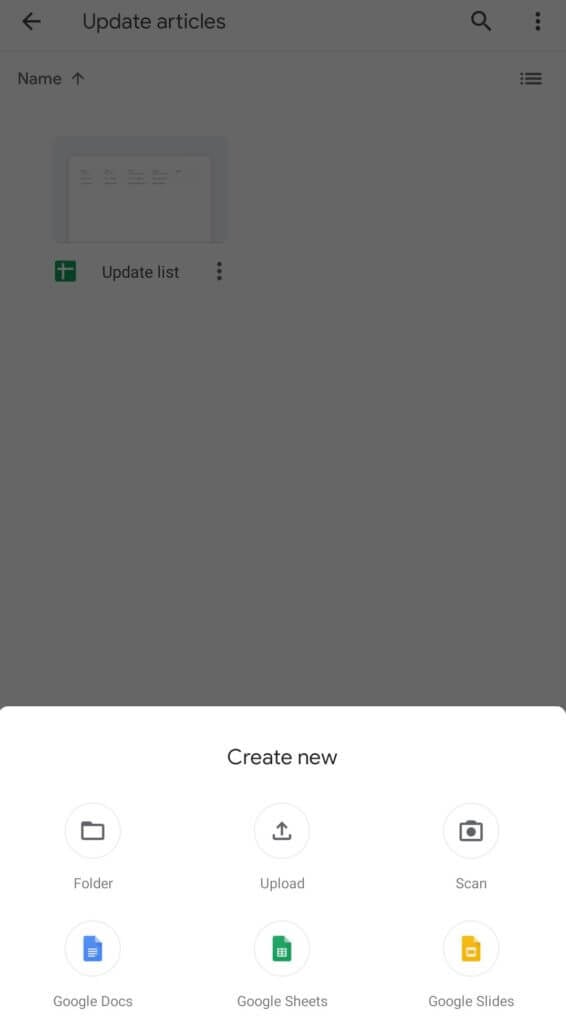
Мы готовы поспорить, что сервис для хранения файлов от Google вы никак не ожидали увидеть в этом списке. А между тем Google Диск имеет и функцию создания PDF-файлов, о чем многие пользователи даже не догадываются. Конечно, если вы были в курсе, напишите об этом в нашем чате в Телеграм. будет интересно послушать, какие еще лайфхаки при использовании Google Диска знают наши читатели. Для того, чтобы найти функцию сканера в приложении, нажмите кнопку «+» в правом нижнем углу. Вы увидите меню с опциями, среди которых будет и пункт «Сканировать». Теперь вам придется предоставить приложению разрешение на использование камеры. Все созданные документы автоматом будут сохраниться на Google Диске. Очень удобно!
Clear Scanner — Сканер с функцией печати
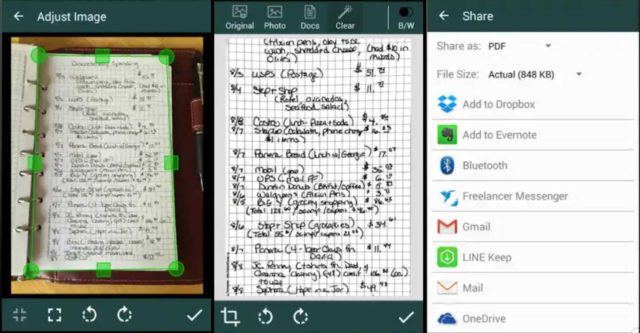
Clear Scanner для Android позволяет сканировать любые документы или изображения прямо с вашего телефона. Причем вам не обязательно иметь документ под рукой. Вы можете сфотографировать его на камеру (или просто иметь изображение в вашей Галерее) и на его основе приложение создаст документ. Также имеется возможность перевода формата PDF в JPEG. Отсканированные документы или изображения можно распечатать с помощью функции облачной печати, если смартфон и принтер подключены к одной беспроводной сети.
Office Lens — Идеальное решение для работы
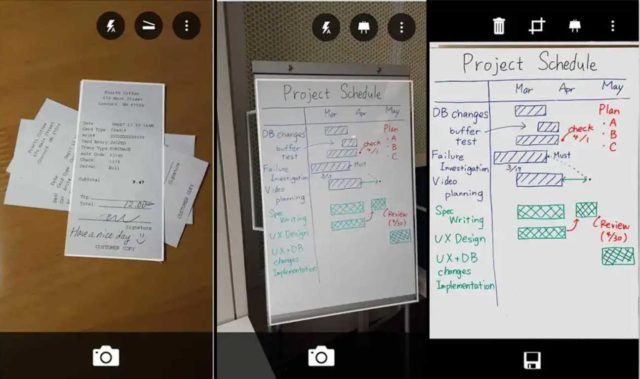
Office Lens — это продукт компании Microsoft, а значит помимо того, что приложение может без труда создавать PDF-файлы, вы получаете возможность быстро конвертировать изображения и файлы в форматы, которые воспринимают и другие продукты компании. В частности, Word или PowerPoint. Office Lens также позволяет сохранять документы в формате OneNote и в облачном хранилище OneDrive, а также делиться файлами с коллегами по работе посредством сервисов Microsoft.
vFlat — Просто и со вкусом
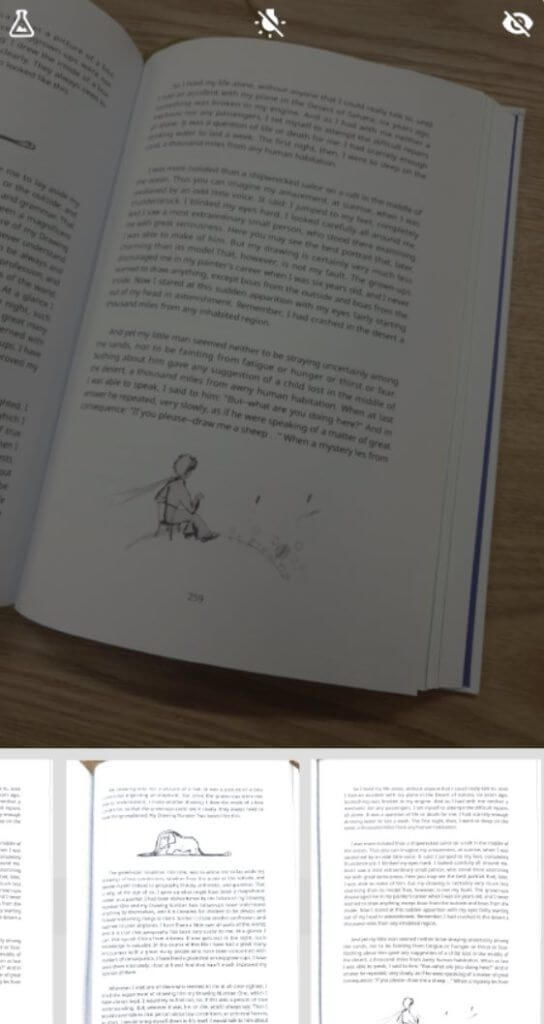
vflat можно по праву назвать самым минималистичным решением для создания PDF-документов. При этом не лишена программа и особенностей, которые отличают ее от конкурентов. Наиболее удобной кажется функция установки 3-секундного таймера. Она будет удобна, если вам нужно отсканировать много страниц за раз. Просто выбираете ее и vFlat каждые 3 секунды будет производить съемку, избавляя вас от обязанности снова и снова нажимать на кнопку затвора камеры. Останется лишь подставлять листы под объектив.
Как создавать и работать с PDF файлами на Андройд

Многие знают, или по крайней мере легко найдут возможность просматривать PDF файлы на своем смартфоне Андройд. Но сегодня, мы вам расскажем как не только просматривать, ведь частенько нам надо создавать с нуля подобные файлы и в добавок работать с ними.
Раз вы задаетесь подобным вопросом, то на вашем девайсе нету приложения: WPS Office (хотя есть большое количество и других, очень похожих программ). Скачиваем и инсталлируем на телефон.

Далее заходим в приложение и выбираем команду: “New” > “Document”. Сейчас строим документ, делается это легко: также вставляем текст, картинки и таблицы. Весьма удобная функция WPS Office: проверка орфографии и просмотр документа (советуем пользоваться ими при создании PDF файла).

Кстати, хотим обратить внимание, как только вы сохраните документ в формате PDF(в приложении это называется «Export to PDF»), то его уже нельзя будет править. Поэтому лучше сохранить также его в другом формате, к примеру doc и в случае чего, править данный документ и сохранять его опять в PDF.
как преобразовать файл Word в PDF на Android
Когда мы пишем в текстовый файл, большую часть времени мы используем Программное обеспечение Word. Это очень удобно, но также имеет некоторые ограничения, когда мы пытаемся его отправить.
Кроме того, он делает много профессиональных отправить файл PDF чем файл Word. Поэтому кажется очень интересным конвертировать файл Word в файл PDF перед отправкой.
Итак, мы объясним в этой статье как конвертировать файлы Word в PDF без труда. Также мы напомним вам об основных преимуществах этого.
Если, однако, это фотография, которую вы хотите преобразовать в файл PDF, вот подробное руководство для этого:
Зачем конвертировать файл Word в файл PDF
Итак, вот все преимущества преобразования текстового файла в формат PDF. Процедура бесплатна и очень проста, теперь ваша очередь играть!
Как превратить файл Word в файл PDF на телефоне
Чтобы преобразовать ваш файл, вам нужно будет скачать приложение. По умолчанию на Android выполнить эту операцию невозможно. К счастью, как это часто бывает, если ваш телефон не может выполнить операцию, приложение сделает это за вас.
Конвертируйте файлы Word в PDF с помощью приложения для Android
Итак, вот приложение, позволяющее конвертировать файлы Word в файлы PDF:
Вы также можете получить к нему доступ прямо из вашего Play-store, набрав Конвертер Word в PDF.
Обратите внимание, что вы также можете выполнить обратную процедуру, а именно преобразовать файл PDF в файл Word.
Как видите, конвертировать файлы очень просто. Может случиться так, что иногда в зависимости от вашей версии Android появляются сбои. В этом случае советуем попробовать другие приложения. Вот небольшой список возможных альтернатив для преобразования ваших текстовых файлов в PDF.
Дополнительные приложения для преобразования файлов Word в PDF на смартфоне Android
Это другой бесплатное приложение-конвертер что мы протестировали, который работает отлично. Это также позволяет подпишите свои PDF-документы, чтобы повысить безопасность и, таким образом, избегать кражи данных или плагиата.
Это приложение специализируется на обратной операции, конвертировать PDF в файл Word, который вы можете изменить. Эта функция также может быть вам очень полезна. Конечно, приложение также работает наоборот, конвертируя Word в PDF.
Как можно открыть PDF-файл на Android и чем стоит воспользоваться
Владельцы мобильных гаджетов условно разделены на 2 огромные группы. Это держатели девайсов под управлением iOS, и владельцы Anrdoid-устройств. Есть и другие платформы, но их присутствие на фоне двух безоговорочных лидеров минимальное.

Бывает так, что при попытке открыть PDF-файл девайс сообщает, что сделать это невозможно, либо выдаёт ошибку. В этом случае требуется найти решение проблемы, что позволит без проблем просматривать файлы требуемого формата.
Есть несколько способов, как можно открыть PDF-файлы на Android, используя доступные инструменты и приложения.
Распространённые проблемы и способы их решения
Не так редко пользователи не могут понять, почему у них не открывается файл формата PDF на Android-устройстве.
Тут нужно рассматривать вопрос с разных сторон.
Есть несколько вариантов, как открыть файл PDF в той или иной ситуации на своём телефоне под управлением операционной системы Android.
Крайне редко бывает так, что с файлом всё хорошо, но ни одна читалка прочитать его не может.
Где находятся файлы и как их перенести
Чтобы просмотреть необходимые файлы и документ PDF на телефоне с ОС Android, порой приходится хорошенько попотеть, пытаясь его отыскать среди имеющихся документов. В действительности поиск и открытие такого документа многим юзерам создаёт серьёзную головную боль.
Что же касается того, как перенести и открыть документ формата PDF на иной девайс, тут многое зависит от того, в каком направлении выполняется передача.
Вот и простейшее решение двух проблем.
Выбирая себе приложение, необходимое для просмотра файлов формата PDF, прежде чем заполнять память своего Android, подумайте, какая программа больше подойдёт именно вам.
Каждая представленная программа имеет поддержку для чтения PDF-файлов и предлагается для устройств под управлением операционной системы Android.
В рейтинг попали 10 самых популярных и востребованных программ.
Рейтинг лучших программ
Какая читалка будет лучшая конкретно для вас, решайте сами. Этим топ-10 выбор софта для Android не ограничен. Но с позиции качества и удобства чтения PDF, именно представленные разработки пользователи считают лучшими.
Acrobat Reader
Безоговорочный лидер сегмента по количеству скачиваний. Разработка компании Adobe. Софт доступен для различных платформ, включая Android. Для многих это самая лучшая PDF-читалка, подходящая для Android-устройств и не только.

[important] Компания Adobe является разработчиком и создателем такого формата как PDF. [/important]
Потому не удивительно, что именно создателя формата считают лучшим разработчиком приложений и компьютерного софта, предназначенного для работы с PDF.
С помощью Acrobat Reader можно быстро импортировать файлы через:
Важным преимуществом справедливо называют отсутствие рекламы в мобильном приложении. Софт доступен на бесплатной основе, но есть и платная версия.
Foxit Mobile
Ещё один интересный софт, позволяющий без проблем открыть файл, который имеет PDF-формат. Пользуется популярностью среди поклонников Android-устройств.

Это программа 2 в 1, поскольку здесь одновременно присутствует читалка и редактор.
Если приобрести платную подписку, появится больше возможностей для редактирования, преобразования и обмена.
В плане интерфейса и функционала это промежуточный вариант между 2 предыдущими программами. Xodo отличается минималистичным оформлением меню, но при этом предлагает обширный функционал. Здесь доступно больше возможностей при редактировании PDF.

[important] В отличие от многих конкурентов, здесь дополнительно доступны режимы сна и ночи. Это актуально любителей читать перед сном. [/important]
Есть и платная расширенная версия.
eBook
Внешне во многом напоминает читалку со схожим названием, но разработанную для iOS. Она именуется как iBook.

Здесь присутствует поддержка внушительного списка форматов для чтения. А именно:
Редактировать файлы нельзя.
Google Viewer
Если вы активно пользуетесь облачным сервисом Drive от Google, тогда точно есть смысл установить себе рассматриваемую читалку. Она работает совместно с Drive.

Но функционировать софт будет лишь при условии открытия сохранённого в облачном хранилище документа. Использовать локальное хранилище, то есть внутреннюю память телефона, не получится. Из-за этого возможности несколько ограничиваются, но назвать это серьёзным минусом нельзя.
Play Books
Ещё один продукт от Google. Во многом его создавали для того, чтобы навязать конкуренцию электронным читалкам Kindle от компании Amazon.

С помощью этого софта можно купить электронную книгу и загрузить её на своё хранилище, добавляя в коллекцию. Программа позволяет читать PDF-файлы, делать заметки, выделять текст, искать по фрагментам, цитировать, использовать режим ночного чтения.
Интересная и многофункциональная электронная читалка. Поддерживает аннотации и выделения, предлагает встроенный словарь на большом количестве языков.

Поддерживает наиболее актуальные форматы файлов для чтения, включая PDF. Предлагается несколько режимов для прокрутки, просмотра, перелистывания и выравнивания текстов.
В бесплатной версии присутствует реклама. У платной подписки её нет.
PDF Reader
Многофункциональный инструмент, который подходит для:

Функция создания аннотаций есть, как и конвертирования формата PDF в текстовые документы. Имеется функционал управления жестами.
Назойливая реклама портит общую картину. Купив подписку, вы от неё избавитесь. Помимо PDF, иные форматы не поддерживает.
ezPDF
Чуть ли не самая великовозрастная программа, до сих пор доступная в Android-маркете. Несмотря на это, свои позиции не сдаёт. Помимо PDF, поддерживает несколько других форматов.

Софт даёт возможность смотреть видео, слушать аудио, просматривать анимации формата GIF. Тут создаются аннотации, делаются выделения, комментарии, заполняются формы, подписи, редактируются изображения.
muPDF
Софт создавали как модульное приложение. То есть программа имеет открытый исходный код. На его основе можно самостоятельно добавить нужный функционал. Из-за этого в базовой версии многие функции отсутствовали.

Если вы ищите предельно простое приложение, чтобы просматривать и читать файлы в формате PDF, скачивайте эту программу. Рекламы нет, вводить персональные данные при установке также не требуется.
Как видите, программ для чтения PDF более чем достаточно. Есть безоговорочный лидер. Но это не означает, что он лучший во всём. Существуют достойные альтернативы.