
Полезная информация о субтитрах
Любой из Вас при просмотре видеоматериалов не раз сталкивался с субтитрами. Прежде всего, субтитры — это текстовое сопровождение видео. Они помогают зрителю понять о чем идет речь, могут нести рекламный характер, а также большинство людей применяют их для того, чтобы подучить иностранный язык. Стоит отметить, что приятнее всего просматривать фильм именно на оригинальном языке, а если Вы плохо им владеете, то субтитры помогут Вам без лишних проблем и неудобств понимать суть происходящего.
Хардсаб и софтсаб
Субтитры можно разделить на две группы:
Первая — это так называемый хардсаб или вшитые субтитры. Это значит, что они поставляются вместе с видео и являются неотъемлемой частью изображения. Главное преимущество этого типа субтитров — это то, что их не надо дополнительно включать, а также не требуется ресурсов компьютера, для их отображения. Недостатков гораздо больше: их невозможно отключить и размер таких субтитров невозможно маштабировать. Эти проблемы становятся особенно очевидными когда Вы воспроизводите фильм на планшетах или смартфонах, рассмотреть субтитры на этих устройствах просто нереально. Кроме того, трудности возникают при просмотре субтитров на больших диагоналях. Например, если Вы проигрываете видеофайл на широкоформатном телевизоре, то изображение пропорционально растягивается, при этом теряется качество, а субтитры становятся нечитаемыми, потеряв четкость контуров текста.
Вторая — это софтсаб или внешние субтитры. Особенность их заключается в том, что они накладываются на видео, благодаря чему, Вы сможете всегда отключить их, либо выбрать другие субтитры, при этом качество видео не изменится. Минус заключается в том, что субтитры такого типа поставляются отдельным файлом, а также не все плееры поддерживают их воспроизведение. Также софтсаб всегда можно отредактировать, при этом Вы никак не повредите видеофайл. Внешние субтитры всегда отличаются хорошей четкостью, а также их можно масштабировать под удобный для Вас размер. Поэтому, в последнее время, все чаще используются именно внешние субтитры.
Форматы
На данный момент большое распространение получили внешние субтитры в следующих нескольких форматах: sub, srt, ssa. Есть еще много других форматов, но они менее распространены или встречаются только локально, например субтитры для плеера TMPlayer в основном применяются в Польше. Каждый из популярных форматов субтитров имеет свои тонкости и особенности.
Формат sub встречается довольно часто, если открыть его через обычный текстовый редактор, то структура и способ их написания сразу станет ясным. Первые пару строк — это шапка, в которая несет информативный характер, а также содержит описание стиля, цвета шрифта, используемый шрифт, а также его размер.
Синхронизация с видеофайлом осуществляется по кадрам. Видеофайл состоит из множества отдельных кадров, которые имеют свой счет. Вот по нему и устанавливаются субтитры. В первых фигурных скобках указывается начальный кадр, при достижении которого появятся субтитры, а в следующих скобках — до какого кадра они должны отображаться. Писать софтсабы такого формата удобнее всего в какой-нибудь специализированной программе.
Формат srt также распространен. Главное преимущество данного формата заключается в том, что написать его можно в обычном текстовом редакторе. Простота языка, а также его хорошая функциональность и являются главным преимуществом данного типа сабов. Если Вы откроете такие субтитры через блокнот, то сразу поймете их принцип написания. Первое, что ставится, это номер фразы, затем указывается время в формате часы:минуты:секунды, миллисекунды. Время начала и показа разделяются специальным набором символов «—>». После чего идут текстовые комментарии, которые Вы увидите при просмотре фильма. Синхронизация в таких субтитрах осуществляется по времени. Составить такие субтитры не составит труда любому из Вас, так как для этого можно не использовать специализированное программное обеспечение, поэтому субтитры такого типа до сих пор широко применимы.
Следующий формат субтитров на который стоит обратить внимание — это субтитры с расширением ssa. Данный формат отличается тем, что позволяет контролировать множество параметров текста: формат шрифта, цвет, высота, прозрачность, расположение текста на кадрах. В данном типе субтитров даже есть событийное управление — это и отличает главным образом этот формат от остальных, так как это — прогрессивная и современная технология. Благодаря такой хорошей функциональности, данный формат начал встречаться все чаще, а его применение всегда оправдано. Так как Вы сможете сделать с текстом все, что Вы пожелаете, не имея при этом сильных ограничений. Структура файла с такими субтитрами следующая (будем рассматривать последнюю версию написания скрипта): заголовок, который содержит основную информацию о субтитрах, а также авторов и разработчиков, затем идет описание стилей, после которых идут сами субтитры. Могут также присутствовать разделы шрифты и графика, в которых будут описаны применяемые шрифты, а также изображения.
Контейнеры
Помимо вшитых и внешних субтитров необходимо отметить существование так называемых контейнеров. Контейнерами именуется особый тип файлов, которые могут содержать в себе одновременно и видео и несколько звуковых дорожек, а также нескольких субтитров. Преимущество контейнера в том, что это один неделимый файл, при воспроизведении которого Вы сможете без труда выбирать нужную дорожку и субтитры, либо вовсе отключить их. В последнее время наибольшую популярность приобрел контейнер mkv или как его проще называют: «Матрешка». Такой контейнер состоит из видео (MKV), звуковой дорожки (MKA) и субтитров (MKS), а также служебной информации.
Плагины
Большинство из популярных видео плееров могут воспроизводить субтитры, но только определенного формата и с некоторыми ограничениями. Поэтому настоятельно рекомендуется скачать дополнительный плагин, который сможет правильно обрабатывать субтитры. Самым лучшим вариантом является DivXG. Этот плагин позволяет просматривать и работать практически со всеми форматами субтитров, а также правильно их отображать, не урезая функционал последних. Для большинства плееров существую общие критерии на подключение субтитров. Одним из главных — это наличие файла субтитров в той же папке, где и располагается видеофайл, а также название субтитров должно быть таким же, как и у видеофайла, отличаясь только расширением. Большинство плееров автоматически подцепляют субтитры и автоматически распознают их формат, но иногда этого не происходит. В этом случае необходимо открыть видеофайл, после чего открывать файл с субтитрами и проверить в настройках плеера включена ли функция отображения субтитров. Если Ваши субтитры отображаются неправильно, то есть выглядят квадратами или вопросами, либо вообще выводятся непонятные символы, тогда это проблема со шрифтом. Это значит, что шрифт не может нормально у Вас отобразиться или не поддерживается плеером. Решается это просто — нужно через меню настройки отображения субтитров выбрать другой шрифт, который может отображать кириллицу.
Использование внешних субтитров
Если у Вас есть фильм, но нет субтитров, а без них никак, то субтитры можно скачать отдельно. Для правильного подбора субтитров к видео нужно всегда обращать внимание на такие ориентиры, как полное время видео и правильный выбор медиаплеера. Это необходимо для того, чтобы субтитры были синхронизированы с Вашим видео, а их формат распознавался плеером. После скачивания и перемещения в папку с видео, стоит переименовать субтитры также, как и Ваш видеофайл.
Таким образом, субтитры — это мощный инструмент, благодаря которому Вы без особого труда сможете смотреть фильмы в оригинале, понимая все происходящее. Отметим, что для нормального воспроизведения внешних субтитров лучше один раз установить требуемое программное обеспечение, а также настроить все это, чем каждый раз искать требуемый формат. Лучшим вариантом, безусловно, являются контейнеры, которые уже содержат все необходимое. От Вас требуется только выбрать нужные субтитры, либо вовсе отключить их.
Как быстро и легко добавить субтитры к видео

Liza Brown
Nov 26, 2021• Проверенные решения
Добавление субтитров / субтитров к видео необходимо, чтобы люди лучше понимали ваш контент, особенно глухие или слабослышащие. К тому же,85% пользователей социальных сетей отключают звук видео при прокрутке каналов социальных сетей, что делает субтитры более важными, чем когда-либо, если вы хотите, чтобы ваш контент выделялся. По какой-то причине, если вы хотите узнать, как добавить субтитры к видео, эта статья будет вам необходима. Просмотрите здесь.
Зачем нужно добавлять субтитры к видео
Часть 2: Как добавлять и редактировать субтитры к видео с Filora
Чтобы добавить к видео субтитры на своем родном языке и отредактировать их, Wondershare Filmora отличный помощник. Он доступен как для пользователей Windows, так и для Mac. Эта программа включает редактирование видео на основе временной шкалы и предоставляет вам богатые ресурсы на выбор и дальнейшую настройку. С его помощью вы можете создавать персонализированные субтитры для добавления к своему видео, которые поразят всех. Ниже я покажу, как это сделать, шаг за шагом.
Перед запуском загрузите бесплатную пробную версию Wondershare Filmora ниже:


1. Импортируйте исходные видео
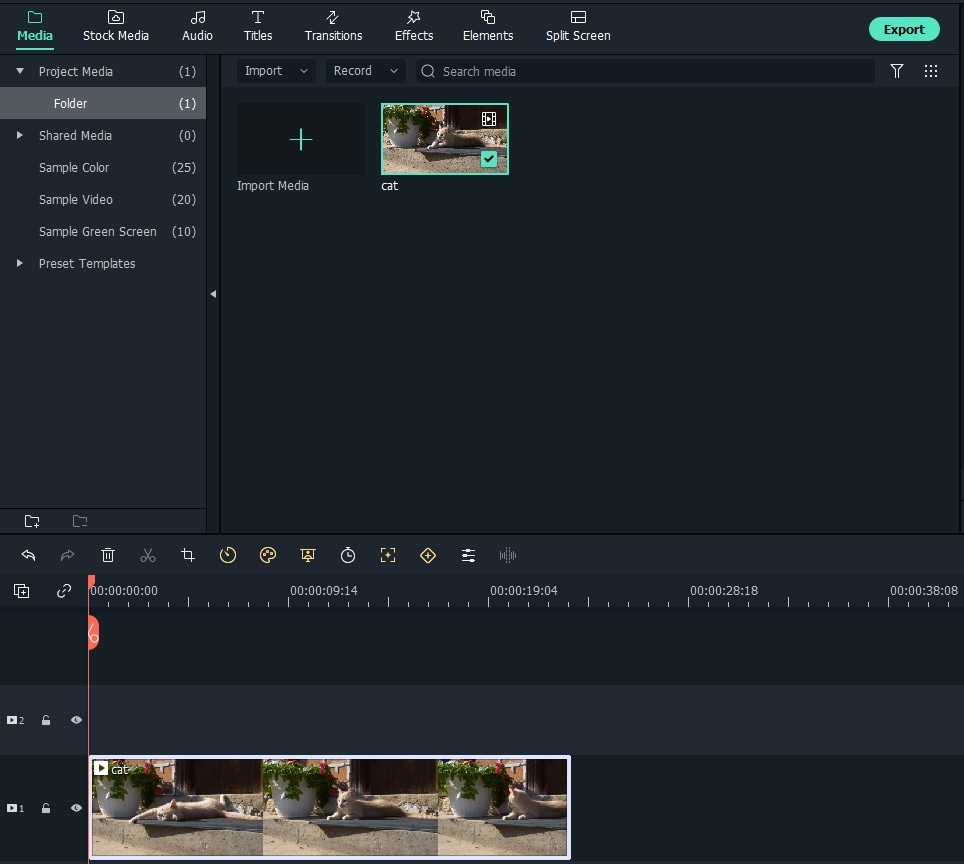
После запуска Filmora выберите «Новый проект», чтобы создать новый проект. После этого нажмите «Импорт» или перетащите видео прямо в окно медиатеки.
Добавленные видео будут отображаться в виде эскизов в медиатеке. Вы можете дважды щелкнуть видеоклип для предварительного просмотра в правом окне. Когда все файлы загрузятся плавно, перетащите их на видеодорожку (они будут объединены в один файл).
2. Добавить субтитры к видео
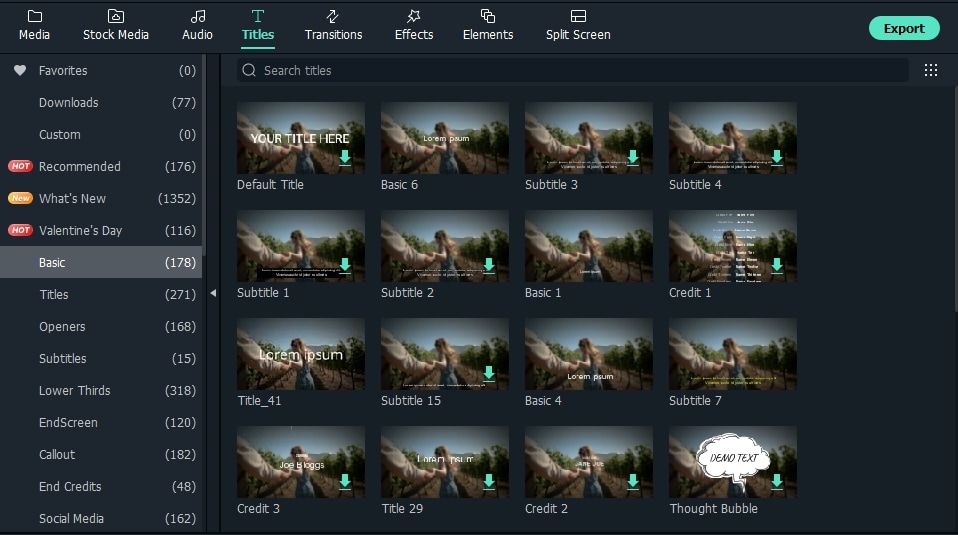
Перейдите на вкладку Заголовки и выберите шаблон заголовка, который вы предпочитаете применять в своем видео, перетащив его или щелкнув правой кнопкой мыши, чтобы выбрать «Применить». Он будет отображаться как значок «T» на шкале времени текста, вы можете перетащить его в любое место вашего видео.
Filmora имеет сотни предустановок заголовков и текста, доступных в библиотеке заголовков, в том числе открывающие, заголовки, нижние, субтитры и конечные титры. Вы можете дважды щелкнуть для предварительного просмотра перед добавлением к видео.
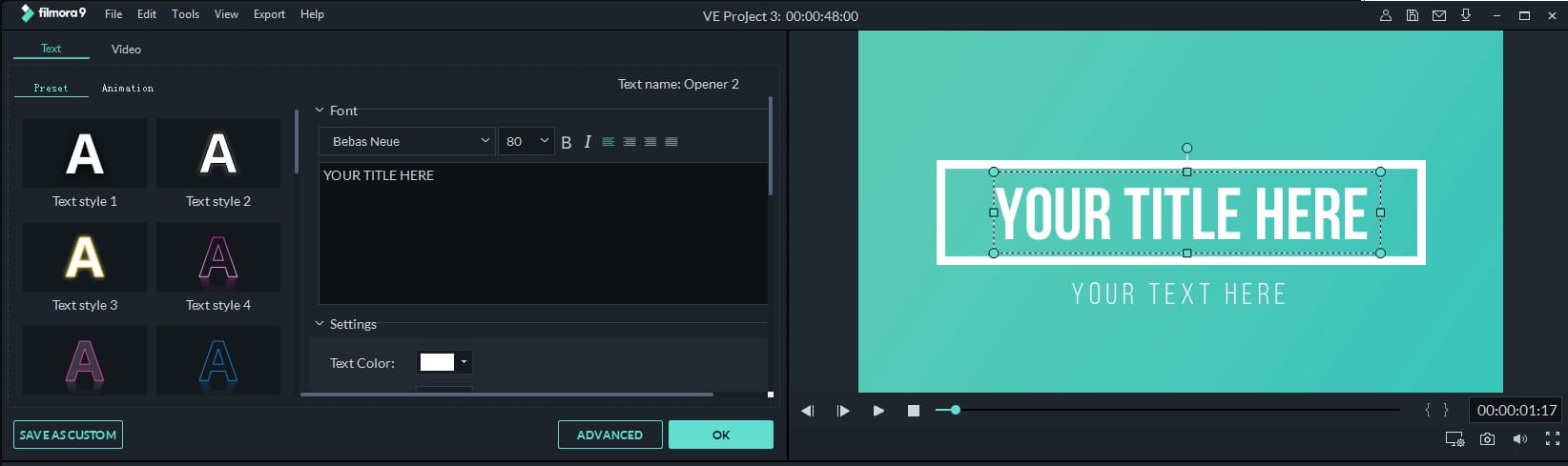
Дважды щелкните значок «T», чтобы получить доступ к области редактирования, затем создайте свой собственный текст, измените шрифт, цвет, стиль, анимацию и многое другое.
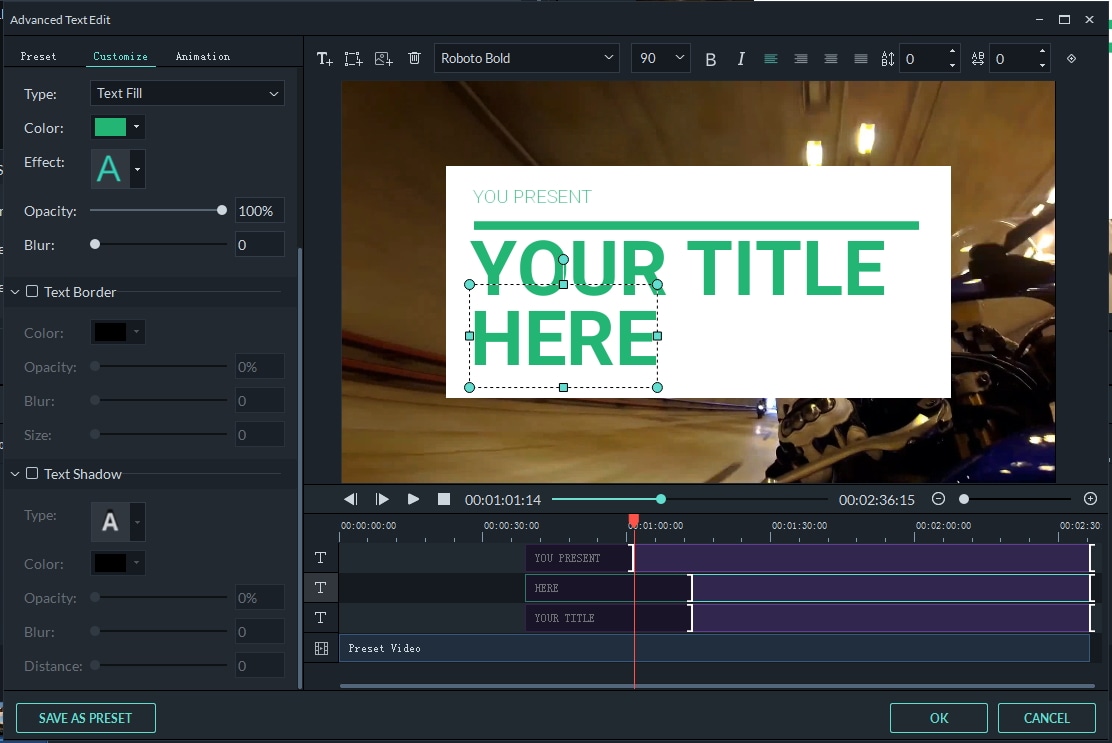
Для дальнейшей настройки заголовков нажмите кнопку «Дополнительно». В окне «Расширенное редактирование текста» вы также можете применять предустановки и анимацию, добавлять дополнительные границы и формы текста, заливку и тень текста.
Хотите, чтобы тексты и заголовки были более яркими? Попробуйте добавить эффекты анимации. Проверьте Как добавить эффекты пишущей машинки к видео >>
3. Начните записывать субтитры к своему видео
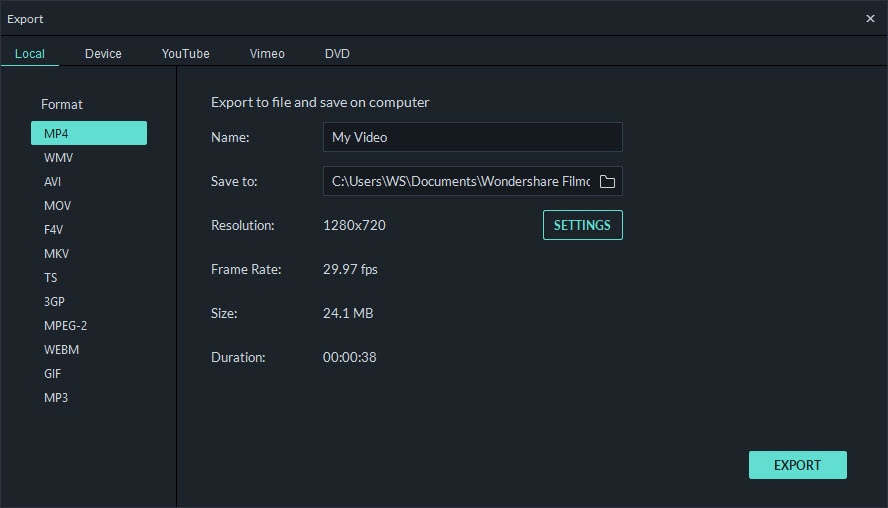
Когда вы закончите редактирование субтитров, просто нажмите «Экспорт», чтобы сохранить создание. В окне вывода вы можете выбрать популярный формат вывода, такой как AVI, MOV, WMV, MP4, выбрать формат, настроенный для вашего конкретного устройства, или записать его на DVD для воспроизведения на любом стандартном DVD-плеере или телевизоре, или поделиться им со своим друзьям через YouTube и Vimeo.
Часть 3: Как добавить загруженные субтитры к видео
Существует множество программ для объединения субтитров и видео. Но, естественно, мы в Wondershare рекомендуем Video Converter Ultimate
который не только позволяет добавлять субтитры к видеофайлу, но также позволяет добавлять субтитры к видео и записывать на DVD для просмотра по телевизору. Теперь добавление субтитров и запись DVD с помощью универсального программного обеспечения, никаких сторонних инструментов не требуется.
Какие форматы видео и субтитров поддерживаются?
После запустите файлы субтитров из Интернета вы можете выполнить следующие простые шаги, чтобы добавить субтитры к видео в кратчайшие сроки и без каких-либо проблем.
1. Импортировать видео без субтитров
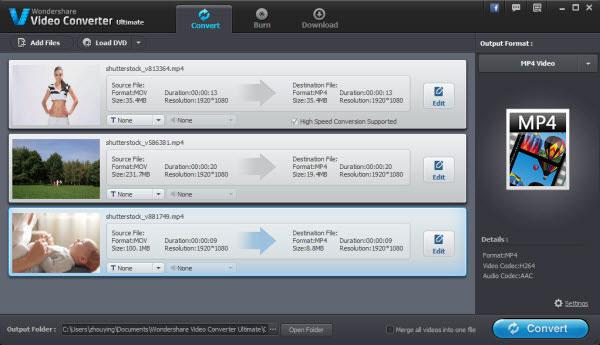
Запустите программу и импортируйте видеофайлы, перетащив видео в основные окна или нажав кнопку «Добавить файлы», чтобы добавить видеофайлы из окна браузера.
2. Добавить субтитры к видео
Нажмите кнопку «Редактировать» на импортированном видео, чтобы открыть окно редактирования видео.
После загрузки субтитров вы можете просмотреть их в правом окне предварительного просмотра со стилем по умолчанию. Установив флажок «T», вы можете изменить стиль субтитров по шрифту, цвету, размеру, положению, прозрачности и т.д.
Если все в порядке, нажмите кнопку «ОК», чтобы подтвердить настройки и закрыть окно редактирования.
Примечание. Вы также можете добавить текстовый водяной знак или графический водяной знак к своему видео в окне редактирования видео.

3. Примечание. Вы также можете добавить текстовый водяной знак или графический водяной знак к своему видео в редактировании видео.
В основных окнах выберите желаемый формат вывода из списка форматов вывода. Здесь вы можете выбрать формат видео или формат устройства в качестве формата вывода. Наконец, нажмите кнопку «Конвертировать» или «Записать», чтобы записать субтитры к вашему видео. Если вы хотите записать видео с субтитрами на DVD, на шаге 1 вам следует импортировать файлы в интерфейсе «Запись», а не в интерфейсе «Конвертировать».

Все завершено. При помощи Видеоконвертера вы можете добавлять субтитры к видео для воспроизведения на ПК, устройстве или телевизоре.
Часть 4: Как добавить субтитры к видео в VLC
Шаг 1. Перейдите к добавлению файла с субтитрами.
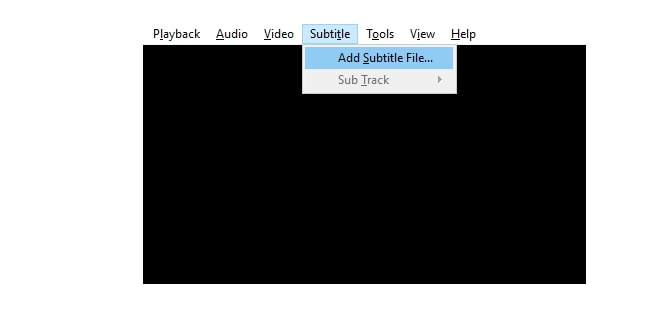
Сначала откройте VLC и перейдите к субтитрам> добавьте файл субтитров. Затем вам нужно воспроизвести видеофайл, чтобы убедиться, что он в порядке.
Шаг 2. Добавьте файл субтитров к видео
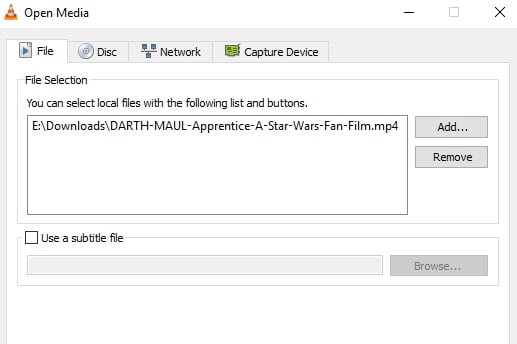
Перейдите в файл, а затем выберите преобразовать/сохранить. Вы увидите открывшееся окно. Нажмите «Добавить» справа, чтобы загрузить видеофайл. Спуститесь вниз, чтобы проверить, используете ли вы файл с субтитрами. После просмотра файла субтитров выберите его. Затем нажмите «Пуск». Немного подождите. Тогда вы получите видео с субтитрами.
Часть 5: Дополнительная литература: что такое субтитры? Хардсаб или софтсаб?
Субтитры представляют собой текстовые версии диалогов в фильмах, телепрограммах, аниме, видеоиграх и т. д., обычно показываемые в нижней части экрана. Люди, которые не понимают речевой диалог, могут по-прежнему знать, что играет, просматривая субтитры фильмов. Это также хороший способ выучить иностранный язык, добавляя субтитры.
Как легко создавать подписи и субтитры для видео на Facebook
Хардсаб
Имеет ли право на существование такой продукт, нужен ли он кому-нибудь, в чем заключается производственный процесс? Обрисовать русский хардсаб как таковой, его будущее и настоящее согласился основатель молодой, но уже известной хардсаб-группы Fansubbers Team (www.fansubbers.ru), переводчик-любитель и по совместительству руководитель проекта «Высь» ConsuL.
Выпустив первые серии «Выси», на какие отзывы наткнулись, непонимание, трудности?
Отзывов было много: письма, обсуждения в форумах. Письма только положительные, многие предлагали свою помощь, поэтому мы добавили страницу с вакансиями, чтобы стало понятно, кто нам нужен в первую очередь. На форумах писали всякое. От похвал до оскорблений.
Так уж получилось, что мы ломали стереотип, плыли против течения. Как обычно смотрится аниме? Скачивается из Интернета или берется у друзей, затем ищется внешний перевод, подключается и смотрится. Мы же своим существованием полностью ломаем эту обкатанную схему. Так как выкладываем только видео со встроенным переводом. Получается, что тем, у кого уже есть западный фансаб, приходится скачивать нашу версию. Естественно, у многих это вызывает недовольство и явное неприятие. От нас буквально требовали внешний перевод, дело доходило даже до угроз. В результате нам надоело каждый раз объяснять свою политику и на сайте появился FAQ, который до сих пор вызывает у многих неоднозначную реакцию. Он составлен из вопросов, которые нам задавали и некоторые вопросы оставлены в оригинальном виде.
Кто согласился войти в группу? Были ли сомнения, понимали ли, какие сложности могут возникнуть? Сколько человек в команде? Кто чем конкретно занимается?
Как получается готовая серия? Кто что делает на своем этапе работы?
Процесс создания русского перевода для серии не так сложен, как может показаться на первый взгляд. Первоначально команда определяется, каким аниме заниматься, ожидает его выхода. Затем рав-провайдер, человек ответственный за поиск и скачивание равов, достает первые серии и предоставляет их переводчику.
Переводчик делает черновой перевод в текстовый файл. Далее результат отсылается таймеру. Он, используя соответствующий софт, создает тайм-код и накладывает на него полученный перевод. Получившийся сырой скрипт возвращается к переводчику на редакцию и доработку. Еще одна часть тайм-кода, со словами опенинга и эндинга отсылается кодеру караоке. Кому-то может показаться, что в этом нет ничего сложного, гаснут и загораются буковки и слова. Но на самом деле, современные требования к караоке и эффектам приближаются по своему уровню к программированию. Это сложная и кропотливая работа и объем кода караоке в несколько раз превышает объем перевода.
Переводчик, сделав несколько проходов по тексту перевода и приведя его в порядок, отправляет скрипт редактору. Редактор исправляет найденные ошибки и обсуждает с переводчиком спорные фразы. Результат отправляется тестеру, тот просматривает его и высылает замечания переводчику. Переводчик вносит последние изменения и отсылает кодеру, который объединяет перевод с караоке и кодирует видео. Далее видео закачивается на ФТП, трекер, прописываются ссылки, пишутся новости на сайте. Так появляется релиз очередной серии.
Выходит, вы делаете перевод с английского? А как же японский?
Проект «Высь» изначально переводился с английского, поскольку на момент старта в группе не было переводчика с необходимым уровнем знания японского. Но уже к следующему проекту ситуация изменилась и «Боевая фея «Вьюга»» переводится с японского. Все последующие проекты также будут переведены с японского.
Что есть «хардсаб» в лично вашем понимании?
Почему не считаете нужным распространять титры отдельно от видео?
Потому что мы создаем не титры, а конечный продукт. Он состоит из двух частей: видео, которое мы зачастую покупаем за собственные деньги, и встроенных в это видео титров. Мы не хотим распространять его частями, это наш принцип. К тому же финальную версию титров не способны воспроизвести в реал-тайм никакие хай-энд процессоры, их можно смотреть только после кодирования. Получается, для распространения их пришлось бы облегчать, что-то менять, что-то выбрасывать. В итоге вышло бы все что угодно, кроме того, что мы задумывали.
Вероятно, возникают проблемы целевой аудитории и распространении продукта по наибольшему количеству сетевых протоколов?
Над проблемой «откуда качать» мы работали с самого начала. Для пользователей с широким каналом у нас есть трекер торрентов. Есть релиз-группа которая раздает наше видео в сети e-mule, и, наконец, у нас есть свой ftp, откуда может качать любой российский анимешник, за что отдельной спасибо проекту Anihost и хостеру AZZ.RU.
Считаете, что российское аниме-сообщество с его Интернет-каналами готово к потреблению такого продукта, как хардсаб?
Едва ли можно говорить о каком-то массовом появлении, но мы знаем, что не одиноки. В целом, несмотря на возможность конкуренции, мы относимся к данной тенденции положительно. Во-первых, конкуренция будет на пользу зрителю, который будет иметь возможность выбора, во-вторых, мы не исключаем возможность сотрудничества, совместных проектов с серьезными группами.
Есть ли перспективы, на ваш взгляд, у хардсаба как такового или сообщество отдаст предпочтение рав с софтсабами?
На мой взгляд, о перспективах говорить рано, мало времени прошло и трудно сказать что-то определенное. С текущим положением цен на широкополосный доступ фансаб ждет незавидная судьба. Но если провайдеры перестанут скупиться и повсеместно сбросят цены, тогда действительно стоит ждать настоящего всплеска фансабберских групп. Мне хочется надеяться, что хардсаб займет какую-то свою нишу, немного потеснив софтсаб, а потом будет видно…
Softsub

Субти́тры (от фр. sous-titres — подписи; жарг. — са́бы) — текстовое сопровождение видео, на языке оригинала или переводное, дублирующее и иногда дополняющее, например для слабослышащих или глухих зрителей, звуковую дорожку фильма или передачи. В субтитрах отражена прежде всего речь людей и персонажей в кадре. Обычно субтитры оформляют как текст, написанный шрифтом среднего размера и расположенный в нижней части экрана при просмотре видео. Слово «субтитр» означает текст, который отображается на экране в любой момент просмотра.
Содержание
Использование
Субтитры необходимы не только слабослышащим или глухим людям, иногда субтитры содержат дополнительную информацию о происходящем на экране, например комментарии к фильму, объяснение сложных для понимания терминов, названий и др. Субтитры часто используют для просмотра фильмов с оригинальной звуковой дорожкой, то есть без дубляжа. Во многих странах это обычный способ просмотра иностранных фильмов и телепередач, а дубляж используется только в фильмах для детей, поскольку дублирование намного дороже создания субтитров. В Западной Европе дублирование используется, в основном, только в Германии, Испании, Италии и Франции, что исторически было связано с более широкими возможностями цензуры. Тем не менее и в этих странах субтитры становятся всё более популярными.
Характеристики
Субтитры различаются по степени детализации событий. Обычно субтитрируются только реплики персонажей. Если субтитры служат для перевода фильма, то в них комментируются и надписи, появляющиеся в кадре. В том же случае, когда субтитры создают для людей с ограничениями слуха, часто в них фиксируют и важные звуковые события: например, в тот момент, когда герой фильма ужасов слышит зловещий скрежет, может появиться субтитр «(зловещий скрежет)». Такие субтитры в США называются closed captions, поскольку они кодируются для возможной активации в телевизионных приёмниках, в отличие от обычных субтитров (subtitles, или open captions), которые либо отображаются по умолчанию, либо могут быть включены через меню DVD.
Субтитры могут быть включены в видеоряд, наложены поверх изображения или получены из отдельного файла с их текстом. Обычно фэнсаб. Такие субтитры распространяются либо вместе с видео (вшитые cубтитры, часто также жесткие от англ. hardsubs ), либо в виде отдельных файлов (внешние, отключаемые, иногда мягкие субтитры).
Субтитры в цифровой форме
Одним из главных преимуществ пререндеренных и программных субтитров является возможность наличия нескольких переводов (например, для нескольких языков), а также возможность отключать субтитры (что невозможно для вшитых субтитров).
Субтитры так же подразделяются на две категории по форме, в которой хранятся: