
Эмоджи слайдер в Instagram Stories
10 мая 2018 года Instagram презентовал новый способ взаимодействия с подписчиками в сториз — Эмоджи слайдер.
В отличии от опросов в сториз, где возможны только два вариант ответа на вопрос, с помощью Эмоджи слайдера можно в буквальном смысле более точно замерить настроение и реакцию пользователей. Выкладывайте фото еды, иллюстрации или ручные работы и попросите друзей оценить.
Рекомендуем: Click.ru – маркетплейс рекламных платформ:

Как добавить Эмоджи слайдер в Историю Инстаграм
Чтобы добавить Эмоджи слайдер в Историю Инстаграм, необходимо выбрать фото или видео, которое вы хотите разместить, а затем тапнуть на иконку стикера вверху экрана.

Затем, напишите вопрос, на который должны ответить подписчики. Обратите внимание, что нужно уместить вопрос в 35 символов, иначе он не отобразиться полностью. Поэтому старайтесь быть лаконичными и писать по существу.

Далее выберите emoji с помощью которого пользователи будут отвечать на вопрос. Это может быть радостный, влюблённый, разгневанный смайл, в том числе в виде огня или любой другой. Перемещая смайл на слайдере в левую или правую сторону, вы увидите, как он оживает.

После этого нажмите галочку в правом верхнем углу экрана, подтвердив, что создание emoji-слайдера завершено и переместите слайдер в любое место экрана.

После размещение, зайдите посмотреть, что получилось и оставьте первый голос. Например, поместив эмодзи до самого конца вправо.

По мере накопления голосов, позиция смайлика на шкале будет меняться. Эти рассказы также можно помещать в Highlights Instagram.
Как посмотреть кто и как проголосовал?
Чтобы узнать, кто и каким образом переместил эмоджи на слайдере в вашем рассказе, откройте его и потяните пальцев вверх. Откроется статистика, в которой будет видно, кто на каком положении проголосовал.

Проголосовать с помощью эмоджи-слайдера можно только один раз. Пользователю, при выборе варианта, будет показываться является ли этот ответ типичным или редким.
Почему нет Эмоджи слайдера и что делать
Наиболее частые и распространённые причины, почему нет эмоджи слайдера:
Обращаем ваше внимание на то, что описанные изменения, доступны в Instagram версии 44 и выше, как для устройств с ОС iOs, так и Android.
Как узнать реакцию аудитории через слайдер эмоджи Инстаграм?

Вопросы, конечно, хорошо, но более точно замерить настроение пользователей поможет слайдер эмоджи Инстаграм. Как пользоваться ими? Как добавить? Какую эмоцию использовать? Именно обо всем этом мы сейчас поговорим.
Что такое слайдер эмоджи в Инстаграм?
Как понять «шкала эмоджи»? Что это вообще такое? Итак, это наклейка на публикацию со смайликом, который можно передвигать, отмечая свое отношение к публикации или вопросу, обозначенному на стикере. Размещается он чрезвычайно просто, ответ также не вызовет у пользователей никаких затруднений, поэтому статистика получается полная и живая.

Как использовать слайдер эмоджи?
Как же пользователи отмечают свои ответы на шкале, каким образом можно просмотреть статистику? Ответ на первый вопрос прост – они открывают вашу историю и передвигают смайл на нужную часть наклейки.
А статистику просматриваем ещё проще – открываем публикацию, проводим снизу вверх по экрану, чтобы увидеть статистику. Ниже будет список проголосовавших, и вы сможете оценить впечатление, произведённое вами на свою аудиторию.

Как добавить эмоджи слайдер в истории Инстаграм?
А теперь небольшой алгоритм по добавлению героя нашей статьи к публикации.
Возможные проблемы в добавлении наклейки к публикации
Какие проблемы могут возникнуть с этим стикером? Он прост и в использовании, и в создании. В нём нет ничего сложного или хитрого, поэтому доступен слайдер каждому пользователю. Не как, например, активные ссылки в историях, использовать которые могут только верифицированные пользователи. Поэтому, если у вас нет в стикерах нужного пункта, решение проблемы очевидно – нужно обновить приложение. Тогда слайдер эмоджи Инстаграм точно у вас появится, дав возможность использовать все его преимущества сториз с ним перед пустыми историями.
Заключение
Итак, шкала со смайлом – ещё один способ не только сделать публикацию более яркой, но и создать интерактивное общение со своими подписчиками и гостями страницы. Упускать такую возможность было бы глупо!

Почему мало лайков в Инстаграме?

Как ответить на комментарий в Инстаграме?

Где получить 50 бесплатных лайков в Инстаграм?

Накрутка лайков и подписчиков в Instagram через Likemania

Обзор сервиса Bosslike для продвижения аккаунта в Instagram
Как добавить эмоджи-слайдер в Инстаграм Сториз

Если вы активно пользуетесь Инстаграмом или у вас на сопровождении есть клиенты, чей Инстаграм вы ведёте, то вы могли заметить новую фишечку, которую ввёл Инстаграм. Эмоджи-слайдер.
Сегодня мы сделаем обзор этого нововведения и расскажем, как добавить эмоджи-слайдер в Инстаграм сториз и как их применять, чтобы повысить вовлечённость.
Как добавить эмоджи-слайдер в Инстаграм Сториз
Сначала жмём добавить сториз и выбираем фото или видео, которые хотим разместить.

Далее, тапаем на иконку стикера вверху экрана. Находим там картинку с эмоджи-слайдером (шкала со смайликом).

Появится экран настройки эмоджи-слайдера, на котором вы можете задать вопрос. Здесь можно изменять, как цвет текста, так и цвет фона. Если хотите, поле вопроса можно оставить пустым.

Затем, нужно выбрать эмоджи (всего доступно 40 смайликов), которая будет выступать в качестве регулятора на слайдере и нажать на галочку в правом верхнем углу.

Эмоджи слайдер создан, теперь его можно перемещать по экрану, выбрав для него нужное месторасположение. Также зажав экран двумя пальцами, уменьшайте или увеличивайте его размер.

Как посмотреть, кто как проголосовал
Чтобы посмотреть, кто каким образом проголосовал с помощью эмоджи слайдера, зайдите в Историю, где его разместили. Проведите пальцем вверх.

Появится окошко со статистикой, где показано, кто просмотрел данную сториз и кто воспользовался эмоджи слайдером и оставил свой голос. Также вы увидите, насколько по шкале вас оценили.

Во время голосования, при взаимодействии со стикером включится анимация в виде летящего вверх смайлика и появится уведомления о том, является ли этот ответ типичным или нет.
Как использовать эмоджи-слайдер
Таким образом, оправдывая своё название, новый функционал больше привязан к эмоциям человека и соответственно более уместен для Инстаграма, где важнейшую роль играет визуальный контент.
В качестве эмоджи для оценки, можно выбирать следующие смайлы:
Также, вы можете сами придумать, как вовлекать пользователей в просмотр вашего контента с помощью нового функции.
Стикер «Слайдер» в Историях. Используем на полную
Сидит. Смотрит Истории. Тянет эмодзи. Примерно так работает стикер «слайдер».

Илья Слюсарев
СММщик, контент-мейкер и просто хороший человек.
Илья Слюсарев
Стикеры в Инстаграм Историях, которые можно подергать, понажимать — самое лучшее, что мог придумать Инстаграм. После фильтров на фотографии, скрывающие криворукость и AR-масок, скрывающих возраст и недосып, конечно.
Стикер слайдер?
Я всегда думал, что это стикер «ползунок», но в блоге Инстаграма он называется «слайдер», так что и мы будем его так называть.
Он не подписан в меню стикеров, хотя среди SMM-специалистов используются названия «стикер с ползунком» и «стикер эмодзи (со смайликом)».
 Из пресс-центра Инстаграма
Стикер «слайдер» с ползунком вместе со стикерами «тест» и «опрос» можно отнести к стикерам обратной связи, потому что они позволяют общаться с подписчиками: провести голосование, проверить уровень знаний вашей аудитории, её удовлетворенность контентом.
Благодаря форме стикера можно придумать разные варианты взаимодействия с аудиторией.
Варианты использования стикера «слайдер»
Для увеличения взаимодействия целевой аудитории с контентом аккаунта, что понемногу приводит к росту охватов. Если вы предлагаете аудитории что-то выбрать или спрашиваете что-то, и показываете свою реакцию на их ответы — большинство голосующих будет участвовать и в других опросах, ведь в этих опросах их мнение что-то значит.
Используем стикеры, чтобы получить обратную связь по контенту
Очевидно, что SMM-специалисты регулярно собирают статистику и анализируют «какой контент зашел, а какой нет». Можно проводить более детальные исследования, которые позволят скорректировать контент-политику.
К примеру, вы запускаете перспективную рубрику, но видите, что её холодно принимают, ваши зрители могут подсказать, почему так произошло.
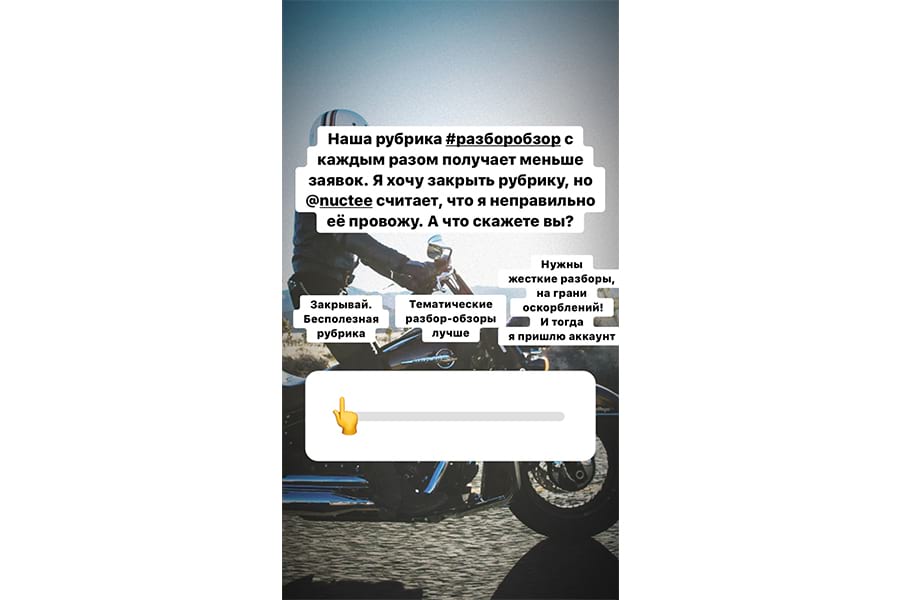
Этот же принцип можно использовать, чтобы скорректировать контент-план. Вы можете спросить аудиторию «какую тему для эфира выбрать» или «какой следующий пост опубликовать».

Используя стикер для подсказок по контенту, не забывайте публиковать выводы: «Ок, я вас понял, реагирую так, как вы подсказали». Если большинство выбрало «подборку „как работать дома“» публикуйте именно её, если люди просят быть «жёстче» на разборах — будьте жёстче.
Ведите трафик на сайт или на определенные посты с помощью интерактивов
Придумайте вопрос-проверку для вашей аудитории, к примеру «Сколько навыков должен иметь SMM-специалист». Следующий слайд содержит ответ на этот вопрос, это может быть ссылка на сайт или репост вашего поста с ответом, а может быть просто слайд с просто ответом.

Используя этот принцип, можно сначала дать заметку, скажем опубликовать 3-4 истории с фактами, а потом опубликовать Историю со стикером «слайдер», ответить на который можно, если внимательно посмотрел предыдущие истории. Так вы можете понять, насколько внимательно аудитория просматривает ваши истории.
Исследуйте аудиторию: изучайте, что она знает, её предпочтения
Чтобы получить действительно ценные данные, которые помогут раскрыть вашу аудиторию, нужно включить возраст почемучки и задавать вопросы обо всём на свете, тогда какие-то вопросы «выстрелят», и получится провести качественное исследование целевой аудитории.
Я пишу интересную статью и думаю, в каком популярном блоге мне её опубликовать: VC, Spark, Rusbase? Возможно, задав этот вопрос подписчикам, вы сможете определиться.

Подобные вопросы очень хорошо смотрятся в просветительских аккаунтах:
Проводите интерактивы, просто дайте повод тянуть ползунок на максимум
Считается, что люди в соцсетях любят понажимать на всякие кнопочки, особенно если это как-то связано с опросами, почему бы им не дать повод в этом поучаствовать?
Задавайте вопросы «насколько нужно утеплиться, чтобы выйти на улицу», «оцените уровень клевости этого кота». Можно задавать более осмысленные вопросы «как вам последний эфир?» или «вы согласны с мнением мистера Т.?»

Итоговый тест на знания
Проведите тестирование подписчиков на знание какой-то темы. Сначала опубликуйте несколько историй со стикером «тест», где подписчики пытаются ответить правильно, а в финальной истории предложите подписчикам оценить собственные знания.

Эмодзи в стикере можно изменять на более подходящие.
Если не дать шкалу оценки, а ограничиться вопросом, скорее всего, абсолютное большинство зрителей историй будут тянуть ползунок до конца.
Переворачивайте стикер во все стороны, чтобы он смотрелся органичнее.
Как опубликовать Историю со стикером «слайдер» через SMMplanner
Владельцы pro-тарифов SMMplanner могут запланировать Историю со стикером «слайдер».
Сначала зайдите в редактор Историй.
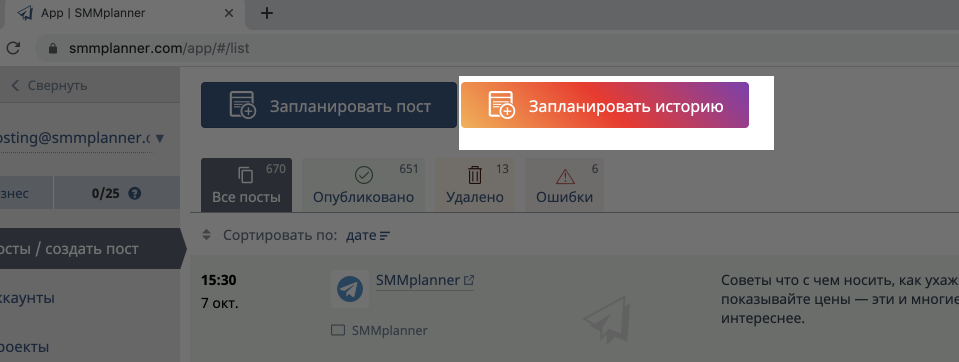
После начните планировать Историю как обычно. Выберите время для публикации Истории. Если нужно, чтобы История была опубликована сразу — не трогайте таймер отложенного постинга. Ссылку вместе со стикером лучше не публиковать.
Затем выберите подходящий фон для ваших Историй и перейдите в режим выбора стикеров. Найдите стикер «слайдер» и выберите его.

В режиме планирования вы можете написать вопрос сразу на стикере или начертить шкалу, или оставить текстовое поле пустым. Выбрать подходящий для вашей Истории эмодзи и настроить подходящий цвет для фона стикера.
На октябрь 2019 доступно 98 эмодзи, но их количество будет увеличиваться.

Делайте ваши Истории интереснее и используйте SMMplanner на полную!
Ваш Илья и две чашки кофе.
Эмодзи для инстаграм 😉
Многие социальные сети и мессенджеры, включая инстаграм, захлестнула волна новых персонализированных смайлов. Они очень понравились пользователям, однако, не каждый смог сделать их на своем смартфоне. Официально они доступны только обладателям айфонов с 13 версией и владельцам гаджетов с Android 10. Однако уже прошло достаточно времени и появилось множество альтернативных возможностей, помогающих сделать такие эмодзи для инстаграм на разных устройствах. Именно этой теме я и хочу посвятить статью и предлагаю ознакомиться с пошаговыми инструкциями создания и использования персонализированных смайлов.

Эмодзи для инстаграм и прочих мессенджеров: что это такое 👇
Правильное название этого вида эмодзи – мемоджи (Memoji). Это абсолютно новый вид смайлов, а их фишка заключается в полной персонализации. Таким образом, мемоджи дают возможность выражать эмоции не только при помощи классических наборов эмодзи, а создавать абсолютно индивидуальные смайлы, которые имеют те же черты внешности, что и их владелец в реальной жизни.
Мемоджи выглядят как мультяшки, которые очень похожи на вас. Вы можете придать им такие индивидуальные особенности внешности, которые есть у вас. Такие эмодзи будут характеризовать только вас и вам будет удобнее выражать эмоции в инстаграм.
Первыми, кто получил возможность создавать личные мемоджи, были владельцы iPhone 12 версии ПО. Сегодня эта функция доступна для всех айфонов 13 версии. Можно создать мемоджи и на Android. Однако в этом случае придется повозиться подольше, так как эта функция официально не предусмотрена в этой операционной системе. Но, как я уже говорил выше, выход из этой ситуации есть и даже владельцы смартфоном с Android могут сделать личные, персонализированные мемоджи.
Эмодзи (мемоджи) на iOS
Предлагаю для начала понять, как сделать Memoji на iPhone. Также расскажу, как использовать их в Instagram.
Как создать: пошаговая инструкция
Итак, приступим к созданию мемоджи с айфона:
Как использовать мемоджи с айфона в Instagram
Вы можете использовать Memoji в сторис, добавляя их к фото или видео как обычные смайлы. Если говорить о добавлении мемоджи в Directe, то здесь немного сложнее. По сути, вы можете прикрепить их, но отправится мемоджи не в виде стикера (как в любых других мессенджерах), а в виде картинки. Пользователи, которые получат от вас сообщение, увидят в середине такого изображения созданный вами эмодзи, а края будут залиты черным цветом.
Memoji на Android

Создавать персонализированные эмодзи на андроид, как и на на iPhone, могут только владельцы смартфонов Android с 10 версией. Для владельцев гаджетов с этой операционной системой (но более старой версии) инструкция по созданию и использованию таких персонализированных эмодзи отличается кардинально. В этом случае придется прибегнуть к установке дополнительных приложений.
Создание мемоджи на андроиде старых версий
Чтобы сделать такие же индивидуальные эмодзи, но только на андроиде, придется скачать одно из следующих приложений:
Помимо этого, в Play Market есть множество приложений, в которых вы можете скачать уже готовые наборы подобных стикеров (без возможности редактирования). Если вам удастся найти похожего на себя персонажа, что это сэкономит вам время.
Многие из перечисленных приложений не русифицированы. Однако их интуитивно понятный интерфейс дает возможность создавать мемоджи и без знания английского языка.
Как использовать мемоджи с андроида в инстаграм

Создав свои эмодзи в одном из приложений, вы можете сохранить их на телефон и добавлять в сторис, как это делают и владельцы iPhone или смартфонов с Android 10. Разница будет только в способе их вставки.
Чтобы добавить мемоджи в сторис на андроид, нужно:
Если вы никак не можете найти этот «гвоздик», значит, придется установить на телефон еще одно дополнение – клавиатуру SWIFTKEY. Скачать ее можно также в Play Market. Установите дополнения к клавиатуре на свой смартфон и повторите последовательность действий по добавлению эмодзи еще раз.
Альтернативный вариант создания
Если у вас есть возможность обратиться за помощью к друзьям или родственникам, у которых есть iPhone, то можно проделать следующее:
В сети сложно найти информацию о том, что на андроиде появилась возможность создавать личные мемоджи. Но, как я уже отмечал, доступна эта функция только владельцам смартфонов Android с 10 версией. Если у вас более старый андроид, но вы хотите создать свой набор эмодзи, не ждите, а сразу приступайте к созданию при помощи методов, которые я описал выше.
Исходя из того, что есть множество альтернативных приложений для создания мемоджи, вы можете делать персонализированные эмодзи без каких-либо проблем. Единственное, нужно найти и выбрать то, которое будет для вас самым удобным.
Персонализированные смайлы – это маленькая возможность выделиться. Создавайте и используйте эмодзи в инстаграм, радуя своих подписчиков забавными сторис.