
Скетчи для Arduino
Скетчи для Arduino – важный элемент программирования, без которого невозможно функционирование и запуск цифровых процессов в среде разработки Arduino IDE. Новичкам и начинающим пользователям приложения бывает сложно разобраться с прошивкой, хотя создатели ПО вложили в нее много готовых примеров и подсказок.
Давайте поговорим об основных нюансах, которые связаны с библиотеками и прошивкой – и вы поймете, насколько это интересно и увлекательно. Последний этап можно разделить на 2 основные шага:
Первый вариант является наиболее простым и самым распространенным. Ничего искать и скачивать из сети не нужно. Просто открываем среду Arduino IDE, заходим в меню, выбираем Файл, затем пункт Примеры, иподпункт Basics. Кликаем на один из самых простых примеров:
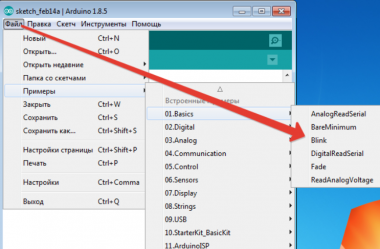
Запускаем его и работаем.
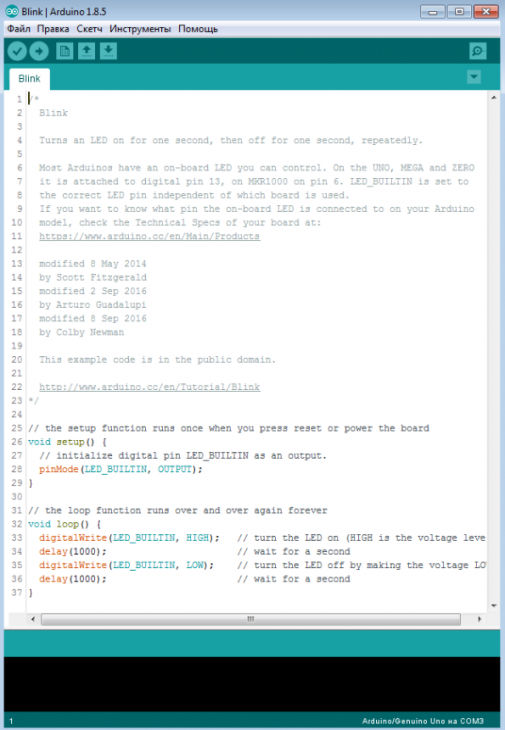
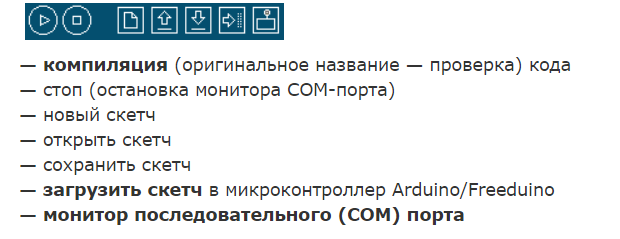
Обратите внимание на Панель управления софта (мы незаслуженно обходили ее стороной, исправляемся). Она имеет несколько клавиш.
Напомним их предназначение:
Выбранный ранее скетч загружается в особую область памяти микроконтроллера. При дальнейшем постоянном использовании запускается в автоматическом режиме уже без вашего вмешательства и правок.
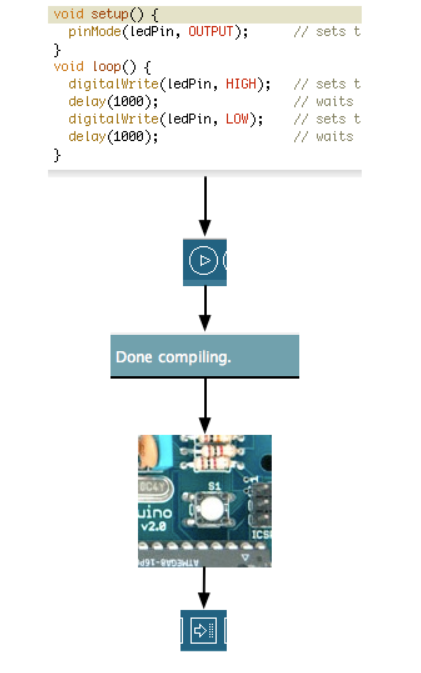
Ну и поговорим немного о сторонних скетчах, которые вы наверняка заметили в каждом нашем материале и схеме подключения на конкретных проектах. Если описывать наглядно, как выглядит методология их применения, то получится так. Сначала вы копируете скетч, вставляете его в соответствующее окно в утилите, кликаете на кнопку Компиляция, дожидаетесь ее окончания. Просто, не так ли?
Ну и напоследок отметим, скачать скетчи для Arduino можно на нашем веб-сайте в данном разделе. Выбирайте тот файл, что вам нужен и дерзайте!
Arduino для начинающих. Часть 1
Предисловие
Доброго времени суток, Хабр. Запускаю цикл статей, которые помогут Вам в знакомстве с Arduino. Но это не значит, что, если Вы не новичок в этом деле – Вы не найдёте ничего для себя интересного.
Введение
Было бы не плохо начать со знакомства с Arduino. Arduino – аппаратно-программные средства для построения систем автоматики и робототехники. Главным достоинством есть то, что платформа ориентирована на непрофессиональных пользователей. То есть любой может создать своего робота вне зависимости от знаний программирования и собственных навыков.
Начало
Создание проекта на Arduino состоит из 3 главных этапов: написание кода, прототипирование (макетирование) и прошивка. Для того, чтоб написать код а потом прошить плату нам необходима среда разработки. На самом деле их есть немало, но мы будем программировать в оригинальной среде – Arduino IDE. Сам код будем писать на С++, адаптированным под Arduino. Скачать можно на официальном сайте. Скетч (набросок) – программа, написанная на Arduino. Давайте посмотрим на структуру кода:
Важно заметить, что обязательную в С++ функцию main() процессор Arduino создаёт сам. И результатом того, что видит программист есть:
Давайте разберёмся с двумя обязательными функциями. Функция setup() вызывается только один раз при старте микроконтроллера. Именно она выставляет все базовые настройки. Функция loop() — циклическая. Она вызывается в бесконечном цикле на протяжении всего времени работы микроконтроллера.
Первая программа
Для того, чтоб лучше понять принцип работы платформы, давайте напишем первую программу. Эту простейшую программу (Blink) мы выполним в двух вариантах. Разница между ними только в сборке.
Принцип работы этой программы достаточно простой: светодиод загорается на 1 секунду и тухнет на 1 секунду. Для первого варианта нам не понадобиться собирать макет. Так как в платформе Arduino к 13 пину подключён встроенный светодиод.
Прошивка Arduino
Для того, чтоб залить скетч на Arduino нам необходимо сначала просто сохранить его. Далее, во избежание проблем при загрузке, необходимо проверить настройки программатора. Для этого на верхней панели выбираем вкладку «Инструменты». В разделе «Плата», выберете Вашу плату. Это может быть Arduino Uno, Arduino Nano, Arduino Mega, Arduino Leonardo или другие. Также в разделе «Порт» необходимо выбрать Ваш порт подключения (тот порт, к которому вы подключили Вашу платформу). После этих действий, можете загружать скетч. Для этого нажмите на стрелочку или во вкладке «Скетч» выберете «Загрузка» (также можно воспользоваться сочетанием клавиш “Ctrl + U”). Прошивка платы завершена успешно.
Прототипирование/макетирование
Для сборки макета нам необходимы следующие элементы: светодиод, резистор, проводки (перемычки), макетная плата(Breadboard). Для того, чтоб ничего не спалить, и для того, чтоб всё успешно работало, надо разобраться со светодиодом. У него есть две «лапки». Короткая – минус, длинная – плюс. На короткую мы будем подключать «землю» (GND) и резистор (для того, чтоб уменьшить силу тока, которая поступает на светодиод, чтоб не спалить его), а на длинную мы будем подавать питание (подключим к 13 пину). После подключения, загрузите на плату скетч, если вы ранее этого не сделали. Код остаётся тот же самый.
На этом у нас конец первой части. Спасибо за внимание.
Что такое скетч для ардуино
Среда разработки Ардуино
Интерфейс среды разработки Ардуино содержит следующие основные элементы: текстовый редактор для написания кода, область для вывода сообщений, текстовая консоль, панель инструментов с традиционными кнопками и главное меню. Данный софт позволяет компьютеру взаимодействовать с Ардуино как для передачи данных, так и для прошивки кода в контроллер.
Написание программ

Verify (Проверить)
Проверить код на ошибки.


New (Создать)
Создать новую программу.

Open (Открыть)
Команда открывает меню со списком всех скетчей, доступных в вашей рабочей папке. После щелчка по файлу его содержимое откроется в текущем окне.

Save (Сохранить)
Сохранить программу

Serial Monitor
Открыть программу «Serial Monitor» (для работы с последовательным интерфейсом).
Дополнительные команды находятся в меню: File, Edit, Sketch, Tools и Help. В этих меню всегда активны только те пункты, которые можно применить к текущему элементу или фрагменту кода.
Меню «Edit (Правка)«
Меню «Sketch (Программа)«
Меню «Tools (Инструменты)«
Скетчбук (рабочая папка)
В среде разработки Ардуино используется принцип организации скетчбука: все ваши программы (или скетчи) хранятся в одном месте. Чтобы просмотреть их, необходимо выбрать меню File > Sketchbook или щелкнуть по кнопке Open на панели инструментов. Директория для хранения ваших программ будет автоматически создана при первом запуске среды Ардуино. Ее месторасположение всегда можно изменить в окне настроек программы.
Вкладки, компиляция и работа с несколькими файлами
Прошивка
После выбора используемого порта и платы, необходимо нажать кнопку Upload на панели инструментов или выбрать пункт Upload из меню File. После этого произойдет сброс Ардуино и начнется процесс загрузки программы в память контроллера. В старых моделях (до Arduino Diecimila) функция авто-сброса отсутствует, поэтому перед прошивкой таких устройств необходимо вручную нажать кнопку сброса на плате. В процессе загрузки на большинстве моделей Ардуино будут мигать светодиоды RX и TX. По завершению процесса прошивки, программа выдаст соответствующее сообщение или ошибку.
Библиотеки
Список основных библиотек, описанных на сайте, приведен здесь. Некоторые из них устанавливаются вместе со средой разработки Ардуино, остальные можно скачать из разных источников. В версиях IDE 1.0.5 и старше реализована возможность импорта библиотек прямо из zip-архива и подключения их к текущему скетчу. См. инструкции по установке сторонних библиотек.
Инструкции по написанию собственных библиотек см. здесь.
Оборудование сторонних производителей
Дополнительную информацию о создании пакетов для стороннего оборудования можно найти в соответствующем разделе на сайте Arduino Google Code.
Программа «Serial Monitor»
Отображает данные, поступающие от Ардуино на компьютер по последовательному интерфейсу (поддерживается работа как с USB-, так и с обычными версиями Ардуино). Чтобы отправить данные внешнему устройству, достаточно просто ввести текст в окне программы и щелкнуть по кнопке «Отправить» (либо нажать Enter). Из выпадающего списка необходимо выбрать только скорость передачи данных, соответствующую той скорости, которую вы указали в функции Serial.begin() в вашем скетче. Помните, что на Mac- и Linux-системах, Ардуино будет сбрасываться при каждом подключении программы к устройству (соответственно, после сброса скетч будет выполняться заново).
Общаться с Ардуино можно также через Processing, Flash, MaxMSP и пр. (подробнее об этом читайте здесь).
Настройки
Поддерживаемые языки
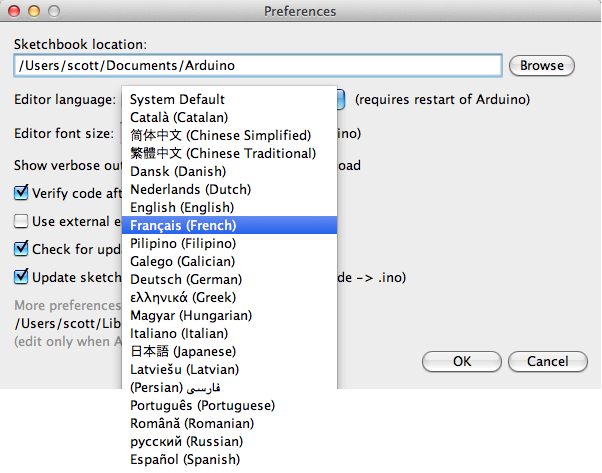
Среда разработки Ардуино 1.0.1 переведена более чем на 30 различных языков. По умолчанию, язык IDE выбирается исходя из языковых настроек вашей операционной системы. (Обратите внимание: на Windows и Linux-системах язык IDE определяется по региональным настройкам, отвечающим за формат даты и валюты, а не по языкоу самой операционной системы).
Если вы хотите вручную изменить текущий язык программы, запустите среду Ардуино и откройте окно настроек. В поле Editor Language будет выпадающий список поддерживаемых языков. Выберите из списка предпочитаемый язык и перезапустите программу, чтобы изменения вступили в силу. Если выбранный вами язык не поддерживается, то по умолчанию IDE подгрузит английскую локализацию.
Чтобы сбросить языковые настройки среды и вернуть автоматический выбор ее языка по региональным настройкам операционной системы, в выпадающем списке необходимо выбрать пункт System Default. Изменения вступят в силу после перезапуска IDE Arduino. И наоборот, чтобы изменение языковых настроек операционной системы повлияли на текущий язык программы, необходимо просто перезапустить среду Ардуино.
Разновидности плат
Выбирать модель используемой платы в среде Ардуино необходимо по двум причинам:
Ниже перечислены основные пункты меню Boards и дана расшифровка соответствующих им настроек:
Инструкции по добавлению в программу других устройств описаны выше в разделе «Оборудование сторонних производителей». Текст данного руководства опубликован под лицензией Creative Commons Attribution-ShareAlike 3.0. Примеры кода, встречающиеся в руководстве, являются свободным контентом.
Супер-быстрый старт с Ардуино: берёшь и делаешь
Когда я начала заниматься Ардуино, мне казалось, что весь мир только и делает, что занимается тем же. На самом деле оказалось, что, как и мне, многим просто трудно начать, «въехать» в саму тему. Поэтому я решила написать быстрый гайд для того, чтобы вы сразу могли взять несколько компонентов и попробовать эту игрушку. Вероятно, после прочтения, вы даже сразу во многом поймёте что к чему и без моих будущих постов. Итак.

Если вы не попробовали Ардуино только потому, что не можете начать, не зная что к чему, я сейчас спасу вас.
Ардуино — это просто, как конструктор Lego. Но когда его начинают объяснять, то всплывает куча баззвордов: среда разработки, железо, камень, прошивка, библиотека, драйвер, скетч, исполняемый файл, компоненты, навыки программирования, программно-аппаратная часть, ардуино-совместимая платформа… Да тут кто хочешь с ума сойдёт, надо же так усложнять простой набор игрушек для детей! =)
На самом деле всё просто: у нас есть сама Ардуино — это мозг наших будущих игрушек, которые мы с ней соберём.
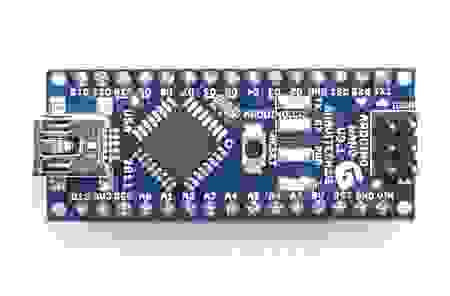
У нас есть две готовых шилды на выбор. Почему? Мы сейчас «воткнем» Ардуину в одну шилду, посмотрим, как она работает, а затем перепрограммируем и воткнём в другую — и снова убедимся, что работает. Так нам сразу станет понятно, и мы сможем двигаться дальше — благо направлений развития вместе с Ардуиной — много.
Первая шилда — супер-интересная. Из неё мы сделаем радио, о котором я ещё много расскажу, но не сейчас. Набор хорош тем, что в нём множество компонентов и можно по-разному надстраивать конечную функциональность устройства. Но это всё потом. Ардуино в этом наборе уже есть, поэтому её не надо покупать отдельно. Вторая шилда — супер-красивая. Ею мы уютно и замысловато осветим наш мир. Про неё я тоже много чего планирую рассказать, но позже. Вы можете выбрать любые другие шилды, но мне понравились именно эти, потому что — забегая вперёд — у них большое будущее 😉
План действий сейчас такой: подключаем и перепрограммируем нашу Ардуину, чтобы посмотреть, как это работает и убедиться, что это просто. Разбираться что к чему будем потом.
Шаг 1: Cоберите первую шилду
Берём этот набор. Собираем радио по инструкции. Это просто, как собрать игрушку из киндер-сюрприза. Только гораздо более увлекательно!
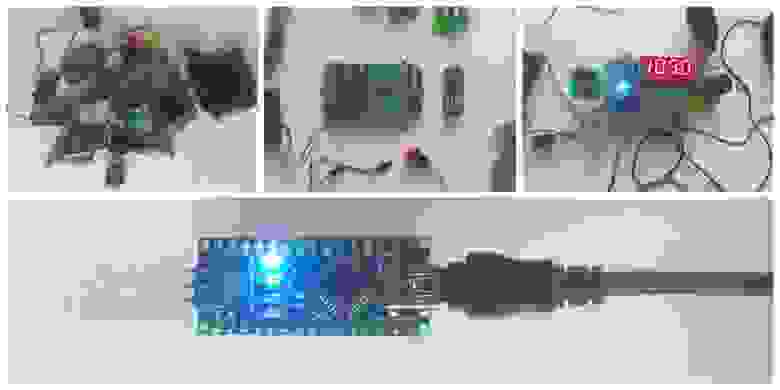
Что мы только что сделали? Мы «навтыкали» компонентов в готовую шилду, «воткнули» в неё же Ардуину с загруженным заранее скетчем для работы всех этих компонентов. Всё, у нас готовое устройство. И оно работает! =)
Шаг 2: установите IDE
Всё, с первой шилдой мы увидели, как это всё собирается и работает. Теперь — самое главное: ОТКЛЮЧАЕМ ПИТАНИЕ. Достаём Ардуино и берём следующую шилду.
Наша новая шилда, если верить надписям на ней, называется MP 1051. У Ардуино глаз нет, поэтому она не знает эту шилду и не может с ней работать пока что. Сейчас мы это исправим.
Для того, чтобы Ардуина знала, где на этой шилде что, и что там вообще есть, нам нужна эта библиотека. А для того, чтобы она начала этим всем манипулировать, нам нужен какой-нибудь из этих скетчей — начнём с первого: для него не нужен пульт.
Хозяйке на заметку:
Если Ардуино — это голова, мозг, то:
Загрузить в Arduino библиотеку и скетч можно при помощи программы IDE. Если сам конструктор Ардуино похож на лего, то программа IDE похожа на iTunes: для того, чтобы загрузить музыку в телефон, вам нужна специальная программа? Миллионы людей справляются с этой задачей, справимся и мы с IDE.
2. Установите IDE как обычную программу.
Узнать больше: для Windows
3. Подключите Ардуину по USB
4. Запустите IDE (с правами супер-пользователя, если вам это о чем-либо говорит. Если нет, то забейте на эти права. Если да — скачайте версию 1.0.1 — всё, что старше, на Linux работает криво).
5. Выберите тип Ардуины. (Выберется, скорее всего, автоматически. Но у нас в руках из набора Arduino Nano 3.0 и на квадратном процессоре сверху написано Amtel Mega 328p — это значит, из меню выбираем Nano ATmega328).
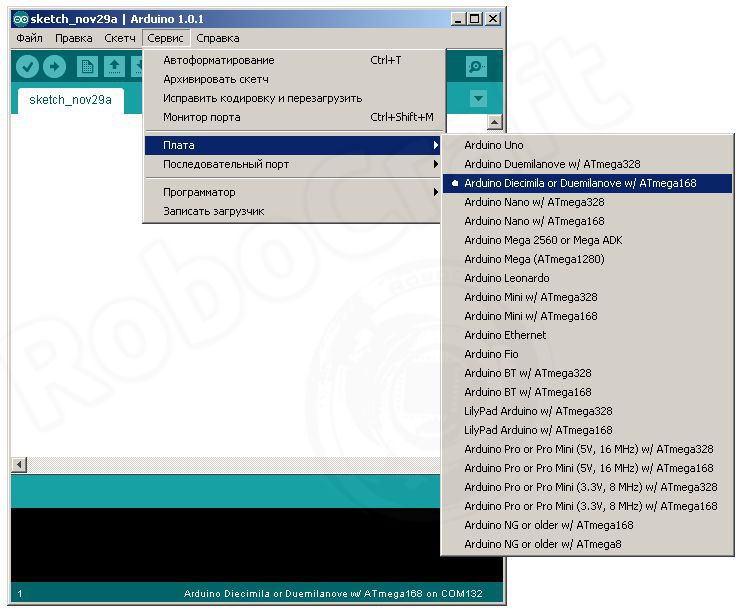
6. Проверьте, компьютер видит Ардуину: виден её порт, через который мы её подключили.

Всё готово? Сейчас разберёмся с тем, что загрузить и как, и через 5 минут лампочки (диоды!) на нашей новой шилде будут весело освещать наш дом.
Если порт не найден, отсоедините всё и закройте программу. Присоедините Ардуино заново, можно к новому порту, откройте программу. Это похоже на мобильное приложение у вас в телефоне: если оно зависло, вы его перезапускаете, и оно снова работает. Здесь тот же принцип troubleshooting. =)
Шаг 3: Используйте скетч и библиотеку по назначению
Здесь-то и начинается самый magic! =) Но, почему-то, именно к этому волнующему моменту объяснения были самые скучные:
В моём случае это была папка Downloads — куда я скачала программу, там она у меня лежит, оттуда и запускается — ничего сложного.
Всё! Давайте скорее объединим Библиотеку + Скетч, скомпилируем их в машинный код и загрузим на контроллер. Это быстро.
Произойдёт: Компилирование — Компилирование выполнено
Произойдёт: Загрузка — Загрузка выполнена
Как видите, мы ни разу даже не открыли ни один скетч, а если и открыли, то ненадолго. В этом прелесть библиотек и скетчей, которые уже написаны под определённые шилды и компоненты для Ардуино.
Назад в будущее
Если вы теперь вернёте Ардуино на место, на шилду радио (Важно! Обесточьте плату перед пересадкой на шилду!), то радио больше «не будет работать». Хотите вернуть всё как было? Вы уже знаете, как это сделать!
Обратите внимание на нужные нам папки — libraries и examples. А также на то, что название папок и файлов должно писаться латиницей в одно слово. Можно использовать цифры и нижнее подчёркивание. Итак, возвращаем всё как было:
Откройте все нужные библиотеки (см. изобр.) + копируйте сюда скетч. Компилируйте. Загружайте. Готово! Можно поставить Ардуино обратно в шилду радио и снова его (радио) включить.
Вот так быстро мы с вами разобрались с:
1. Как перепрограммировать Ардуино под разные шилды при помощи готовых скетчей и библиотек.
2. Зачем нам скетч, зачем нам библиотека. Что куда класть.
3. Как работать с программой Arduino IDE, чтобы загрузить скетч вместе с библиотекой.
Как видите, всё просто. У меня ушло несколько дней на то, чтобы «въехать» самостоятельно. Надеюсь, кому-то я сэкономлю эти несколько дней. Удачи вам с Ардуино DIY и до новых встреч: я планирую ещё много с чем разобраться на базе имеющихся у меня модулей и компонентов и обязательно поделюсь с вами идеями и навыками.
Традиционно, в конце статьи — спасибо!
Большое спасибо пользователю Алексею Коротичу за присланные специально для подготовки этой статьи полезные ссылки:
Как написать скетч?

Послесловие к базовым урокам
Вот и закончился базовый курс уроков программирования Arduino. Мы с вами изучили самые базовые понятия, вспомнили (или изучили) часть школьной программы по информатике, изучили большую часть синтаксиса и инструментов языка C++, и вроде бы весь набор Ардуино-функций, который предлагает нам платформа. Подчеркну – мы изучили C++ и функции Ардуино, потому что никакого “языка Arduino” нет, это ложное понятие. Arduino программируется на C или ассемблере, а платформа предоставляет нам всего лишь несколько десятков удобных функций для работы с микроконтроллером, именно функций, а не язык. Теперь перед нами чистый лист блокнота Arduino IDE и желание творить и программировать, давайте попробуем!
Структура программы
Прежде, чем переходить к реальным задачам, нужно поговорить о некоторых фундаментальных вещах. Микроконтроллер, как мы обсуждали в самом начале пути, это комплексное устройство, состоящее из вычислительного ядра, постоянной и оперативной памяти и различных периферийных устройств (таймеры/счётчики, АЦП и проч.). Обработкой нашего с вами кода занимается именно ядро микроконтроллера, оно раздаёт команды остальным “железкам”, которые в дальнейшем могут работать самостоятельно. Ядро выполняет различные команды, подгоняемое тактовым генератором: на большинстве плат Arduino стоит генератор с частотой 16 МГц. Каждый толчок тактового генератора заставляет вычислительное ядро выполнить следующую команду, таким образом Ардуино выполняет 16 миллионов операций в секунду. Много ли это? Для большинства задач более чем достаточно, главное использовать эту скорость с умом. Зачем я об этом рассказываю: микроконтроллер может выполнить только одну задачу в один момент времени, так как у него только одно вычислительное ядро, поэтому реальной “многозадачности” нет и быть не может, но за счёт большой скорости выполнения ядро может выполнять задачи по очереди, и для человека это будет казаться многозадачностью, ведь что для нас “раз Миссисипи“, для микроконтроллера – 16 миллионов действий! Есть всего два варианта организации кода:
“Многозадачность” с yield()
Таким же образом можно опрашивать энкодер или другие датчики, которые требуют максимально частого опроса. Не менее жизненным будет пример со сценарием движения шагового мотора или плавного движения сервопривода, которые требуют максимально частого вызова функций опроса. Рассмотрим абстрактный пример движения мотора по нескольким заданным точкам, функция вращения мотора должна вызываться как можно чаще (так сделано почти во всех библиотеках для шаговых моторов):
Таким образом мы быстро и просто расписали “траекторию” движения для шагового мотора по времени, не используя какие-то таймеры или библиотеки таймеров. Для более сложных программ, например с движением двух моторов, такой фокус уже может не пройти и проще работать с таймером.
“Многозадачность” с millis()
Первым делом внесём такую оптимизацию: сократим код вдвое и избавимся от одной задержки, используя флаг:
Хитрый ход, запомните его! Такой алгоритм позволяет переключать состояние при каждом вызове. Сейчас наш код всё ещё заторможен задержкой в 1 секунду, давайте от неё избавимся:
Что здесь происходит: цикл loop() выполняется несколько сотен тысяч раз в секунду, как ему и положено, потому что мы убрали задержку. Каждую свою итерацию мы проверяем, не настало ли время переключить светодиод, не прошла ли секунда? При помощи этой конструкции и создаётся нужная многозадачность, которой хватит для 99% всех мыслимых проектов, ведь таких “таймеров” можно создать очень много!
Данный код всё ещё мигает светодиодом раз в секунду, но помимо этого он с разными промежутками времени отправляет сообщения в последовательный порт. Если открыть его, можно увидеть следующий текст:
Это означает, что у нас спокойно работают 4 таймера с разным периодом срабатывания, работают “параллельно”, обеспечивая нам многозадачность: мы можем выводить данные на дисплей раз в секунду, и заодно опрашивать датчик 10 раз в секунду и усреднять его показания. Хороший пример для первого проекта! Обязательно вернитесь к уроку о функциях времени, там мы разобрали несколько конструкций на таймере аптайма!
“Многозадачность” с прерываниями таймера
Для критичных по времени задач можно использовать выполнение по прерыванию таймера. Какие это могут быть задачи:
Настройка таймера на нужную частоту и режим работы – непосильная для новичка задача, хоть и решается в 2-3 строчки кода, поэтому предлагаю использовать библиотеки. Для настройки прерываний по таймеру 1 и 2 есть библиотеки TimerOne и TimerTwo. Мы сделали свою библиотеку, GyverTimers, в которой есть также таймер 0 (для программирования без использования Arduino.h), а также все таймеры на Arduino MEGA, а их там целых 6 штук. Ознакомиться с документацией и примерами можно на странице библиотеки. Сейчас рассмотрим простой пример, в котором “параллельно” выполняющемуся Blink будут отправляться данные в порт. Пример оторван от реальности, так делать нельзя, но он важен для понимания самой сути: код в прерывании выполнится в любом случае, ему безразличны задержки и мёртвые циклы в основном коде.
Переключение задач
Важнейшим инструментом по организации логики работы программы является так называемый конечный автомат (англ. State Machine) – значение, которое имеет заранее известный набор состояний. Звучит сложно, но на самом деле речь идёт об операторе swith и переменной, которая переключается кнопкой или по таймеру. Например:
Таким образом организуется выбор и выполнение выбранных участков кода. Переключение переменной mode тоже должно быть сделано не просто так, как в примере выше, тут есть варианты:
Ограничить диапазон при увеличении можно несколькими способами. Способы абсолютно одинаковые по своей сути, но записать можно по разному:
Аналогично при уменьшении:
Переключение с первой на последнюю и обратно делается точно так же:
Рассмотрим несколько готовых примеров на базе библиотеки GyverButton:
Флаги
Логические переменные, или флаги, являются очень важным инструментом организации логики работы программы. В глобальном флаге можно хранить “состояние” составляющих программы, и они будут известны во всей программе, и во всей же программе могут быть изменены. Немного утрированный пример:
Состояние глобального флага может быть прочитано в любых других функциях и местах программы, таким образом можно сильно упростить код и избавиться от лишних вызовов. При помощи флага можно организовать однократное выполнение блока кода по какому-то событию:
Также флаг можно инвертировать, что позволяет генерировать последовательность 10101010 для переключения каких-то двух состояний:
Флаги – очень мощный инструмент, не забывайте о них!
Избавляемся от циклов и задержек
Как мигать светодиодом без задержки мы обсуждали выше. А как избавиться от цикла? Очень просто – цикл заменяется на счётчик и условие. Пусть у нас есть цикл for, выводящий значение счётчика:
Для избавления от цикла нам нужно сделать свою переменную-счётчик, поместить всё это дело в другой цикл (например, в loop) и самостоятельно увеличивать переменную и проверять условие:
И всё. А как быть, если в цикле была задержка? Вот пример
Как соединить несколько скетчей?
Чтобы соединить несколько проектов в один, нужно разобраться со всеми возможными конфликтами:
Можно внести все правки в схемы и программы объединяемых проектов, чтобы они не конфликтовали. Далее приступаем к сборке общей программы:
Раньше у нас было два (или больше) отдельно работающих проекта. Теперь наша задача как программиста – продумать и запрограммировать работу этих нескольких проектов в одном, и тут ситуаций уже бесконечное множество:
В большинстве случаев нельзя просто так взять и объединить содержимое loop() из разных программ, я надеюсь все это понимают. Даже мигалку и пищалку таким образом объединить не получится, если изначально код был написан с задержками или замкнутыми циклами.
Пример “Метеостанция”
Сила Arduino как конструктора заключается в том, что абсолютно по любой железке вы сможете найти в Гугле подробное описание, библиотеку, схему подключения и пример работы: полностью готовый набор для интеграции в свой проект! Вернёмся к нашим метео-часам и попробуем “собрать” такой проект из скетчей-примеров, ведь именно для этого примеры и нужны! Нам понадобится:
Начинаем гуглить информацию по подключению и примеру для каждой железки:
Из уроков из Гугла мы узнаём такую важную информацию, как схемы подключения: дисплей и часы подключаются к шине i2c, а датчик ds18b20 можно подключить в любой другой пин. Схема нашего проекта:  Качаем библиотеки для наших модулей и устанавливаем. Библиотеку дисплея нам дают прямо в статье: https://iarduino.ru/file/134.html, библиотеку для часов по своему опыту советую RTClib (та, что в статье – не очень удобная). В статье про датчик температуры нам рассказали про библиотеку DallasTemperature.h, ссылку – не дали. Ну чтож, поищем сами “DallasTemperature.h”, найдём по первой ссылке. Для неё нужна ещё библиотека OneWire, ссылку на неё дали в статье про термометр. Итого у нас должны быть установлены 4 библиотеки. Сейчас наша цель – найти рабочие примеры для каждой железки, убедиться в их работоспособности и выделить для себя минимальный набор кода для управления модулем, это бывает непросто – в статьях бывают ошибки и просто нерабочий код: эти статьи чаще всего являются копипастой от людей, далёких от темы. Я взял пример работы с дисплеем из статьи, а вот часы и термометр пришлось смотреть в примерах библиотеки. Немного причешем примеры, оставим только нужные нам функции получения значений или вывода, я оставил всё что мне нужно в setup() :