
Что такое скан-копия документа
Скан (скан-копия, скан-образ) – это цифровая копия реального физического носителя информации. Во многих источниках пишут, что скан является копией бумажного носителя, но на практике отсканировать можно и тонкий пластик, другие тонкие материалы, которые поместятся в рабочую область устройства для сканирования – сканера.

Сканы документов активно используются в таких отраслях, как юриспруденция, медицина, бухгалтерии. Цифровые документы позволяют делать с ними больше возможных действий и намного проще, чем с физическим документом. Например, скан можно быстро отправить по почте другому человеку или организации. Файл доступен для редактирования в разных программах, чего не сделаешь с настоящим документом на бумаге.
К тому же, если отсканировать небольшой документ с множеством мелких надписей и знаков (паспорт, свидетельство о рождении, аттестат и другие) в высоком качестве (разрешении), то на компьютере информацию будет проще разглядеть. Большое качество при сканировании увеличивает размер цифрового документа.
Что нужно для сканирования
Чтобы отсканировать документ, потребуется сам аппарат, то есть сканер, а также компьютер и документ, нуждающийся в оцифровке.
Сканер может быть как самостоятельным устройством, и в зависимости от вида предназначаться для разных задач, так и быть частью МФУ — многофункционального устройства, еще называемого принтером 3 в 1, который сочетает в себе функции печати, копирования (ксерокса) и сканирования.
Для создания сканированной копии компьютер подключается к сканеру одним из способов (физически шнуром USB или по беспроводной связи Wi-Fi), добавляется в операционную систему через установку программного обеспечения (драйвера). Далее можно сканировать через различные программы – стандартные, встроенные в ОС Windows, или сторонние. Последние могут быть официальными, т. е. разработанными компанией-производителем техники, и неофициальными.
Всегда рекомендуется устанавливать только фирменный софт, который поставляется на диске в комплекте со сканером или скачивается с официального сайта производителя.
Сам процесс сканирования происходит так:
Более подробно о том, как сделать скан любого документа или другого предмета (книги, реферата, методички и т. д.), уже написано на нашем сайте. Для ознакомления воспользуйтесь ссылками ниже:
Кстати, некоторые из типов сканеров встречаются в повседневной жизни – сканеры QR-кодов и штрих-кодов в супермаркетах.
Если сканы надо делать в любом месте, то рынок предлагает ручные устройства, которые мобильны, имеют небольшие размеры, но качество получения конечного скана оставляет желать лучшего.

Неплохим аналогом станет обычный мобильный телефон с установленным приложением, которое может делать сканирование с помощью встроенной камеры.
Сканер документов из смартфона


Содержание
Содержание
Нужно срочно отправить документ, но поблизости нет сканера? В нынешней ситуации это довольно частое явление. Ради редкой работы с бумагами совсем не обязательно покупать домой принтер или громоздкий МФУ. Возможно, вам хватит только смартфона и приложений-сканеров для документов.
Чем сканеры отличаются от фотографирования
По большому счету, приложения-сканеры — это то же самое фотографирование документов. Их ключевое удобство — захват и фокусировка конкретно на бумаге и тексте. Обычный режим съемки может сместить фокус, и часть текста на документе окажется размытой и нечеткой, сканер наоборот — либо размывает, либо режет задний фон, оставляя сам документ максимально резким по всему периметру.
Редактировать получившуюся фотографию документа вы можете в любом привычном фоторедакторе, но в приложениях-сканерах делать это удобнее. Некоторые автоматически настраивают кривую резкости и контрастности, в других программах можно сделать это вручную с помощью простых и интуитивно понятных профилей без лишних функций.
К тому же у сканеров есть некоторые дополнительные полезные функции, о которых мы расскажем ниже. В одном отдельном приложении-сканере работать с документами гораздо проще, быстрее и удобнее, чем перемещаться между камерой-фоторедакторами-конвертерами.
Чтобы работа приложений была максимально эффективной, не держите во время съемки документ в руках. Положите его на любую ровную поверхность и расправьте лист, чтобы он не сгибался и не заламывался. Тогда результат будет идеально близок к работе стандартного сканера.
Google Drive

Самый простой способ, для которого зачастую даже не нужно устанавливать отдельные программы — воспользоваться приложением Google Drive, официальным облачным хранилищем от Google. Зайдя в свой аккаунт Диска, нажмите на + и выберите опцию «Сканировать».

Фокусировка и съемка происходят вручную, но сервис автоматически кадрирует изображение, обрезая лишнее вокруг документа, регулирует четкость и контрастность. Если вы не согласны с автоматическим преобразованием, можно обрезать и повернуть изображение вручную, а также выбрать один из трех цветовых профилей на выбор: черно-белый, цветной и цветной для рисования. Или вовсе оставить кадр в оригинальном виде. Также в настройках можно отключить авто-коррекцию изображения, заранее выбрать ориентацию и качество сжатия.
Google Drive сохраняет документы в формате PDF сразу на вашем облачном диске, откуда его уже можно экспортировать по нужным адресам.
Ever Note

Приложение, знаменитое в первую очередь как органайзер для заметок и дел, выручит нас и в работе с документами. Чтобы отсканировать документ, нужно выбрать опцию «Новая заметка» на главном экране и далее «Сделать фото».
Ever Note автоматически распознает в кадре документ и фокусируется на нем, щелкает кадр тоже автоматически. Он также способен отличить отдельно визитки и сразу обрезать их по краю. Контрастность приложение настраивает тоже самостоятельно и вмешаться, отредактировав изображение по-своему, непосредственно в Ever Note нельзя. Можно только выбрать формат сохранения — фото, документ, цветной документ, визитка и т. д. В эти форматы уже встроены профили кадрирования и обработки изображения. В целом, у Ever Note максимально простой и непритязательный функционал.
Tiny Scanner

Tiny Scanner — уже более продвинутый, но тем не менее простой по функционалу сканер. Он способен распознавать документы на кадре, а также может работать с уже готовыми фотографиями.
Плюс этого приложения — гибкая ручная настройка изображения. Есть несколько готовых и интуитивно понятных профилей контрастности и цвета, можно вручную настроить формат кадра. Еще одно приятное достоинство — документы сохраняются и в PDF, и в JPG. Здесь же в приложении можно сразу переслать готовый документ адресату через нужное приложение.
Adobe Fill and Sign DC


При этом не нужно каждый раз фиксировать подпись заново — приложение сохраняет все ваши введенные данные. Можно также сохранить несколько разных подписей. Есть еще и подробное поле личных данных, которые вы также можете впоследствии импортировать в различные договоры или заявления. Готовый, заполненный через Adobe Fill and Sign DC, документ выглядит вполне правдоподобно и аккуратно. Файлы сохраняются в PDF, есть удобное хранение документов внутри приложения.

ABBYY FineScanner

Это приложение занимает на смартфоне достаточно много места и представляет собой не просто сканер, а целый органайзер конкретно для документов. Здесь предусмотрена удобная система хранения файлов по папкам, каждому изображению можно задать не только имя, но также присвоить теги и метки для быстрого поиска и группировки. Кадрирование, выбор цветовой палитры, распознавание документа в кадре — это все присутствует. Но еще одна индивидуальная фишка ABBYY FineScanner — экспорт текста с документа. Приложение может распознать напечатанный на листе текст и конвертировать его в редактируемый текстовый TXT-формат. Правда, без какого-либо форматирования, но работает достаточно точно.
В бесплатной версии доступны только несколько языков и ограниченное количество экспорта текста. По платной подписке — более 120 языков и безлимитная работа с файлами.
Что такое скан документа: для чего нужен и как можно сделать
Скан – это электронный образ документа, созданный с физического носителя. То есть физический документ переведен в электронный формат. Открывается на компьютере соответствующей программой, в зависимости от формата скана. По-другому называется «скан-копией». Значит, это не оригинал документа, а всего лишь электронная копия реального.
Имеет вид обычного файла на компьютере. Может сохраняться в графический файл (изображения JPG, PNG, BMP) или текстовый (PDF), но также будет картинкой, просто помещенной в другой формат. Что это такое, разобрались, теперь рассмотрим, для чего предназначены сканы и как они делаются.
Зачем нужны сканы
Раньше сканы использовались только для оцифровки старых износившихся документов, книг, фотографий. Так можно сохранить ценные материалы в электронном виде, которые больше не будут подвержены старению.
Сейчас же компьютерные сканы задействуются для более ощутимых операций.
Например, копии получили широкое распространение в юридической, медицинской отраслях, а особенно в бухгалтерском учете. Во многих случаях не нужно делать физические ксерокопии и ходить с ними в офисы. Достаточно отсканировать документ и отослать файл по электронной почте.
Сделанный скан можно легко отредактировать по своему усмотрению, так как получится выполнить сканирование в очень большом размере хорошего качества. После, возможно рассматривать даже мелкие элементы, сильно приближая снимок на компьютере. Например, к таким относятся чертежи, электронные схемы, различные проектные работы и т. д.
Сканами очень часто пользуются интернет-предприниматели, так как на многих сервисах учета, подтверждения и приема платежей необходимо предоставлять личные данные. А подтверждением данных как раз является личная фотография паспорта или скан-копия.
Предоставив скан, в интернете можно даже взять небольшой креди́т.
Поэтому делиться информацией со сторонними лицами категорически не рекомендуется.
Что нужно для сканирования
Получить скан документа невозможно без сканера. Устройство может быть отдельным, то есть выполнять только поставленную задачу. Или входить в состав МФУ (многофункционального устройства), которое включает в себя сразу принтер, сканер и копир.
Наиболее распространенный вид сканера – планшетный. Для сканирования необходимо только положить носитель, например, фотографию, на стекло сканера и запустить оцифровку с компьютера. После, фото будет «передано» на ноутбук или компьютер в одном из форматов файла.
Как уже понятно, не обойтись и без компьютера, именно с него подается задание на сканирование и туда же сохраняется копия документа.
Создание скан-копии на компьютер
После установки сканера нажмите «Windows+R» и выполните команду «control printers».
В оснастке «Устройства и принтеры» отыщите значок сканера или МФУ, кликните по нему правой кнопкой мышки и выберите пункт «Начать сканирование».
Откроется встроенный в Windows мастер сканирования, где при необходимости можно выставить необходимые параметры готового сканированного образа.
Можно выбрать цветность, разрешение, формат документа.
Если нужно в будущем скан сильно увеличивать для детального просмотра, то разрешение ставьте побольше. Но тогда сканирование будет проходить дольше, а размер файла может достигать несколько десятков Мб.
Когда параметры настроены, нажмите «Сканировать» и дождитесь завершения сканирования. После, будет предложено дать имя скану и сохранить на компьютер.
Такой способ сканирования самый легкий, так как не требует установки дополнительного программного обеспечения.
Но нельзя сканировать в PDF-формате, что особенно полезно, когда следует получить один файл из нескольких страниц, а не снимки по отдельности. Актуально, когда нужно отсканировать книгу, а потом разом распечатать все страницы за один заход.
Сканируют документы и через другие программы. Как правило, функциональность практически ничем не отличается, кроме выбора дополнительных форматов (тот же «ПДФ») и продвинутых возможностей, например, функции распознавания текста со снимка.
Сканирование с телефона
Если нет компьютера и сканирующего аппарата, то отсканировать возможно через обычный смартфон. Но для этого потребуется установить одно из приложений.
CamScanner
Бесплатное приложение – портативный сканер. Позволяет получить скан в разных форматах, распознавать текстовую информацию, а затем делиться файлами с другими людьми.
Как отсканировать документы телефоном: 8 способов для Android и iOS
Нужно срочно отправить копию договора или третью страничку паспорта, а сканера нет? Ну и не надо – первоклассные сканы, которые устроят бухгалтерию (а это непросто!), можно делать прямо с телефона.
Редактирование фото вручную (любой телефон)
Откройте камеру мобильного телефона и наведите ее на документ. Постарайтесь держать руки параллельно поверхности, на которой лежит бумага, чтобы не были видны тени и заломы. Если в кадр попадет стол или другой фон – не беда: потом отредактируете фото так, чтобы не было видно лишнего.
Заходите во встроенный редактор фото (такой есть на любом современном смартфоне). Скорее всего, там будут такие настройки: выдержка, светлые участки, тени, контраст, яркость, точка черного, насыщенность, резкость. На некоторых телефонах нет выдержки, но это не проблема, а еще параметры иногда имеют другие названия. Например, не «тени», а «темные участки», не «экспозиция», а «световой баланс», не «контраст», а «контрастность». Сути это не меняет.
Можете методом тыка потянуть разные настройки и посмотреть, как меняется фото. Вот какие настройки выбрали мы для этого фото:
В зависимости от того, в каком освещении снято фото, вам может понадобиться увеличение резкости или понижение теплоты, чтобы документ был четким и не казался серым.
Повторили весь процесс на видео, чтобы вы могли посмотреть, как постепенно меняется фотография. На все про все потребовалось 54 секунды.
Вот что в итоге получилось:
Google Диск (Android)
Если вы используете телефон на Android и по каким-то причинам не готовы вручную редактировать фото, пора скачать приложение Google Диск.
Нажмите на крестик в правом нижнем углу экрана – кнопку «Добавить». Выберите «Сканировать» и сделайте фото документа.
Если в объектив попал фон, нажмите на значок «Кадрировать». Если все в порядке, нажмите «Готово».
Нужно отсканировать не одну, а несколько страниц сразу? Тогда после сканирования следующего фото выберите пункт «Сканировать страницу еще раз».
Заметки на iPhone (iOS)
Чтобы программно отсканировать документ на iPhone, откройте стандартное приложение «Заметки». Создайте новую заметку или зайдите в существующую.
Кликните на иконку камеры над клавиатурой и выберите «Отсканировать документы». Наведите камеру на документ и сделайте фото. Снимок будет обработан автоматически. Кадрируйте фото, если необходимо, и нажмите «Оставить». Фотография попадет в заметку, откуда вы сможете ее сохранить.
Весь процесс занял 20 секунд:
А вот итоговый результат:
iScanner (Android и iOS)
Это платное приложение. 1 неделя подписки на него обойдется вам в 269 руб., 1 месяц – в 399 руб. Мы воспользовались бесплатной пробной подпиской на 3 дня.
Чтобы отсканировать в нем документ, достаточно открыть приложение и нажать на фиолетовый кружок со знаком плюс, размещенный в нижней части экрана. Далее – «Камера». Когда откроется камера, нужно навести объектив на документ и подождать: приложение автоматически сделает снимок и обработает фото. Если это необходимо, вы сможете дополнительно обработать скан в приложении, кадрировать его и сохранить в формате PDF или JPG.
Приложение также предлагает сохранить документ в формате TXT, но эта опция подходит не всем документам: нашу инструкцию программа расшифровать не смогла.
FineReader (Android и iOS)
Премиум-подписка на это приложение стоит 399 руб. в месяц, однако первые пять документов можно обработать бесплатно. Чтобы это сделать, откройте приложение и нажмите на значок камеры в правом нижнем углу экрана. Затем наведите телефон на документ и немного подождите: приложение сделает фото автоматически. Если результат вас устроит, нажмите «Использовать» – «Готово».
Будьте аккуратны: эта реактивная программа делает снимок еще до того, как вы успеете адекватно навести объектив на документ. Если вы не готовы платить за подписку, потерять одну из бесплатных попыток будет обидно.
FineReader недостаточно хорошо справляется с удалением заломов с документа: там, где они были, после обработки остались черные точки. Только часть из них удалось удалить вручную прямо в программе
Microsoft Lens (Android и iOS)
Это бесплатное и простое приложение. Чтобы сделать скан с его помощью, наведите камеру на документ и сделайте фото. Приложение автоматически определит границы документа и вырежет его из фона. Далее вы можете самостоятельно наложить фильтры на документ, которые, впрочем, не дают толкового результата. Вот что получилось у нас:
Эта программа, по сути, не «сканирует» документ, а просто фотографирует его и повышает резкость
CamScanner (Android и iOS)
Это приложение тоже не бесплатно. Неделя подписки на него стоит 299 руб., месяц – 799 руб. Даже несмотря на активацию платной пробной подписки приложение постоянно показывает яркие раздражающие поп-апы.
Чтобы сделать скан через эту программу, нажмите на голубой кружок со знаком камеры внизу экрана, наведите камеру на документ и сделайте фото. Обратите внимание: над кнопкой «затвора» здесь тоже есть горизонтальное меню, в котором можно выбрать тип вашего документа.
«Одиночный режим» – для сканирования 1 страницы. «Пакетный режим» – для сканирования многостраничного документа. «Книга» – для сканирования разворота и автоматического разделения его на страницы.
Из всех платных программ CamScanner показала худший результат
Adobe Scan (Android и iOS)
Сканировать документы здесь можно бесплатно. Для этого необходимо открыть приложение, выбрать вкладку «Документ» в горизонтальном меню, навести телефон на документ и сделать фото. Далее программа автоматически «найдет» лист, вырежет его из фона и обработает. Вам останется только сохранить результат.
Результат обработки документа в этой программе кажется самым удачным: она не только убрала тени, но и выровняла строки
Несколько советов
В Google и «Яндексе», соцсетях, рассылках, на видеоплатформах, у блогеров
Объясняем, что такое сканы или образ документа
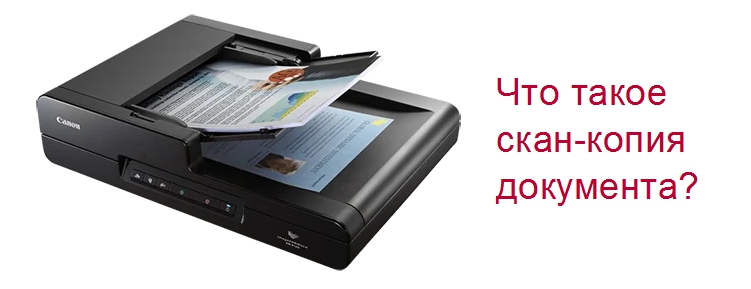
Даже опытные пользователи оргтехники могут задуматься над вопросом «что такое скан копия документа». А людям, которые с техникой редко имеют дело, и вовсе сложно понять. В этом материале подробно объясним значение и применение сканов в жизни современного человека.
А также дадим практические советы, как сделать цифровой образ документа без сканера и компьютера, а только при наличии обычного смартфона под рукой. Здесь найдете обзоры возможностей и инструкции по использованию популярных приложений этого «направления».
Скан это.
Скан — это цифровая версия реального бумажного документа. Создаются цифровые «образы» путем проведения процесса сканирования специальным устройством — сканером. Результат сохраняется на дисках компьютера или флеш-накопитель в виде изображения как файлы pdf, jpg, png и другие.
Простые бумажные листы легко потерять, а также со временем они теряют свое качество. В цифровую эпоху все чаще сохранение в документообороте происходит именно в сканы. Это экономит место в архивах, где уже не нужны большие площади для хранения тон бумаги. На одном «винчестере» ПК или сервера можно хранить тысячи файлов.
Применение такого формата хранения нашло свою популярность в разных отраслях жизни человека. А чаще всего в бухгалтерии, медицине, юриспруденции. Параллельно сохраняются и бумажные варианты важной документации. Но работать с цифровыми намного удобней и проще.
При сканировании в хорошем качестве на изображении будут четко видны печатки предприятия и подписи человека. Это делает возможным полноценное использование скана документа вместо оригинала. Уже сейчас цифровая копия паспорта позволяет получить небольшой денежный кредит или воспользоваться многими государственными услугами. Вместе с цифровой подписью и вовсе заменить оригиналы.
Как сделать скан
Ранее мы уже писали о способах, которыми можно быстро сканировать документы с принтера на компьютер или сделать ксерокопию. В этой статье расскажем, как можно обойтись без ПК и даже сканера для получения цифровых сканов своих документов. Все, что необходимо — это современный телефон и специальное приложение. Их скачать можно и лучше всего на «Play Market».
Приложения для смартфона
Evernote
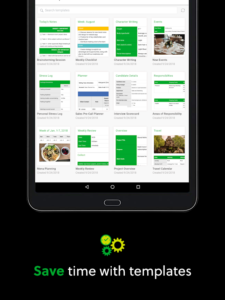
Пользуется большой популярностью среди пользователей. По сути, является местом удаленного хранения файлов разного рода. Наряду с тем отлично справляется с задачами по сканированию документов. Оно работает в фоновом и обычном режимах. В первом случае пользователь даже не заметит, как прошел процесс оцифровки, но сможет сразу воспользоваться готовым результатом. Все, что требует от «юзера» — сделать качественное фото документа на свой телефон с программы.
Google Drive
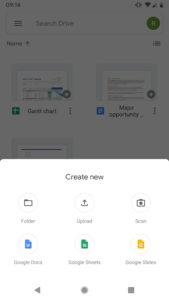
Мобильная утилита от мирового гиганта Гугл. Бесплатное хранилище файлов, быстрый поиск по ключевым фразам, надежность и безопасность — основные плюсы этого сервиса от американской компании. Чтобы «отсканировать» в окне программы нужно нажать кнопку «Плюс», а потом из предложенных вариантов выбрать «Скан».
CamScanner
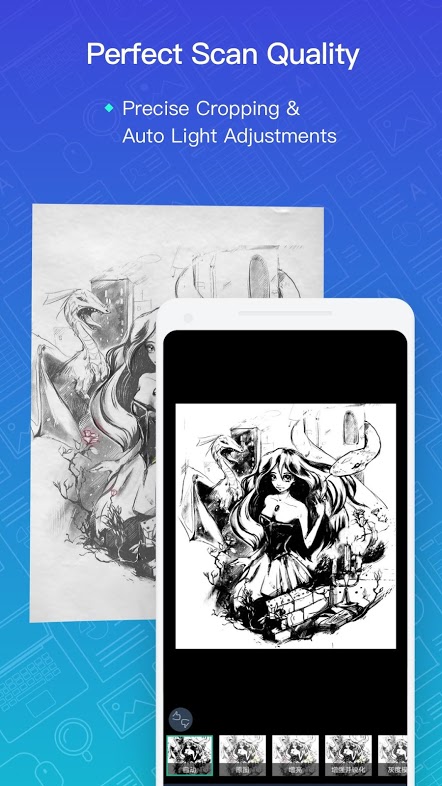
Если требуется выполнить сканирование на высоком уровне, то для этого специалисты рекомендуют использовать CamScanner. Это приложение позволяет намного четче настроить процесс.
Office Lens
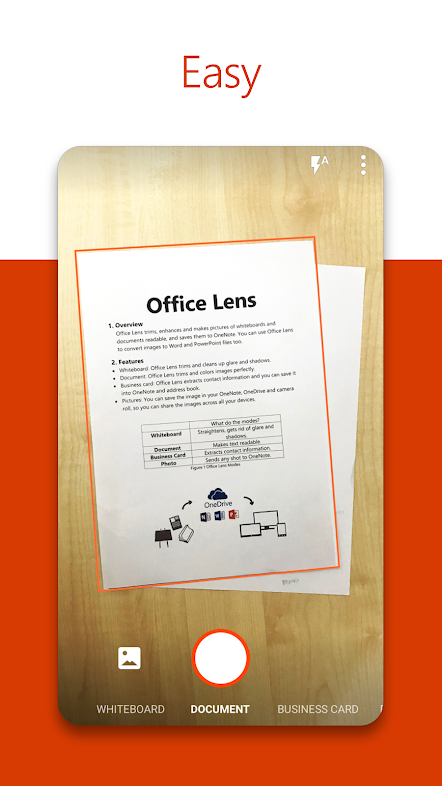
Не могла обойти стороной это направление еще одна известная компания из США. Речь идет о знаменитой Microsoft. Ее утилита для смартфонов Office Lens позволит обладателю не только работать с привычными документами, но и легко справляется с нестандартными задачами. Например, оцифровка данных с досок презентаций. А также параллельно предлагается бесплатное использование облачного хранилища — One Drive.
Adobe Fill and Sign DC
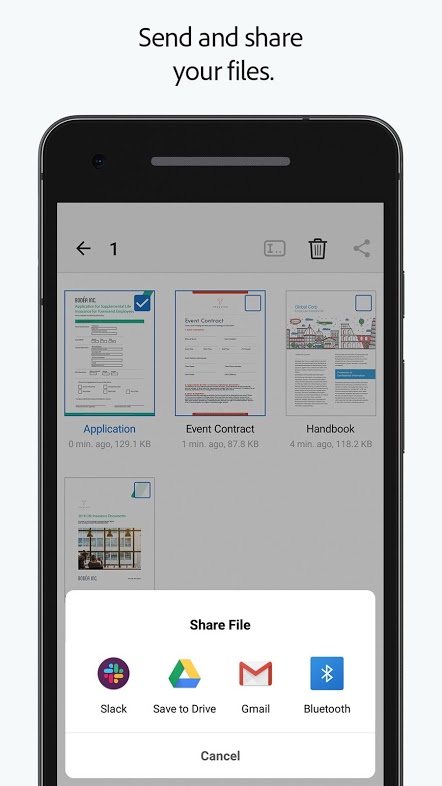
Не могли остаться в стороне и гуру области сканирования и распознавания текстов — инженеры компании Adobe. Их детище «Adobe Fill and Sign DC». Основной «фишкой» приложения является возможность моментальной правки отсканированного файла.
Clear Scanner
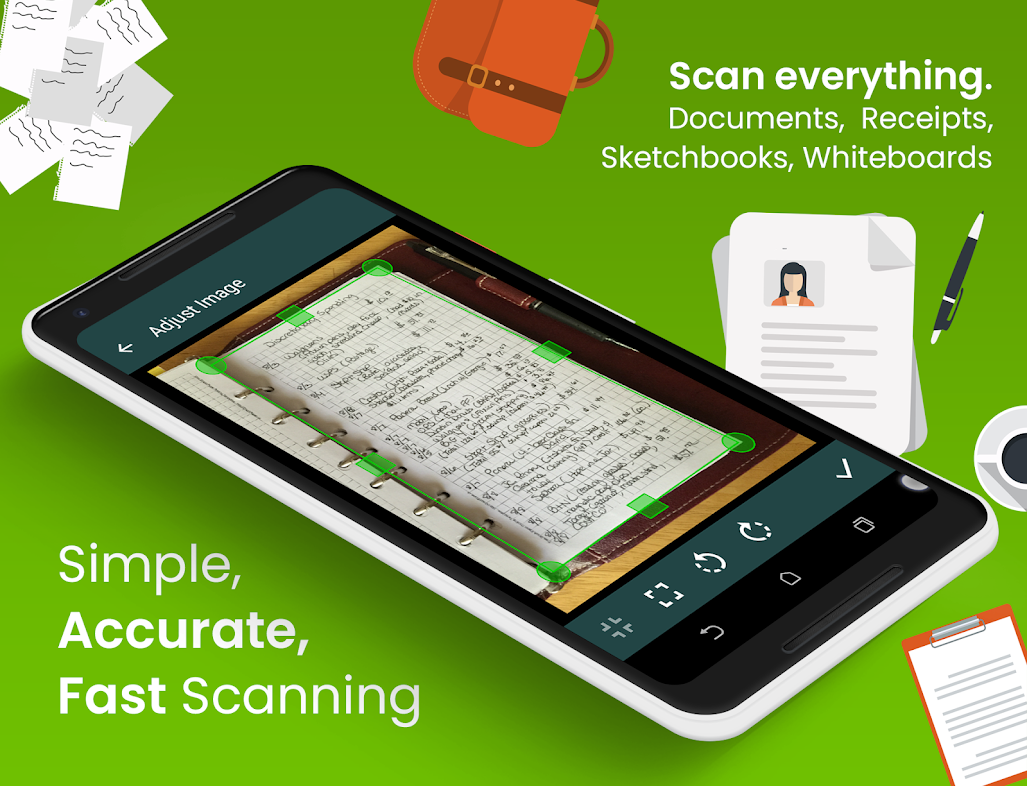
Просто сфотографировать лист с текстом не всегда бывает достаточно для получения удовлетворительного результата. Дело в том, что не каждая камера может сфокусироваться и «захватить» кадр правильно. Еще одной неприятностью может быть тень, как минимум от самого смартфона. Все это влияет на качество получаемого скана.
Приложение Clear Scanner способно работать даже в таких условиях. Утилита бесплатна, не занимает много места и просто устанавливается на телефон с «Маркета». В конце обзора есть ссылка.
Основным плюсом программы является возможность настройки геометрии. Она сама может «определить» размеры сканируемой области, а в нашем случае — листа с текстом. Но лучше фото сделать под небольшим углом, в момент, когда тень не падает. А также учитывайте расположение основного источника света. Чем он выше, тем больше будет угол. Выставьте его в нужной точке, если это физически возможно.
Что еще может эта программа: