
Как синхронизировать динамики смартфонов, создав из них звуковую систему
Константин Иванов
О приложении, которое позволяет объединить несколько устройств в импровизированную аудиосистему. Несколько шагов, и стройный хор гаджетов готов обеспечить вашу вечеринку музыкальным сопровождением.
Ни один аудиофил никогда не впечатлится качеством звука, который способен издать динамик смартфона или портативная колонка, но обычные люди активно используют и то, и другое для прослушивания музыки. Не так давно некоторые развлекались попытками получить стереозвук путем одновременного запуска одной и той же мелодии на нескольких телефонах сразу. Качество такой синхронизации было, разумеется, своеобразным, а совершенствование мобильных телефонов привело к тому, что такие развлечения остались в прошлом. Но создатели приложения AmpMe из этой старой идеи сделали весьма интересную программу, позволяющую создать своеобразную музыкальную систему из нескольких смартфонов и/или беспроводных колонок, к ним подключенных.
Приложение доступно для ОС Android и iOS, при этом синхронизировать можно устройства на разных платформах, так что iPhone с его помощью может поучаствовать в хоре «роботов». Ну и для справки нельзя не сказать, что некоторое время назад в Samsung экспериментировали с аналогичной функциональностью смартфонов. В 2013 году с выходом Samsung Galaxy S4 в числе функций оболочки TouchWiz появилось приложение Group Play, которое позволяло владельцам этих смартфонов синхронизировать устройства, получая из нескольких аппаратов распределенную аудиосистему.
Как и многие другие проприетарные функции, Group Play остался диковинкой, которая не получила развития, к тому же привязанной к одной единственной модели смартфона. В то же время, AmpMe таких ограничений не имеет, позволяя предположить, что потенциальная популярность его может быть гораздо выше.
Используем AmpMe для синхронизации динамиков смартфонов
Шаг 0
Чтобы воспользоваться приложением, совсем не лишним будет установить его из Google Play на смартфон. AmpMe доступен в России и поддерживается большинством Android-устройств. Если среди ваших друзей есть кто-то с «айфоном», то ему, соответственно, нужно загрузить версию из AppStore.
Шаг 1
Выберите устройство, которое будет играть роль хоста. Этот гаджет должен быть из числа тех, которые вы собираетесь объединить в аудиосистему, и именно он будет контролировать передачу данных и через него будут настраиваться все остальные. Выбрав, открываете приложение и жмете большую кнопку «Start a new party», расположенную слева. Приложение не русифицировано, поэтому дальше в тексте все функциональные надписи будут даваться в оригинале.

Шаг 2
После этого приложение на несколько секунд задумается и предложит выбрать, откуда нужно будет играть музыку — из локальной библиотеки (Music Library) или из SoundCloud. Если вы захотите в какой-то момент сменить источник, то вам потребуется нажать кнопку опций и выбрать заново в левом боковом меню. Когда приложение только вышло, функциональность была ограничена только воспроизведением из SoundCloud, но последнее обновление принесло поддержку и локальных библиотек. Для начала создания новой группы (party) запустите выбранную композицию.

Шаг 3
В этот момент приложение создаст идентификатор вашей группы (Party Code), которым нужно будет поделиться с друзьями, которых вы хотите включить в вашу группу. Также стоит отметить, что приложение может работать при передаче данных как по локальной сети Wi-Fi, так и через мобильные данные. Но лучшего результата все-таки можно добиться при подключении к одной Wi-Fi сети.

Шаг 4
Ваши друзья теперь могут запустить приложение у себя на устройстве, ввести идентификатор группы и начать прослушивание аудиопотока на своих смартфонах. В этот момент потребуется сихронизировать устройства.

Шаг 5
Возьмите добавленное в группу устройство (или беспроводную колонку, которая к нему подключена), убавьте громкость до примерно 25% от максимума и приблизьте к устройству-хосту (или подключенной колонке). Приложение проанализирует фазу источника звука и синсхронизирует гаджеты таким образом, чтобы не было задержек. Именно на этой стадии могут проявиться проблемы с передачей данных по мобильным сетям, поток может не синхронзироваться, если качество соединения будет низким.

Шаг 6
Повторите предыдущий шаг со всеми устройствами, которые вы хотите включить в свою группу. Если с синхронизацией возникли какие-то проблемы, то вы в любой момент можете повторить ее настройку, просто нажав кнопку SYNC, расположенную в левой нижней части экрана приложения.

Шаг 7
Теперь у вас есть полный контроль над музыкальной системой с устройства-хоста. Наслаждайтесь вечеринкой!
Включение функции «Синхронизация Медиатеки» с помощью Apple Music
Если у вас оформлена подписка на Apple Music, можно включить функцию «Синхронизация Медиатеки», чтобы иметь доступ к своей медиатеке и музыке, загруженной из Apple Music, на всех своих устройствах.
Вот что вам нужно
Apple Music доступна не во всех странах и регионах. Подробнее о том, что доступно в вашей стране или регионе.
Включение синхронизации медиатеки
В последней версии iOS, iPadOS и macOS синхронизация медиатеки включена по умолчанию. Если вы отключили синхронизацию медиатеки, ее можно включить обратно. Выполните действия, относящиеся к вашему устройству.
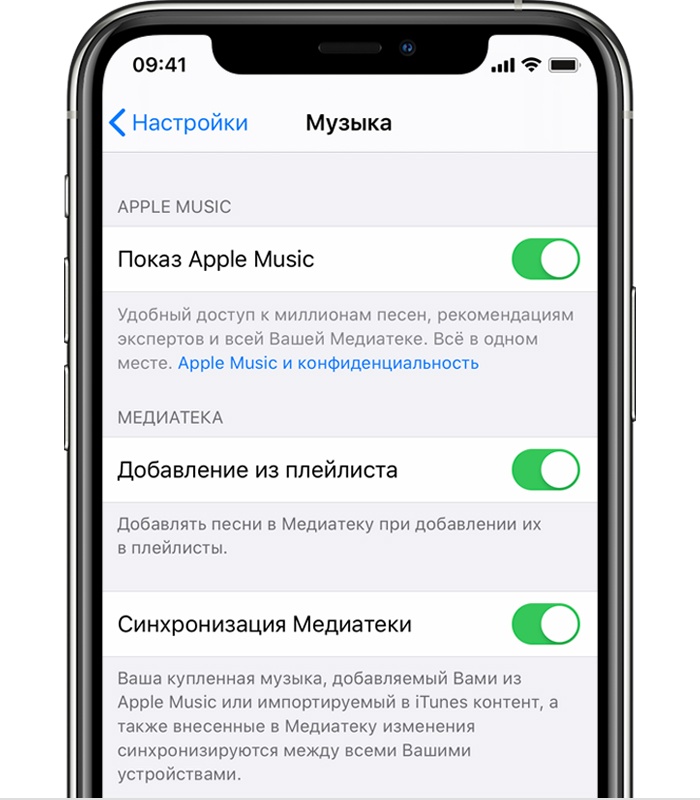
На iPhone, iPad или iPod touch
Если функция «Синхронизация Медиатеки» обновляется или отключена, вы увидите сообщение в верхней части вкладки «Медиатека» в приложении Apple Music.
На компьютере Mac
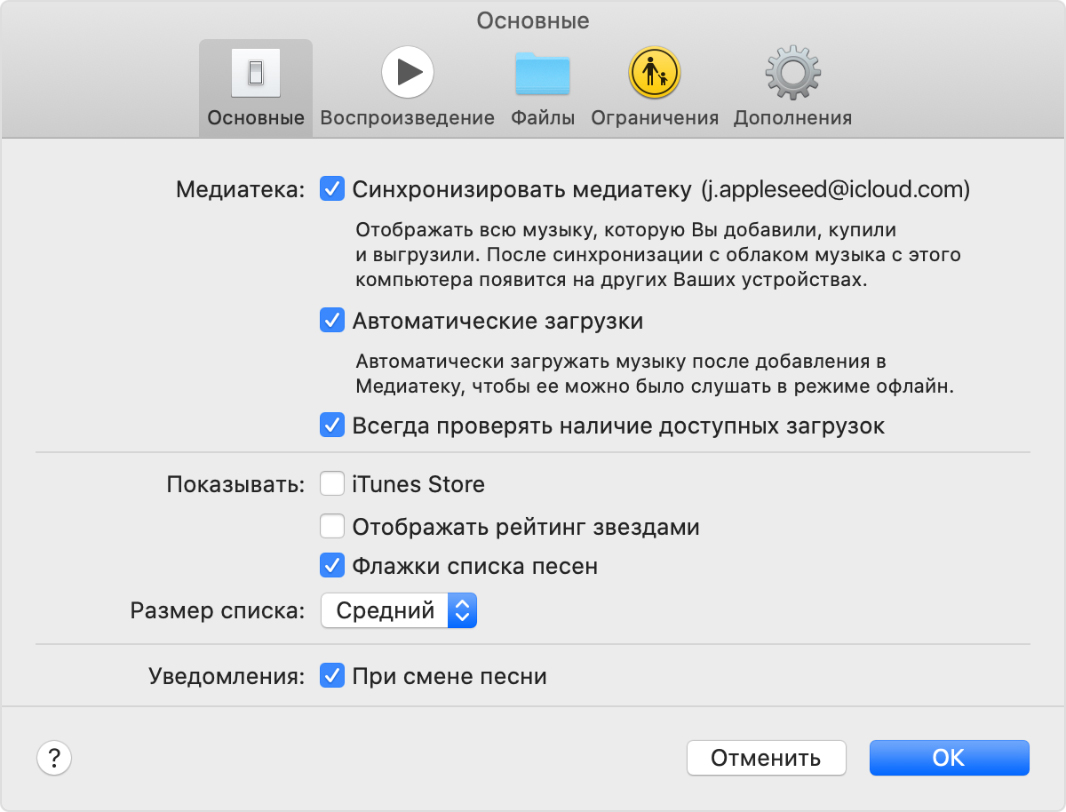
Если у вас большая медиатека, может потребоваться время, чтобы загрузить и синхронизировать ее со всеми вашими устройствами.
Для компьютеров с iTunes для Windows
В iTunes для Windows медиатека iCloud по умолчанию не включена. Чтобы включить медиатеку iCloud:
Если у вас большая медиатека, может потребоваться время, чтобы загрузить и синхронизировать ее со всеми вашими устройствами.
На других устройствах
При оформлении подписки на Apple Music вы также получите доступ к своей медиатеке на других устройствах с поддержкой приложения «Музыка» и на веб-сайте music.apple.com/ru (включать для этого функцию «Синхронизация Медиатеки» не нужно).

Если вы не подписаны на Apple Music
Нужна помощь?
Дополнительная информация
Информация о продуктах, произведенных не компанией Apple, или о независимых веб-сайтах, неподконтрольных и не тестируемых компанией Apple, не носит рекомендательного или одобрительного характера. Компания Apple не несет никакой ответственности за выбор, функциональность и использование веб-сайтов или продукции сторонних производителей. Компания Apple также не несет ответственности за точность или достоверность данных, размещенных на веб-сайтах сторонних производителей. Обратитесь к поставщику за дополнительной информацией.
Как включить музыку на нескольких Android-устройствах одновременно
Сегодня у многих из нас есть беспроводные колонки. И если вам нужно в компании включить музыку, то с громкостью проблем не возникнет. А что делать, если колонка разрядилась\сломалась? Выход есть — можно запустить музыку на нескольких устройствах одновременно. При этом вам не обязательно иметь абсолютно идентичные смартфоны. Достаточно скачать программу для синхронизации музыки из Play Store. И самые интересные из них ждут вас ниже по курсу.
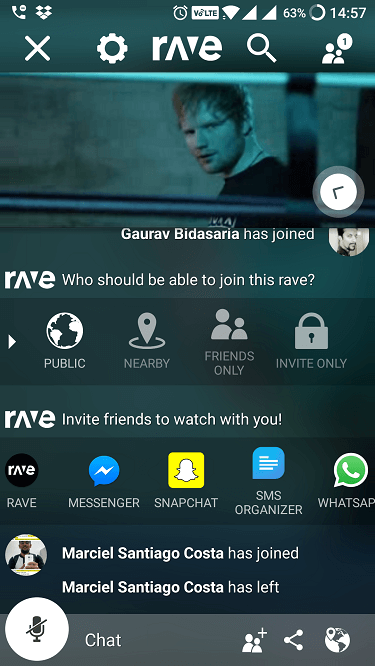
RAVE — это в первую очередь приложение по проигрыванию музыки. Проще говоря, музыкальный плеер, но с более продвинутыми функциями. Например, с возможностью просмотра клипов на YouTube, Vimeo или фильмов и сериалов от Netflix. Но это не главное. Главное — это функция синхронизации с другими устройствами. Можно использовать его с вышеозначенными сервисами или с музыкой, которая скачана на ваше устройство. Но если вы используете SoundCloud, Spotify или что-то в этом роде, то это приложение не для вас.
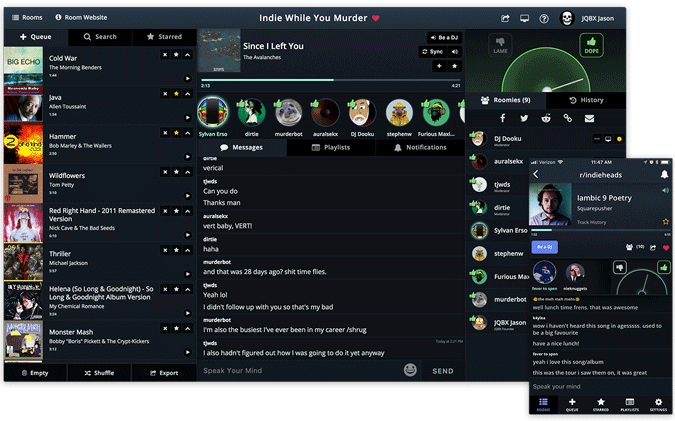
А вот если вам нужно слушать музыку из Spotify, то обратите внимание на JQBX. JQBX можно использовать бесплатно, но к сожалению, он работает только с премиум-аккаунтом Spotify. Помимо того, что программа доступна на Android, вы можете также скачать версию для iOS и MacOS. И приложения отлично будут синхронизироваться между собой. Но если этого вам не достаточно, то существует еще и веб-версия.
SoundSeeder
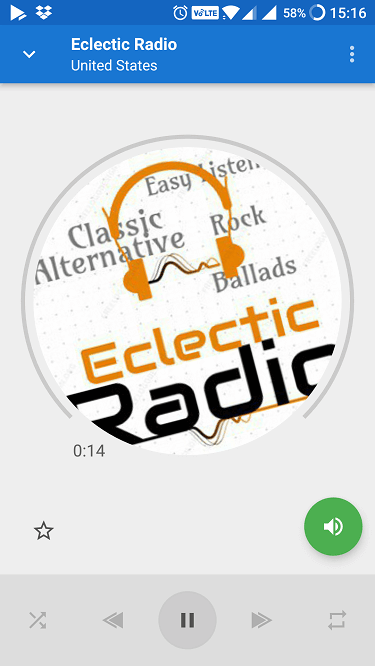
SoundSeeder — это одно из лучших приложений для синхронизации музыки. SoundSeeder поддерживает Google Play Music и поставляется в комплекте с поддержкой протоколов передачи данных DLNA, UPnP и HTTP. То есть вы можете ввести URL-адрес любой песни, чтобы воспроизвести ее на нескольких устройствах. Soundseeder также может воспроизводить музыку из локального хранилища смартфона, однако он не может обнаружить музыку, расположенную на вашей внешней SD-карте. Программа «видит» только внутреннюю память гаджета. Вместо Bluetooth, SoundSeeder использует WiFi direct, то есть он соединяет устройства через опцию портативной точки доступа Android. Именно поэтому приложение будет работать только тогда, когда все устройства подключены к одной и той же сети WiFi. Имейте это ввиду.
«В чем минусы», спросите вы? Бесплатная версия позволяет подключить лишь 2 устройства и только на 15 минут, после чего синхронизацию нужно проводить повторно. Чтобы эти ограничения убрать — придется заплатить.
AmpMe
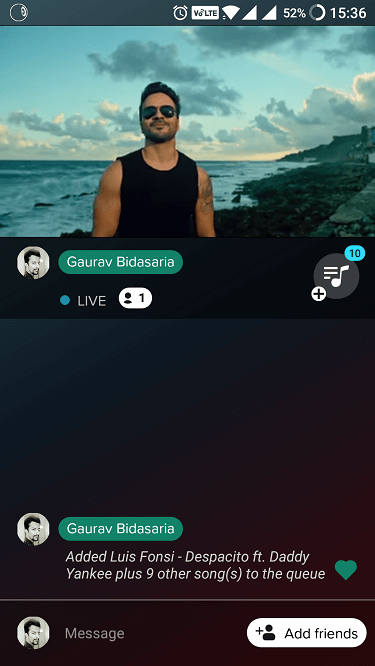
AmpMe берет тем, что SoundSeeder сделать не смог. Хотя это приложение не так удобно, как конкурент, оно определенно не такое сложное в использовании. Вы можете создать группу и пригласить в нее своих друзей, которые подключатся к «тусовке», а вам останется лишь запустить музыку. Поддерживается YouTube и Spotify (в дополнение к локальному хранилищу мультимедиа-файлов, естественно). Приложение является полностью бесплатным. И в нем даже нет рекламы. Да, такое все еще встречается в нашем мире. Хоть и с каждым днем все реже.
Обсудить эту и другие статьи вы можете в нашем чате в Телеграм.
Как синхронизировать музыку и видео между компьютером и Android-телефоном

Известно, что синхронизация музыкальных файлов и видеозаписей на Android является достаточно сложной задачей. В подобном случае необходимо знать, что записи, поддерживающие DRM-защиту, можно без проблем взломать. Сразу же возникает вопрос, как это делается? Дальше рассмотрим именно этот случай.
В самом начале важно ознакомиться с самыми часто используемыми способами разрешения проблем, связанных с синхронизацией.
DoubleTwist
Утилита DoubleTwist получила широкое распространение среди большого количества пользователей. Известно, данную утилиту можно приобрести в официальном магазине Android-приложений.
Напомним, продукт способен функционировать на Mac- и Windows-системах. В этом случае пользователь получает возможность осуществлять синхронизацию используемого контента. Приложение позволяет находить музыкальные файлы, различные подкасты, размещенные в магазинах.
iSyncr
Еще одной известной разработкой можно считать программу под названием iSyncr. Данная утилита является очень простой в использовании. В этом случае, пользователю не придется устанавливать приложение на компьютер. Во время работу удастся получить доступ к отдельным файлам, а также целым плейлистам с целью синхронизации. Из отрицательных моментов необходимо отметить платную лицензию (порядка 2,99 долларов).
TuneSync для владельцев Samsung
В большом количестве случаев владельцы мобильных устройств не могут синхронизировать Samsung-телефоны под управлением Android с системой компьютера. В этом случае рекомендуется воспользоваться специальной утилитой, именуемой как TuneSync. Эта разработка позволяет синхронизировать файлы с помощью о USB-интерфейса, а также и посредством сети Wi-Fi. В таком случае придется создать обычный сервер и начать синхронизацию.
Нужно знать, что основная масса представленных программных продуктов не требует использования платной лицензии, однако рекомендуется подходить к работе с большой осторожностью, так как неизвестно, какого результата можно ожидать в итоге.
Не проблема найти множество пользователей, которые высказывались о нестабильной работе бесплатных и пробных изданий.
Как синхронизировать вашу музыкальную библиотеку iTunes с Android-устройством
До того, как смартфоны стали такими же функциональными, как сегодня, многие из нас слушали музыку на iPod и создавали объемные музыкальные коллекции. В наши дни никто не хочет носить с собой два устройства, но, если нет приложения iTunes для Android, как вы можете пользоваться вашей медиатекой iTunes на вашем Android-телефоне?
В нашей статье мы кратко расскажем о лучших способах, включая использование официального приложения Apple Music для доступа к вашей медиатеке iTunes.
Перенос iTunes на Android с помощью Google Play Music
Google Play Music предоставляет облачное хранилище для 50000 песен, доступное как с вашего компьютера, так и с телефона. Приятный момент – оно совместимо с iTunes. Для синхронизации двух систем вам необходимо загрузить Google Music Manager (или Google Play Music для Chrome) на ваш компьютер и приложение Google Play Music на свой телефон.
Откройте программу и войдите в свою учетную запись Google. Выберите местоположение музыки, которую вы хотите загрузить (в данном случае iTunes), и Google Music Manager начнет загружать музыкальные файлы, содержащиеся в нем.
Версия для ПК автоматически синхронизируется с приложением Google Play Music на вашем телефоне – откройте его, выберите раздел «Моя библиотека», и затем вы увидите, что начнут появляться иконки ваших песен. Загрузка больших музыкальных коллекций может занять некоторое время, но, поскольку вам не нужно физически подключать телефон к компьютеру, вы можете продолжать свой рабочий день, пока Music Manager выполняет свою работу.
 Google Play Music может переносить ваши мелодии из iTunes и освободить место на вашем Android-устройстве.
iTunes и Android: синхронизация с помощью doubleTwist
С помощью бесплатной программы для Windows и Android-приложения doubleTwist вы можете легко синхронизировать медиатеку iTunes с Android. Сначала загрузите программу для своего ПК с домашней страницы doubleTwist и установите ее. Затем возьмите ваш Android-смартфон и скачайте приложение doubleTwist из Google Play Store.
Приложение doubleTwist для Android является бесплатным, хотя есть платная версия Pro (цена – около 10 долларов США, в зависимости от региона вашего проживания). Более продвинутая версия предлагает ряд специальных функций, которые не нужны для синхронизации между iTunes и Android.
Теперь запустите doubleTwist на вашем компьютере. Вы можете выбрать, хотите ли вы, чтобы ваш смартфон Android синхронизировался с iTunes через USB или AirSync. Мы рекомендуем способ USB, так как данная опция не только включена в бесплатную версию doubleTwist, но и намного быстрее, чем Wi-Fi.
 doubleTwist: рекомендуется синхронизация через USB-кабель.
Но прежде чем вы сможете нажать на иконку «Синхронизировать сейчас», вы должны сначала щелкнуть правой кнопкой мыши значок doubleTwist на панели задач Windows и выбрать «Настройки> «Использовать библиотеку iTunes», чтобы позволить doubleTwist получить доступ к вашей библиотеке iTunes. Если у вас также есть устройство с разъемом microSD, вы должны выбрать внешнюю карту памяти в качестве места хранения в настройках. В зависимости от карты, вы можете перенести всю коллекцию музыки на ваш Android-телефон.
Теперь, когда вы нажмете на «Синхронизировать сейчас», вся музыкальная коллекция iTunes, включая все плейлисты, будет скопирована на ваш смартфон. Если ваша коллекция больше памяти вашего смартфона, то такой вариант будет не самым лучшим. Например, имеет смысл создать в iTunes плейлист под названием «Android», который содержит только ту музыку, которую вы действительно хотите скопировать. После того, как вы создали список, просто переключитесь на вкладку «Музыка» в doubleTwist и выберите ранее созданный список воспроизведения Android в списке «Плейлисты».
После завершения синхронизации вы можете воспроизводить и получать доступ к музыке iTunes, используя DoubleTwist Player для Android. Тем не менее, ваша музыка также доступна и в других музыкальных проигрывателях, если вам не нравится doubleTwist.
 Ваша музыкальная коллекция iTunes в приложении doubleTwist на смартфоне Android.
Перенос iTunes на Android с помощью iSyncr
Существуют различные специальные приложения для передачи музыки iTunes на телефон Android в Google Play. Мы протестировали несколько и выяснили, что iSyncr было самым простым и эффективным.
Для начала загрузите приложение iSyncr из Play Store на ваш телефон и десктопную версию приложения на ваш ПК. Подключите устройство к компьютеру с помощью USB-кабеля, затем откройте приложение iSyncr для настольных ПК.
Должно автоматически появиться окно с вопросом, какие файлы вы хотите синхронизировать с вашим устройством. Установите флажок рядом с iTunes и нажмите «Синхронизировать». После этого iSyncr перенесет ваши файлы из iTunes на ваш телефон.
Когда процесс завершится, нажмите на иконку «Финиш». После этого вы сможете воспроизводить файлы с помощью выбранного музыкального проигрывателя, хотя создатели iSyncr рекомендуют собственное приложение Rocket Player. Также возможно передавать файлы iTunes через Wi-Fi с помощью iSyncr, если ваш телефон и компьютер подключены к Интернету через одну и ту же сеть.
 iSyncr – лучшее приложение для переноса музыкальных файлов iTunes на Android.
Перенос iTunes на Android через USB
Если вы не хотите полагаться на стороннее приложение для использования iTunes на вашем телефоне Android, вы можете вручную перенести файлы на ваше устройство. Этот метод прост и эффективен, но, как указано выше, ограничен доступным объемом памяти на вашем устройстве или его картой mircoSD.
Итак, вот ваши действия. Подключите телефон к компьютеру с помощью USB-кабеля. Откройте проводник Windows и найдите папку iTunes на вашем компьютере. Перетащите его в музыкальную папку вашего устройства, чтобы скопировать файлы на телефон. Музыка будет отображаться в выбранном вами приложении музыкального проигрывателя после завершения передачи.
 Вы всегда можете использовать проверенный метод передачи USB.
Используйте Apple Music для Android
Apple обычно не создает приложения для Android. Но чтобы удержать клиентов iTunes, которые решили переключиться на Android, Apple создала приложение Apple Music для Android. У него есть свои недостатки, но это официальный способ слушать музыку из iTunes на Android.
Поскольку это фишка от Apple, вам понадобится фирменный идентификатор Apple ID, чтобы использовать ее. У вас уже должен быть один, так как у вас уже есть музыка iTunes. Убедитесь, что вы восстановили вашу учетную запись, если не можете найти информацию, и рассмотрите возможность обращения в службу поддержки, если вы все еще не можете получить к ней доступ.
Приложение Apple Music располагает теми же функциями, что и iTunes, с рекомендациями для вас из 30-миллионного каталога песен. Вы можете сохранить все плейлисты, которые вы создали, когда использовали iOS, а схема переноса довольно таки проста. По сути, это потоковый сервис (как Spotify), для которого требуется подписка, но первые три месяца бесплатны.
 Приложение Apple Music для Android позволяет слушать музыку без особых проблем.
Как добавить музыку из вашей коллекции в приложение для Android:
Откройте iTunes на вашем компьютере, где у вас находится, вероятно, купленная музыка из iTunes или копии старых компакт-дисков. Войдите в iTunes Store, указав ваш Apple ID на компьютере, и убедитесь, что вы вошли с тем же идентификатором в Android-приложении. Далее на вашем ПК включите музыкальную библиотеку iCloud и дождитесь ее обновления. Как только это будет сделано, вся ваша музыка в iTunes будет доступна в приложении Apple Music для Android.
По вашему мнению, какой способ использовать iTunes на вашем телефоне Android можно назвать лучшим? Расскажите нам об этом в комментариях.