
Как пользоваться GIMP — Редактор графики
Начинающие и опытные мастера по дизайну пользуются графическими редакторами с разным функционалом. Сегодня распространен модуль Photoshop, который характеризуется многофункциональными инструментами для проведения операций по обработке и редактированию изображений. Тем не менее, стоимость приложения не предоставляет свободный доступ начинающим дизайнерам. В качестве альтернативы рассмотрим графический редактор Gimp с бесплатным функционалом.
Инструкция по использованию GIMP
Скачивание программы доступно с официального сайта разработчика. Перед скачиванием выбираем подходящую вариацию ОС компьютера. После установки программы перед вами отобразится интерфейс, где отмечены инструменты редактирования и обработки. Отмечаем привычное и интуитивное расположение функций, если сравнить с подобными графическими редакторами.
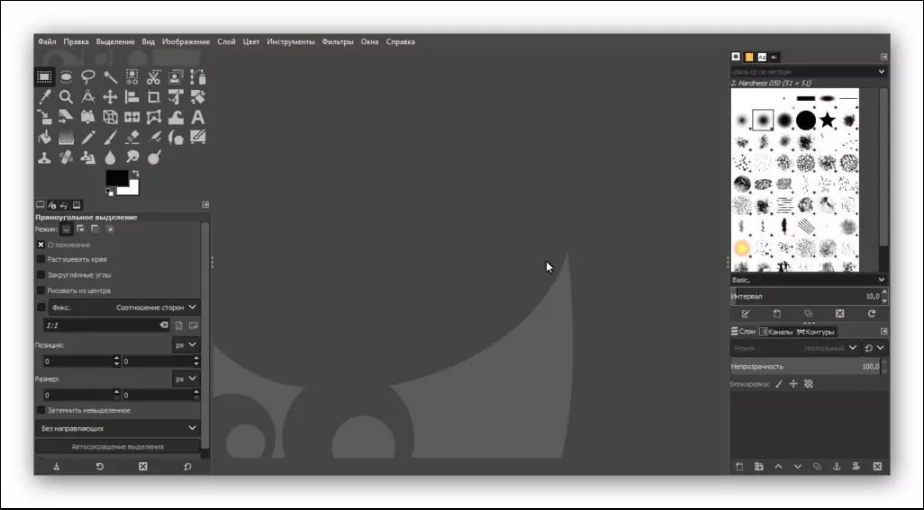
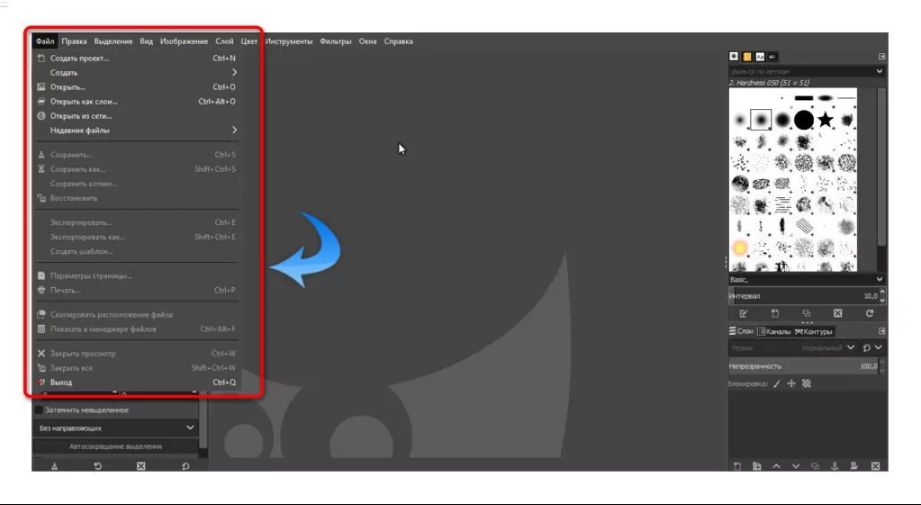
Ознакомление с графическим редактором Gimp начинаем с обзора левого меню с доступными инструментами. Для работы в первую очередь создаем новое изображение – «Файл» — «Создать проект» или добавляем готовую фотографию через меню «Файл» — «Открыть». Также для создания нового проекта доступно сочетание клавиш «Ctrl+N».
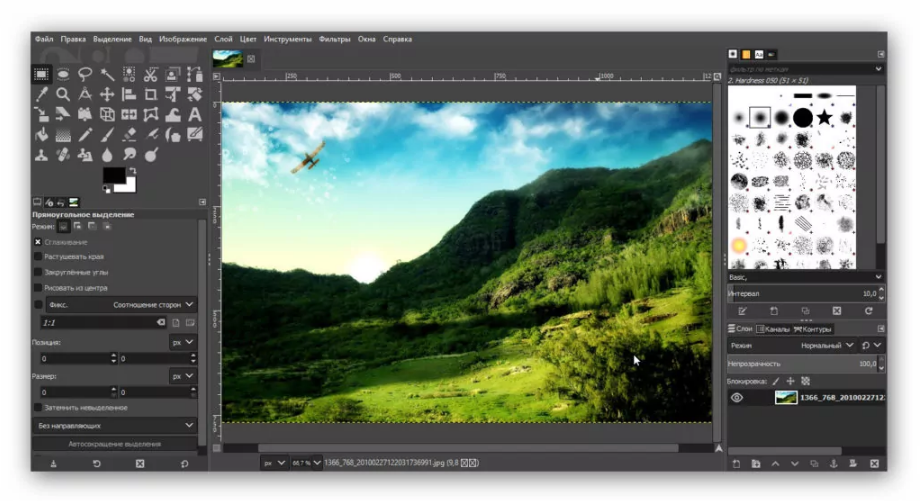
Изображение добавится на рабочее пространство программы Gimp, после чего для мастера доступен функционал редактора для обработки и редактирования. Инструменты расположены на панели управления с левой и правой стороны.
Как пользоваться инструментами редактирования GIMP
Рассматриваемый графический редактор характеризуется набором полезных инструментов для профессионального редактирования и обработки фотографий и картинок.
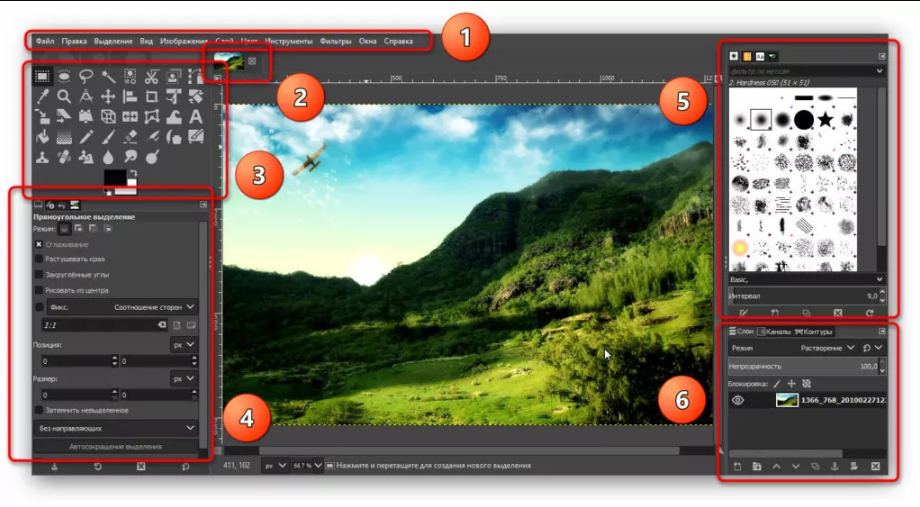
1. В главном меню доступно управлением изображением на глобальном уровне. Здесь переключаются окна, слои, цветовая гамма, фильтры – стандартные для работы инструменты.
2. С помощью следующего меню мастер переходит между фотографиями, который открыты в программе, для вставки или слияния.
3. Панель инструментов содержит полезный набор функций, чтобы выделить область, повернуть и увеличить изображение или текст, изменить цвет, закрасить отдельные элементы и так далее. Чтобы воспользоваться всплывающей подсказкой, наводим указатель мыши (курсор) на инструмент и ждем 1-2 секунды – программа отобразит наименование функции.
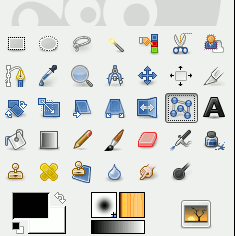
4. После выбора инструмента открывается соответствующее меню для настройки параметров выбранной функции. Для кисти – толщина, цвет, варианты закраски, для текста – шрифт, размер и так далее.
5. В правом верхнем меню также содержатся кисти, текстуры и шрифты.
6. Следующий раздел обрабатывает слои, цветовые каналы и выделенные контуры.
Функции GIMP для дизайнера
Графический редактор характеризуется полезными инструментами, которые доступны начинающим и опытным мастерам по дизайну. Бесплатная программа содержит много функций для мастеров-дизайнеров.
Добавляем надпись в GIMP
Рассмотрим работу графического редактора на примере – добавим надпись на изображение. После загрузки фотографии или картинки создаем текстовый слой, кликнув по символу «А», который расположен на панели инструментов. Далее, выбираем часть фотографии, куда требуется нанести текст.
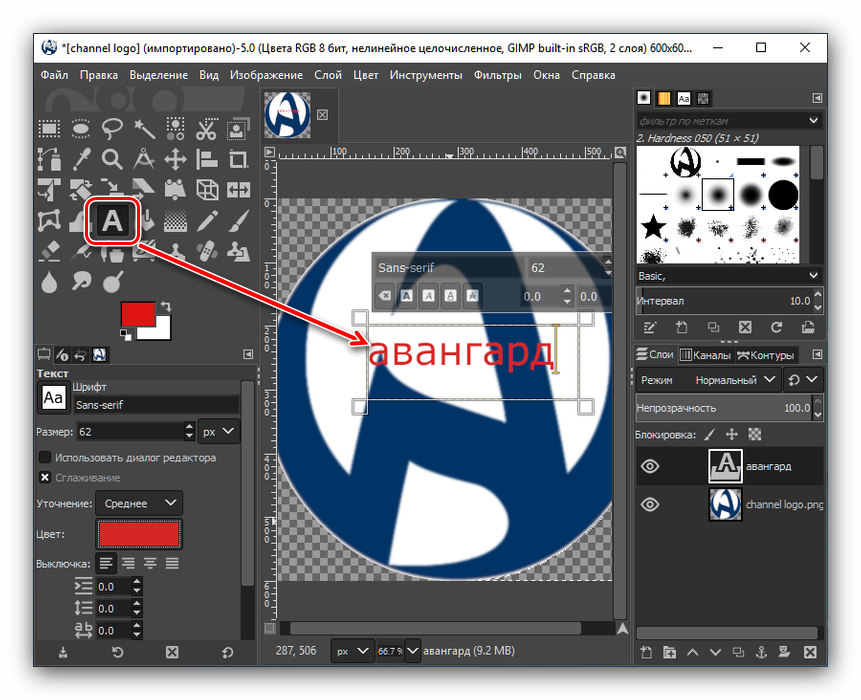
Регулируем размер и тип шрифта на отображаемой прозрачной панели. Также используем блок инструментов в левой нижней части программы. После подбора шрифта и редактирования параметров кликаем на свободное поле – текст готов и нанесен на изображение.
Чтобы воспользоваться функциями рисования рассмотрим левую панель инструментов. Здесь расположены кисти, карандаши разных параметров. Карандаш издает резкие штрихи, кисть – плавные мазки.
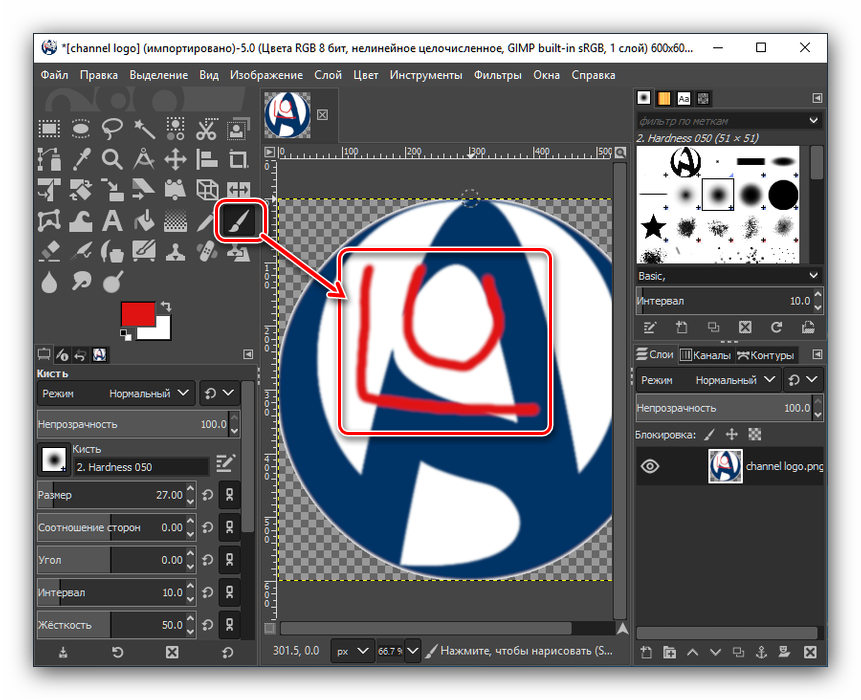
После того, как разобрали базовые функции панели инструментов, приступаем к продвинутым возможностям – функционал программы позволяет добиться максимальной обработки и редактирования.
Обзор бесплатного графического редактора Gimp
Что нужно рядовому пользователю? Каждый хочет иметь простую, легко осваиваемую программу, чтобы работала стабильно и позволяла выполнять все необходимые операции.Чертик с кисточкой во рту
Слово «GIMP» расшифровывается как GNU Image Manipulation Program. Графический редактор, распространяемый по свободной лицензии, имеет смешной логотип с чертиком, который появился не случайно, ведь в названии продукта присутствует анаграмма «imp». GIMP работает во всех популярных операционных системах: Linux, Windows и Mac OS X. GIMP включается практически во все популярные дистрибутивы Linux, поэтому отдельной установки не требует. Если программы не оказывается в стартовом меню рабочей среды (KDE, GNOME и др.), значит, ее просто надо установить с дисков дистрибутива штатными средствами (например, в SuSE за установку ПО отвечает YaST2). Установка редактора в Windows требует наличия библиотеки GTK+. Вы можете загрузить библиотеку (3.7МБ) и редактор (7.8МБ) со страницы the GIMP for Windows. Библиотека и редактор имеют интернациональные модули и не требуют дополнительной загрузки русификации. GIMP обладает довольно скромными по сравнению с другими графическими редакторами системными требованиями, успешно запускаясь даже на устаревших компьютерах с 128МБ оперативной памяти. Минимальные требования к процессору заставляют старшее поколение удариться в далекие воспоминания: Pentium MMX. Но даже с учетом того, что реальные системные требования ПО всегда намного выше официально заявленного минимума, GIMP будет уверенно чувствовать себя на всех рабочих станциях, собранных в текущем тысячелетии.Интерфейс
Первый старт GIMP происходит довольно быстро, однако открывшееся рабочее окно программы может повергнуть новичка в недоумение.
Диалоговые окна открытия и сохранения файлов выполнены в стандартных традициях приложений GTK+, что привычно для пользователей Linux, но может показаться неудобным для приверженцев Windows.Краткий обзор возможностей
GIMP может использоваться как редактор для рисования (благодаря поддержке графических планшетов) и как инструмент для обработки фотографий (в том числе пакетной).
| Вид операций | Реализация в GIMP |
| Расширяемость | Присутствует. Дистрибутив GIMP включает в себя более 200 расширений. Кроме того, можно подключать внешние модули, которых в Сети насчитывается более 100. |
| Рисование | Кисть, карандаш, аэрограф, штамп. Все инструменты рисования гибко настраиваются (толщина линий, форма, прозрачность и др.). |
| Слои | Присутствуют. Кроме того, допускается редактирование отдельных каналов. Есть поддержка альфа-канала. |
| Текст | Вы можете работать с текстом с помощью стандартного инструмента, а также рисовать художественные эмблемы с помощью специальных сценариев. |
| Анимация | Присутствует. Вы можете работать с кадрами анимации как с отдельными слоями изображения. |
| Выделение | Прямоугольник, эллипс, свободное, рассеянное и «разумное» выделение, кривые Безье. |
| Преобразование | Вращение, масштабирование, наклон и отражение. |
| Работа с экспозицией | Кривые, гистограмма и традиционные регуляторы. Присутствуют автоматические режимы, позволяющие «улучшать» изображения одним щелчком кнопки мыши. |
| Откат | Неограниченное количество раз. |
| Конвертирование RAW | Реализуется с помощью расширений. |
| Работа со сканером и планшетом | Через драйвера. Стандартно. |
| Фильтры | Присутствуют. Кроме того, GIMP поддерживает язык Script-Fu, позволяющий создавать новые инструменты на основе группы фильтров. В дистрибутив включено немало готовых сценариев. |
| Пакетная обработка | Присутствует. Реализуется через пользовательские сценарии. |
Графический редактор чаще всего является инструментом для обработки изображений, для улучшения их качества. Рассмотрим GIMP как инструмент для выполнения широкого спектра задач обработки изображений. Чаще всего обработка начинается с конвертирования RAW в JPEG или TIFF. В процессе преобразования можно скорректировать изображения, отрегулировав экспозицию, баланс белого и другие параметры. Дистрибутив GIMP не имеет встроенного инструмента для обработки RAW, поэтому следует загрузить специальное расширение. Например, UFRaw. Если вы работаете в Windows, то можно сразу загрузить устанавливаемый пакет ufraw-0.7-setup.exe. Для пользователей Linux предлагается набор пакетов, скомпилированных для различных дистрибутивов. Если вашего дистрибутива в списке не нашлось, загружайте исходный текст расширения и самостоятельно скомпилируйте его стандартными командами:
./configure
make
make install
По умолчанию в сборку не включается поддержка отображения EXIF, но можно вручную подключить ее, указав при конфигурировании дополнительный ключ —with-libexif
После установки расширения при открытии файлов в списке доступных типов появляется raw image. Теперь мы можем открыть RAW практически любой современной фотокамеры.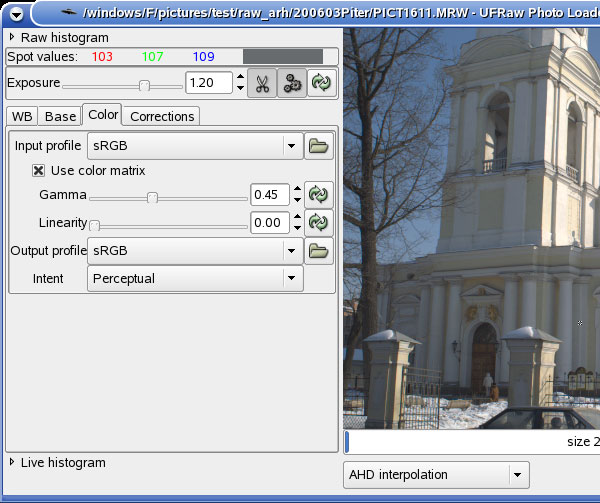
После завершения всех манипуляций можно открывать изображение в редакторе. Если съемка производилась в JPEG, то все описанные выше операции придется выполнять в самом редакторе.
Регулировка экспозиции и цветового баланса осуществляется с помощью «Кривых».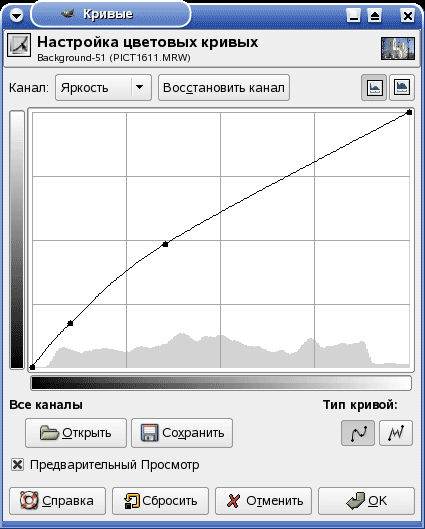
Управляя тремя каналами одновременно (Яркость), мы корректируем экспозицию, а, переводя управление на отдельные каналы, можем управлять балансом белого. Кроме того, цветового баланс можно регулировать с помощью одноименного инструмента.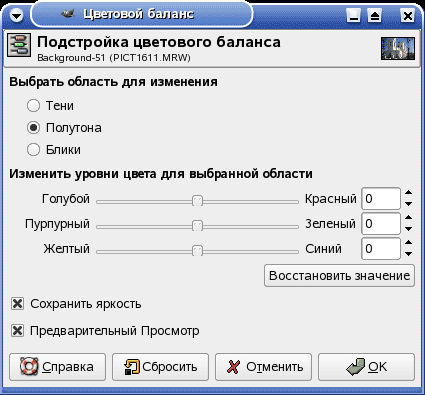
Вы можете раздельно регулировать баланс в трех сегментах динамического диапазона: тенях, полутонах и бликах.
Снижение уровня шумов осуществляется с помощью фильтра «Выборочное Гауссово размывание». В настройках фильтра стоит указать радиус размывания, а также максимальную разницу между соседними пикселями, на которую будет обращать внимание фильтр.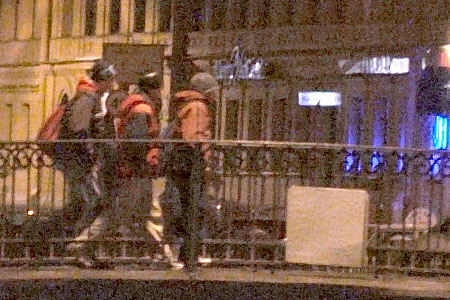
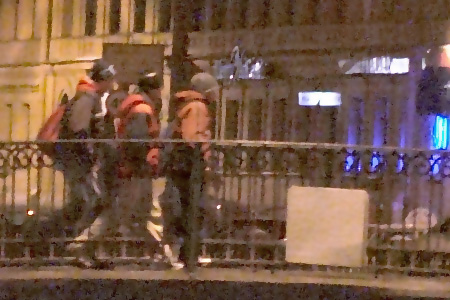
Резкость изображений повышается с помощью фильтра «Нерезкая маска». Вы указываете радиус повышения резкости, степень воздействия фильтра, а также минимальный порог его применения.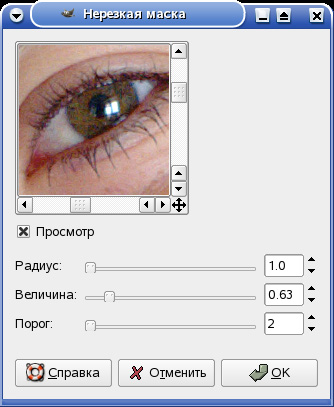
После установки расширения в фильтрах появляется новая группа Misc, а в ней пункты Red Eye Remover и Auto Red Eye Remover. Далее вы просто выделяете прямоугольную область вокруг зрачка и применяете фильтр.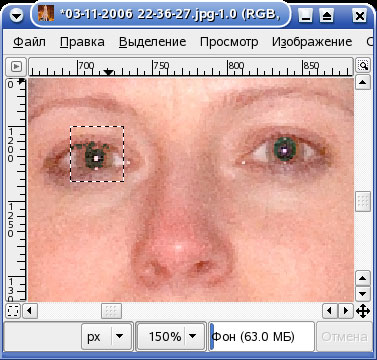
При обработке изображений довольно часто приходится прибегать к слоям. Рассмотрим работу слоев на примере эмуляции эффекта мягкого фокуса. Окно списка слоев вызывается с помощью сочетания клавиш Ctrl+L. Создадим новый слой, как копию текущего. На новом слое применим фильтр «Гауссово размывание» с радиусом 15 пикселей. После этого установим прозрачность слоя в районе 30-50%. Изображение выглядит так, словно при съемке использовался специальный фильтр или объектив.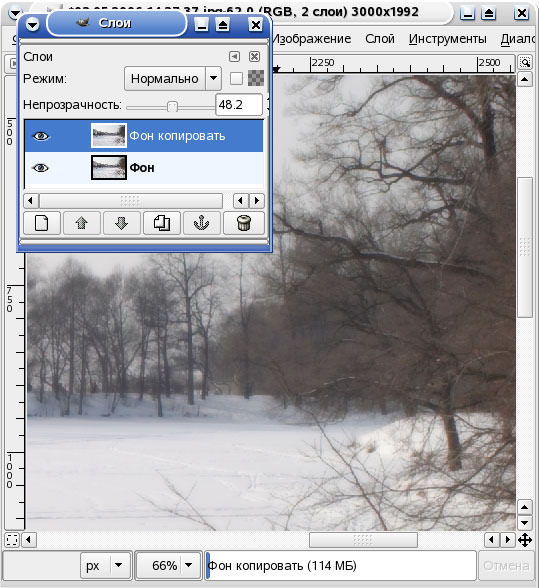
После окончания всех преобразований можно смело сохранять файл на жесткий диск.Бесплатность: «сыр» или реальная выгода?
Разумеется, в статье была рассмотрена лишь малая часть всех возможностей, что таит в себе GIMP. В GIMP можно неплохо рисовать, снимать скриншоты, делать красивые эмблемы, выполнять разнообразную стилизацию фотографий и многое другое. Важно не абсолютное количество функций, а качество их реализации и удобство работы с редактором. Конечно, GIMP уступает Adobe Photoshop в области профессионального применения. Но если рассматривать исключительно любительский уровень, то совершенно бесплатно мы получаем качественный, стабильный продукт с богатыми возможностями.Вместо послесловия
Последняя стабильная версия GIMP на момент написания статьи 2.2.10. Параллельно ведется разработка новой версии редактора. Не так давно на сайте NewsForge опубликована статья, рассказывающая о том, что стоит ожидать в новой версии редактора 2.4.
Выбор редакции
Топ-25 лучших аниме про вампиров.
Новинки аниме зимы 2021-2022.
Топ-1000 лучших зарубежных.
Gimp. Урок 14. Как создать водяной знак и нанести его на изображение.

О программе Gimp
Достоинства программы Gimp
О том, как скачать бесплатно программу Gimp, ее установке и интерфейсе, читайте в статье:
Создание водяного знака в Gimp
Для создания водяного знака совсем не обязательно использовать Photoshop или другую платную программу. Достаточно воспользоваться графическим редактором Gimp, уроки по которому просты и доступны для начинающих пользователей.
Выполнение практически любой операции над изображением в Gimp доступно несколькими способами. Так, и водяной знак в Gimp можно создать по-разному. Используем оптимально удобный способ, позволяющий заметно сократить временные затраты при нанесении надписи в следующий раз (если конечно надпись будет одна и та же) – создадим водяной знак как дополнительную кисть программы.
Водяной знак в Gimp делается просто и всего в несколько шагов. Рассмотрим пример:
Обращаемся к панели инструментов Gimp (по умолчанию находится слева), выбираем «Текст», делаем надпись и задаем желаемые параметры.
Примечание: Шрифт, размер шрифта, цвет и прочие параметры указывается из личных предпочтений. От этого будет зависеть, каким получится водяной знак в Gimp.
Для примера используются следующие параметры:
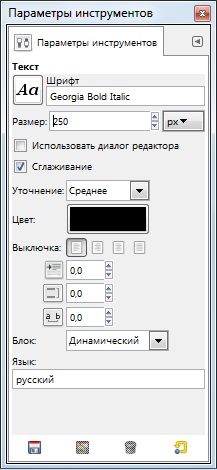
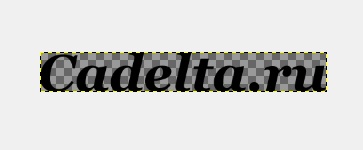
Следующим шагом будет сохранение полученного изображения в папке «кисти Gimp».
Далее нужно копировать сохраненную кисточку в корневую папку программы:
Для системы Windows: C:\Document and Settings\имя пользователя\.gimp-\brushes\
Перезагружаем программу. Кисть сохранится и при следующем открытии появится в меню «Кисти».
Таким образом, в следующий раз, чтобы нанести данную надпись на изображение, необходимо будет просто воспользоваться уже готовой кистью. Это удобно при многократном использовании конкретного водяного знака.
Нанесение водяного знака на изображение в графическом редакторе Gimp
При правильном выполнении вышеописанной инструкции кисть с надписью появится в программе и будет доступной для использования. Теперь нанести водяной знак в Gimp на изображение очень просто.

Примечание: Создание нового слоя позволяет вернуться к предыдущим шагам редактирования или исходному изображению. Это удобно, когда операций над картинкой необходимо сделать много. Такой подход обеспечивает «чистоту» и качество редактирования изображения. Но если изменения минимальны и в один шаг, как в данном случае, созданием нового слоя можно пренебречь, и использовать инструмент сразу на выбранном изображении.
На новом слое (или сразу на выбранном изображении) используем созданную кисть, регулируя прозрачность и размер кисти:

Параметры кисти (шрифт, размер, цвет и прочее) можно изменить в окне «Параметры инструментов».
Окно автоматически покажется сразу после выбора инструмента «Кисть», находящегося в окне «Панель инструментов» (по умолчанию находится слева).
Как добавлять и настраивать тексты в GIMP
Общие возможности бесплатных фоторедакторов
Обе функции доступны как для новичков, так и для опытных пользователей. Все будет зависеть от потребностей каждого пользователя и от того, насколько мы хотим вникать в эти задания по редактированию. Мы хотим сказать вам, что в большинстве случаев использование GIMP будет более чем достаточно.
Более того, в Интернете можно найти огромное количество очень простых веб-приложений способный удовлетворить потребности большинства. Они автоматически позволяют нам корректировать цвет фотографий, удалять красные глаза, применять эффекты, конвертировать их, добавлять тексты и т. Д. Кроме того, все это интуитивно понятным и простым способом, достаточно, чтобы мы подключились к соответствующей платформе и что мы загружаем файл или файлы для обработки.
Это наиболее распространенные действия, связанные с редактирование текста что нам обычно нужно исправлять собственные изображения. Кроме того, то же самое происходит, если мы планируем делиться ими с другими через социальные сети или отправлять их по почте.
Добавляем тексты к фотографиям в GIMP
Это тот случай, о котором мы и поговорим в тех же строках. В частности, мы собираемся показать вам, как добавлять и персонализировать тексты к вашим фотографиям с помощью этой программы.
Откройте GIMP и получите доступ к текстовому инструменту
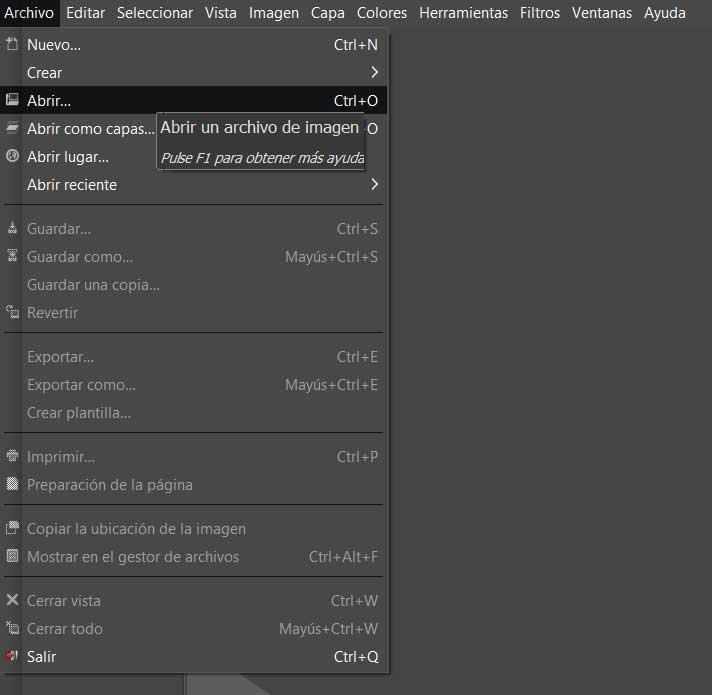
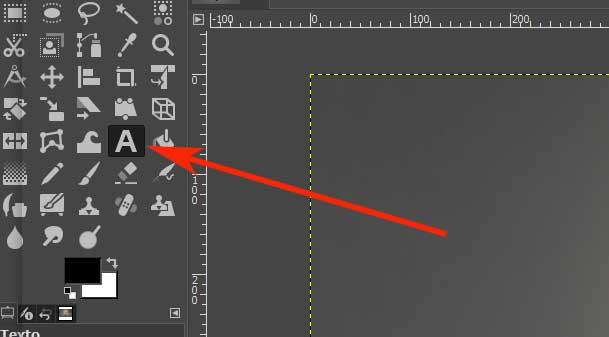
Добавить исходный текст к фотографии в GIMP
Таким образом, как только эта функция отмечена, мы щелкаем курсором мыши в том месте изображения, где мы хотим изначально добавить текст. На экране появится небольшое поле, чтобы мы могли начать вводить текст как таковой. Стоит упомянуть, что рядом с этим полем мы находим ряд параметров, которые с самого начала позволяют нам немного настроить внешний вид символов, которые мы собираемся вводить.
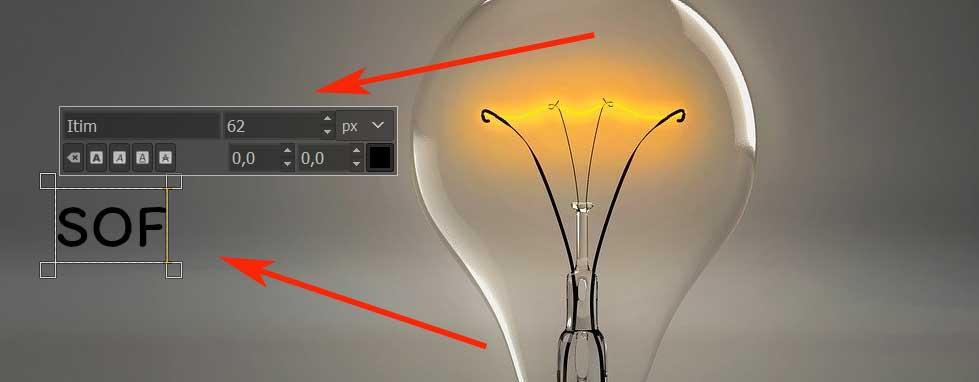
Настройте тексты в GIMP
Здесь следует упомянуть, что GIMP может обрабатывать каждый из символов введенных символов независимо. Поэтому для того, чтобы мы могли это персонализировать, нам нужно только отметить мышью обрабатываемый раздел или текст целиком. В этот момент мы видим, как редактор создает отдельное поле для каждой буквы или цифры. Таким образом мы можем изменить параметры о чем мы упоминали ранее.
Здесь стоит отметить, что когда дело доходит до цветового тона, который мы можем здесь настроить, он очень полный. Нам просто нужно нажать на маленькую рамку, которая по умолчанию имеет черный цвет.
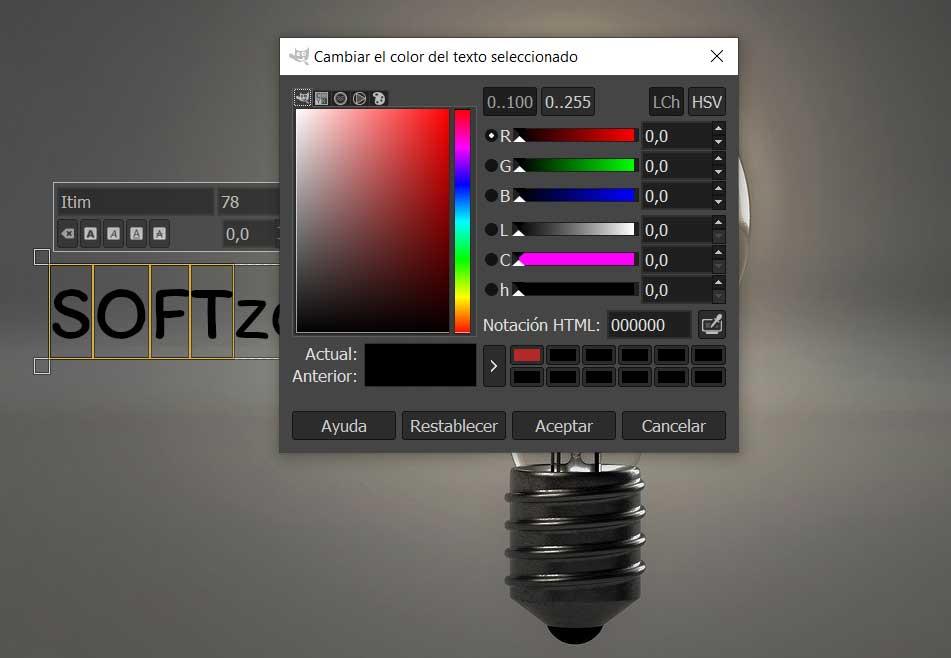
Выравнивайте, перемещайте и изменяйте размер текста
Сначала мы нажимаем на определенную позицию в рабочем пространстве занято фото, которое является основой. Именно там находится этот новый элемент, с которым мы имеем дело, но мы должны знать, что можем изменить размер пространства, которое будет занимать текстовый элемент, или переместить его в любое время.
Для этого вернемся в пространство текстовый элемент чтобы он появился на экране в соответствующем поле. Таким образом, в его углах мы увидим ряд небольших прямоугольников, с помощью которых мы можем изменить размер этого пространства или переместить текст как таковой.
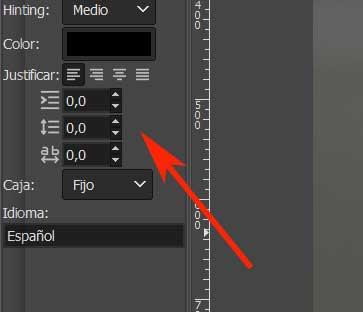
Применяйте цифровые эффекты к текстам
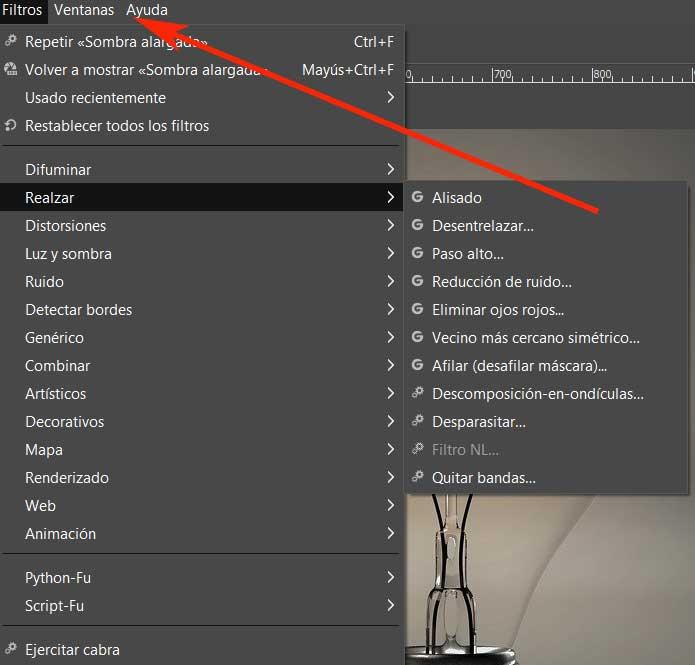
Например, в случае, который нас интересует, мы можем применить эффект тени, чтобы мы могли применить его к этому элементу. Для этого нам просто нужно перейти в меню Filters и выбрать Light and shadow / Base shadow. Мы непосредственно увидим, как это применяется к созданному тексту, хотя мы можем настроить его по максимуму с помощью прикрепленная коробка который появляется на экране.
Как сделать водяной знак в gimp
Данный урок расскажет Вам, как с помощью нескольких шагов Вы в гимпе сможете создать свой качественный водяной знак.
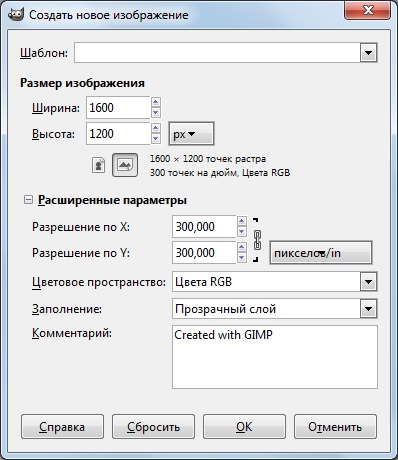
Создаем новое изображение (например 800×600).
С помощью инструмента Текст печатаем любую надпись ( напримаер GimpArt.org) Старайтесь выбирать более жирный шрифт для букв, так как это позволит сделать очень качественный водяной знак

Объединяем фоновый слой и слой с текстом
Применяем фильтр (Фильтры-Искажения-Барельеф). Играя с настройками можно видоизменять контур водяного знака
С помощью инструмента Волшебная палочка ( Выделение смежных областей) удалим серый цвет с изображения нашего будущего водяного знака.
Удалим лишние пространство вокруг водяного знака ( Изображение-Автокадрировать изображение)
Сохраним данную работу с разрешением XCF и назовем ее watermark.xcf
Теперь открываем любое изображение и вставляем туда наш только что сделанный водяной знак. Для этого через меню «Фаил» выбираем пункт «Открыть как слой» и выбираем наш водяной знак watermark.xcf
С помощью инструментов (масштаб,вращение, перемещение) можно добиться требуемого положения водяного знака на изображении.
На этом урок по добавлению водяного знака в гимпе завершен. Спасибо за внимание!
Как вам урок? Подписывайтесь на обновления блога и узнавайте о выходе новых уроков GIMP первыми.