
Что такое сетевой идентификатор PSN и как его поменять
Доброго времени суток, игроманы! Сегодня мы расскажем, что такое сетевой идентификатор PS4. А ещё подскажем, как его сменить. Также ответим на самые частые вопросы, касаемые смены ID.

Что такое ID
Начнём с определения. Что же такое сетевой идентификатор? Для чего его используют?
ID сети – уникальный адрес, который присваивается пользователю конкретной сети. По нему можно быстро найти любого зарегистрированного. Обычно ИД обозначается значком @.
Если в адресной строке прописать поле локального названия сайта через косую черту идентификатор, то поисковик выведет на конкретную страничку. Иногда найти пользователя можно, добавив к ID символ @.
Его не стоит путать с именем пользователя. Хотя иногда логин и идентификатор совпадают. Найти, однако, другого юзера можно как по его нику, так и по ID.

Как его поменять
В PSN недавно добавили возможность менять свой сетевой идентификатор. Правда, бесплатно это можно сделать всего один раз. Сделать это можно двумя способами:
Теперь о каждом подробней.
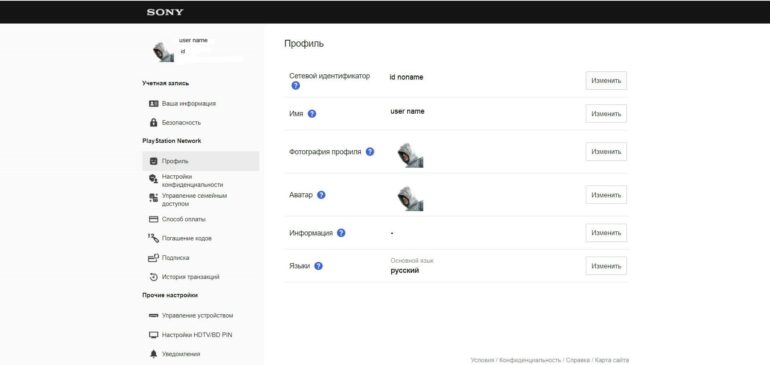
Через браузер
На самом деле поменять свой айди очень просто.
В PSN количество символов ограничено, придумайте что-то короткое и уникальное.
Имейте в виду, что после этого ваша учётка разлогинится на всех устройствах. Нужно будет заново войти.

Через приставку
Ещё сетевой ИД можно поменять через приставку. Вот как это можно сделать через PS4:
Для PS5 инструкция аналогичная.

Ответы на вопросы
Конечно, при смене ID не всё может пойти гладко. Сони предупреждают, что эта опция пока тестируется. Мы расскажем подробно о каждой проблеме, с которой Вы можете столкнуться.
Что может пойти не так
Прежде, чем произвести смену своего ID, сначала сделайте резервную копию всех данных. Потому что вы можете столкнуться со следующими проблемами:
Старые игры, выпущенные до даты 01.04.2018, не поддерживают смену ИД. Sony не несёт ответственность за потерю в них данных.
Чтобы проверить, поддерживается ли смена идентификатора игрой, достаточно посетить специальный раздел Sony.
Иногда прилетает ошибка при вводе нового названия. Вам предлагают повторить запрос ещё раз. Проверьте, не слишком ли длинное название, и не нарушает ли оно правило создания.
Если нужной игры нет в этом списке, лучше оставьте всё, как есть. В противном случае техподдержка даёт один ответ на вопрос. При возникновении какой-либо ошибки откатитесь к старому ID.

Платная ли это услуга
А придётся ли вам заплатить за смену своего id-адреса?
Варианта тут может быть два.
Первый раз, так сказать, опробовать эту опцию можно абсолютно бесплатно. А уже за каждый следующий придётся доплатить по 500 рублей.
Владельцам подписки дают скидку в 50%. При этом пользоваться услугой можно сколько угодно раз.
Старый идентификатор
Вернуть же назад свои старые айдишники всегда можно. При этом всё это даром и сколько угодно раз.
Кстати, как утверждают разработчики, все созданные вами ID-ники являются частью вашей учётки. Их нельзя никому передать или перепривязать к какому-либо устройству.
Имейте в виду, что услуга по замене сетевого идентификатора не предоставляется детям. То есть менять можно только данные родительской записи.

Работает ли эта опция на PS3/Vita
Владельцы таких устройств, как PS3 или Vita, не смогут использовать данный функционал.
Она предоставлена только пользователям PS4 и выше.
Да и надо помнить, что игры для этих устройств выходили давно. Поэтому в них просто нет поддержки смены.
Найдут ли вас подписчики
При замене своего айдишника со старого на новый, можно не бояться, что вас потеряют подписчики.
Сони даёт возможность в настройках оставить свой предыдущий ИД сроком на месяц. Потом эта запись исчезнет.
Поэтому стоит за это время оповестить всех своих сотоварищей по сети.

Зачем нужно менять свой ID
Итак, теперь вы знаете, что такое сетевой идентификатор PS4. А также зачем он нужен и как его поменять. Это должно помочь вам создать новый ID, если по какой-то причине не устроил предыдущий.
Чаще всего айдишники меняют, чтобы пользователям проще было найти кого-то. Для создания уникального адресного имени. Чтобы выделить себя из толпы.
Может он перестал просто нравиться и теперь кажется нелепым.
Для чего вам понадобилось поменять айдишник своей учётной записи PSN? Напишите в комментариях. Там же можете задать вопрос, ответа на который не получили.
Обязательно сделайте репост новости, если она показалась полезной. Подпишитесь на обновления сайта, если ещё этого не сделали.
Играйте только в годные игры! До скорых встреч!
Sony позволила пользователям менять сетевой идентификатор в PSN. Как это сделать и сколько это стоит?

Большая часть пользователей PlayStation, в частности PS4, долгое время ждала момента, когда Sony позволит таки им менять свой сетевой идентификатор в PSN (PlayStation Network). И вот, после долгого ожидания и недолгого тестирования, эта функция стала доступна для широкой аудитории. Здесь же будет рассказано как это сделать и что вообще нужно знать об этой функции.
Как изменить сетевой идентификатор?
Всего есть два способа сделать это: на своей PS4 или через веб-браузер.


Сколько это стоит?
Первый раз изменение сетевого идентификатора будет бесплатным, но за каждое последующее изменение придётся отдавать 499 рублей. Для подписчиков PlayStation Plus цена составит 249 рублей.

Таким образом, идентификатор можно менять бесконечное количество раз. И здесь стоит помнить, что вы всегда можете вернуть любой из своих старых идентификаторов абсолютно бесплатно. А также, при выборе нового идентификатора у вас будет возможность оставить отображение старого в вашем профиле на 30 дней. На тот случай, если не все ваши друзья знали о его смене.

Есть какие-то ограничения?
Первое, что следует помнить — PlayStation 3 и PlayStation Vita не поддерживают эту функцию.
Также изменение сетевого идентификатора недоступно на детских учётных записях.
Что ещё нужно знать?
То, что повсеместный ввод этой функции в играх начался 1 апреля 2018 года, и не все игры, вышедшие ранее, способны её поддерживать. Sony подготовила специальный список проверенных игр, с которым можно ознакомится прежде чем менять свой сетевой идентификатор.
Стоит сказать, что большинство проверенных игр всё же поддерживают эту функцию и Sony ожидает, что проблемы могут возникнуть лишь в немногих из них.
Смена сетевого идентификатора PSN
Узнайте, как изменить свой сетевой идентификатор PlayStation™Network (PSN) и что делать для решения проблем, связанных со сменой сетевого идентификатора.
Что такое сетевой идентификатор?
Сетевой идентификатор – это уникальное имя, используемое для вашей идентификации в PSN. Вы можете узнать свой сетевой идентификатор, войдя в свой профиль на консоли или в приложении PlayStation®App.
При смене сетевого идентификатора учитывайте следующее:
Если у вас появились технические проблемы после смены сетевого идентификатора, вы можете бесплатно вернуть предыдущий сетевой идентификатор. Возврат к прежнему сетевому идентификатору решает большинство проблем, связанных со сменой сетевого идентификатора.
Некоторым играм, приложениям или службам может потребоваться время для обновления вашего сетевого идентификатора. В некоторых случаях регистрация обновленного идентификатора может занять до недели.
После смены сетевого идентификатора могут возникнуть проблемы с играми для PS4. Список игр для PS4, поддерживающих функцию смены сетевого идентификатора, приведен здесь*.
Если ваш новый сетевой идентификатор нарушает наши Условия обслуживания, он будет изменен на temp-xxxxx. Вы можете изменить его на новый сетевой идентификатор, выполнив следующие действия.
Игры для PS3, PS Vita и PS/TV и приложения не поддерживают функцию смены сетевого идентификатора.
Нельзя изменить сетевой идентификатор детских учетных записей.
*В некоторых играх из списка, в которых не было обнаружено проблем, связанных со сменой сетевой идентификатора, все же могут возникнуть неизвестные ранее проблемы.
Анимированный значок сети на панели задач Windows — NetAnimate
Хочу предложить альтернативный удобный значок сети на панели задач Windows — смените стандартный скучный индикатор сети в трее на позитивный, анимированный и гораздо более информативный.
Программа мониторинга сети NetAnimate поддерживает английский и русский языки, поэтому разобраться в ней не составит труда даже школьнику.
Устанавливается она легко и быстро — каких-либо малозаметных галочек на установку «полезного» дополнительного софта нет.
Значок сети на панели задач Windows с индикацией активности

Бесплатная компьютерная программка NetAnimate не только:
Но и «приблизит» на расстояние одного клика:
Отличие системного значка сети в трее, при наведении курсора мышки, от героя обзора видно сразу…
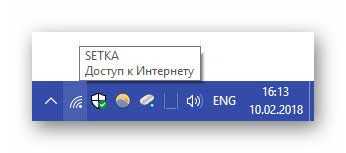
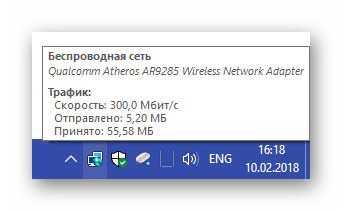
Как говорил выше, анимированный значок сети на панели задач Windows ещё может отображать ip и MAC адреса компьютера, но в целях своей безопасности отключил временно их показ (для снятия скриншотов).
Настройка и использование NetAnimate
Кликаем по новому значку правой кнопкой мыши и получаем более информативное контекстное меню, чем у стандартного индикатора сети…
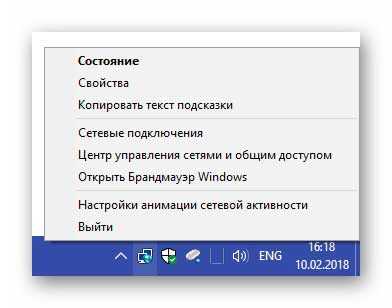
Заходим в «Настройки анимации сетевой активности» и попадаем в настройки программы…
Читайте также на сайте:
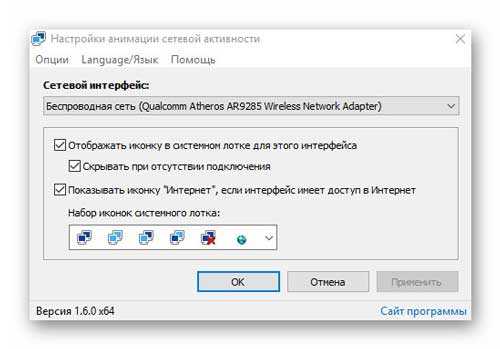
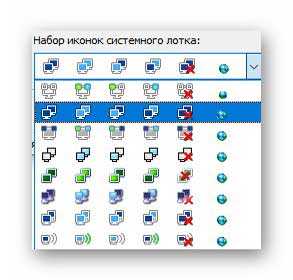
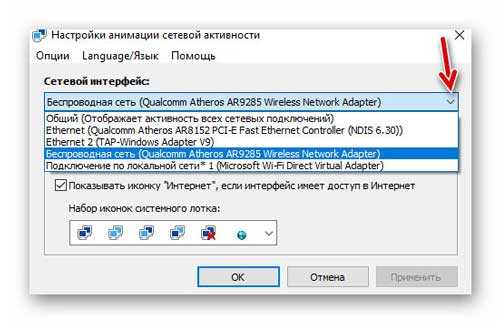
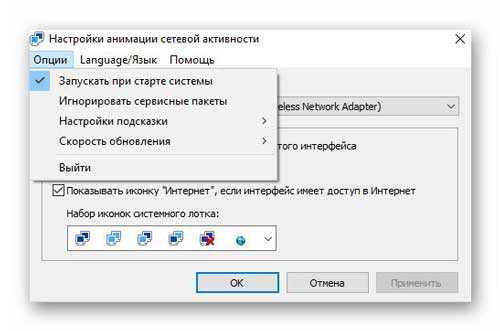
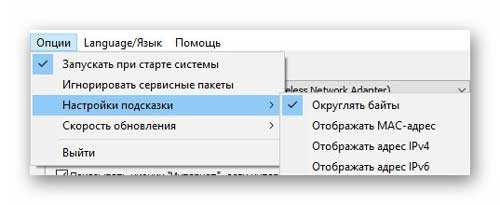
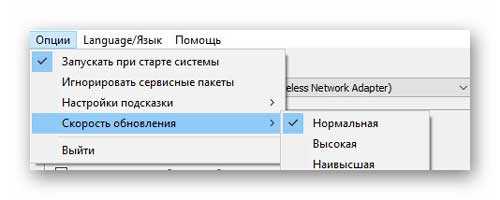
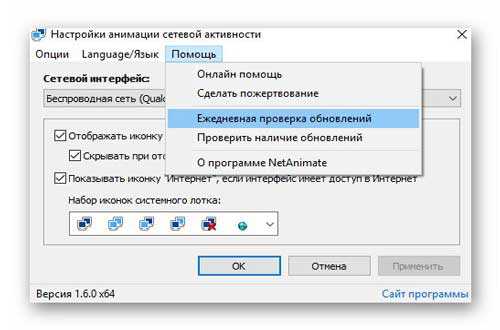
В пункте меню «Помощь» рекомендую отключить ежедневную проверку обновлений для программы мониторинга сети…
Скачать NetAnimate 1.7
| Предназначение: | Бесплатная программа для анимированной индикации активности сети в Windows (альтернативный значок сети в панели задач) |
| Название программы: | NetAnimate 1.7 |
| Производитель (автор): | Ilham Z. |
| Статус: | Бесплатно |
| Категория: | Интерфейс |
| Размер инсталлятора (архива): | 1.8 Мб |
| Поддержка ОС: | Windows XP,7,8,10 |
| Язык интерфейса: | Английский, Русский… |
| Безопасность: | Вирусов нет |
| Похожие программы: | — |
| Ссылка на инсталлятор/сайт: | Скачать/Перейти |
Вот такой удобный, информативный и анимированный значок сети в панели задач Windows для наглядной индикации ее активности. До новых полезных компьютерных программ и советов.
ПОЛЕЗНОЕ ВИДЕО
Как сменить индикатор сетевой активности
Сейчас уже и не вспомню, был ли в операционной системе Windows 95 индикатор сетевой активности и какой вид у него был, но начиная с Windows 98 это был значок изображающий два мигающих монитора. Они показывали пользователю активность сетевого или интернет-соединения.
Так как первый домашний компьютер у меня появился в то время, когда Windows 98 уже завершала свой героический путь и интернет-соединение осуществлялось через модем со скоростью в 56 Кбит/сек (Dial-Up), эти два монитора на значке индикатора в системном трее давали мне визуальную информацию о том, получаю ли я заветные килобайты / мегабайты информации или соединение отсутствует.
Вглядывался я в этот индикатор ещё и в Windows XP, а вот уже в семёрке он приобрел совсем другой вид. Сегодня, имея стабильное и постоянное интернет-соединение по выделенной линии, необходимость в контролировании мигания мониторов индикатора отпала. Но всё-таки бывают случаи, когда становится непонятным, активно или нет в данный момент времени соединение, идёт или нет по нему обмен данными.
В таких случаях вспоминаешь мигание двух мониторов и жалеешь, что их нет. Но не всё так плохо как кажется.
Оказывается есть замечательная, бесплатная, часто обновляемая утилита, которая и заменит нам наш не информативный индикатор сетевого соединения в Windows 7. Называется она «Network Activity Indicator» в версии 1.7 на момент публикации этой статьи.
Сегодня я расскажу вам, где её можно скачать и как использовать в операционной системе Windows 7.
и скачайте архив с нужной версией (32-bit или 64-bit).
Там же выберите и скачайте архив с нужным языковым файлом.
Извлеките содержимое этих двух архивов и переместите языковый файл в папку с утилитой.
Должно получиться так как на этом скриншоте.
Запустите на выполнение файл «NetworkIndicator.exe».
Индикатор сетевой активности
На новом значке в системном трее кликните правой кнопкой мышки и перейдите в «Настройки».
Отметьте необходимые пункты и нажмите кнопку «Применить».
Отключение встроенного индикатора Windows 7
На Панели задач кликните правой кнопкой мышки, вызвав этим окно с её свойствами и нажмите кнопку «Настроить…» в Области уведомлений.
Найдите значок «Сеть» и выберите «Скрыть значок и уведомления».
Результат будет выглядеть примерно так как у меня на этом скриншоте. На этом пока всё!
Спасибо за внимание! Рекомендуем ознакомиться с ещё более чем 820 компьютерными инструкциями на этом блоге.
P.S. Замечания и предложения прошу писать в комментариях, а также делиться понравившейся информацией через кнопки социальных сетей, расположенных под каждой инструкцией.
Главная / Интернет / Индикатор сетевой активности