
SMTP протокол: Что это и Как настроить
Что такое SMTP?
SMTP (англ. Simple Mail Transfer Protocol — простой протокол передачи почты) — это сетевой протокол, предназначенный для передачи электронной почты между сервером отправителя и почтовым клиентом/сервером получателя
Для чего нужен SMTP
SMTP-сервер выполняет две функции:
Как настроить SMTP сервер
И в случае с бесплатными SMTP серверами, и серверами, которые вы арендуете, основные параметры — это логин и пароль пользователя.
Логин и пароль — это данные, что использовались при регистрации в системе того сервиса, SMTP сервер которого будет использоваться. На основе данной информации будет проводиться аутентификация отправителя.
Например, для бесплатного SMTP сервера Gmail, Yandex, Mail.ru, Yahoo и т.д. в качестве логина и пароля выступают персональные данные для входа в почту. В случае ручной настройки SMTP, например, в программе ePochta Mailer, нужно дополнительно указывать имя сервера, порт и шифрование.
Детальнее о настройках SMTP сервера для ePochta Mailer можно прочитать в справке к программе.
Что такое 25 порт
Это стандартный порт, который по умолчанию используется для работы SMTP протокола. Иногда интернет-провайдеры закрывают к нему доступ с целью блокировки спам-рассылок.
В таком случае, можно использовать один из дополнительных портов, на которых может работать протокол:
Как работает SMTP протокол
Как уже упоминалось, SMTP протокол отвечает за отправку почты. Эта операция сопровождается выполнением ряда команд, в виде последовательностей команд и ответов.
Основные параметры, которые передаются серверу соответствующими командами:
Подробнее о стандартных текстовых командах и принципах работы протокола мы рассказали в статье на нашем блоге.
Представим, что вы настроили SMTP сервер и отправляете емейл через ePochta Mailer. Процесс отправки email сообщения выглядит следующим образом:
На этом задача SMTP протокола заканчивается, поскольку за доставку почты отвечают POP и IMAP протоколы, и это следующий этап в эстафете доставки электронного письма.
Где можно получить SMTP-сервер для рассылки?
Есть несколько вариантов, выбор оптимального зависит от количества сообщений, которые вы собираетесь отправлять.
SendPulse SMTP
Компания SendPulse предоставляет качественный SMTP-сервер для ваших рассылок.
Основные преимущества сервиса:
SMTP вашего Интернет-провайдера
Интернет-провайдеры обычно ограничивают количество и скорость отправки email-сообщений. Это достигается следующими способами:
Посетите сайт вашего Интернет-провайдера и почитайте условия использования, частые вопросы и т.п., или свяжитесь с их службой поддержки для получения более подробной информации.
Бесплатные email-сервисы с поддержкой SMTP
Многие email-сервисы поддерживают отправку по SMTP протоколу, так что вы сможете использовать программу ePochta Mailer для отправки рассылок. Как и у Интернет-провайдеров, есть ограничения на количество отправляемых сообщений.
SMTP вашего хостинга
Если у вас есть сайт, вы наверняка можете отправлять почту через SMTP-сервер своего сайта. Если вы не уверены в качестве своего списка подписчиков и возможны жалобы на рассылку, лучше купить отдельный домен и хостинг у другой компании, чтобы не возникло проблем с основным сайтом.
Виртуальный сервер (VPS)
Независимо от того, какой вариант вы выберете, программы ePochta Mailer и ePochta Studio помогут вам отправлять рассылки удобно и качественно.
ROL
Данные сервера будут работать для Вас, если Вы являетесь абонентом этих провайдеров. Иначе они не разрешат установить соединение.
Как сменить SMTP сервер в программе ePochta Mailer
Откройте меню Настройки / Общие Настройки / SMTP. Выберите тип доставки «Только через SMTP».

Укажите адрес внешнего SMTP сервера (например, вашего Интернет-провайдера), номер порта для этого сервера.

Если требуется авторизация для доступа к серверу, то выбрать необходимый тип и указать логин и пароль доступа к серверу, а также адрес отправителя. Также следует указать нужное число потоков соединения с сервером (можно указать 1 поток, но некоторые серверы поддерживают и многопоточное соединения).
Для того, чтобы изменить параметры уже указанного в списке SMTP-экаунта, следует дважды кликнуть по нему левой кнопкой мыши. Чтобы добавить еще один смтп-экаунт, необходимо кликнуть по кнопке «+» в правом верхнем углу окна списка смтп-экаунтов в меню Настройки-Общие настройки-SMTP.
ВНИМАНИЕ все настройки smtp-сервера следует узнавать непосредственно у того, кто его предоставляет (например, на сайте провайдера конкретного сервера, у его службы технической поддержки). Если ввести неверные параметры smtp-сервера, то успешная отправка не состоится.
Как сменить SMTP сервер в программе ePochta Mailer
Что такое SMTP-сервер, зачем нужен и как работает для массовых рассылок
SMTP — это протокол передачи почты (англ. Simple Mail Transfer Protocol). SMTP-сервер используется, когда надо отправить письмо с одной почты на другую.
Если вы изредка отправляете письма друзьям и коллегам через обычные почтовые интерфейсы Google, Mail.ru или Яндекс.Почта, то настройки SMTP не понадобятся: всё уже настроено и готово к использованию.
А если собираетесь заниматься почтовыми рассылками для клиентов, то пригодятся знания: как правильно настроить и использовать SMPT через почтовые клиенты, например, The Bat или Microsoft Outlook.
Зачем нужен SMTP-сервер
Чтобы рассылать письма без ограничений
Часто провайдеры устанавливают ограничения на количество отправляемых писем в сутки. Если ограничения нарушить, почтовый адрес попадает в чёрный список и заблокируется.
SMTP позволяет обходить лимиты и без рисков отправлять массовые рассылки по всей базе подписчиков.
Чтобы повысить доставляемость писем
SMTP-сервер отфильтровывает всё, что похоже на спам или вирусные сообщения, в исходящих сообщениях. Рассылка становится более «чистой», не блокируется и попадает у подписчиков в папку «Входящие».
Чтобы избежать утечки личных данных подписчиков
Данные подписчиков хранятся на сервере отправителя рассылки, а не на сервере SMTP. Через SMTP данные не могут быть похищены или выложены в общий доступ, ведь сервер их не сохраняет.
Чтобы анализировать, почему рассылка не доставлена
При отправке письма сервер присылает ответы — специальные команды. Они известны заранее, поэтому можно понять, почему письмо не было отправлено.
Например, есть команда-ответ, которая означает, что отправка письма невозможна, так как почтовый адрес отправителя занесён в чёрный список.
Чтобы сэкономит деньги на транзакционной рассылке
SMPT-сервер стоит дешевле, чем специальные сервисы email-рассылок. Хотя у SMPT нет возможностей создавать шаблоны, автоматические цепочки, лендинги и сайты, он полезен, когда нужно доставить много писем. Например, транзакционных, в которых не используются картинки, GIF и видео.
Недостатки SMTP-серверов
Отсутствие шифрования
Все письма, которые отправлены с сервера, могут быть перехвачены злоумышленниками и прочитаны. Можно частично защитить данные, если использовать команду STARTTLS в расширенной версии сервера.
Много спама на стороне отправителя
Сервер не имеет защиты от спама, поэтому почтовые ящики отправителя будут переполнены спамом. Его придётся удалять вручную, если сервер не использует внешние механизмы блокировки спама.
Доработка для корректной работы
Чтобы отправлять рассылку через SMTP-сервер без проблем, его надо дорабатывать: настраивать заголовки, исправлять ошибки. Если сервер купить или арендовать, доработкой займётся техническая поддержка. Если он создан своими силами, то нужно найти разработчика.
Какие бывают SMTP-серверы
Обычные
Обычные серверы используются для отправки личной почты. Они принадлежат провайдерам, хостингам или бесплатным почтовым клиентам.
Главный минус — ограничение на отправку писем. Обычно это дневной лимит. Если лимит превысить, рассылка попадёт в спам, а почтовый ящик может быть занесён в чёрный список.
Выделенные
Такие серверы можно купить, арендовать или создать собственные. Они подходят для массовых рассылок, так как не имеют ограничений. Можно отправить сколько угодно писем и не переживать, что почта будет заблокирована.
Как работает SMTP-сервер
SMTP — это комплекс из сервера, жёсткого диска, дополнительного оборудования и программного обеспечения. Сервер выступает в роли посредника между почтой отправителя и почтой получателя письма.
Во время отправки сообщения SMTP-сервер устанавливает связь с компьютером отправителем и компьютером-получателем через команды и ответы.
Команды и ответы: пример SMTP-сессии
Шаг 1. Подготовка к отправке
Отправитель: команда HELO. Используется, когда сервер почты отправителя связывается с сервером почты получателя.
Пример: HELO receiver.com
Получатель: ответ 250. В ответ сервер получателя должен прислать ответную команду, которая разрешит дальнейшие действия.
Пример: 250 sendeer.com
Шаг 2. Уведомление об отправке
Отправитель: команда MAIL FROM. Команда сообщает, от кого будет отправлено письмо.
Пример: MAIL FROM: sender@mail.com
Получатель: ответ 250 2.1.0 Ok. После проверки сервер почты получателя разрешает отправку с ящика отправителя. Если ящик в чёрном списке, придёт сообщение об ошибке.
Шаг 3. Выбор почты получателя
Отправитель: команда RCPT TO. Команда сообщает, на какой почтовый адрес будет отправлено письмо.
Пример: RCPT TO: receiver@mail.com
Получатель: ответ 250 2.1.0 Ok. Сервер согласен принять письмо для этого получателя.
Шаг 4. Передача письма
Отправитель: команда DATA. Сервер отправителя сообщает, что начинает передавать письмо.
Получатель: ответ 250 2.0.0 Ok. Сервер сообщает, что принял письмо. Ещё он назначит ему ID, по которому можно будет узнать, что стало с письмом, если оно не будет доставлено.
Пример: 250 2.0.0 Ok: queued as 1CD5PQ7ERT
Шаг 5. Завершение передачи
Отправитель: команда QUIT. Сервер отправителя сообщает, что передача завершена и сеанс закончен.
Получатель: ответ 221 2.0.0 Bye. Сервер получателя завершает сеанс.
Пример: 221 2.0.0 Bye
Как отправлять рассылку с использованием SMTP-сервера
Если почта заведена на бесплатном почтовом клиенте
Возможности
Вы уже используйте SMTP, если отправляете письма с бесплатных почтовых ящиков, например, Yandex, Google, Yahoo. Чтобы начать работу, необходимо авторизоваться в веб-интерфейсе почты через логин и пароль.
Недостатки
Бесплатные почтовые сервисы не подойдут для массовых рассылок.
Чтобы отправлять письмо, надо соблюдать лимиты. Если превысить лимиты, почтовый сервис заблокирует ящик. Например, Яндекс позволяет отправлять 500 писем в сутки с одного ящика.
Если почта заведена у интернет-провайдера
Возможности
Некоторые провайдеры вместе с услугами связи создают на своих доменах клиентам почтовые ящики. С ящиков также можно отправлять письма через SMTP.
Недостатки
Почта на домене провайдера не подойдёт для массовых рассылок.
Так как провайдеры разрешают клиентам отправлять письма с собственных IP-адресов, они не могут допустить, чтобы писем стало слишком много и их стали помечтать как спам. Поэтому устанавливают лимиты на ежедневную отправку писем.
Пример: как настроить SMTP-сервер на Яндекс.Почте в почтовом клиенте The Bat
Исходные данные
Обычно письма через почту Яндекс отправляют из веб-интерфейса. Но можно делать это и с помощью почтовых клиентов.
Почтовый клиент — это программа. Она работает на компьютере и на смартфоне.
Если у отправителя рассылки несколько почтовых ящиков на разных платформах, то почтовый клиент позволяет всех их объединить. Тогда отправка писем с этих ящиков будет происходить в одном месте — через интерфейс почтового клиента.
Рассмотрим, как отправлять письма через сервер SMTP с Яндекс.Почты, которая подключена в почтовом клиенте The Bat (можно скачать с официального сайта разработчика)
Настройка Яндекс.Почты
Зайдите в Яндекс.Почту и перейдите в настройки:
 Открываем настройки
Далее кликнете по разделу «Почтовые программы»
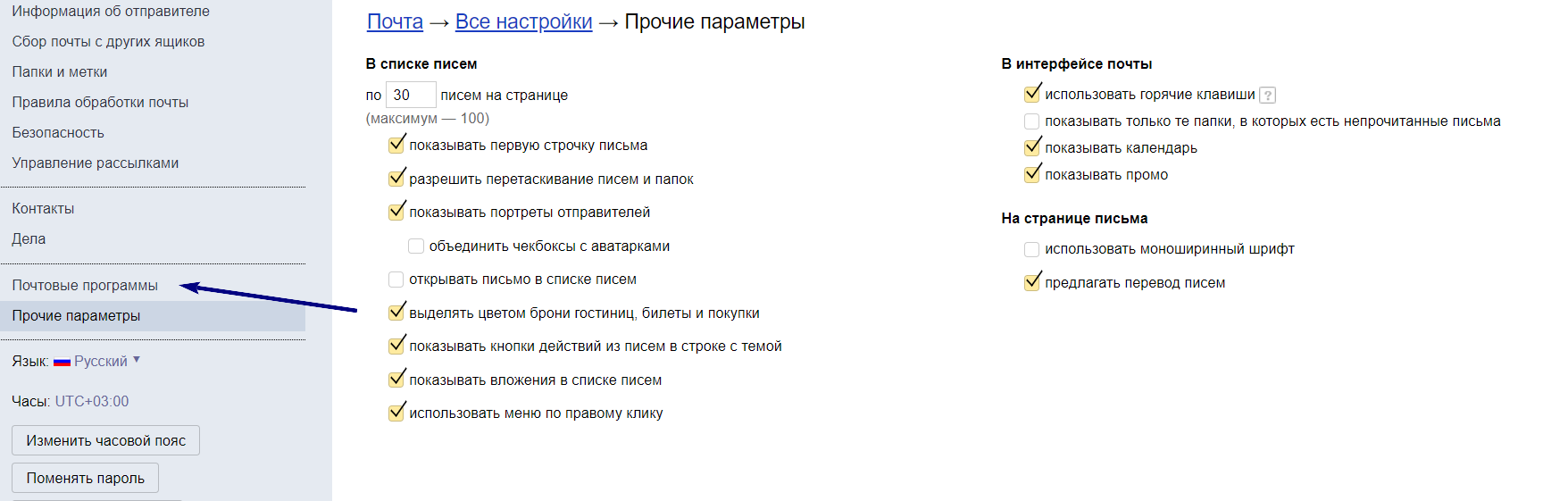 Следующий шаг — переход в «Почтовые программы»
Выберите, по какому протоколу будет работать сервер:
Запустите почтовый клиент The Bat и создайте новый почтовый ящик.
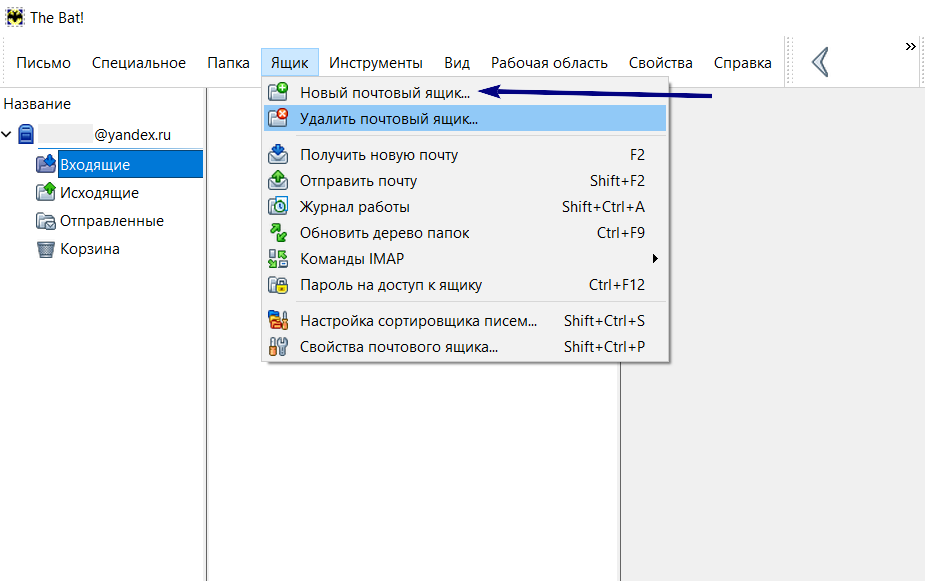 Чтобы отправлять письма через сервер SMTP, нужно создать новый ящик
В окне укажите настройки:
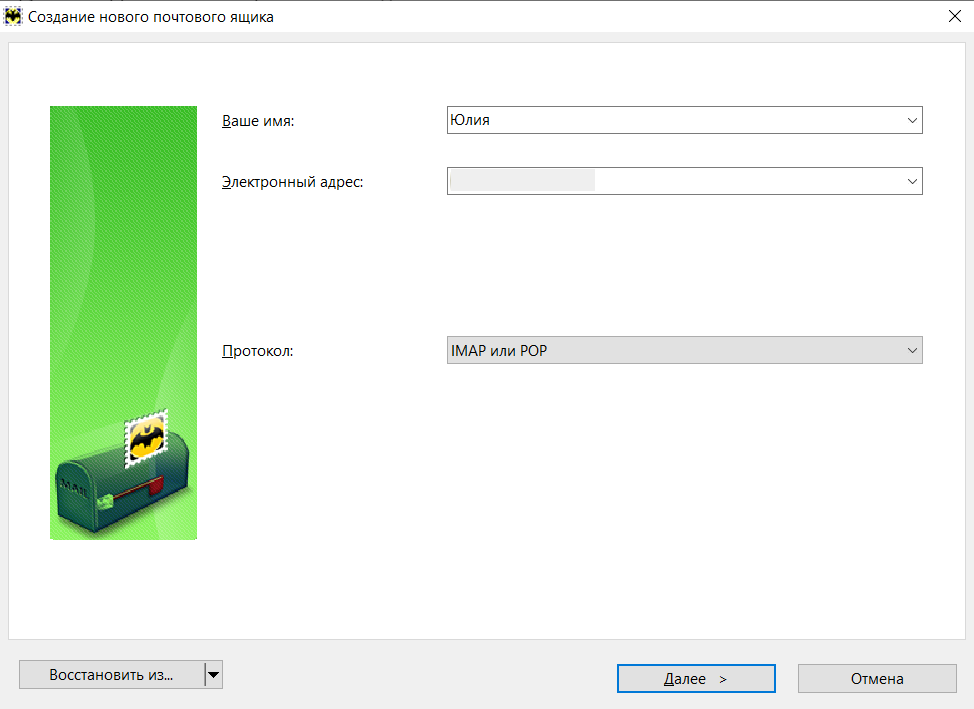 Выбор протокола, имени и электронного адреса
В следующем окне выберите протокол, который ранее указали в Яндекс.Почта. Автоматически подтянутся настройки адреса сервера и порт.
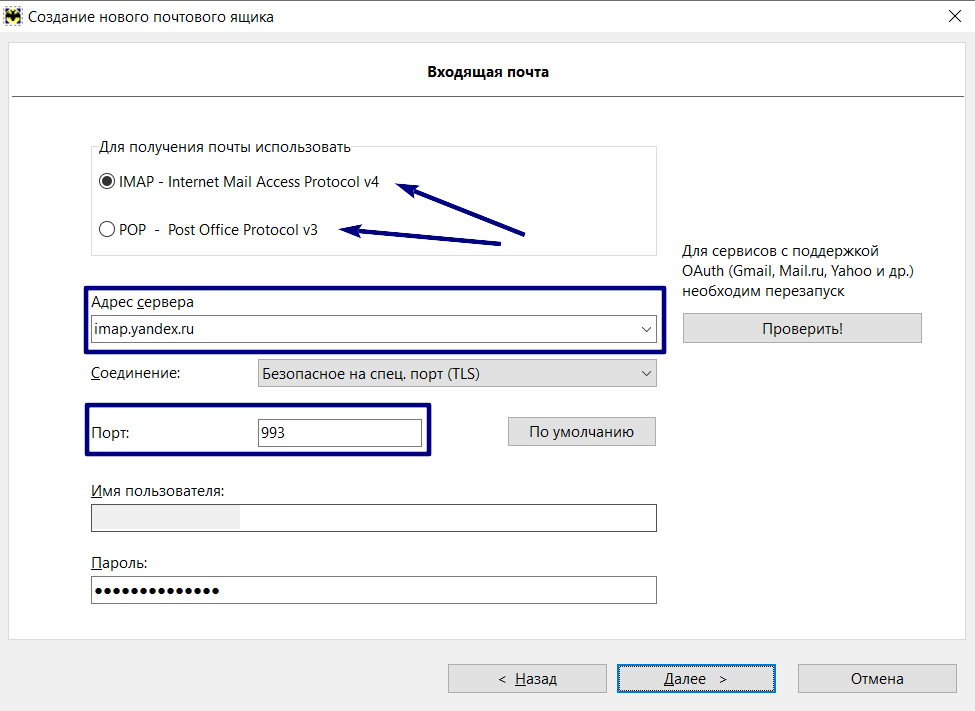 Эти блоки заполняются автоматически
Подтвердите настройки на следующем шаге и не забудьте поставить галочку напротив настроек аутентификации:
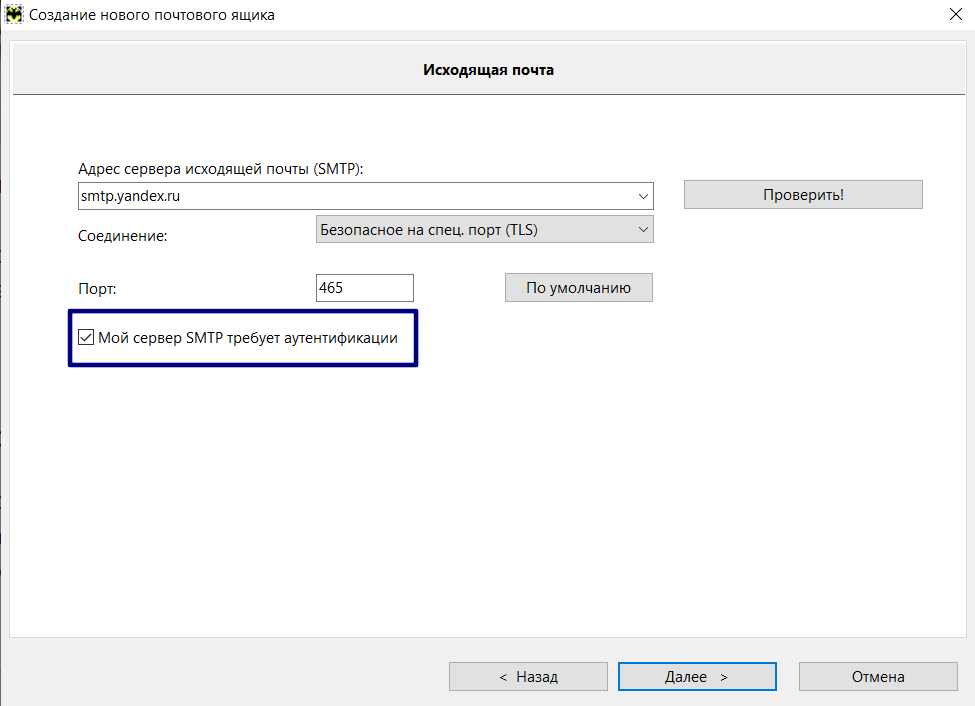 Финальный шаг настройки SMTP в The Bat
Готово. Клиент настроен. Можно отправлять письма через сервер SMTP с Яндекс.Почты из интерфейса The Bat.
Стоит ли приобретать дополнительный SMTP-сервер для рассылки
Если нужны массовые рассылки, то использовать онлайн-сервисы и почтовые клиенты невозможно из-за лимитов. Чтобы отправлять письма без ограничений, нужно купить SMPT-сервер, арендовать или настроить самостоятельно. В первых двух случая сервер будет уже настроен или его настройкой займётся техническая поддержка продавца.
Вот цены одного из поставщиков услуг покупки и аренды сервера:
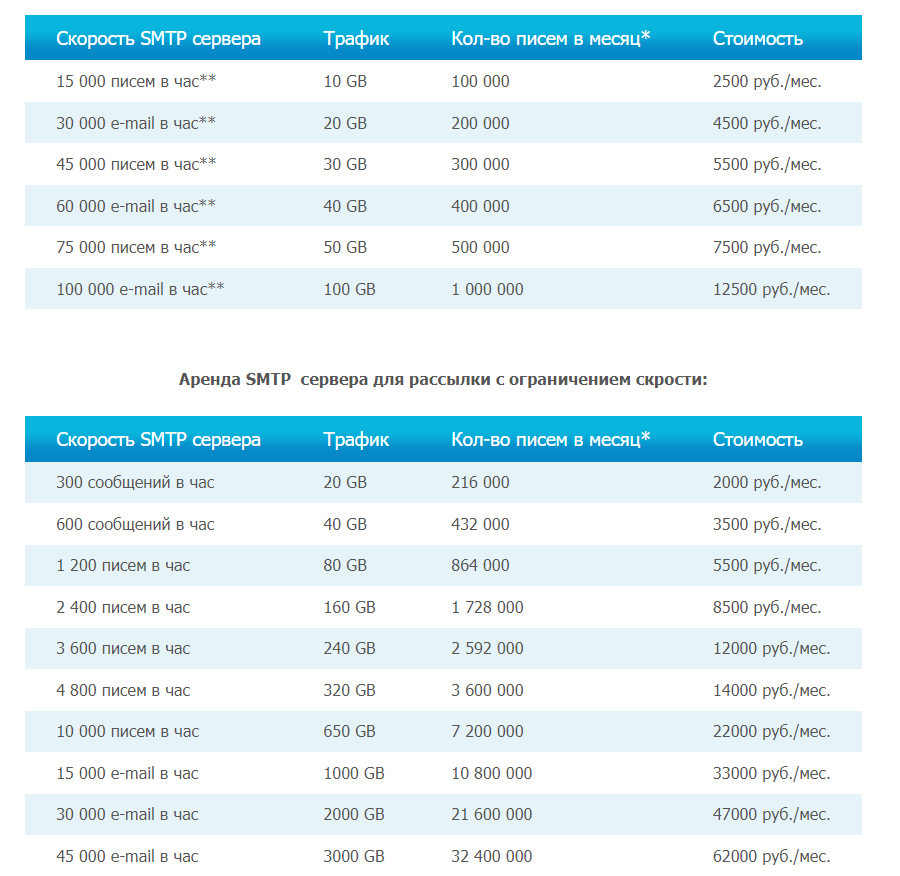 Пример стоимости покупки и аренды SMTP-сервера
Настройка собственного сервера дешевле и надёжнее, хотя справиться своими силами не всегда легко. Лучше доверить работу специалисту, который всё сделает как надо.
Что в итоге
Через SMTP-сервер нельзя отправлять письма с картинками и видео, зато он подойдёт, если необходимо делать массовые рассылки с текстом как, например, в триггерных письмах. Рассылка через SMTP дешевле, чем на специальных сервисах.
Настраивать SMTP-сервер не нужно, если отправляете письма прямо из веб-интерфейсов Google, Yahoo, Mail.ru и так далее — он работает автоматически. А если почта работает через почтовый клиент, например, The Bat, то настройка выполняется через пару кликов. Но какой бы вариант вы ни выбрали, всё равно придётся столкнуться с ежедневными лимитами на отправку писем.
Рассылать письма без ограничений можно, если купить готовый SMTP-сервер, арендовать или подключить собственный. Первые два метода проще, так как настройкой будет заниматься техническая поддержка, а последний — сложнее. Доверить работу лучше специалисту, который всё сделает быстро.
SMTP протокол: Что это и Как настроить?
“Simple Mail Transfer Protocol — (с английского “простой протокол передачи почты”) — это сетевой протокол, который предназначен для передачи почты.“
Термин часто путают с IMAP и POP. Но SMTP это протокол отправки почты, когда IMAP и POP ー обработки внутренностей после получения письма.
Поэтому он не для расшифровки, SMTP Server создан только для передачи, преимущественно для массовой кампании.
Для чего необходим
СМТП сервер выполняет две функции:
Как осуществляется отправка почты СМТП
Протокол электронной почты выполняет функцию ретранслятора, то есть передатчика. У каждого есть уникальный адрес, что дает возможность находить получателя при пересылке.
SMTP протокол сопровождает выполнение ряда команд, в виде последовательностей запросов и ответов.
Основные параметры, которые передают SMTP команды:
Описание стандартных текстовых команд и принципов работы читайте подробно в статье на нашем блоге.
Представим, что у вас уже выполнена настройка SMTP сервера и вы работаете через ePochta Mailer.
Процесс выглядит следующим образом:
На этом его задача заканчивается, поскольку за доставку отвечают POP и IMAP, и это следующий этап в эстафете.
Для чего нужен и какие типы существуют
SMTP сервер это своеобразный почтальон. Его задача забрать “посылку” у одного юзера, найти оптимальный и точный путь трапспортировки и отдать ее другому пользователю.
Условно делятся на:
Классифицируются они и в зависимости от источника:
Как настроить
Основные параметры — это логин и пароль пользователя. Логин и пароль ー значения, которые вводят при регистрации в системе того сервиса, SMTP сервер которого будет использоваться. На их основе будет проводиться аутентификация.
Например, для бесплатного SMTP сервера Gmail, Yandex, Yahoo и т.д. в качестве логина и пароля выступают персональные данные для входа. В случае ручного ввода нужно указывать дополнительную информацию.
Подробно что такое SMTP и о его настройках можно узнать в справке к программе.
Что такое 25 порт?
Это стандартный порт, который работает по умолчанию. Иногда интернет-провайдеры закрывают к нему доступ с целью блокировки спам-рассылок.
В таком случае, можно воспользоваться одним из дополнительных, на которых работает ретранслятор:
Как работает СМТП, какие преимущества и особенности
Где можно получить SMTP для рассылки?
Многие сервисы поддерживают такую отправку, так что вы сможете работать с ePochta Mailer. Как и у Интернет-провайдеров, в нем есть ограничения на число писем.
ePochta Mailer и ePochta Studio могут работать через неограниченное количество аккаунтов, при этом использоваться последовательно: первое сообщение отсылают через первый Simple Mail Transfer Protocol, второе ー через второй и т.д. Вы можете внести их около 10-20, и программа будет функционировать через каждый, пока не достигнет лимита. Подробнее о добавлении и настройке.
Если ограничения по программе в отправке вас не устраивают, то можно купить smtp сервер для рассылки или арендовать его, затем подключить.
Виртуальный сервер (VPS)
VPS или VDS ー это хорошее решение для емейл кампаний без границ. Но этот вариант требует технических знаний: нужно настроить Simple Mail Transfer Protocol или нанять кого-то, кто сможет это сделать. У вас будет выделенный IP и, как правило, хостинговая компания не вмешивается в то, что вы делаете.
Аренда у наших партнеров
Внимание! Мы не несем ответственность за качество работы сторонних СМТП. По всем вопросам обращайтесь в службу поддержки выбранного вами сервиса.
Независимо от того, какой вариант вы выберете, программы для почтовых рассылок ePochta Mailer и ePochta Studio помогут вам построить бизнес-рассылку удобно и качественно.
Что такое сервер smtp и как его настроить для принтера
Информация в текущем разделе Справочного центра
Общие впечатления о Справочном центре Google
Как настроить устройство или приложение для отправки почты через Google Workspace
Эта статья предназначена для администраторов. Если вы пытаетесь отправить электронное письмо с устройства или из приложения, используя аккаунт Gmail, обратитесь за помощью к администратору.
Как администратор, вы можете настроить устройства и приложения для отправки почты через Google Workspace. Например, настройте свой аккаунт Gmail, чтобы отправлять электронные письма с принтеров и сканеров распространенных марок, таких как Canon, Epson, HP, Ricoh и Xerox.
Примечание. Ваш план поддержки может не распространяться на сторонние продукты. В таком случае обратитесь в службу поддержки соответствующего устройства или приложения.
Как использовать службу ретрансляции SMTP (рекомендуется)
Для отправки электронных писем с указанных устройств мы рекомендуем использовать службу ретрансляции SMTP Google Workspace, так как она выполняет аутентификацию по IP-адресу. Эта служба позволяет устройствам и приложениям отправлять письма любому пользователю как из вашей, так и из других организаций. Этот способ наиболее надежен.
Если вы используете устаревшую бесплатную версию G Suite, для доступа к этой функции вам необходимо перейти на Google Workspace.
Требования
Пользователь может отправить сообщения не более чем 10 000 получателям в день.
Подробнее об ограничениях на отправку сообщений для службы ретрансляции SMTP…
Порт 25, 465 или 587.
Протокол SSL или TLS.
Разрешены динамические IP-адреса, но из-за требований аутентификации может быть необходим статический IP-адрес.
Подробнее о соединении SSL…
Статический IP-адрес или действительное имя пользователя для входа.
Как настроить службу ретрансляции SMTP
Примечание. Вы можете найти эту настройку в разделе ПриложенияGoogle WorkspaceGmailРасширенные настройки.
На устройстве или в приложении выполните подключение к серверу smtp-relay.gmail.com через порт 25, 465 или 587.
Другие варианты настройки
В зависимости от возможностей, поддерживаемых вашим устройством или приложением, вы можете использовать перечисленные ниже варианты настройки для отправки почты с принтеров, сканеров и из приложений.
Как использовать SMTP-сервер Gmail
С помощью протокола SSL или TLS вы можете отправлять электронные письма пользователям как из вашей, так и из других организаций через сервер smtp.gmail.com.
При этом требуется аутентификация с помощью имени пользователя и пароля Gmail или Google Workspace.
Если ваш принтер или сканер не поддерживает двухэтапную аутентификацию
Старые модели сканеров и принтеров могут не поддерживать протокол OAuth, который позволяет приложениям и устройствам получать доступ к данным вашего аккаунта Google без необходимости вводить имя пользователя и пароль. Прежде чем настраивать устройство, выполните приведенные ниже действия.
Требования
2000 сообщений в день.
Подробнее об ограничениях на отправку электронных писем…
Порт 465 (требуется SSL).
Порт 587 (требуется TLS).
Разрешены динамические IP-адреса.
Подробнее о соединении SSL…
Требуется полный адрес электронной почты Gmail или Google Workspace (vashe.imya@kompaniya.com).
Как настроить приложение или устройство для работы с SMTP-сервером Gmail
Как использовать SMTP-сервер Gmail с ограниченным доступом
Этот вариант настройки позволяет отправлять электронные письма только пользователям Gmail и Google Workspace. Для него не нужна аутентификация. Вы не сможете отправлять сообщения пользователям вне организации.
Если ваше устройство или приложение не поддерживает SSL, используйте SMTP-сервер с ограниченным доступом aspmx.l.google.com.
Требования
| Ограничения на отправку сообщений | Количество сообщений, которое может отправить каждый пользователь, ограничено. Отправлять сообщения можно только пользователям Gmail и Google Workspace. |
| Спам-фильтры | Подозрительные сообщения могут фильтроваться или отклоняться. |
| Полное доменное имя службы SMTP | aspmx.l.google.com |
| Параметры конфигурации | Разрешены динамические IP-адреса. Сообщения можно отправлять только пользователям Gmail и Google Workspace. |
| Требования для аутентификации | Нет |
Как настроить приложение или устройство для работы с SMTP-сервером Gmail с ограниченным доступом
Например, если ваше устройство отправляет письма с IP-адреса 123.45.67.89, добавьте этот адрес в TXT-запись SPF. Не удаляйте почтовые серверы Google Workspace из записи:
v=spf1 ip4:123.45.67.89 include:_spf.google.com
Google, Google Workspace, а также другие связанные знаки и логотипы являются товарными знаками компании Google LLC. Все другие названия компаний и продуктов являются товарными знаками соответствующих компаний.
Эта информация оказалась полезной?
Как можно улучшить эту статью?
SMTP протокол: Что это и Как настроить?
«Simple Mail Transfer Protocol — (с английского «простой протокол передачи почты») — это сетевой протокол, который предназначен для передачи почты.»
Термин часто путают с IMAP и POP. Но SMTP это протокол отправки почты, когда IMAP и POP ー обработки внутренностей после получения письма.
Поэтому он не для расшифровки, SMTP Server создан только для передачи, преимущественно для массовой кампании.
Для чего необходим
СМТП сервер выполняет две функции:
Как осуществляется отправка почты СМТП
Протокол электронной почты выполняет функцию ретранслятора, то есть передатчика. У каждого есть уникальный адрес, что дает возможность находить получателя при пересылке.
SMTP протокол сопровождает выполнение ряда команд, в виде последовательностей запросов и ответов.
Основные параметры, которые передают SMTP команды:
Описание стандартных текстовых команд и принципов работы читайте подробно в статье на нашем блоге.
Представим, что у вас уже выполнена настройка SMTP сервера и вы работаете через ePochta Mailer.
Процесс выглядит следующим образом:
На этом его задача заканчивается, поскольку за доставку отвечают POP и IMAP, и это следующий этап в эстафете.
Для чего нужен и какие типы существуют
SMTP сервер это своеобразный почтальон. Его задача забрать «посылку» у одного юзера, найти оптимальный и точный путь трапспортировки и отдать ее другому пользователю.
Условно делятся на:
Это server для массовой и трансакционной кампании. Предел заканчивается на миллионах. Можно не бояться, что IP будет заблокирован.
Классифицируются они и в зависимости от источника:
Численность ограничена желанием. Сколько нужно, столько и покупаете. Отправлять можно с сайта, CRM или приложения, после регистрации учетной записи.
Как настроить
Основные параметры — это логин и пароль пользователя. Логин и пароль ー значения, которые вводят при регистрации в системе того сервиса, SMTP сервер которого будет использоваться. На их основе будет проводиться аутентификация.
Например, для бесплатного SMTP сервера Gmail, Yandex, Yahoo и т.д. в качестве логина и пароля выступают персональные данные для входа. В случае ручного ввода нужно указывать дополнительную информацию.
Подробно что такое SMTP и о его настройках можно узнать в справке к программе.
Что такое 25 порт?
Это стандартный порт, который работает по умолчанию. Иногда интернет-провайдеры закрывают к нему доступ с целью блокировки спам-рассылок.
В таком случае, можно воспользоваться одним из дополнительных, на которых работает ретранслятор:
Как работает СМТП, какие преимущества и особенности
В случае, если не удалось отправить информацию даже через несколько попыток, то владельцу автоматически приходит сообщение о сбое.
Где можно получить SMTP для рассылки?
Многие сервисы поддерживают такую отправку, так что вы сможете работать с ePochta Mailer. Как и у Интернет-провайдеров, в нем есть ограничения на число писем.
ePochta Mailer и ePochta Studio могут работать через неограниченное количество аккаунтов, при этом использоваться последовательно: первое сообщение отсылают через первый Simple Mail Transfer Protocol, второе ー через второй и т.д. Вы можете внести их около 10-20, и программа будет функционировать через каждый, пока не достигнет лимита. Подробнее о добавлении и настройке.
Если ограничения по программе в отправке вас не устраивают, то можно купить smtp сервер для рассылки или арендовать его, затем подключить.
Виртуальный сервер (VPS)
VPS или VDS ー это хорошее решение для емейл кампаний без границ. Но этот вариант требует технических знаний: нужно настроить Simple Mail Transfer Protocol или нанять кого-то, кто сможет это сделать. У вас будет выделенный IP и, как правило, хостинговая компания не вмешивается в то, что вы делаете.
Аренда у наших партнеров
Транзакционный сервис, который славится хорошим уровнем доставки. В 98,73% случаев из 100% сообщение попадает во «Входящие». Изучите возможности, получив первые 15 000 писем для маркетинговой кампании бесплатно.
Большие мощности для десктопа и веб-сайтов. Есть возможность подключить выделенные СМТП, выбрать скорость и получить свободное место под входящие и баунсы. Арендуя этот тип, вы найдете удобный тариф, получите все необходимые инструменты для работы и значительно повысите уровень инбокса.
Подходит для массовой рассылки по всему миру. Выбирая spamz.ru, вы получаете доступ к продвинутым функциям по доступным ценам. 16 вариаций тарифов скорости гарантируют гибкость условий для любого бюджета.
Надежность и скорость передачи до 100 000 в час. Любой тариф сервиса предоставляет выделенный IP и новый домен, что обеспечивает высокое качество отправления. А с помощью удобной панели управления можно легко создавать и удалять почтовые ящики.
Внимание! Мы не несем ответственность за качество работы сторонних СМТП. По всем вопросам обращайтесь в службу поддержки выбранного вами сервиса.
Независимо от того, какой вариант вы выберете, программы для почтовых рассылок ePochta Mailer и ePochta Studio помогут вам построить бизнес-рассылку удобно и качественно.
Что такое SMTP-сервер, зачем нужен и как работает для массовых рассылок
SMTP — это протокол передачи почты (англ. Simple Mail Transfer Protocol). SMTP-сервер используется, когда надо отправить письмо с одной почты на другую.
Если вы изредка отправляете письма друзьям и коллегам через обычные почтовые интерфейсы Google, Mail.ru или Яндекс.Почта, то настройки SMTP не понадобятся: всё уже настроено и готово к использованию.
А если собираетесь заниматься почтовыми рассылками для клиентов, то пригодятся знания: как правильно настроить и использовать SMPT через почтовые клиенты, например, The Bat или Microsoft Outlook.
Зачем нужен SMTP-сервер
Чтобы рассылать письма без ограничений
Часто провайдеры устанавливают ограничения на количество отправляемых писем в сутки. Если ограничения нарушить, почтовый адрес попадает в чёрный список и заблокируется.
SMTP позволяет обходить лимиты и без рисков отправлять массовые рассылки по всей базе подписчиков.
Чтобы повысить доставляемость писем
SMTP-сервер отфильтровывает всё, что похоже на спам или вирусные сообщения, в исходящих сообщениях. Рассылка становится более «чистой», не блокируется и попадает у подписчиков в папку «Входящие».
Чтобы избежать утечки личных данных подписчиков
Данные подписчиков хранятся на сервере отправителя рассылки, а не на сервере SMTP. Через SMTP данные не могут быть похищены или выложены в общий доступ, ведь сервер их не сохраняет.
Чтобы анализировать, почему рассылка не доставлена
При отправке письма сервер присылает ответы — специальные команды. Они известны заранее, поэтому можно понять, почему письмо не было отправлено.
Например, есть команда-ответ, которая означает, что отправка письма невозможна, так как почтовый адрес отправителя занесён в чёрный список.
Чтобы сэкономит деньги на транзакционной рассылке
Схема рассылок: формат, физический смысл и решение прикладных задач
Недостатки SMTP-серверов
Отсутствие шифрования
Все письма, которые отправлены с сервера, могут быть перехвачены злоумышленниками и прочитаны. Можно частично защитить данные, если использовать команду STARTTLS в расширенной версии сервера.
Много спама на стороне отправителя
Сервер не имеет защиты от спама, поэтому почтовые ящики отправителя будут переполнены спамом. Его придётся удалять вручную, если сервер не использует внешние механизмы блокировки спама.
Доработка для корректной работы
Чтобы отправлять рассылку через SMTP-сервер без проблем, его надо дорабатывать: настраивать заголовки, исправлять ошибки. Если сервер купить или арендовать, доработкой займётся техническая поддержка. Если он создан своими силами, то нужно найти разработчика.
Какие бывают SMTP-серверы
Обычные
Обычные серверы используются для отправки личной почты. Они принадлежат провайдерам, хостингам или бесплатным почтовым клиентам.
Главный минус — ограничение на отправку писем. Обычно это дневной лимит. Если лимит превысить, рассылка попадёт в спам, а почтовый ящик может быть занесён в чёрный список.
Выделенные
Такие серверы можно купить, арендовать или создать собственные. Они подходят для массовых рассылок, так как не имеют ограничений. Можно отправить сколько угодно писем и не переживать, что почта будет заблокирована.
Спам-ловушки: как не попасть в капкан
Как работает SMTP-сервер
SMTP — это комплекс из сервера, жёсткого диска, дополнительного оборудования и программного обеспечения. Сервер выступает в роли посредника между почтой отправителя и почтой получателя письма.
Во время отправки сообщения SMTP-сервер устанавливает связь с компьютером отправителем и компьютером-получателем через команды и ответы.
Команды и ответы: пример SMTP-сессии
Шаг 1. Подготовка к отправке
Отправитель: команда HELO. Используется, когда сервер почты отправителя связывается с сервером почты получателя.
Пример: HELO receiver.com
Получатель: ответ 250. В ответ сервер получателя должен прислать ответную команду, которая разрешит дальнейшие действия.
Пример: 250 sendeer.com
Шаг 2. Уведомление об отправке
Отправитель: команда MAIL FROM. Команда сообщает, от кого будет отправлено письмо.
Пример: MAIL FROM: sender@mail.com
Получатель: ответ 250 2.1.0 Ok. После проверки сервер почты получателя разрешает отправку с ящика отправителя. Если ящик в чёрном списке, придёт сообщение об ошибке.
Шаг 3. Выбор почты получателя
Отправитель: команда RCPT TO. Команда сообщает, на какой почтовый адрес будет отправлено письмо.
Пример: RCPT TO: receiver@mail.com
Получатель: ответ 250 2.1.0 Ok. Сервер согласен принять письмо для этого получателя.
Шаг 4. Передача письма
Отправитель: команда DATA. Сервер отправителя сообщает, что начинает передавать письмо.
Получатель: ответ 250 2.0.0 Ok. Сервер сообщает, что принял письмо. Ещё он назначит ему ID, по которому можно будет узнать, что стало с письмом, если оно не будет доставлено.
Пример: 250 2.0.0 Ok: queued as 1CD5PQ7ERT
Шаг 5. Завершение передачи
Отправитель: команда QUIT. Сервер отправителя сообщает, что передача завершена и сеанс закончен.
Получатель: ответ 221 2.0.0 Bye. Сервер получателя завершает сеанс.
Пример: 221 2.0.0 Bye
Как отправлять рассылку с использованием SMTP-сервера
Если почта заведена на бесплатном почтовом клиенте
Возможности
Вы уже используйте SMTP, если отправляете письма с бесплатных почтовых ящиков, например, Yandex, Google, Yahoo. Чтобы начать работу, необходимо авторизоваться в веб-интерфейсе почты через логин и пароль.
Недостатки
Бесплатные почтовые сервисы не подойдут для массовых рассылок.
Чтобы отправлять письмо, надо соблюдать лимиты. Если превысить лимиты, почтовый сервис заблокирует ящик. Например, Яндекс позволяет отправлять 500 писем в сутки с одного ящика.
Если почта заведена у интернет-провайдера
Возможности
Некоторые провайдеры вместе с услугами связи создают на своих доменах клиентам почтовые ящики. С ящиков также можно отправлять письма через SMTP.
Недостатки
Почта на домене провайдера не подойдёт для массовых рассылок.
Так как провайдеры разрешают клиентам отправлять письма с собственных IP-адресов, они не могут допустить, чтобы писем стало слишком много и их стали помечтать как спам. Поэтому устанавливают лимиты на ежедневную отправку писем.
Триггерные рассылки: особенности, использование, настройка
Пример: как настроить SMTP-сервер на Яндекс.Почте в почтовом клиенте The Bat
Исходные данные
Обычно письма через почту Яндекс отправляют из веб-интерфейса. Но можно делать это и с помощью почтовых клиентов.
Почтовый клиент — это программа. Она работает на компьютере и на смартфоне.
Если у отправителя рассылки несколько почтовых ящиков на разных платформах, то почтовый клиент позволяет всех их объединить. Тогда отправка писем с этих ящиков будет происходить в одном месте — через интерфейс почтового клиента.
Рассмотрим, как отправлять письма через сервер SMTP с Яндекс.Почты, которая подключена в почтовом клиенте The Bat (можно скачать с официального сайта разработчика)
Настройка Яндекс.Почты
Зайдите в Яндекс.Почту и перейдите в настройки:
Далее кликнете по разделу «Почтовые программы»
Следующий шаг — переход в «Почтовые программы»
Выберите, по какому протоколу будет работать сервер:
Запустите почтовый клиент The Bat и создайте новый почтовый ящик.
Чтобы отправлять письма через сервер SMTP, нужно создать новый ящик
В окне укажите настройки:
Выбор протокола, имени и электронного адреса
В следующем окне выберите протокол, который ранее указали в Яндекс.Почта. Автоматически подтянутся настройки адреса сервера и порт.
Эти блоки заполняются автоматически
Подтвердите настройки на следующем шаге и не забудьте поставить галочку напротив настроек аутентификации:
Финальный шаг настройки SMTP в The Bat
Готово. Клиент настроен. Можно отправлять письма через сервер SMTP с Яндекс.Почты из интерфейса The Bat.
Стоит ли приобретать дополнительный SMTP-сервер для рассылки
Если нужны массовые рассылки, то использовать онлайн-сервисы и почтовые клиенты невозможно из-за лимитов. Чтобы отправлять письма без ограничений, нужно купить SMPT-сервер, арендовать или настроить самостоятельно. В первых двух случая сервер будет уже настроен или его настройкой займётся техническая поддержка продавца.
Вот цены одного из поставщиков услуг покупки и аренды сервера:
Пример стоимости покупки и аренды SMTP-сервера
Настройка собственного сервера дешевле и надёжнее, хотя справиться своими силами не всегда легко. Лучше доверить работу специалисту, который всё сделает как надо.
Что в итоге
Через SMTP-сервер нельзя отправлять письма с картинками и видео, зато он подойдёт, если необходимо делать массовые рассылки с текстом как, например, в триггерных письмах. Рассылка через SMTP дешевле, чем на специальных сервисах.
Настраивать SMTP-сервер не нужно, если отправляете письма прямо из веб-интерфейсов Google, Yahoo, Mail.ru и так далее — он работает автоматически. А если почта работает через почтовый клиент, например, The Bat, то настройка выполняется через пару кликов. Но какой бы вариант вы ни выбрали, всё равно придётся столкнуться с ежедневными лимитами на отправку писем.
Рассылать письма без ограничений можно, если купить готовый SMTP-сервер, арендовать или подключить собственный. Первые два метода проще, так как настройкой будет заниматься техническая поддержка, а последний — сложнее. Доверить работу лучше специалисту, который всё сделает быстро.