
Что такое сберключ эдо
5.1.Порядок регистрации и доступа к системе ЭДО «Сберключ». Персональный кабинет пользователя

ПРИМЕЧАНИЕ. Для корректной работы с системой ЭДО «Сберключ» на компьютере должна быть установлена операционная система Microsoft Windows 7 или выше. Версия установленной на компьютере программы Internet Explorer должна быть 11.0 и выше (либо можно использовать альтернативные браузеры: Firefox 20 и выше, Chrome 25 и выше, Opera 15 и выше) ( см. раздел 3 ).

После этого, при необходимости, вставьте в USB-порт вашего компьютера ключевой носитель (USB-носитель или «Rutoken»), в открывшемся окне для входа в систему выберите на закладке «По сертификату» в поле «Выбор сертификата» из выпадающего списка с помощью кнопки  пункт со своей учетной записью и нажмите на кнопку «Войти».
➢ Повторный вход в систему осуществляется в случае, если работа с системой ЭДО «Сберключ» не производилась более 30 минут.

Название каждого из разделов (подразделов) выполнено в виде ссылок. Для работы с выбранным разделом (подразделом) следует в основном меню щелкнуть мышью по строке с названием выбранного раздела (подраздела). В результате в рабочей области отобразится содержимое данного раздела (подраздела). При этом на панели основного меню строка с названием текущего раздела (подраздела), с которым работает пользователь, будет выделена более темным фоном.
• В верхней части рабочей области расположена панель инструментов с помощью которой выполняется быстрый переход к требуемому разделу.
• В нижней части рабочей области отображается список с 7 последними документами, с которыми осуществлялась работа.

Для просмотра данных, находящихся в Персональном кабинете пользователя щелкните мышью по расположенному в правом верхнем углу значку  и выберите в открывшемся выпадающем списке пункт «Персональный кабинет». В результате откроется страница Персонального кабинета пользователя.
ПРИМЕЧАНИЕ. Персональный кабинет состоит из двух секций. Переход к требуемой секции осуществляется с помощью щелчка мышью по наименованию выбранной секции.
В секции «Клиент» указываются:
• А дрес электронной почты пользователя (для его редактирования нужно щелкнуть по ссылке редактировать );
• С помощью соответствующих чекбоксов устанавливаются:
1) признаки автоматической подписи извещений
— о получении подтверждений от оператора ЭДО,
— о получении документов от контрагентов;
2) признаки отправки оповещений на e-mail:
— о новых входящих документах;
— об ответных сообщениях полученных на отправленные документы;
• Данные о сертификатах пользователя (с указанием (маркировкой) их статуса (просроченный или активный), а также с ссылкой для скачивания).
В секции «Сообщения» содержатся сообщения для пользователя от сервера ЭДО, при этом:
• Количество непрочитанных сообщений указывается в скобках справа от ссылки для входа в Персональный кабинет и справа от Наименования секции;
• При щелчке мышью по наименованию сообщения ниже открывается текст сообщения;
• Чекбоксы, расположенные слева от наименований сообщений, предназначены для группового удаления сообщений и групповой отметки сообщений, как прочитанных.
➢ Переход в секцию «Сообщения» можно также выполнить с помощью щелчка мышью по расположенному в правом верхнем углу значку . и последующего выбора в открывшемся выпадающем списке пункта «Сообщения».

В разделе «Организация» :
• в разделе «Общая информация об организации» указываются общие данные об организации (Полное и краткое наименование организации, GUID организации, ИНН, КПП, ОГРН и код ИФНС) ;
• в разделе «Адрес организации» указываются данные об адресе организации (индекс, регион, район, город, населенный пункт, улица, дом, строение, офис) ;
Что такое сберключ эдо
ПРИЛОЖЕНИЕ 1. Часто задаваемые вопросы
Если при входе в систему ЭДО с помощью браузера Internet Explorer отображается белый экран или не отображаются документы, то выполните следующие действия:
Сервис поддерживает работу с браузером Internet Explorer не ниже 11 версии. Проверьте версию браузера в меню Сервис — О программе
Обновите версию браузера, если она ниже 11.
2.2 Проверьте настройка подключения к сети
Перейдите в меню Сервис — Свойства браузера — Подключения — Настройка сети
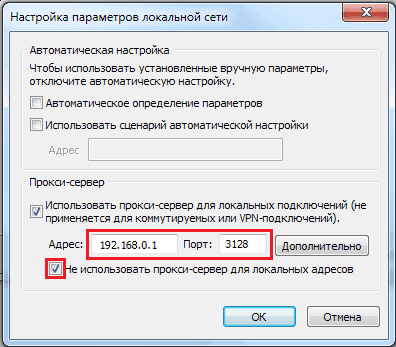
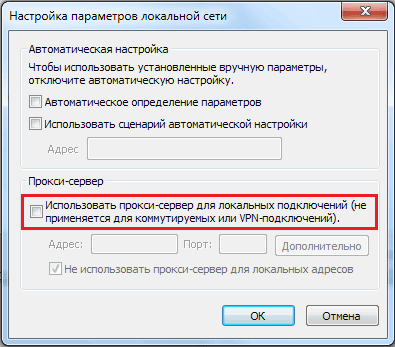
Если поля Адрес и Порт не заполнены, то снимите маркер с пункта Использовать прокси-сервер для локальных подключений если он установлен.
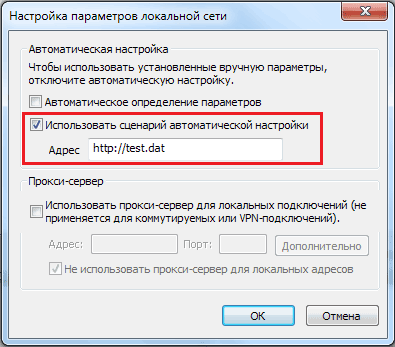
Если у вас для настройки подключения используется сценарий, то попросите помощи у вашего системного администратора. Он должен исправить сценарий так, чтобы доступ к адресу https://localhost:43301/ был открыт.
• ФИО контактного лица;
• Телефон для связи (с кодом города);
• Адрес электронной почты для связи;
• Скриншоты из вашей системы, которые указаны в пунктах 1, 2.1 и 2.2.
В случае если при попытке авторизации в системе ЭДО отображается сообщение Не установлена утилита КриптоЭкспресс или Утилита КриптоЭкспресс недоступна :
Убедитесь, что приложение КриптоЭкспресс установлено и запущено.
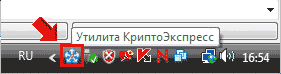
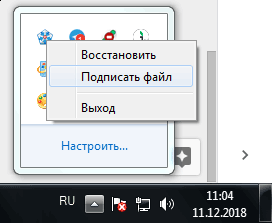
Иконка программы КриптоЭкспресс расположена на панели задач в нижней правой части экрана. В случае если иконка скрыта, для ее отображения нажмите на расположенный в панели задач маленький треугольник.
Выполните настройки для браузера Internet Explorer 11.
3.2 Проверьте дополнительные настройки
Откройте Свойство браузера — Дополнительно — включите Использовать TLS 1.1 и Использовать TLS 1.2 и отключите Включить расширенный защищенный режим
3.3 Проверьте настройки безопасности
Аналогичным образом добавьте адрес https://localhost
3.4 Перезапустите браузер
Выполните настройки для браузера Mozilla Firefox.
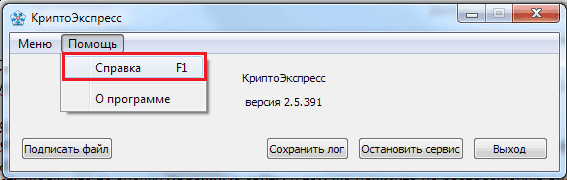
4.1. В соответствии с Инструкцией по работе с программой КриптоЭкспресс выполните дополнительные настройки в соответствии со страницей инструкцией, которую можно открыть из раздела Помощь — Справка — Приложение 1. ( Порядок регистрации в браузере Firefox сертификата УЦ ООО «Электронный экспресс» )
4.2. Дополнительные настройки
После обновления страницы появится белый экран. Для проверки снова откройте окно авторизации для входа в систему, сообщение Не установлена утилита КриптоЭкспресс не должно отображаться.
• ФИО контактного лица;
• Телефон для связи (с кодом города);
• Адрес электронной почты для связи;
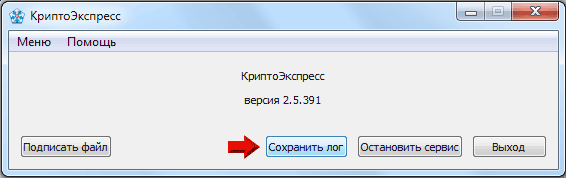
• Приложите файл лога из утилиты КриптоЭкспресс :
Если при входе в систему ЭДО ваш сертификат не доступен для выбора или доступен не тот сертификат:
Убедитесь что сертификат установлен и настроен правильно, проверив его на ЭТП Сбербанк-АСТ https://www.sberbank-ast.ru/TestDS.aspx
Если подпись не проходит проверку или не отображается, то обратитесь за помощью в ваш Удостоверяющий центр, выдавший электронную подпись.
Если сертификат не отображается в хранилище, то установите его следующим образом:
| 1) | Вставьте ключевой носитель в USB-порт компьютера и после этого запустите программу КриптоПро CSP ( Пуск — Настройка — Панель управления — КриптоПро CSP ), перейдите на закладку Сервис и нажмите кнопку Просмотреть сертификаты в контейнере… |
| 2) | В открывшемся окне Сертификаты в контейнере закрытого ключа с помощью кнопки Обзор укажите имя ключевого контейнера. |
| 7) | Далее в окне Сертификаты в контейнере закрытого ключа нажмите Готово |
3.3. Закройте браузер и запустите его в обычном режиме двойным кликом мышки, не от имени администратора.
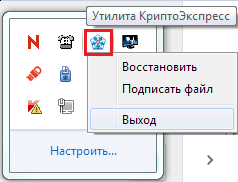
Запустите утилиту КриптоЭкспресс в обычном режиме двойным кликом мышки, не от имени администратора. Для этого перейдите в папку C:\Program Files (x86)\Crypto Express 2 и запустите файл CryptoExpress.exe
Убедитесь, что ожидаемый сертификат соответствует критериям
• Если у одного пользователя одной организации зарегистрирован валидный сертификат и истекший (истекшие), то отображается только валидный;
• Если у одного пользователя одной организации зарегистрированы только истекшие сертификаты, отображается последний выданный.
Для браузера Internet Explorer добавьте адрес системы ЭДО в надежные узлы
Аналогичным образом добавьте адрес https://localhost

• ФИО контактного лица;
• Телефон для связи (с кодом города);
• Адрес электронной почты для связи;
• Скриншоты из вашей системы, которые указаны в пунктах 2 и 3.1.
В случае если в браузере Internet Explorer при попытке скачать файл в формате PDF осуществляется перенаправление на главную страницу системы ЭДО вам необходимо выполнить следующие действия:
В открывшемся окне в поле напротив кнопки Добавить отобразится адрес системы ЭДО, добавьте его.
После этого перезапустите браузер, снова войдите в систему и скачайте файл в формате PDF.
• ФИО контактного лица;
• Телефон для связи (с кодом города);
• Адрес электронной почты для связи;
• Скриншоты из вашей системы на странице скачивания документа
Как использовать электронный документооборот в Сбере. Инструкция
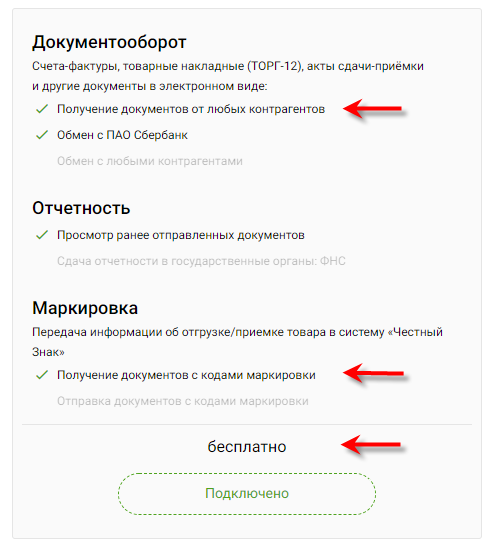
Сбербанк и компания СберКорус (входит в экосистему Сбера) предоставляют для своих клиентов услугу «Электронный документооборот» (ЭДО), при этом базовый тариф позволяет бесплатно получать документы от любых контрагентов, в том числе с кодами маркировки:
Мы проанализировали платежи от своих покупателей и выяснили, что большая часть покупателей (53%) используют расчетный счет в Сбербанке. Учитывая, что всё больше товаров попадает под маркировку (с обязательным использованием ЭДО), мы решили подготовить для наших покупателей инструкцию «Как использовать электронный документооборот в Сбере» на примере системы «Интернет-банк СберБизнес».
Инструкция «Как использовать электронный документооборот в Сбере»
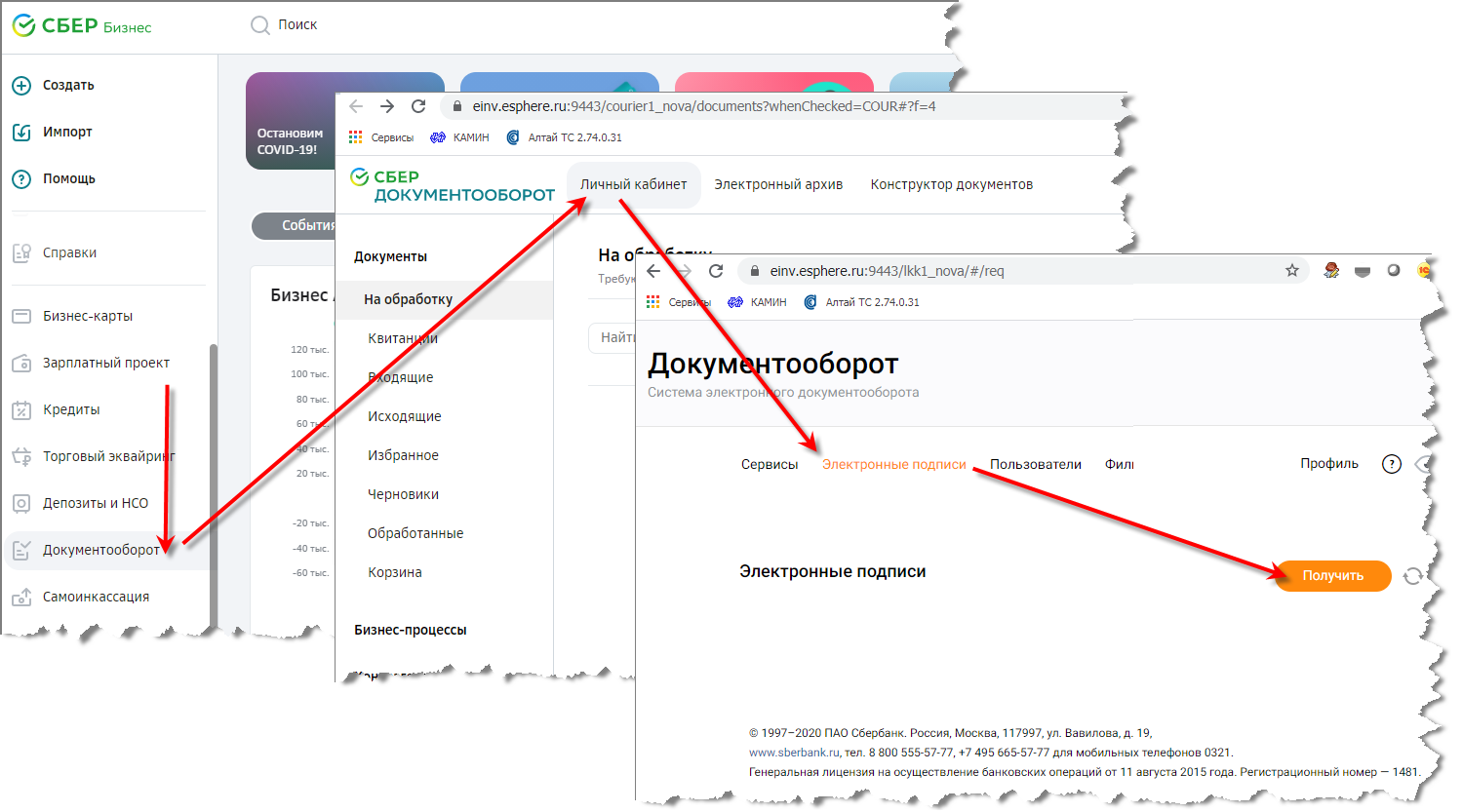
1. Выпуск электронной подписи без похода в банк
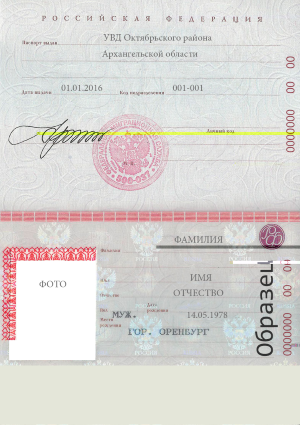
Далее нужно загрузить скан-копию разворота паспорта по образцу:
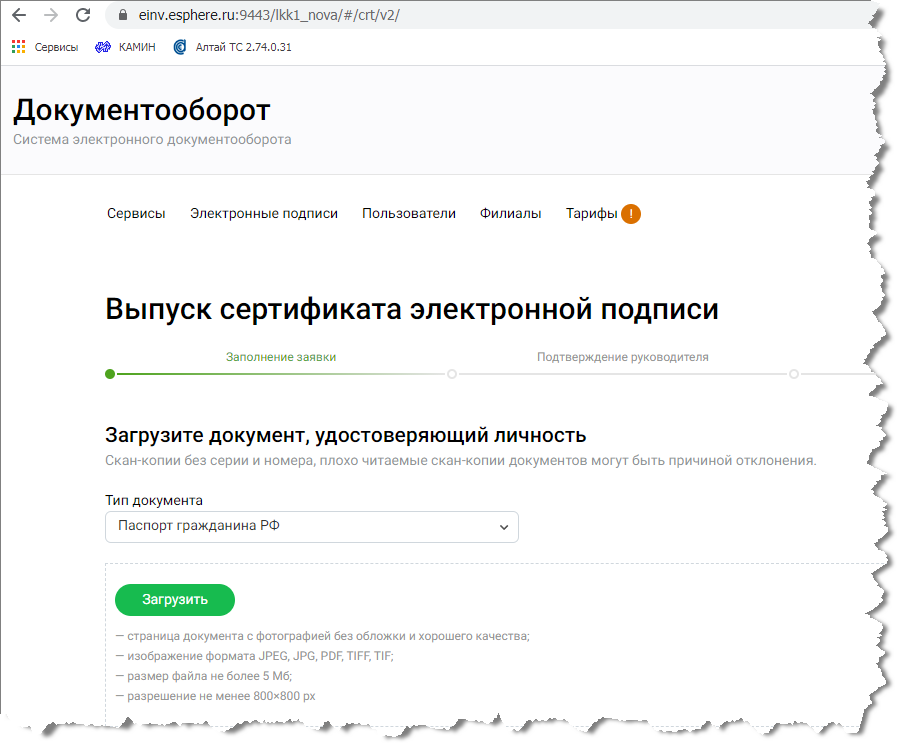
После загрузки файла система распознает данные, проверит их, попросит ввести номер СНИЛС и создаст заявку на получение электронной подписи.
Далее нужно будет нажать кнопки «Получить», «Активировать», после чего появится сообщение:

В списке «Электронные подписи» появится строка:
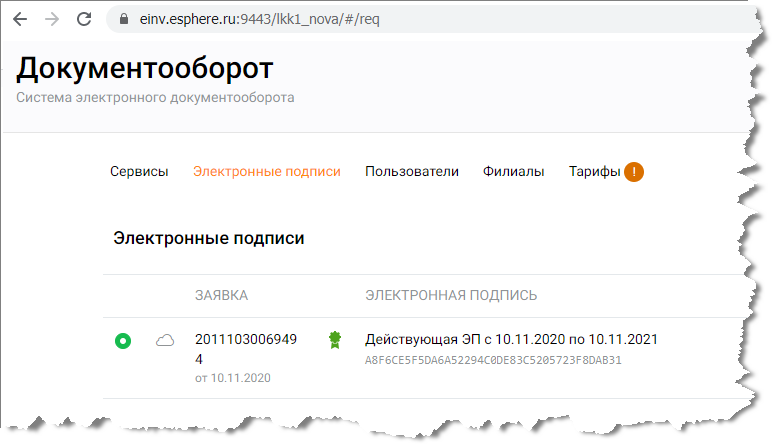
2. Идентификатор участника ЭДО
Если контрагент запросит у вас идентификатор участника ЭДО, то узнать этот идентификатор можно здесь:
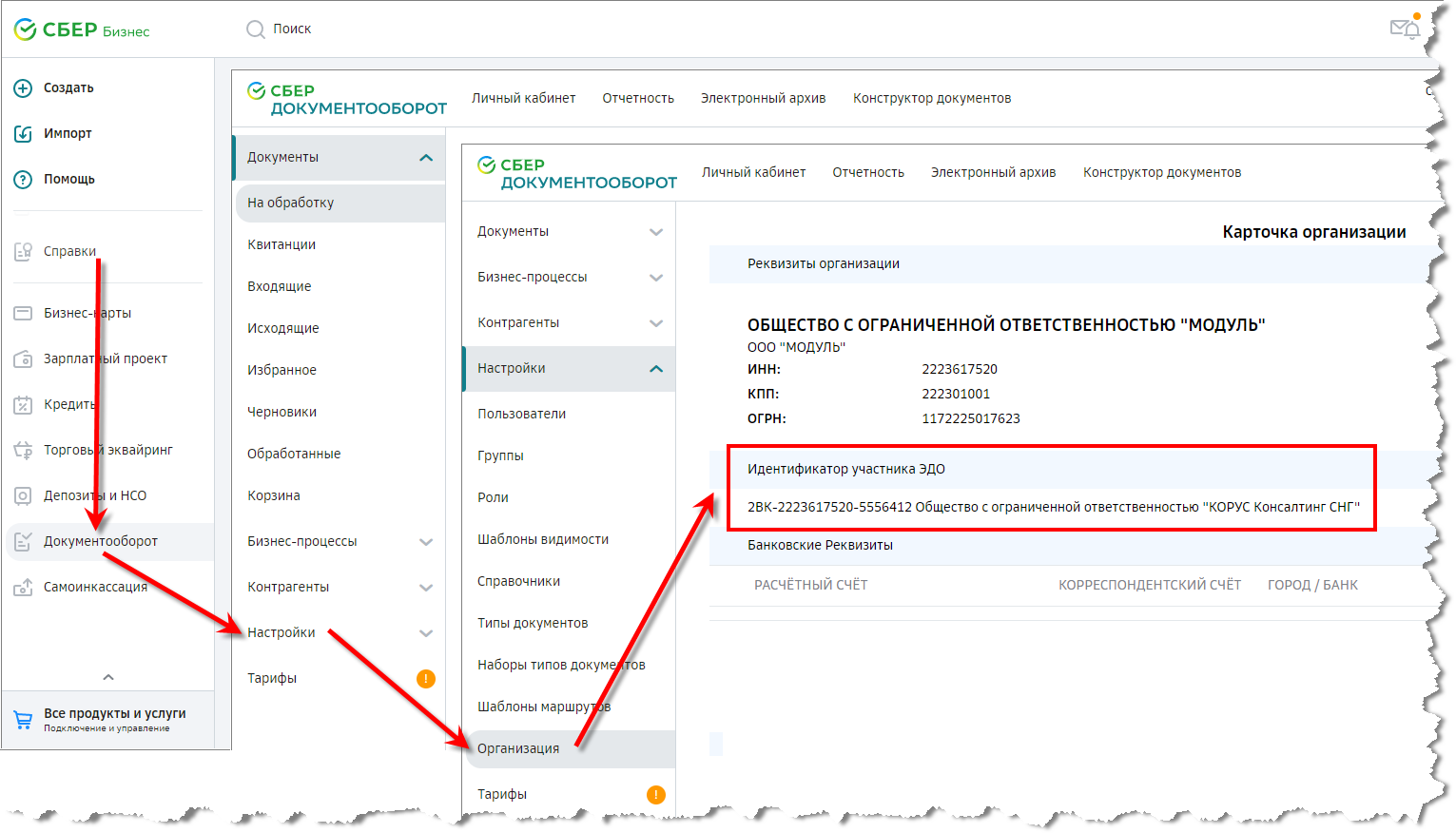
3. Принятие приглашения на электронный документооборот
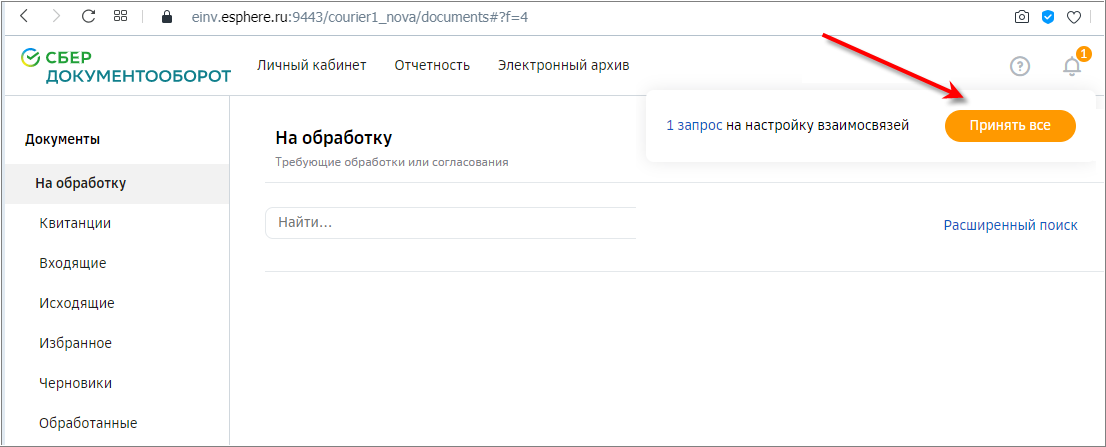
Когда контрагент отправит вам приглашение на электронный документооборот, в списке уведомлений появится новый запрос, который нужно принять:
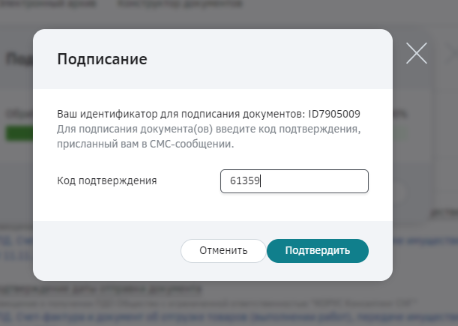
Для подписания запросов и документов будут приходить СМС-ки:
4. Принятие и подписание электронных документов
Входящие электронные документы появляются на закладке «На обработку»:

Посмотреть, скачать документ можно по кнопке (. ) справа от документа:

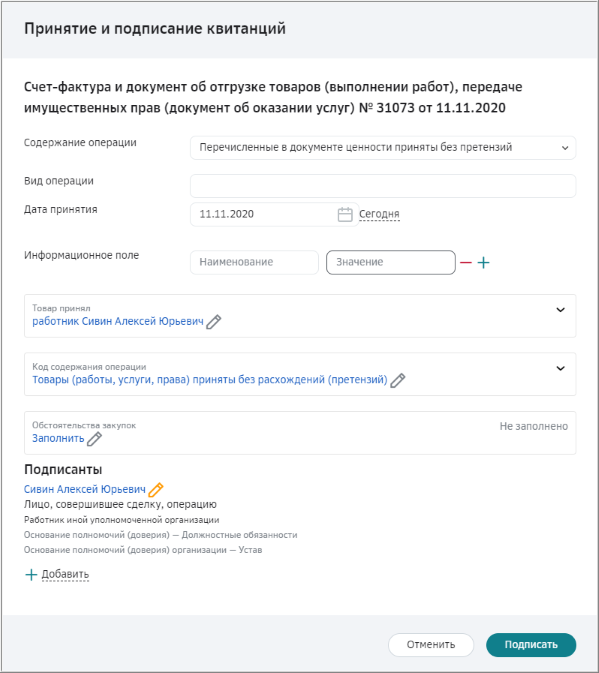
Для подписания нужно нажать кнопку «Принять» и заполнить форму:
Специальные предложения








Обновление 26.02.21 12:56
См. также
Как настроить правильную техподдержку (helpdesk, service desk на коленке) Промо
24.04.2019 29820 siddy 0
Как вносить изменения в новое ЭДО от 1С в БП 3? Июнь 2021, БП 3.0.93.20
Обновились на 3.0.93.20, и все мои расширения под ЭДО перестали работать. Разберем, где вообще искать код, который выводит данные электронного документа в XML, где вмешиваться в ход этого вывода?
03.06.2021 6699 fixin 26
Исправление вывода списка процессов в 1С:Документооборот с группировкой
Начиная с версии 2.1.13.28 разработчики 1С:Документооборот изменили порядок отправки документа в обработку. Запуск процесса начинается с одной кнопки Отправить. Это здорово, так как не надо гадать, какой тип процесса настроен для документа, но список процессов неинтуитивный. Особенно, когда количество настроенных процессов более 1000. Все процессы выводятся в один список и сортируются по наименованию.
24.05.2021 1486 Xleo777 5
Некоторые контрагенты для настройки электронного обмена документами требуют заполнения специальных полей ИнфПолФХЖ1 и ИнфПолФХЖ2 дополнительной информацией.
21.05.2021 2848 _Vovik 9
Права доступа в 1С:Документооборот 2.1 Промо
16.09.2016 88677 vlush78 0
Пример организации HTTP сервиса на 1С: Документооборот. Источник 1С: ЕРП => Приемник 1С: Документооборот
13.05.2021 2666 Flover 0
Иной подход к схемам комплексных процессов (возможность пользователям в удобном формате видеть участников процесса до его запуска) в 1С: Документооборот
Предлагаю решение, как несложным образом переработать шаблоны комплексных процессов, чтобы пользователи могли видеть исполнителей процесса еще до запуска, а ответственные за ввод шаблонов упростили себе задачу при работе со сложными маршрутами.
30.03.2021 2517 Capitullo 2
Перенос присоединенных файлов в документооборот при бесшовной интеграции
Сейчас присоединенные файлы, добавленные к документу, перенести в связанный документ документооборота можно только вручную. В статье приведен программный код для решения этой задачи в ERP.
26.02.2021 1517 ВикторП 21
Интеграция «1С:Управление производственным предприятием» с «1С:Документооборот» Промо
В данной статье пойдет речь о возможности интеграции 1С:Управление производственным предприятием ред. 1.3 с 1С:Документооборот КОРП и о том, что может получить предприятие от этой интеграции.
18.02.2013 66133 Vladimir_Konyrev 38
Доступность процессов и задач по предмету всем участникам рабочей группы документа
Простой способ сделать задачи и процессы доступными всем участникам рабочей группы документа. Для этого нужно добавить дополнительный обработчик бизнес-события, который будет срабатывать по виду события «Старт процесса». Актуально, если используете комплексные процессы, и не все участники видят задачи друг друга.
15.02.2021 704 Capitullo 4
Новое в 1С:Документооборот 3.0
Под новый год фирма 1С сделала нам всем подарок – вышла ознакомительная версия долгожданного 1С:Документооборот 3.0! По традиции новая версия кардинально отличается от предшественника как в плане интерфейса, так и по “начинке”. В данной статье рассмотрим самые интересные нововведения. Приступим к обзору.
11.02.2021 4930 Koder_Line 5
Сказ о том, как в одной крупной компании документооборот внедряли, или проблемы типовых обменов между КА и ДО
Приветствую всех. Сегодня пойдет речь о том, как на одной крупной компании внедряли 1С:Документооборот 2.1 в связке с КА 2.4. Вроде бы системы типовые, мы практически не добавляли ничего в них, но проблем было столько, что я решил изложить их в статье. Может, кому-то пригодится это в дальнейшем, и не придется тратить кучу времени на поиск решений.
10.11.2020 7549 maks_20 30
Пример предпроектного обследования Промо
В процессе предпроектного обследования ЗАО «. » изучаются основные направления производственно-хозяйственной деятельности, организационная структура ЗАО «. ». Определяются функции подразделений, существующие информационные взаимосвязи между подразделениями, внутренний и внешний документооборот.
17.10.2006 95690 support 30
Запрет повторного запуска комплексных процессов типовыми средствами в 1С: Документооборот
Реализация решения изложенного в статье, исключает ошибочный (повторный) запуск комплексного процесса в 1С: Документооборот.
09.11.2020 2043 sulig 5
Блокировка повторного запуска комплексного процесса по документу в 1С: Документооборот
Доработка в 1С: Документооборот позволяет заблокировать повторный запуск комплексного процесса по шаблону для данного документа, если процесс по этому шаблону уже запущен.
02.11.2020 1368 vlad356987 15
1С: Документооборот, Data Science и Python
В статье рассказывается о создании и обучении модели Data Science на языке Python и интеграции с системой 1С: Документооборот
04.08.2020 3455 Vaganov_Alexey 9
Ограничение выбора вариантов шаблонов запуска процессов в Документообороте 2.1
Столкнулся с проблемой, что Документооборот позволяет пользователю выбрать к запуску шаблоны процессов, которые напрямую не указаны в том виде документа, для которого производится запуск процесса.
20.07.2020 2801 Maito 8
Частые проблемы с бесшовной интеграцией документооборота
Если верить популярности запросов, то самая часто встречающаяся проблема, с которой сталкиваются специалисты при таком обмене, — это возвращение изменений в исходный документ.
30.06.2020 4228 Koder_Line 4
Проблемы организаций при подготовке к внедрению документооборота
Что необходимо сделать для реализации проекта по внедрению «1С:Документооборота?»Как мы говорили в предыдущей статье необходимо осознать проблему, провести классификацию проблем, определить риски и обосновать необходимость внедрения документооборота.
18.06.2020 3283 Marta_Snytkina 4
Почему в организациях рождается решение по автоматизации документооборота
Бизнес-аналитик Марта Сныткина запускает серию статей о проблемах внедрения документооборота. Личный опыт и собеседования с заказчиками показали: когда вопрос касается документооборота, компании не знают, с чего начать и как навести порядок в своих архивах. Вот вопросы, которые заказчики задают мне чаще всего. Как определить, что пришло время для электронного документооборота? С чего необходимо начинать работу при внедрении системы документооборота? Какие проблемы могут возникнуть при подготовки к внедрению документооборота и способы их решения. Попробуем ответить на них вместе!
01.06.2020 3064 Marta_Snytkina 0
Визуализация электронной подписи в заполняемом файле MS Word в 1С:Документооборот
Произвольное размещение визуализации электронной подписи в заполняемом документе MS Word в конфигурации 1С:Документооборот.
09.04.2020 6325 Xleo777 6
Делегирование в 1С:Документооборот
Важной составляющей при настройке прав доступа пользователей в электронный документооборот «1С:Предприятия» является механизм делегирования прав. Он применяется в случае временного отсутствия одного сотрудника (отпуск, больничный и пр.) и необходимости перенаправлять обязанности и ответственность за своевременное выполнение задач на другого сотрудника. При процессе делегирования возможна передача нескольких или всех прав.
25.02.2020 7570 Koder_Line 4
Отправка «Заявления на подключение к ЭДО ПФР» из программы «1С: Бухгалтерия предприятия, ред. 2» для СЗВ-ТД
Инструкция по отправке «Заявления на подключение к ЭДО ПФР» из программы «1С Бухгалтерия предприятия, ред. 2» для обмена сведениями об электронных трудовых книжках и отправки отчетов по форме СЗВ-ТД.
11.02.2020 29910 rusmil 9
Про хранение документов
Небольшой тезисный экскурс по сроку хранения документов по их видам и подразделениям.
07.02.2020 2676 VKuser24804875 8
Детектор завершения согласования для 1С: Документооборот КОРП
Детектор, обнаруживающий завершение согласования и создающий соответствующее бизнес-событие, на которое можно настроить обработчик или автозапуск процесса.
04.02.2020 3932 shiaju 3
28.01.2020 59079 Bene_Valete 220