
Гит-словарик для начинающих программистов
Мёржим бранчи и коммитим реквесты
Мы часто упоминаем Git — способ организации хранения и контроля версий файлов в рабочем проекте. Сегодня расскажем о странных словах: «бранч», «коммит», «пулл-реквест» и об остальных понятиях в гите.
О чём речь
Гит — это такой способ хранения файлов и их версий. Гит позволяет смотреть историю изменений файлов, кто какие дополнения и когда вносил, как развивался проект, кто что в него добавлял и почему.
Главная особенность гита — он помнит всё, что вы в него внесли, и может показать, какие именно строчки вы правили несколько лет назад, когда чинили ошибку авторизации, например.
На базе гита есть сервис «Гитхаб». Работает так:
Это полезно, например, когда несколько человек параллельно пилят совместный проект. Каждый работает над своим файлом или даже своим куском одного файла. Всю работу авторы синхронизируют между собой: чтобы не было ситуации, что два человека редактируют один и тот же файл, а потом затирают результаты работы друг друга, сами того не зная.
Это если вкратце. Теперь будут подробности.
Что такое репозиторий (git repository)
Гит-репозиторий — это облачное хранение вашего проекта на сервере (например, на сервере Гитхаба, но можно и на другом).
У каждого программиста может быть сколько угодно репозиториев, по одному на каждый проект. А можно вести все проекты в одном репозитории, но тогда это превратится в мешанину. Но каждый имеет право на мешанину.
В репозитории могут храниться:
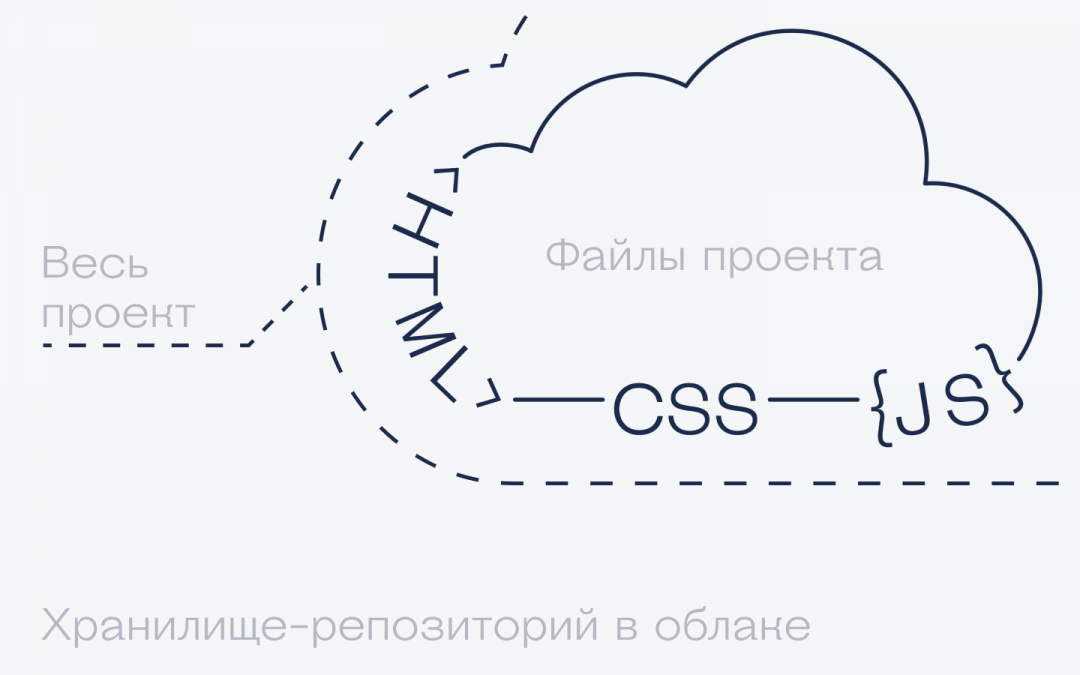
Что такое бранч (git branch)
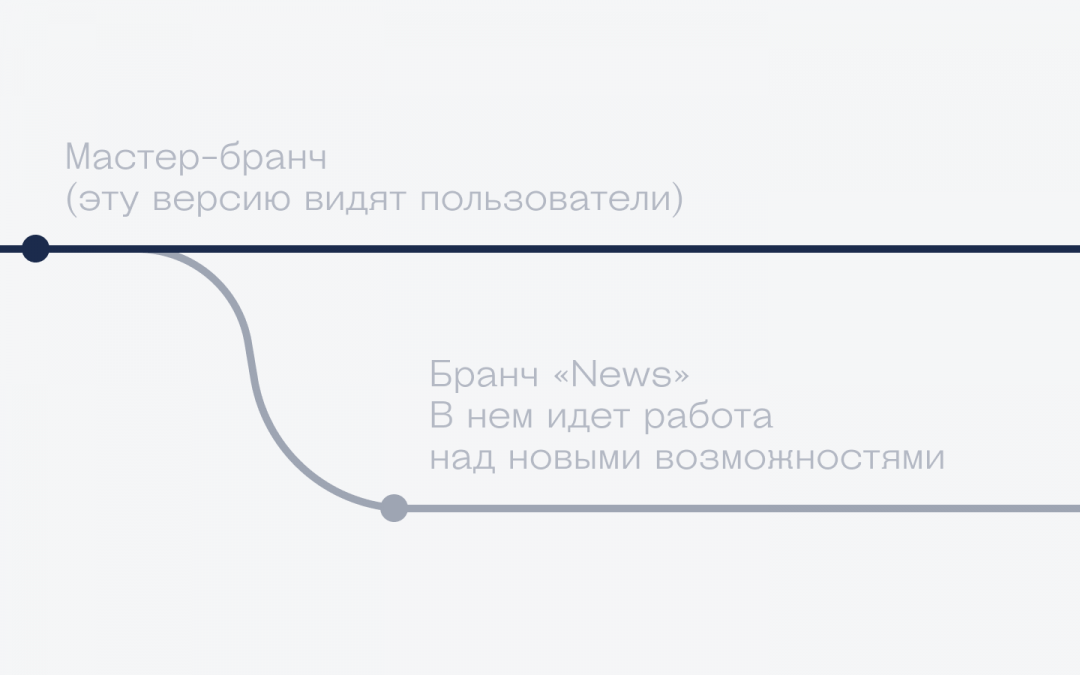
Бранч — это ветка или копия проекта, в которую можно вносить любые изменения и они не повлияют на основной проект.
В гит-репозитории всегда есть как минимум один бранч, который называется master. Если не создавать других веток, то все изменения будут сразу идти в главную ветку проекта. Для очень маленьких или учебных проектов это терпимо, но в любом коммерческом коде поступают иначе: создают ветки.
Дело в том, что ветка master используется для выпуска новых версий проекта, которые будут доступны всем. То, что добавляется в мастер-бранч, сразу становится доступно пользователям.
Но представьте такую ситуацию: мы только что запустили сайт для заказчика и он срочно хочет добавить интерактивный раздел со скидками. Можно сделать так: править рабочие файлы проекта «по живому», чтобы сразу видеть результат. А можно сделать из мастера отдельную ветку news и работать уже в ней (и это очень похоже на форк). В этом случае мы получим полную копию проекта, в которую можно вносить любые правки и они никак не повлияют на запущенный сайт. Мы в этой ветке пилим всё, что нужно клиенту, показываем ему результат на секретном сайте, а потом объединяем её с мастером. Это называется «смёржить бранчи».
Что такое клонирование (git clone)
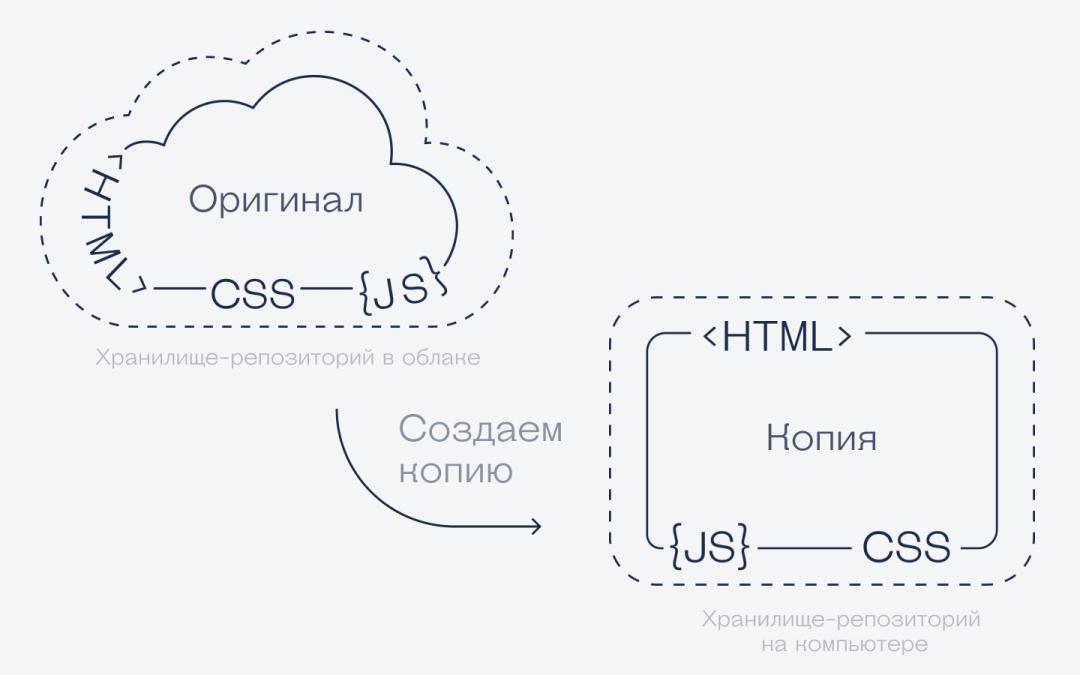
Клонирование — это когда вы копируете репозиторий себе на жёсткий диск. Это нужно, чтобы начать в нём что-то менять.
Чем это отличается от простого копирования: когда вы клонируете репозиторий, вместе с файлами вашего проекта вы также тянете всю историю версий, все ветки, всю историю работы. И если кто-то дальше будет вносить изменения в проект, благодаря этим данным вы сможете тоже их получить.
А если просто скопировать нужные файлы с чужого компьютера, то никаких историй и никаких связей не сохранится. Синхронизации не будет. Просто какие-то файлы.
Что значит «смёржить» (git merge)
Смёржить (от англ. merge — объединять, совмещать) — это когда мы отправляем всё, что сделали в одной ветке, в другую. Весь новый код, исправления ошибок, дополнительные функции — всё это отправится в новую ветку. Если же мы что-то удалим в коде, то при объединении этот фрагмент тоже удалится из основной ветки.
Получается, что схема работает так:
Что такое коммит (git commit)
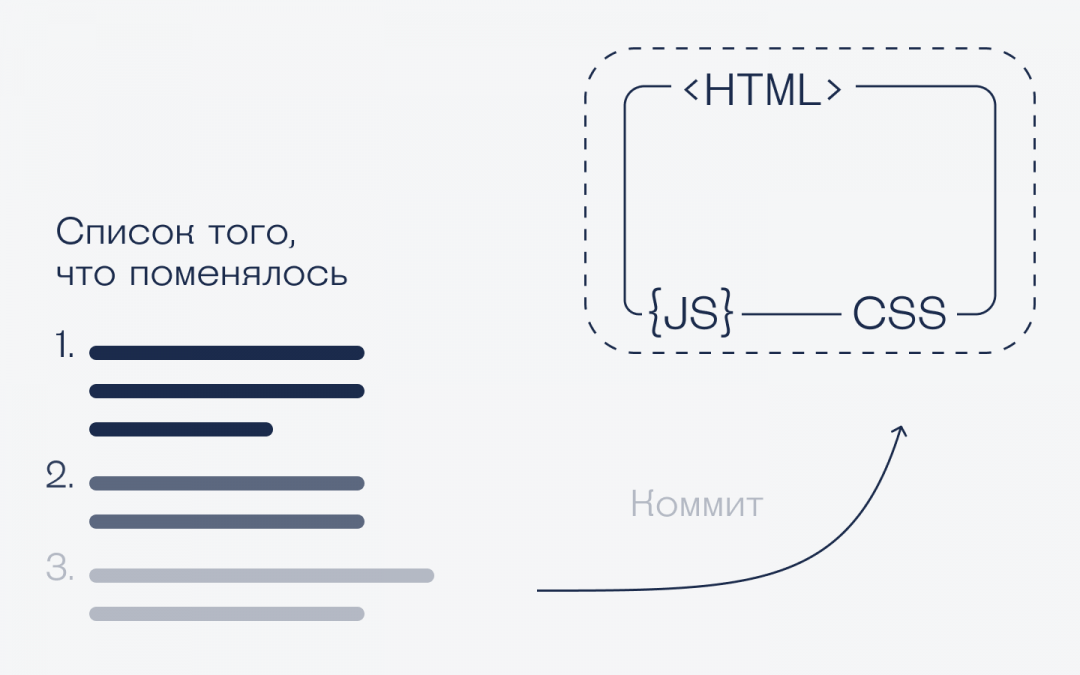
Программировать только в облаке неудобно — проще скачать себе на компьютер весь проект и писать код на своей машине. Но чтобы правки увидели остальные, их нужно отправить обратно в репозиторий. Это и есть коммит.
Коммитить можно и один файл, и сразу несколько. Система сама найдёт, что изменилось в каждом файле, и добавит эти изменения в проект. Но все эти правки внесутся в репозиторий за один раз, потому что при коммите обрабатываются сразу все добавленные в список файлы.
Например, вы изменили файл главной страницы index.html и добавили его в список файлов текущего коммита. Теперь его можно отправить на сервер, а можно ещё поправить сразу style.css и внести в этот же коммит. Системе всё равно, сколько файлов обрабатывать, поэтому как и что коммитить — решает программист.
Единственное требование к коммитам — указывать, что именно вы поменяли в проекте, человеческим языком. Хорошим тоном и правильным подходом считается писать, что именно вы изменили: «Добавил цвет и стили основной кнопки», «Убрали метод вызова старого API», «Сделали рефакторинг функции SetOutOfDate()». Это описание будут читать другие разработчики.
Коммитить можно хоть после правки каждой строчки — весь вопрос в том, насколько нужна такая детализация в проекте. Но иногда и изменения из одной строчки можно закоммитить, если оно действительно важное.
Что такое пуш и пулл (git push, git pull)
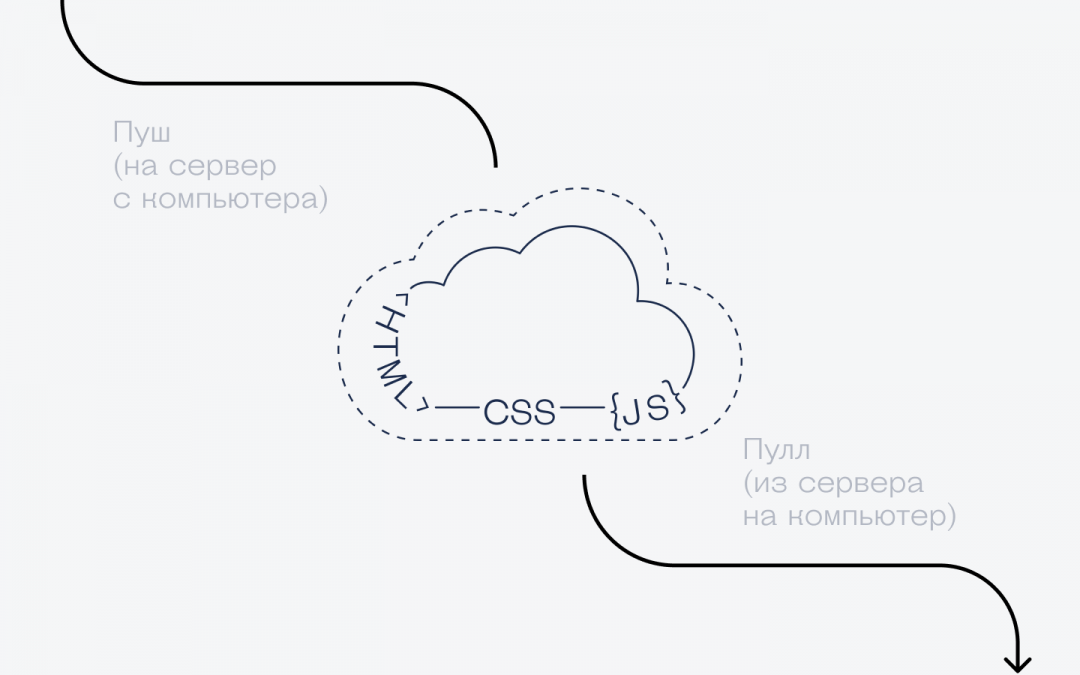
Чтобы отправить данные из своего проекта на сервер, используют gut push. Для этого программист указывает имя ветки, в которую хочет отправить свой код, а сервер их принимает, проверяет и добавляет к себе.
Иногда бывает так, что сервер отказывается это сделать, потому что у программиста на компьютере была неактуальная ветка. За то время, пока он писал свои правки, другие программисты сделали несколько изменений, закоммитили их у себя и отправили на сервер. Получилось, что у одних эта ветка осталась свежей и актуальной, а у других она устарела. Чтобы не принимать запросы из устаревших веток, гитхаб просит сначала обновить данные у себя на комьютере с помощью git pull.
Пулл работает просто: он скачивает с сервера актуальную версию ветки и добавляет код оттуда вам на компьютер. Иногда этот код вступает в противоречие с тем, что уже успел сделать программист, и тогда возникает конфликт — нужно принять решение, какая версия одинакового кода останется в проекте, а что нужно будет убрать.
Чем коммит отличается от пуша
Коммит — это когда вы фиксируете изменения в проекте, как бы подводите итог своей работе.
Пуш — это когда вы отправляете сделанную работу туда, где хранится копия вашего кода.
Получается, последовательность действий такая:
Что дальше
Чтобы все эти бранчи и реквесты стали понятнее, в следующий раз сделаем вот что: заведём учебный проект на Гитхабе и будем работать с ним так, как делают настоящие программисты.
Git за полчаса: руководство для начинающих
В последние годы популярность git демонстрирует взрывной рост. Эта система контроля версий используется различными проектами с открытым исходным кодом.
Новичков часто пугает большое количество замысловатых команд и сложных аргументов. Но для начала все они и не нужны. Можно начать с изучения наиболее часто используемых команд, и после этого постепенно расширять свои знания. Именно так мы и поступим в этой статье. Поехали!
Основы
Git — это набор консольных утилит, которые отслеживают и фиксируют изменения в файлах (чаще всего речь идет об исходном коде программ, но вы можете использовать его для любых файлов на ваш вкус). С его помощью вы можете откатиться на более старую версию вашего проекта, сравнивать, анализировать, сливать изменения и многое другое. Этот процесс называется контролем версий. Существуют различные системы для контроля версий. Вы, возможно, о них слышали: SVN, Mercurial, Perforce, CVS, Bitkeeper и другие.
Git является распределенным, то есть не зависит от одного центрального сервера, на котором хранятся файлы. Вместо этого он работает полностью локально, сохраняя данные в папках на жестком диске, которые называются репозиторием. Тем не менее, вы можете хранить копию репозитория онлайн, это сильно облегчает работу над одним проектом для нескольких людей. Для этого используются сайты вроде github и bitbucket.
Установка
Установить git на свою машину очень просто:
Если вы новичок, клиент с графическим интерфейсом(например GitHub Desktop и Sourcetree) будет полезен, но, тем не менее, знать команды очень важно.
Настройка
Итак, мы установили git, теперь нужно добавить немного настроек. Есть довольно много опций, с которыми можно играть, но мы настроим самые важные: наше имя пользователя и адрес электронной почты. Откройте терминал и запустите команды:
Теперь каждое наше действие будет отмечено именем и почтой. Таким образом, пользователи всегда будут в курсе, кто отвечает за какие изменения — это вносит порядок.
Создание нового репозитория
Командная строка должна вернуть что-то вроде:
Это значит, что наш репозиторий был успешно создан, но пока что пуст. Теперь создайте текстовый файл под названием hello.txt и сохраните его в директории git_exercise.
Определение состояния
status — это еще одна важнейшая команда, которая показывает информацию о текущем состоянии репозитория: актуальна ли информация на нём, нет ли чего-то нового, что поменялось, и так далее. Запуск git status на нашем свежесозданном репозитории должен выдать:
Сообщение говорит о том, что файл hello.txt неотслеживаемый. Это значит, что файл новый и система еще не знает, нужно ли следить за изменениями в файле или его можно просто игнорировать. Для того, чтобы начать отслеживать новый файл, нужно его специальным образом объявить.
Подготовка файлов
В git есть концепция области подготовленных файлов. Можно представить ее как холст, на который наносят изменения, которые нужны в коммите. Сперва он пустой, но затем мы добавляем на него файлы (или части файлов, или даже одиночные строчки) командой add и, наконец, коммитим все нужное в репозиторий (создаем слепок нужного нам состояния) командой commit.
В нашем случае у нас только один файл, так что добавим его:
Если нам нужно добавить все, что находится в директории, мы можем использовать
Проверим статус снова, на этот раз мы должны получить другой ответ:
Файл готов к коммиту. Сообщение о состоянии также говорит нам о том, какие изменения относительно файла были проведены в области подготовки — в данном случае это новый файл, но файлы могут быть модифицированы или удалены.
Коммит(фиксация изменений)
Коммит представляет собой состояние репозитория в определенный момент времени. Это похоже на снапшот, к которому мы можем вернуться и увидеть состояние объектов на определенный момент времени.
Чтобы зафиксировать изменения, нам нужно хотя бы одно изменение в области подготовки (мы только что создали его при помощи git add), после которого мы может коммитить:
Удаленные репозитории
1. Подключение к удаленному репозиторию
Чтобы загрузить что-нибудь в удаленный репозиторий, сначала нужно к нему подключиться. В нашем руководстве мы будем использовать адрес https://github.com/tutorialzine/awesome-project, но вам посоветуем попробовать создать свой репозиторий в GitHub, BitBucket или любом другом сервисе. Регистрация и установка может занять время, но все подобные сервисы предоставляют хорошую документацию.
Чтобы связать наш локальный репозиторий с репозиторием на GitHub, выполним следующую команду в терминале. Обратите внимание, что нужно обязательно изменить URI репозитория на свой.
Проект может иметь несколько удаленных репозиториев одновременно. Чтобы их различать, мы дадим им разные имена. Обычно главный репозиторий называется origin.
2. Отправка изменений на сервер
В зависимости от сервиса, который вы используете, вам может потребоваться аутентифицироваться, чтобы изменения отправились. Если все сделано правильно, то когда вы посмотрите в удаленный репозиторий при помощи браузера, вы увидите файл hello.txt
3. Клонирование репозитория
Сейчас другие пользователи GitHub могут просматривать ваш репозиторий. Они могут скачать из него данные и получить полностью работоспособную копию вашего проекта при помощи команды clone.
Новый локальный репозиторий создается автоматически с GitHub в качестве удаленного репозитория.
4. Запрос изменений с сервера
Если вы сделали изменения в вашем удаленном репозитории, другие пользователи могут скачать изменения при помощи команды pull.
Так как новых коммитов с тех пор, как мы склонировали себе проект, не было, никаких изменений доступных для скачивания нет.
Ветвление
Во время разработки новой функциональности считается хорошей практикой работать с копией оригинального проекта, которую называют веткой. Ветви имеют свою собственную историю и изолированные друг от друга изменения до тех пор, пока вы не решаете слить изменения вместе. Это происходит по набору причин:
1. Создание новой ветки
Основная ветка в каждом репозитории называется master. Чтобы создать еще одну ветку, используем команду branch
Это создаст новую ветку, пока что точную копию ветки master.
2. Переключение между ветками
Сейчас, если мы запустим branch, мы увидим две доступные опции:
master — это активная ветка, она помечена звездочкой. Но мы хотим работать с нашей “новой потрясающей фичей”, так что нам понадобится переключиться на другую ветку. Для этого воспользуемся командой checkout, она принимает один параметр — имя ветки, на которую необходимо переключиться.
3. Слияние веток
Наша “потрясающая новая фича” будет еще одним текстовым файлом под названием feature.txt. Мы создадим его, добавим и закоммитим:
Изменения завершены, теперь мы можем переключиться обратно на ветку master.
Теперь, если мы откроем наш проект в файловом менеджере, мы не увидим файла feature.txt, потому что мы переключились обратно на ветку master, в которой такого файла не существует. Чтобы он появился, нужно воспользоваться merge для объединения веток (применения изменений из ветки amazing_new_feature к основной версии проекта).
Теперь ветка master актуальна. Ветка amazing_new_feature больше не нужна, и ее можно удалить.
Дополнительно
В последней части этого руководства мы расскажем о некоторых дополнительных трюках, которые могут вам помочь.
1. Отслеживание изменений, сделанных в коммитах
У каждого коммита есть свой уникальный идентификатор в виде строки цифр и букв. Чтобы просмотреть список всех коммитов и их идентификаторов, можно использовать команду log:
Как вы можете заметить, идентификаторы довольно длинные, но для работы с ними не обязательно копировать их целиком — первых нескольких символов будет вполне достаточно. Чтобы посмотреть, что нового появилось в коммите, мы можем воспользоваться командой show [commit]
Чтобы увидеть разницу между двумя коммитами, используется команда diff (с указанием промежутка между коммитами):
Мы сравнили первый коммит с последним, чтобы увидеть все изменения, которые были когда-либо сделаны. Обычно проще использовать git difftool, так как эта команда запускает графический клиент, в котором наглядно сопоставляет все изменения.
2. Возвращение файла к предыдущему состоянию
3. Исправление коммита
Если вы опечатались в комментарии или забыли добавить файл и заметили это сразу после того, как закоммитили изменения, вы легко можете это поправить при помощи commit —amend. Эта команда добавит все из последнего коммита в область подготовленных файлов и попытается сделать новый коммит. Это дает вам возможность поправить комментарий или добавить недостающие файлы в область подготовленных файлов.
Для более сложных исправлений, например, не в последнем коммите или если вы успели отправить изменения на сервер, нужно использовать revert. Эта команда создаст коммит, отменяющий изменения, совершенные в коммите с заданным идентификатором.
Самый последний коммит может быть доступен по алиасу HEAD:
Для остальных будем использовать идентификаторы:
При отмене старых коммитов нужно быть готовым к тому, что возникнут конфликты. Такое случается, если файл был изменен еще одним, более новым коммитом. И теперь git не может найти строчки, состояние которых нужно откатить, так как они больше не существуют.
4. Разрешение конфликтов при слиянии
Помимо сценария, описанного в предыдущем пункте, конфликты регулярно возникают при слиянии ветвей или при отправке чужого кода. Иногда конфликты исправляются автоматически, но обычно с этим приходится разбираться вручную — решать, какой код остается, а какой нужно удалить.
Давайте посмотрим на примеры, где мы попытаемся слить две ветки под названием john_branch и tim_branch. И Тим, и Джон правят один и тот же файл: функцию, которая отображает элементы массива.
Джон использует цикл:
Тим предпочитает forEach:
Они оба коммитят свой код в соответствующую ветку. Теперь, если они попытаются слить две ветки, они получат сообщение об ошибке:
Система не смогла разрешить конфликт автоматически, значит, это придется сделать разработчикам. Приложение отметило строки, содержащие конфликт:
Когда все готово, нужно закоммитить изменения, чтобы закончить процесс:
Как вы можете заметить, процесс довольно утомительный и может быть очень сложным в больших проектах. Многие разработчики предпочитают использовать для разрешения конфликтов клиенты с графическим интерфейсом. (Для запуска нужно набрать git mergetool).
Вот хорошие примеры файлов, которые нужно игнорировать:
Символ слэша в конце некоторых линий означает директорию (и тот факт, что мы рекурсивно игнорируем все ее содержимое). Звездочка, как обычно, означает шаблон.
Заключение.
Вот и все! Наше руководство окончено. Мы очень старались собрать всю самую важную информацию и изложить ее как можно более сжато и кратко.
Git довольно сложен, и в нем есть еще много функций и трюков. Если вы хотите с ними познакомиться, вот некоторые ресурсы, которые мы рекомендуем:
Гид по Git
Что такое Git?
Чем-то похоже на Dropbox, Google Drive и прочие облачные хранилища, правда? Только в данном случае ваши файлы синхронизируются не автоматически, а по команде, и возможностей управления ими гораздо больше.
Понятно, что для совместной работы над текстом научной статьи вполне хватит и Google Docs, но вот если, например, вы хотите опубликовать результаты исследования в интернете и сделать для этого собственный сайт, то без VCS обойтись сложно. И ещё раз, системы контроля версий хороши тем, что:
GitHub
После регистрации вы попадете на приветственную страницу, где сначала нужно, ничего не меняя, нажать зеленую кнопку Continue, а потом Skip this step (но если не лень, можно заполнить опросник и нажать Submit).
Далее подтвердите свой аккаунт на указанной ранее почте и все, вы готовы к работе.

Создание репозитория
Создать репозиторий можно двумя способами:
Сначала создадим через сайт. Чтобы создать репозиторий, нажимаем кнопку Start a project и выбираем название. Оно может быть любым, но должно отражать суть того, что лежит внутри, например, “homeworks”. Впрочем, GitHub предлагает более креативные варианты. Также в специальном поле можно добавить описание. Для публичных репозиториев хорошей практикой является заполнение всех полей, чтобы другие пользователи (или люди, проходящие по ссылке из резюме) могли сразу понять, о чём конкретно данный репозиторий.

У нас есть выбор между Public и Private. Разница между ними в том, что публичные репозиторий видно в поиске, в вашем профиле, любой может просмотреть весь код и предложить свои исправления (pull request, пулл-реквест, ПР, пи-ар). Приватный репозиторий доступен только определённым пользователям, хозяин репозитория сам выбирает, кто видит репозиторий и кто может делать коммиты. На обычном (бесплатном) аккаунте возможность создавать приватные репозитории обычно ограничена несколькими.
Далее у нас есть возможность инициализировать репозиторий с файлом README. В нем может быть отображена информация о репозитории, о его использовании, установке файлов и т.д. Описание происходит в формате Markdown. Также за этой галочкой скрывается команда init, которая превращает пустую папку в Git-проект.
Также стоит упомянуть про файл .gitignore и LICENSE. Файл .gitignore нужен для того, чтобы в репозиторий не попадали разные временные файлы или сборки, например, при сборке проекта в Visual Studio создается множество временных бинарных файлов, которые при каждом изменении исходного кода программы, будут другими, поэтому для репозитория (хранилища исходного кода) это по факту мусор. Поэтому в этом файле прописано, что определенные папки и файлы не будут учитываться при подготовке коммитов и, следовательно, загрузке в удалённый репозиторий. При создании репозитория можно выбрать уже заранее созданные файлы под язык программирования или среду разработки. Также его можно прописать или дополнить и указать какие файлы включить или убрать из репозитория. Файл LICENSE указывает на то, по какой лицензии распространяется код. Про каждую лицензию можно почитать отдельно и в основном они отличаются тем, что можно делать с кодом: продавать, распространять, изменять и т.д. При создании нашего репозитория можно либо выбрать эти файлы, либо оставить их пустыми.
Популярные лицензии (в сторону уменьшения количества ограничений):
Текст лицензии понадобится скопировать в файл LICENSE.

Клонируем репозиторий
Теперь нам нужно сделать локальную копию нашего удалённого репозитория. Мы снова воспользуемся кнопкой Clone or download, но теперь используем полную ссылку на репозиторий; эту ссылку нужно скопировать (Если у вас окошко выглядит не так как на картинке, то нажмите в окне на ссылку справа сверху Use HTTPS).

Для дальнеших шагов нам потребуется скачать и установить GitHub Desktop. После установки и первого запуска, возможно, потребуется войти в ваш аккаунт GitHub. Далее выбираем Clone repository или через File, а затем уже Clone repository.

В появившееся окошко мы можем либо вставить ссылку на репозиторий, которую мы скопировали раньше или, если вы вошли в свой аккаунт на GitHub, выбрать нужный репозиторий по ссылке. Также нам нужно указать папку, в которой будет располагаться наш локальный репозиторий.
Тут мы выбираем из списка репозиторий:

Тут мы вставляем ссылку на репозиторий:

Вне зависимости от выбора, все файлы с удаленного репозитория перейдут в указанную папку.
Добавляем и изменяем файлы
Теперь давайте создадим в нашей папке новый текстовый документ с сообщением “Hello world!”.

Если мы откроем GitHub Desktop, мы увидим что наш файл увидела система и пометила как добавление новгго файла, отметив зеленым плюсом. Справа отобразив что именно сделали с файлом: зеленым выделены добавленные фрагменты.

Теперь мы готовы сделать свой первый коммит (commit). По факту это фраза означает внесения изменения в текущую ветку в локальном репозитории. Чтобы это сделать, нужно написать краткое сообщение, отражающее суть изменений, чтобы потом было проще в них ориентироваться. В данном случае мы добавили новый текстовый файл (сообщение может быть на любом языке, необязательно на английском). Github сам нам подсказал название коммита. Так же мы можем добавить описание изменений, чтобы другим пользователям было проще.

Когда мы готовы сделать коммит, нажимаем кнопку Commit to master. Это означает сделать коммит в локальную ветку master, про сами ветки расскажем чуть позже. Но мы сделали только коммит, теперь нужно чтобы изменились файлы в удаленном репозитории, то есть синхронизировать локальную и удалённую ветки master. Для этого нажимаем кнопку сверху Push origin.

Если все прошло успешно, и изменения запушились в удаленный репозиторий, то, обновив его страницу на GitHub, мы увидим новый файл hello world.txt.


Теперь давайте создадим файл на GitHub и скопируем его в локальный репозиторий. Нажимаем кнопку Create new file и называем его newfile.

Осталось “прописать” коммит и сделать его, нажав Commit new file:

Откроем GitHub Desktop и обнаружим, что система сама определила, что произошел внешний коммит и наши файлы нужно обновить. Если изменений не видно, нажмите F5 или перезапустите приложение. Нажмём на Pull origin и скачаем файлы в свой локальный репозиторий:

Верните всё назад!
Любой коммит можно отменить, щёлкнув по нему правой кнопкой мыши и выбрав Revert this commit. Так, если мы проведём эту процедуру с последним коммитом и запушим изменения на GitHub, то файл goose там исчезнет. В истории изменений данное действие будет видно, как ещё коммит, отменяющий изменения выбранного (анти-коммит). Чтобы посмотреть историю коммитов, нужно нажать на History.

Откатывать коммиты можно также через веб-интерфейс (на сайте GitHub).
Клонирование чужих репозиториев
Клонировать можно не только свои репозитории, но и чужие. Для этого найдите нужный репозиторий в поиске на github. И выбираем Clone or Download.

Далее делаем все как и при копировании своего репозитория, только в данном случае доступен вариант клонировать только по ссылке.

Что это нам дает? Это позволяет получать файлы, сразу после их добавления или изменения и не требует захода на сайт и ручной проверки на изменения.
Fork репозитория
Fork (форк) репозитория это возможность скопировать чужой репозитория на свой аккаунт и вносить любые изменения в него, без изменения оригинального репозитория. Можно сделать форк любого доступного репозитория. При создании форка нас спросят в какой аккаунт мы хотим его добавить.

В чем же отличие от клонирования репозитория? При клонировании мы только используем файлы оригинального репозитория и при создании коммита с какими-то изменениями, GitHub Desktop скажет нам, что у нас нет доступа на запись и сам предложит сделать форк. (Если доступ к этому репозиторию у нас есть, то сделать коммит мы сможем.) А если мы сделали форк, то изменения уйдут в нашу копию в нашем аккаунте.

Fork может быть полезен при разработки открытого ПО, например, мы сделали форк алгоритма сжатия, в нем мы изменили функцию сжатия и теперь алгоримт сжимает в 10 раз лучше. Мы можем сделать Pull request, т.е. запросить у хозяина оригинального репозитория с алгоритмом сжатия, интегрировать наши изменения в его репозиторий.
Ветки

Выбираем имя и в эту ветку пойдет вся информация с ветки master (точнее, новая ветка будет “смотреть” на тот же коммит, что и master), в том числе и все файлы:


Делаем коммит в новую ветку и смотрим, что произошло. Как мы видим, в ветке master всё осталось, как прежде. Она по прежнему указывает на тот же коммит, что и раньше.

А вот в ветке Features удалённого файла уже нет. Переключить ветку можно, нажав на кнопку Branch с названием ветки:

Ветки удобно использовать для добавления новых функция, что они не ломали рабочий код до новой функции. После разработки ветку можно объединить с master (merge, смёржить, слить) сделав так называемый Pull request.
Создание репозитория из GitHub Desktop
Как говорилось ранее, новый репозиторий можно создать и из самого приложения. Для этого идем в File/New repository:

Указываем все данные аналогично тому как создавали на сайте и нажимаем Create repository:

Не забудьте нажать на Publish repository, чтобы он ушёл на сайт.

Далее еще раз укажите имя уже на сайте и всё.