
Что нужно сделать перед запуском рекламы в Facebook Ads — подробный гайд
Подготовили подробную инструкцию для всех, кто только начинает работать с рекламой в Instagram и Facebook. С чего начать, какие этапы нужно пройти и что важно не упустить — разбираем в гайде.
Бизнес-менеджер
Бизнес-менеджер — это бесплатный инструмент Facebook Ads. В нем можно управлять аккаунтами, бизнес-страницами в Instagram и Facebook, доступом сотрудников и партнеров.
Чтобы подключить бизнес-менеджер, перейдите на страницу инструмента и нажмите «Создать аккаунт» в правом верхнем углу. В открывшемся окне укажите название компании, ваше имя и почту, на которую придет письмо о подтверждении регистрации.
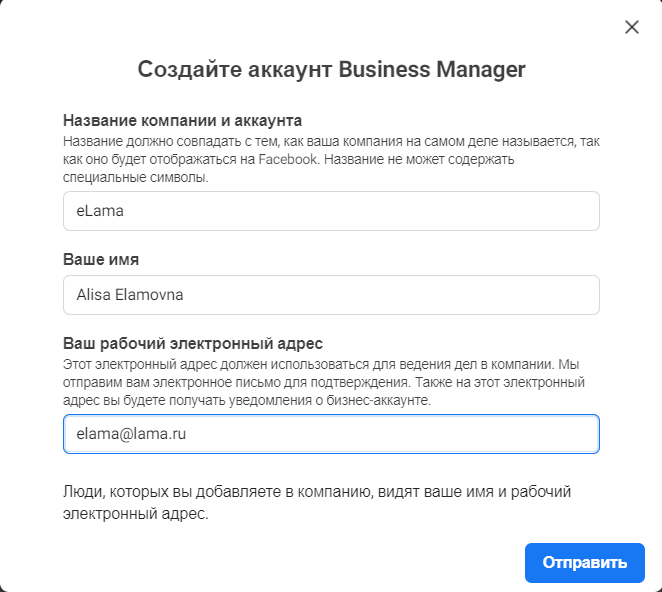
После подтверждения почты вы попадете на страницу с настройками. Там можно добавить:
Бизнес-страница
Для продвижения вашей компании, запуска рекламы и общения с пользователями нужна бизнес-страница. Она представляет компанию в соцсети и не имеет ограничений по количеству подписчиков и друзей.
Создать бизнес-страницу можно двумя способами: через личный профиль в Facebook или в бизнес-менеджере. Расскажем о втором способе.
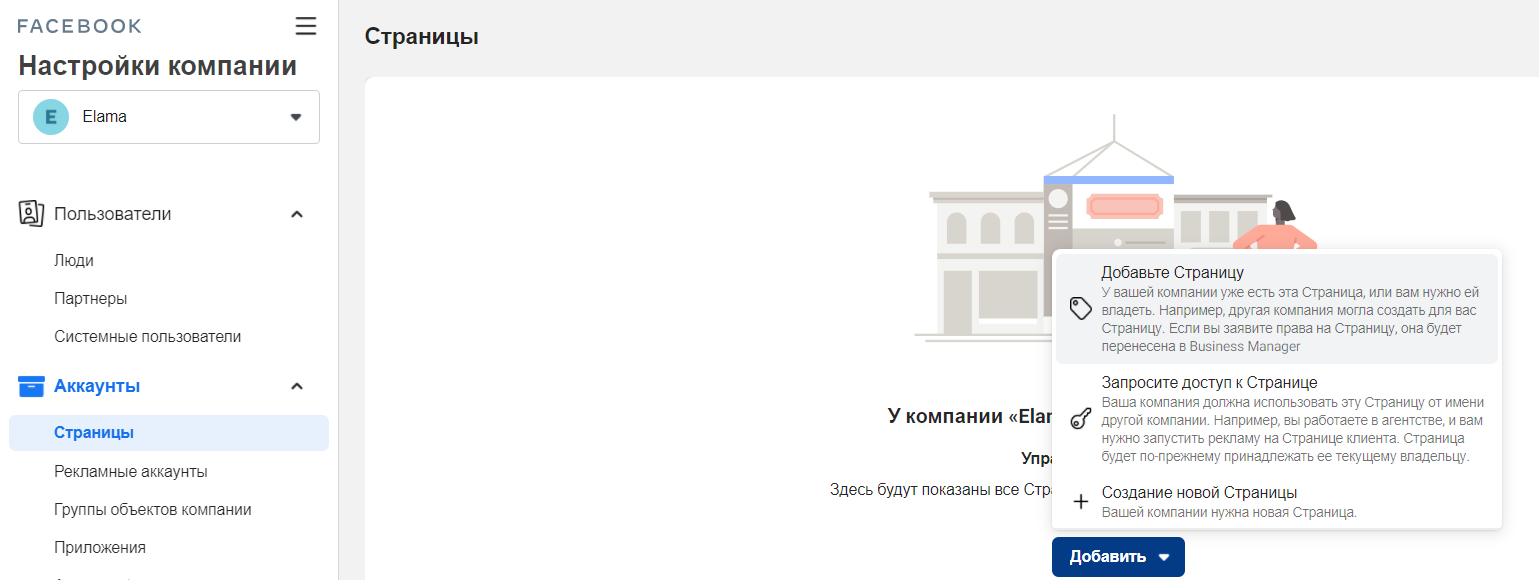
В разделе «Аккаунты» бизнес-менеджера выберите вкладку «Страницы» и нажмите кнопку «Добавить». Если у вас уже есть страница, но доступ к ней у другого пользователя, нажмите «Запросите доступ к странице».
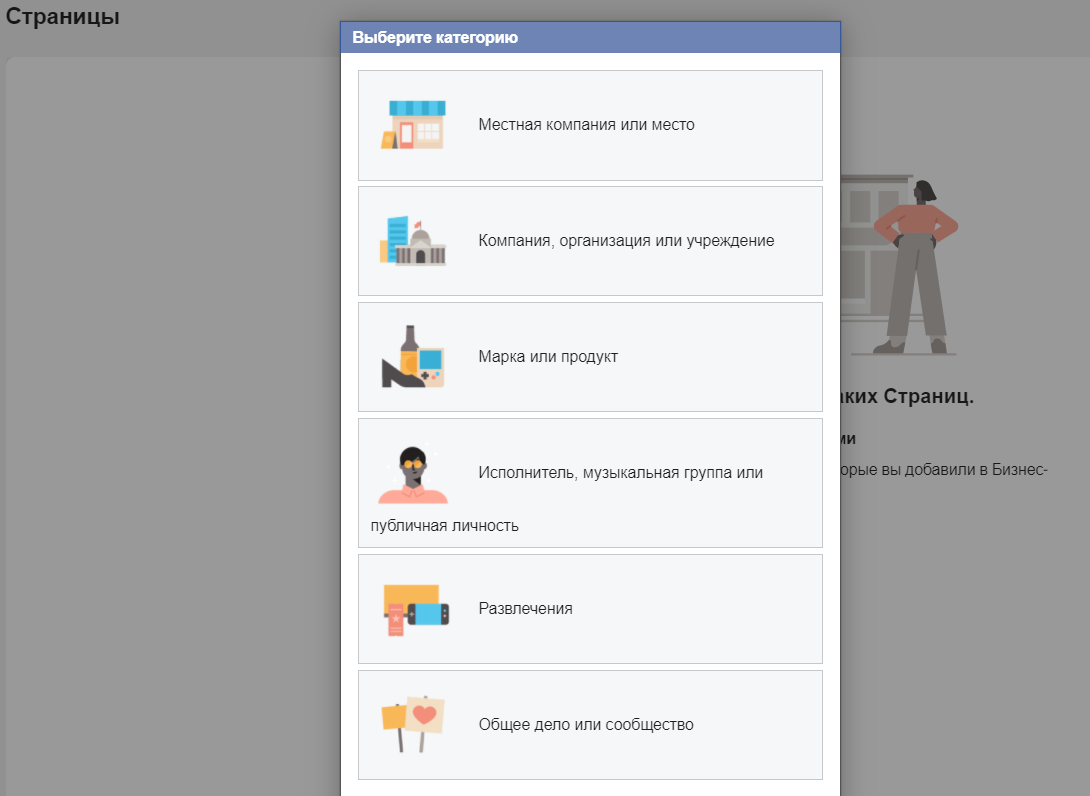
Если вы создаете новую страницу, укажите ее тип в зависимости от задач вашего бизнеса.
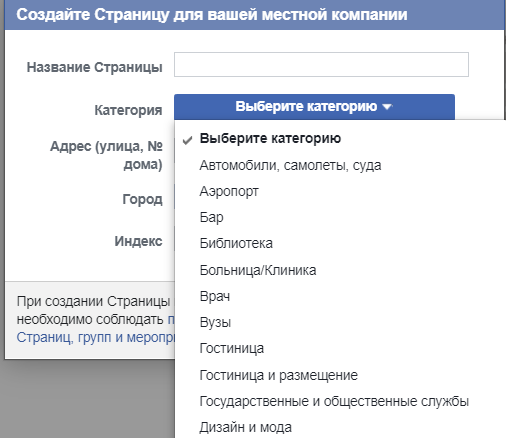
Затем заполните информацию о компании и выберите нужную категорию.
Что должно быть на странице
Что нельзя использовать в названии страницы
Рекламный аккаунт
Следующий этап — рекламный аккаунт. В нем вы будете настраивать кампании и управлять ими.
Создать аккаунт можно в бизнес-менеджере или в eLama. Аккаунты не будут отличаться, но помимо инструментов Facebook Ads вам будут доступны еще и возможности eLama, например закрывающие документы и поддержка Службы Заботы на русском языке.
В личном кабинете eLama перейдите во вкладку «Аккаунты» и нажмите «Добавить». Затем из списка рекламных систем выберите Facebook.
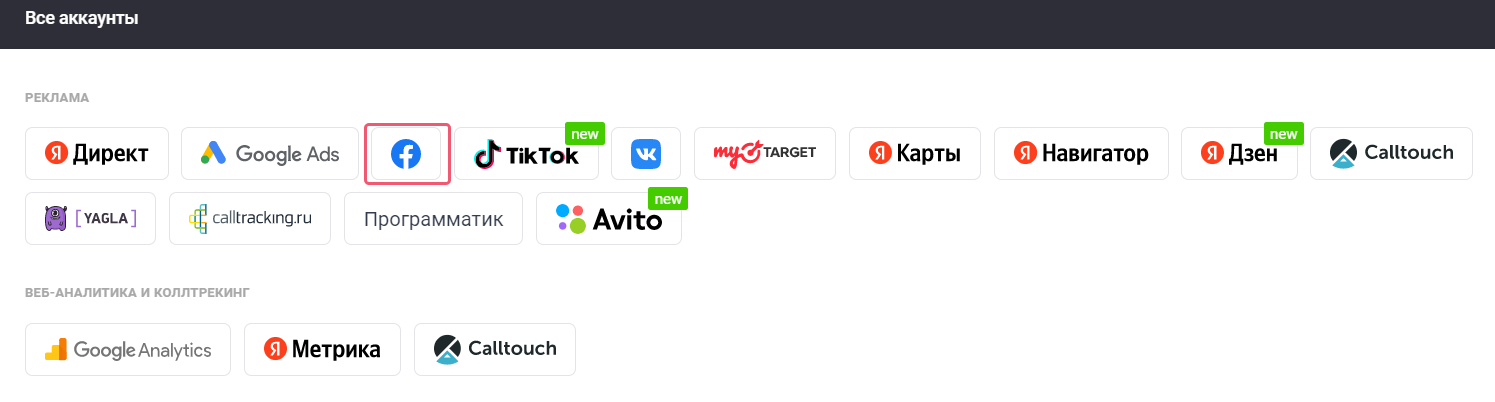
Укажите, что хотите создать новый аккаунт и заполните заявку на создание аккаунта. Это займет не больше 5 минут. Через eLama можно оплачивать рекламу как в долларах, так и в рублях.
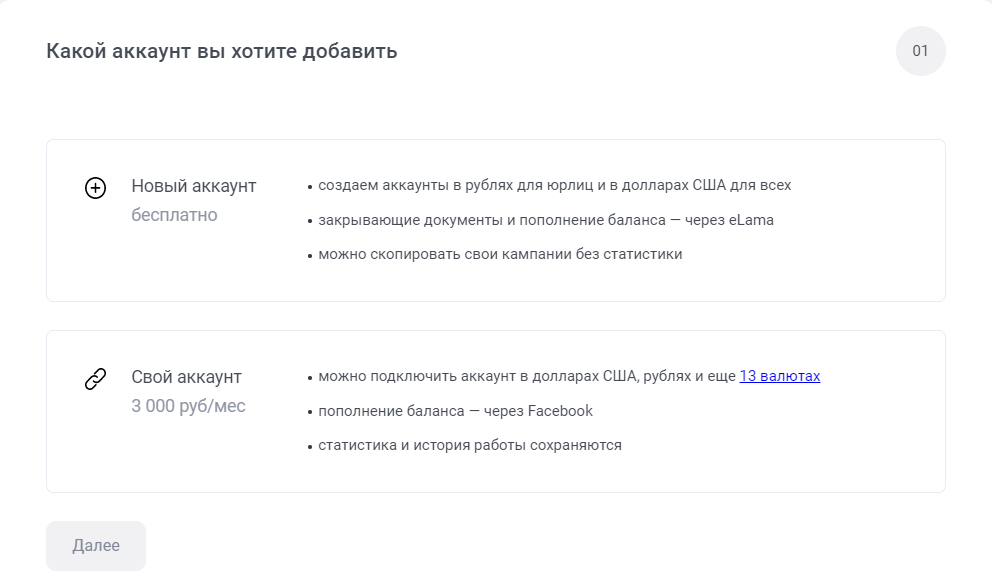
В течение 4 часов специалисты Службы Заботы создадут для вас аккаунт и сообщат об этом по электронной почте, которую вы указали в заявке. А ваш аккаунт появится в бизнес-менеджере eLama.
Чтобы в него перейти, найдите на почте письмо с подтверждением создания аккаунта и нажмите «Начать».
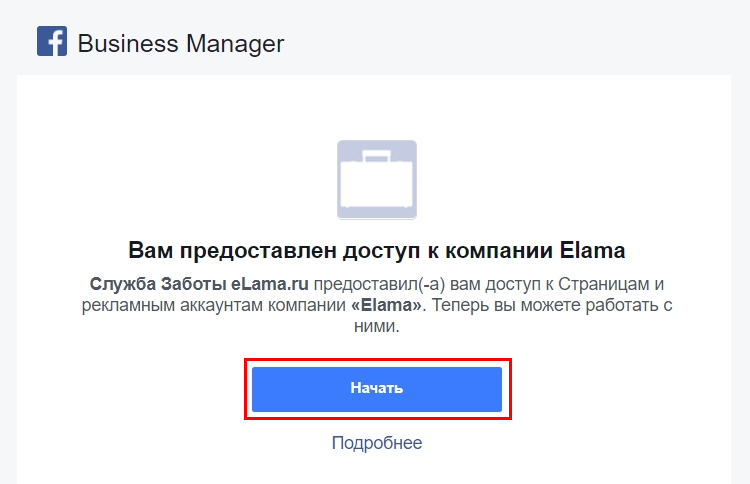
Введите имя пользователя — оно будет отображаться в бизнес-менеджере eLama. Затем подтвердите свой аккаунт, для этого нужно войти в личный профиль Facebook. После подтверждения аккаунта вы сможете перейти в рекламный кабинет и начать работу.
Если вы впервые запускаете рекламу в Instagram и Facebook Ads через eLama, мы вернем комиссию за месяц оплаты и бесплатно создадим кампании для старта.
Пиксель Facebook
Пиксель Facebook — это код, который устанавливается на страницах сайта. Без него система не сможет отслеживать действия пользователя на вашем сайте и собирать о нем данные.
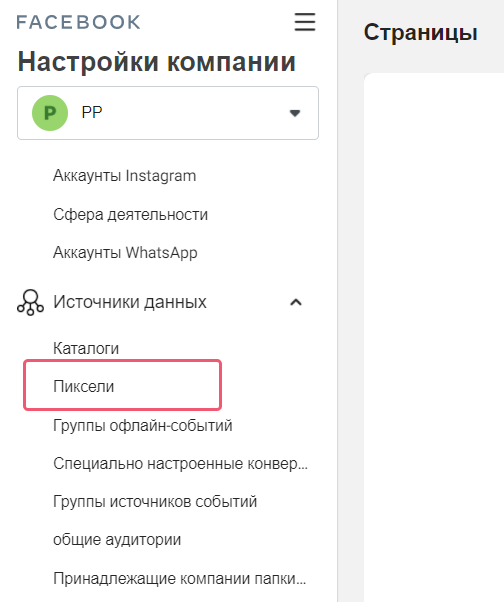
Чтобы создать пиксель, в бизнес-менеджере перейдите во вкладку «Источники данных» и выберите «Пиксели».
Дайте пикселю название и добавьте ссылку на сайт.
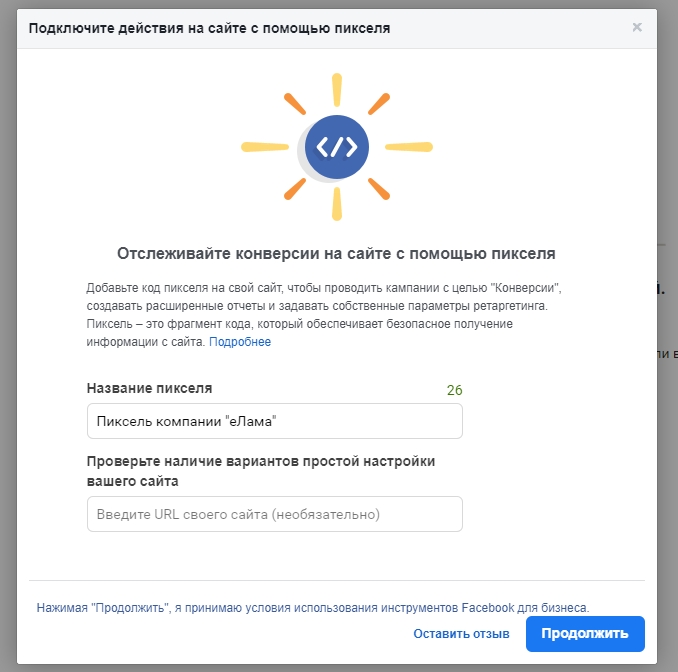
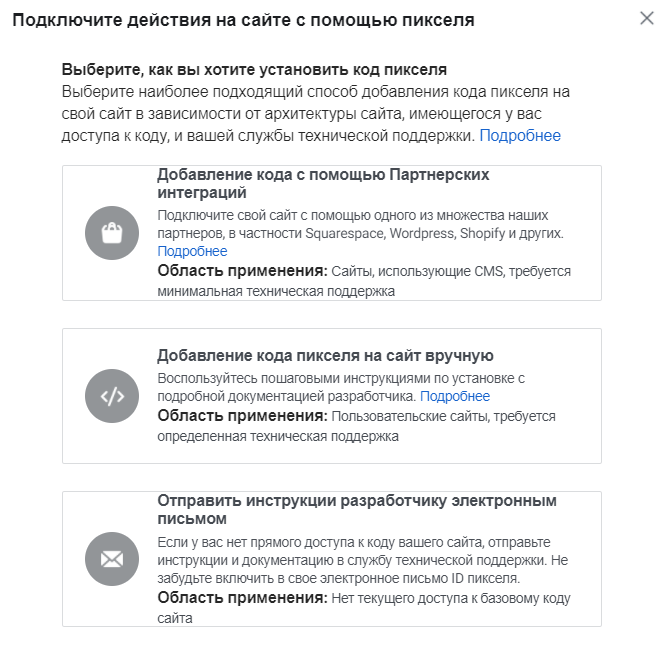
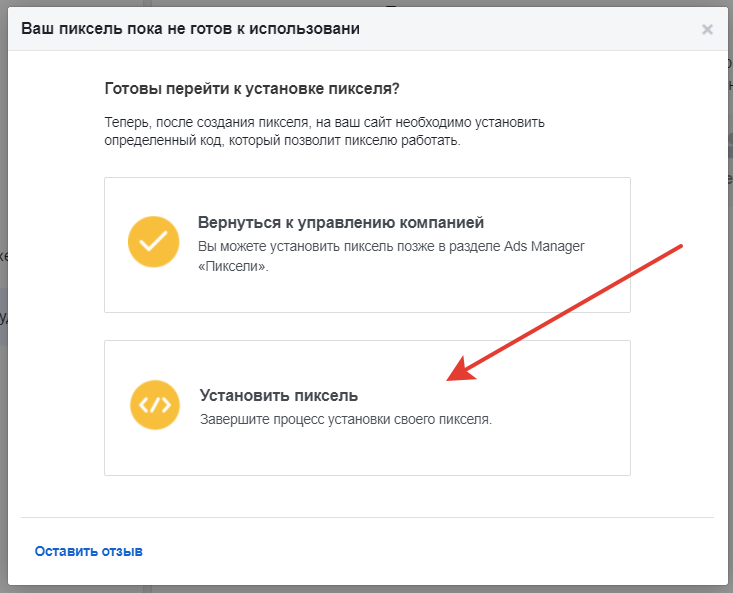
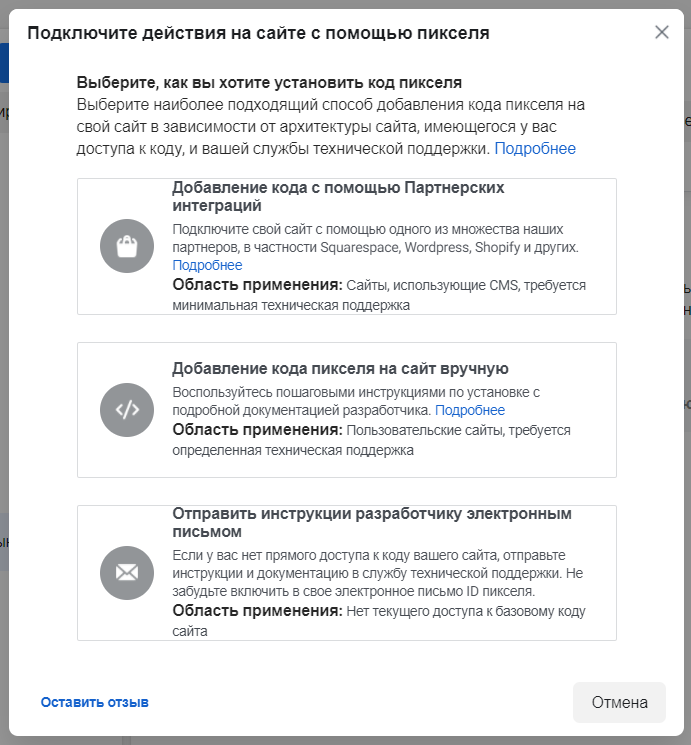
Затем выберите один из способов установки. Первый способ предполагает работу со стандартными CMS и, например, не подойдет для Tilda. А отправка инструкций разработчику пришлет код на указанную почту. Поэтому выбирайте установку пикселя вручную.
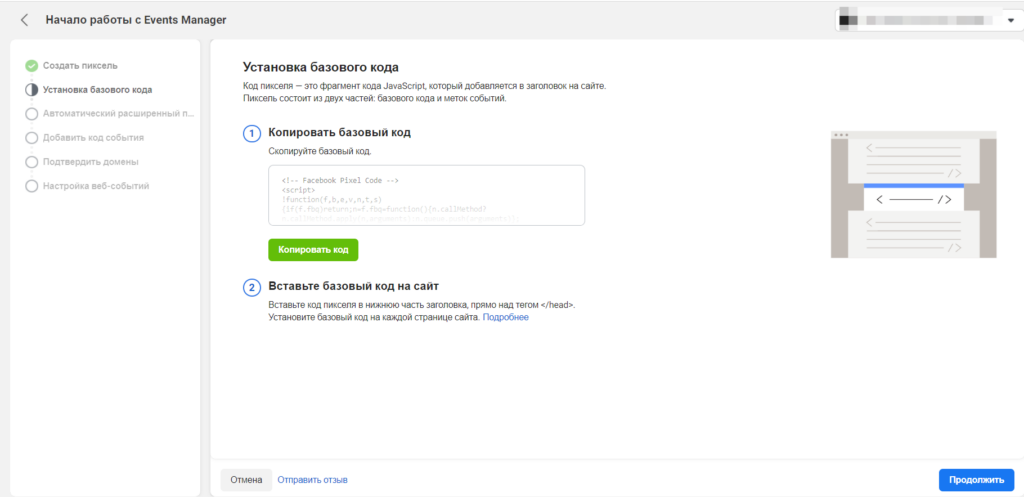
На экране появится код пикселя. Чтобы установить его на страницах своего сайта, обратитесь к веб-мастеру. Подробнее о настройке пикселя мы рассказали в видеоуроке.
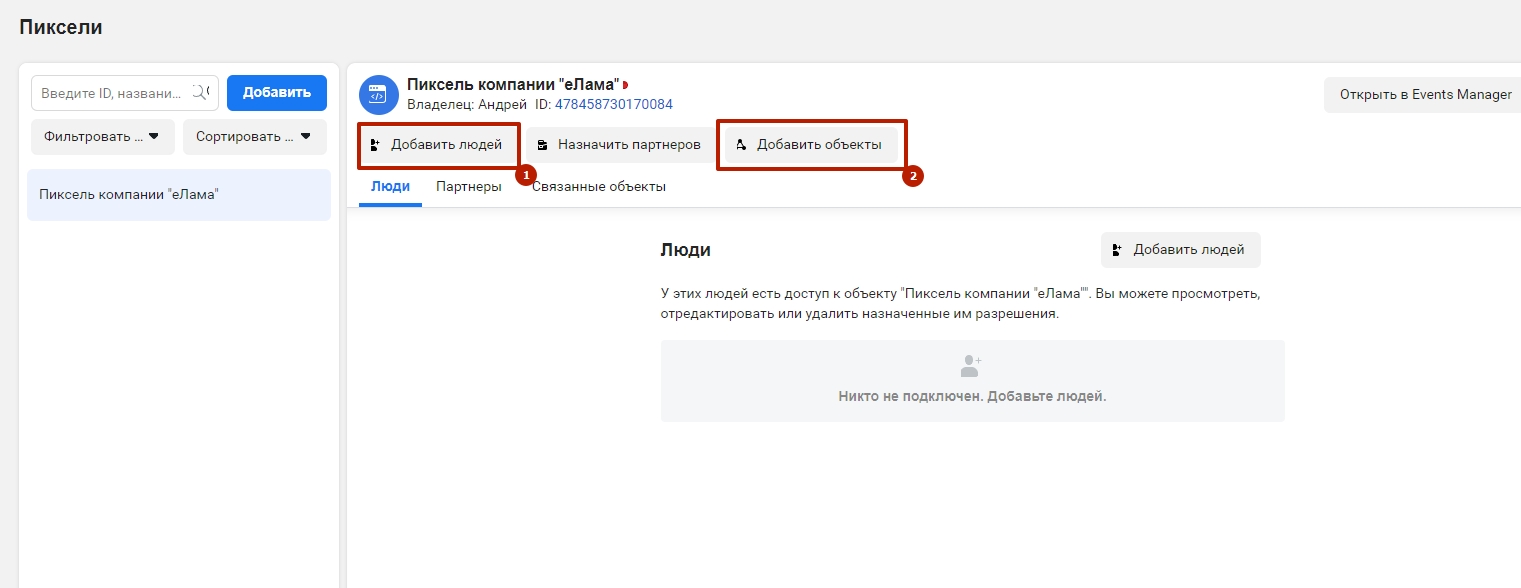
После установки пикселя свяжите его с рекламным аккаунтом и предоставьте доступ себе или другим людям.
Аккаунт Instagram и бизнес-страница
Если планируете запускать рекламу в Instagram, добавьте аккаунт в Facebook Ads. Это позволит:
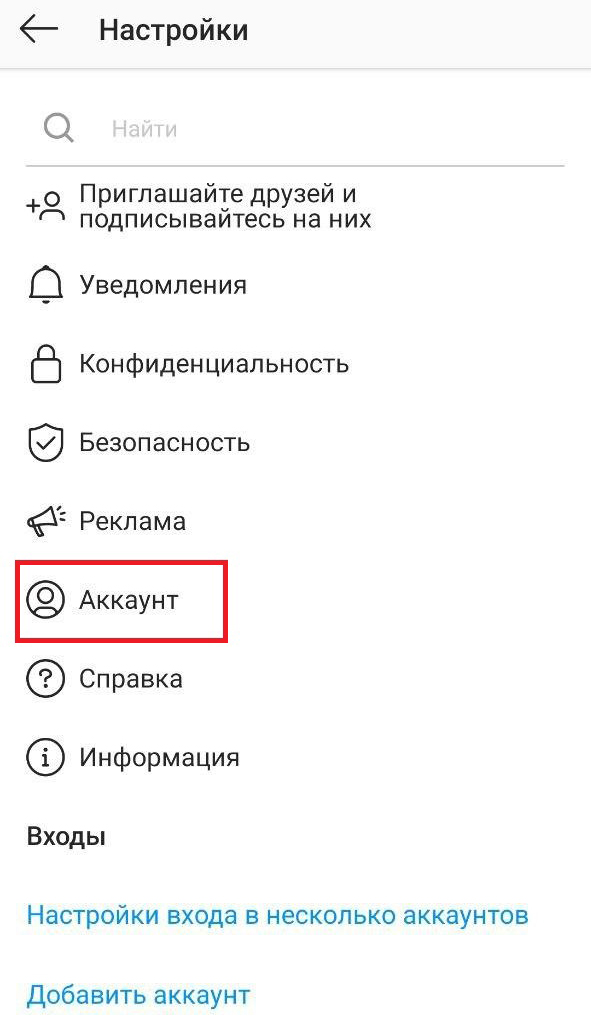
Для начала создайте бизнес-аккаунт Instagram. В своем профиле войдите в настройки в главном меню и в выпадающем меню выберите «Аккаунт».
Переключитесь на профессиональный аккаунт.
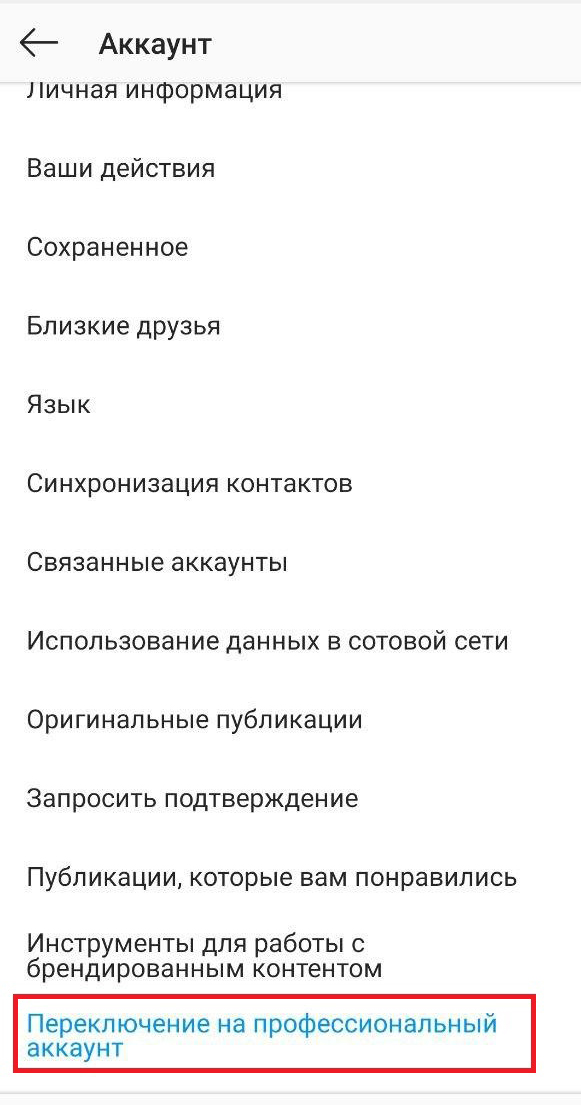
Выберите сферу, к которой относится ваш бизнес, и укажите контакты компании.
Затем добавьте аккаунт Instagram и бизнес-страницу Facebook в ваш бизнес-менеджер. Сделать это можно в соответствующих вкладках.
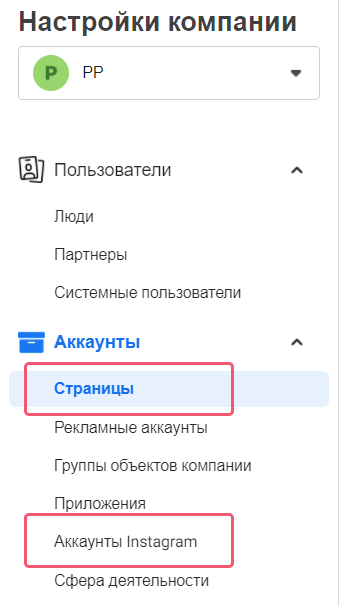
Свяжите Instagram через свою страницу в Facebook.
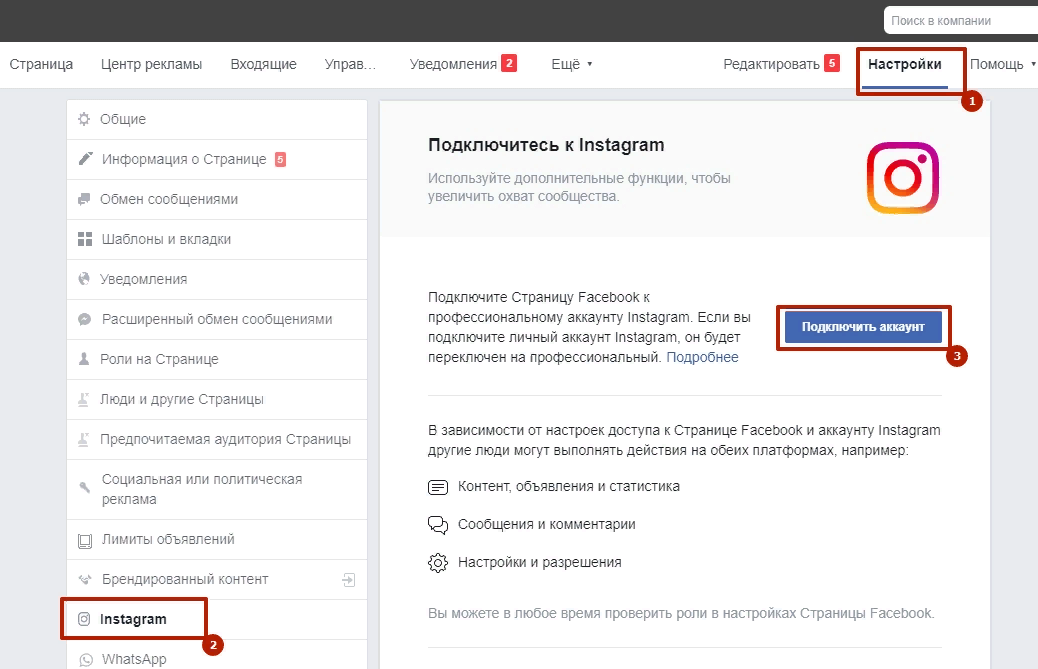
Чтобы запустить рекламу через приложение Instagram, нужно соблюдать следующие условия:
1. Аккаунт Instagram должен быть связан со страницей пользователя на Facebook.
2. Этот пользователь Facebook должен быть администратором бизнес-страницы и иметь доступ к рекламному аккаунту.
3. Бизнес-страница должна быть добавлена в бизнес-менеджер. Если вы работаете через eLama, то и бизнес-менеджер должен быть eLama.
Доступы к бизнес-менеджеру и бизнес-странице
В Facebook Ads можно передать работу с рекламной кампанией другим специалистам и ограничить их доступ. Например, администратор аккаунта может создавать, редактировать, анализировать кампании, а аналитик — только следить за ходом кампании и работать с отчетами.
Доступ к бизнес-менеджеру
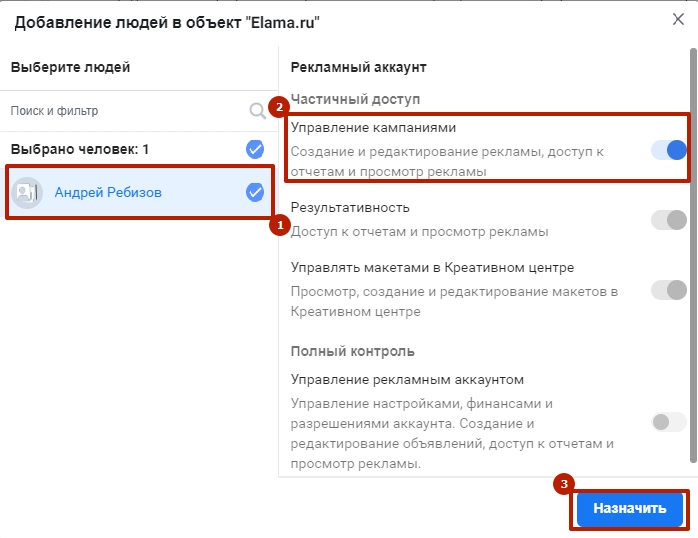
В настройках бизнес-менеджера войдите во вкладку «Рекламные аккаунты», выберите нужный и укажите, что хотите добавить людей.
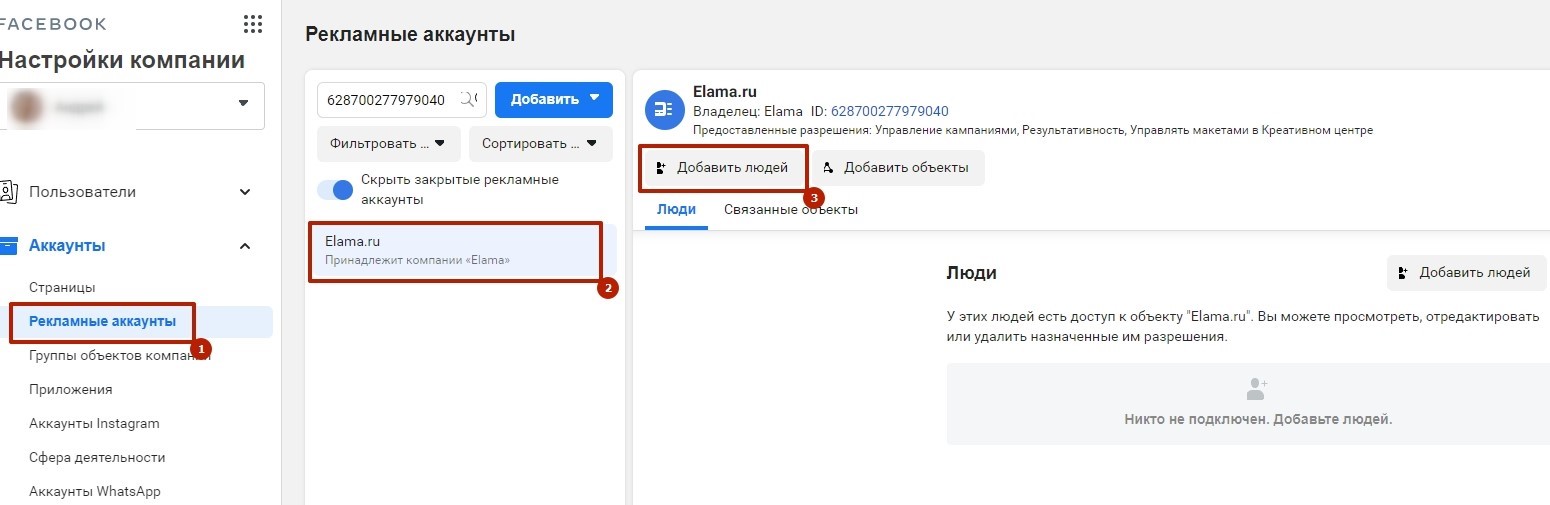
Затем в открывшемся списке выберите пользователя и назначьте функции, которые будут ему доступны.
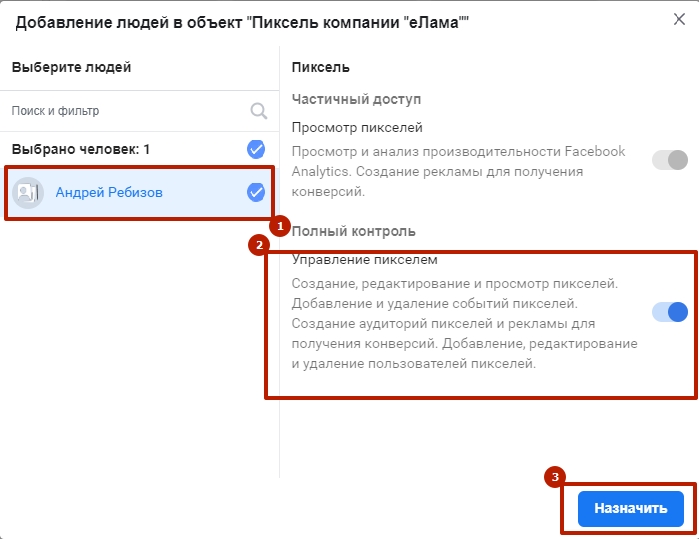
В бизнес-менеджере можно поделиться доступом к пикселю.
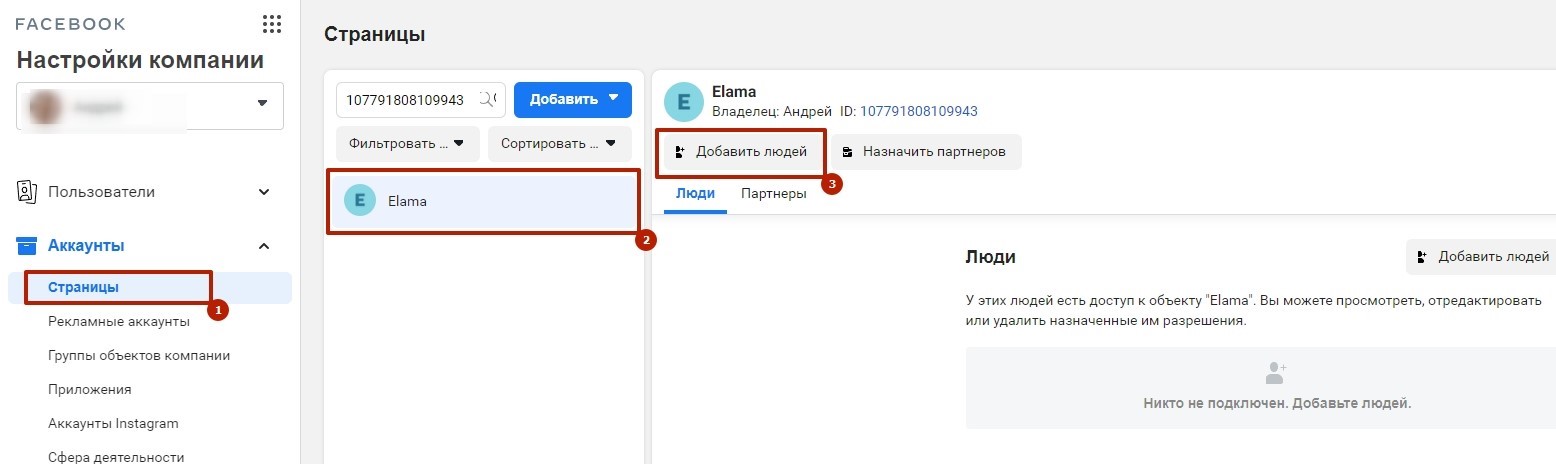
Доступ к бизнес-странице
То же самое нужно проделать в разделе «Страницы».
Когда все базовые настройки выполнены, можно переходить к запуску рекламы в Instagram и Facebook.
Но перед этим советуем ознакомиться с правилами системы, чтобы объявления прошли модерацию, а аккаунт не заблокировали.
Как избежать проблем с модерацией
Подробнее о том, почему блокируют аккаунты и как этого избежать, мы рассказали на вебинаре.
Чем поможет eLama
Через eLama можно официально оплачивать рекламу в Facebook любым удобным способом: картой, с электронного кошелька или расчетного счета.
Реклама в Facebook: как настроить и запустить на примере клининговой компании
Пошаговая инструкция со скриншотами и рекомендациями
Facebook предлагает широкие возможности для рекламодателей: многомиллионную аудиторию Facebook и Instagram, множество рекламных форматов и плейсментов, продвинутые алгоритмы оптимизации рекламы и многое другое. В статье разбираемся, как создать рекламный аккаунт и запустить рекламу в Facebook.
Для примера покажем настройку базовой рекламной кампании для компании, предоставляющей клининговые услуги в Москве.
Базовые требования: что нужно для работы с Facebook-рекламой
Чтобы иметь возможность запускать рекламу в Facebook, нужно выполнить несколько базовых условий:
Далее мы покажем, как создать рекламный аккаунт и настроить рекламную кампанию с нуля. Выполнять все действия будем на примере проекта компании, предоставляющей услуги клининга.
Обратите внимание! Facebook постоянно развивает свои инструменты, убирает или обновляет существующие функции, а также тестирует новые. В связи с этим внешний вид аккаунта, который используется в качестве примера, расположение элементов или доступность тех или иных функций может отличаться от того, что видите вы в своем аккаунте. Но не переживайте, главное понять суть настроек, а в самом интерфейсе разобраться не так сложно. К тому же, в справке Facebook есть ответы практически на все вопросы, связанные с настройкой аккаунта и рекламы.
Создание рекламного аккаунта
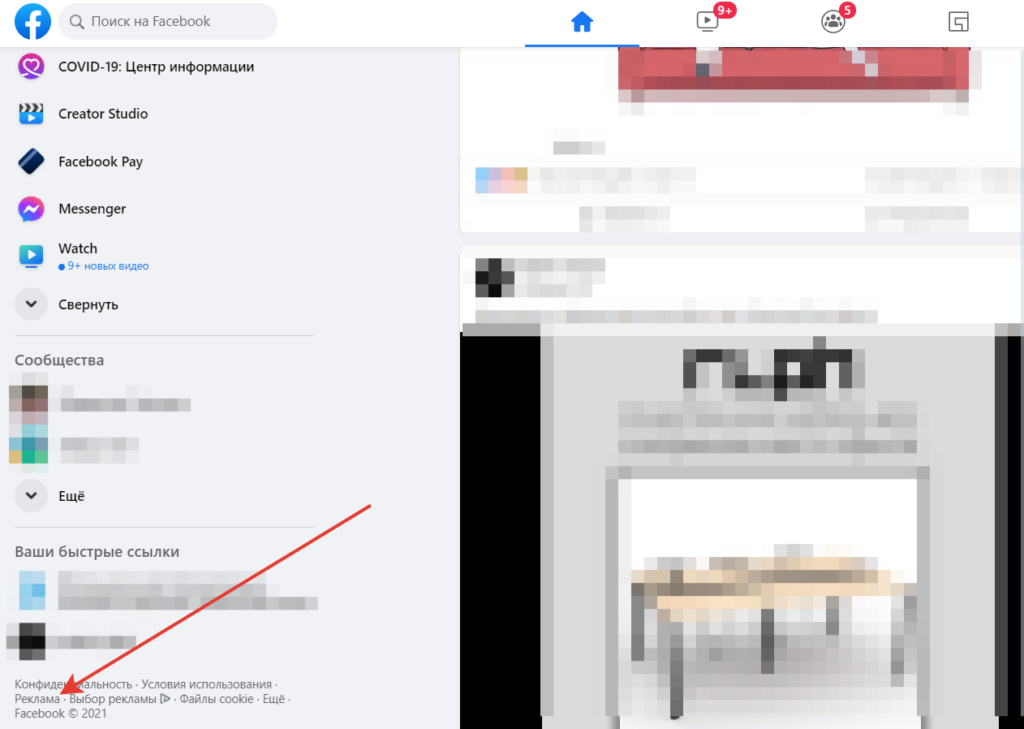
Если вы еще не запускали рекламу в Facebook, войдите в личный аккаунт и нажмите на ссылку «Реклама».
Откроется страница с инструментами для бизнеса. Здесь нажмите «Создать рекламу», чтобы перейти к созданию рекламного аккаунта. Или, если у вас еще нет страницы компании, можете сначала создать страницу (она все равно понадобится при настройке рекламных кампаний).
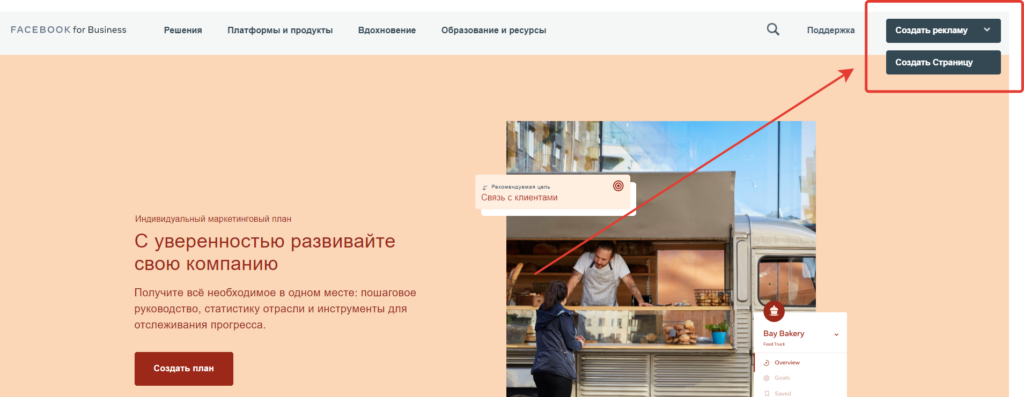
Кстати, полезно будет сразу создать аккаунт Business Manager: в нем вы сможете создавать несколько рекламных аккаунтов, устанавливать связи между аккаунтами, страницами, пикселями. В целом в бизнес-менеджере доступны расширенные функции для рекламодателей и управлять рекламными активностями через него более удобно.
После создания Business Manager вы сможете заходить в него напрямую из личного аккаунта:
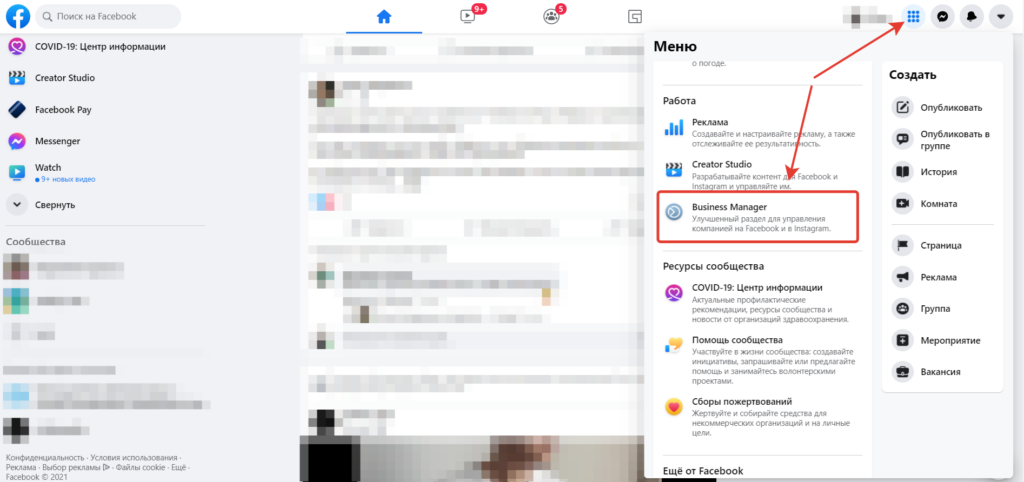
Дальнейшие настройки мы будем проводить в действующем аккаунте Business Manager и опустим некоторые несущественные детали. Пройдемся лишь по самым важным моментам.
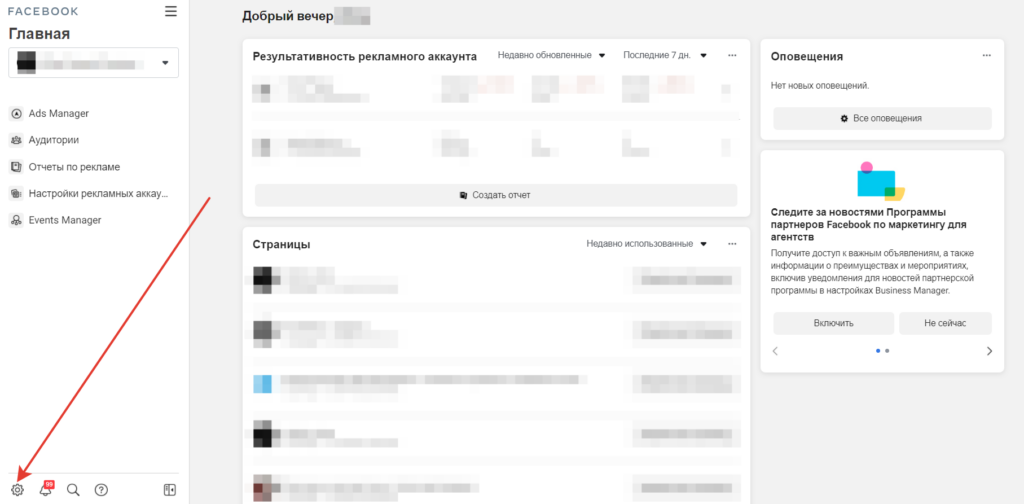
После захода в Business Manager переходим в режим настроек компании:
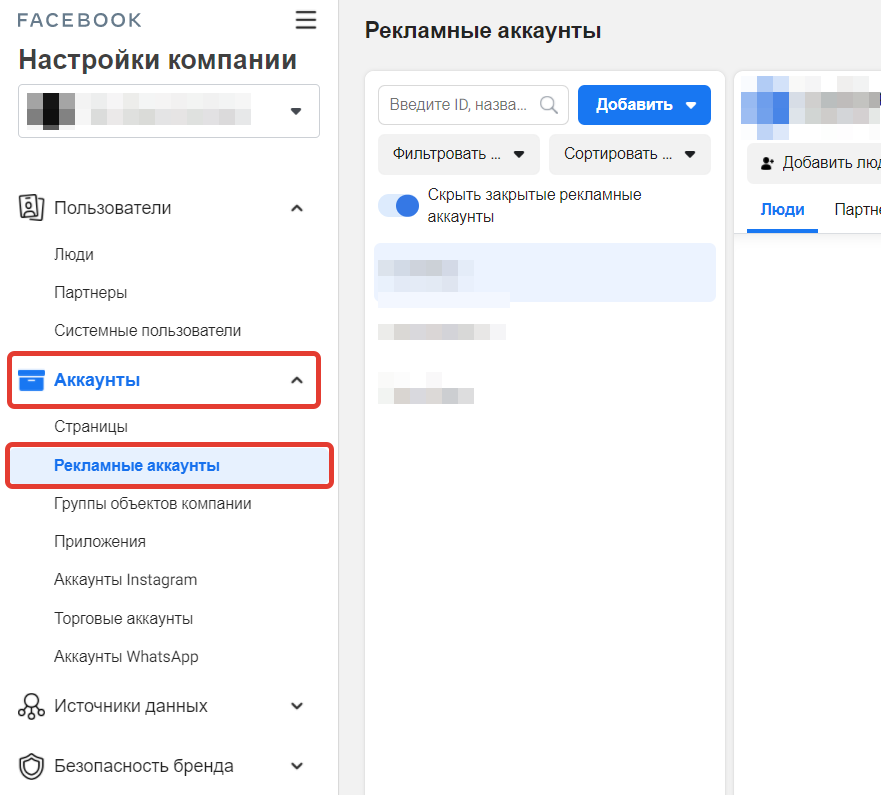
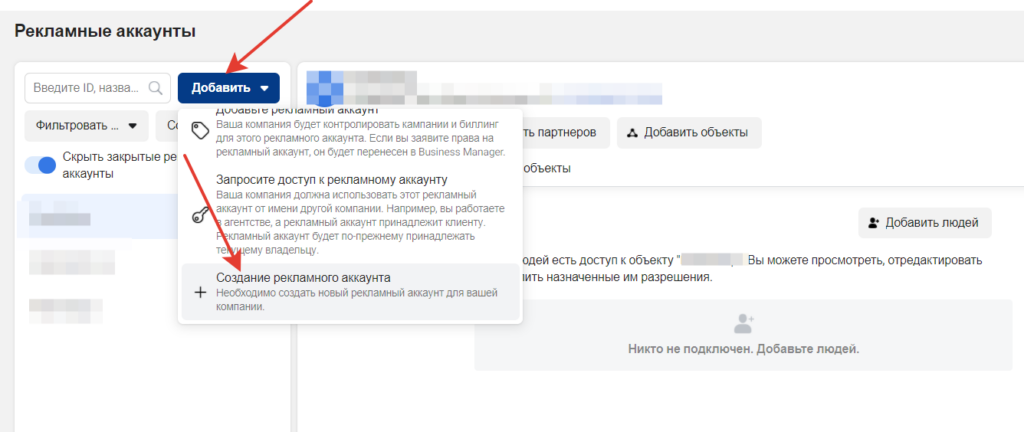
Для создания рекламного аккаунта переходим в раздел «Аккаунты» → «Рекламные аккаунты»:
Жмем «Добавить» и выбираем опцию «Создание рекламного аккаунта»:
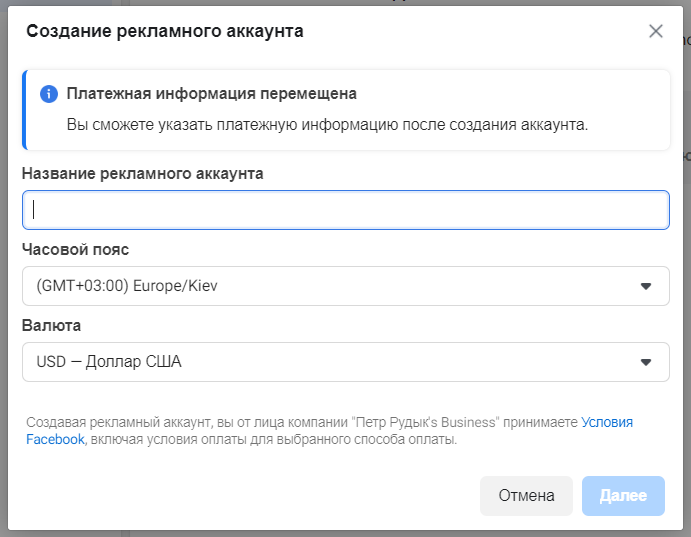
Указываем название аккаунта, выбираем часовой пояс и валюту, в которой будут отображаться расходы в аккаунте:
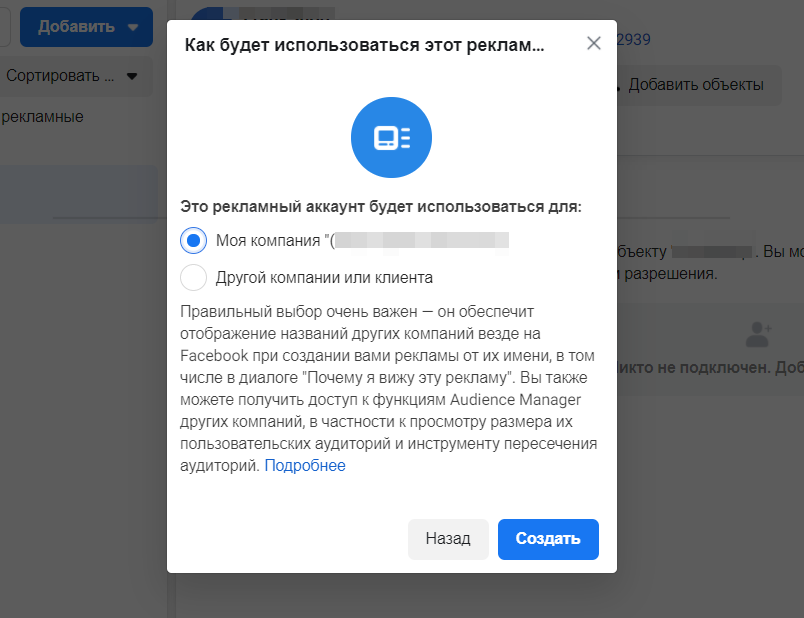
Далее выбираем компанию, для которой будет использоваться аккаунт (если вы создаете его для себя, просто выбирайте название вашего Business Manager).
Далее необходимо настроить платежную информацию. Переходим в раздел «Настройки рекламных аккаунтов»:
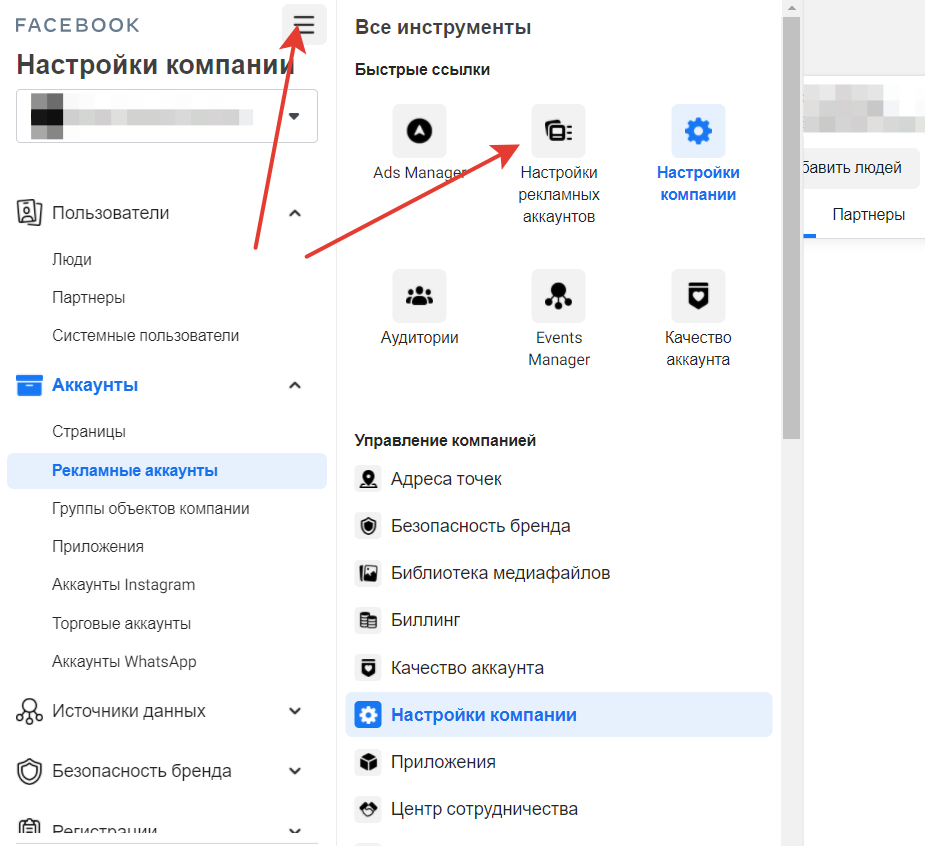
Выбираем нужный аккаунт (если их несколько):
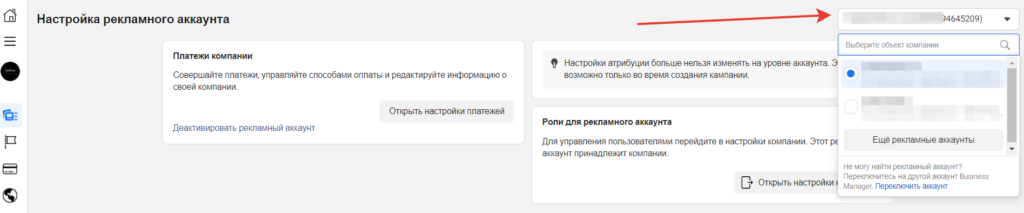
Жмем кнопку «Открыть настройки платежей». На странице с настройками выбираем «Добавить способ оплаты»:
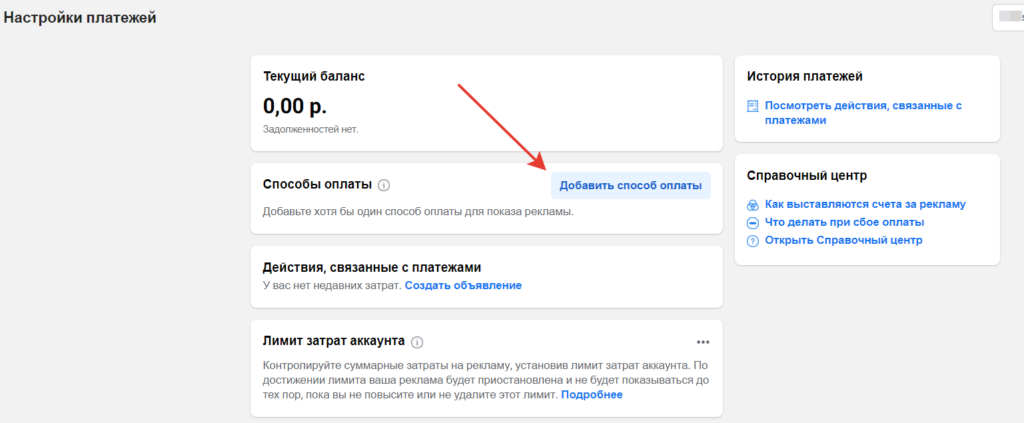
Далее указываем регион, валюту и часовой пояс, а затем привязываем банковскую карту, с которой будет списываться оплата за рекламу.
Подробнее о том, как работает списание средств за рекламу в Facebook, вы можете узнать здесь.
Установка пикселя
Следующий шаг – установка пикселя. Если вкратце, пиксель – это небольшой фрагмент кода, который необходимо разместить на каждой странице вашего сайта. После этого Facebook сможет отслеживать посещения сайта и взаимодействия с контентом. С установленным пикселем алгоритмы Facebook смогут лучше оптимизировать показ рекламы, собирая данные о пользователях, которые выполняют целевые действия после перехода по рекламному объявлению. А также вы сможете создавать аудитории на основе данных пикселя и настраивать на них ретаргетинг.
В Business Manager переходим в раздел «Источники данных» → «Пиксели», затем жмем «Добавить», чтобы создать новый пиксель:
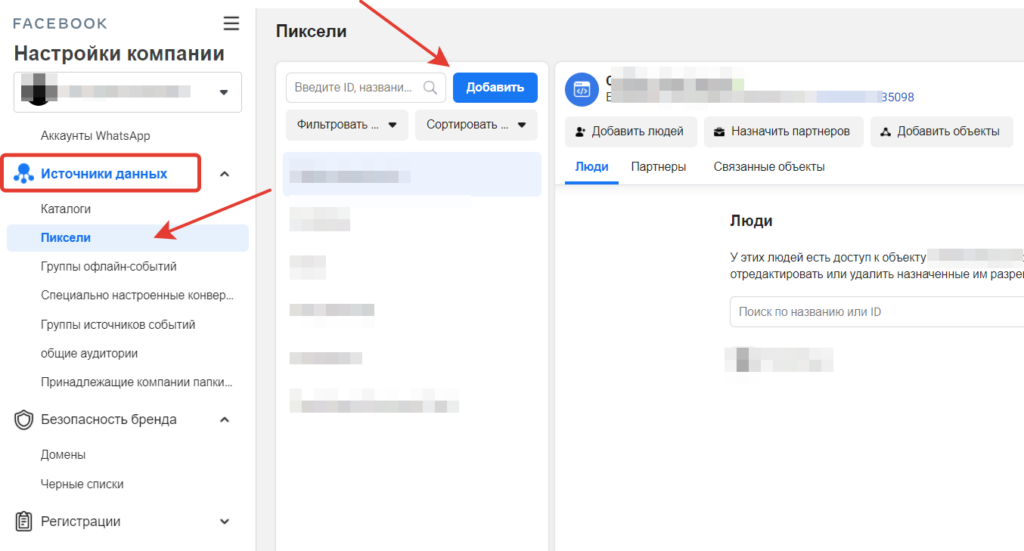
Указываем название пикселя и вводим URL сайта, на котором планируем его разместить:
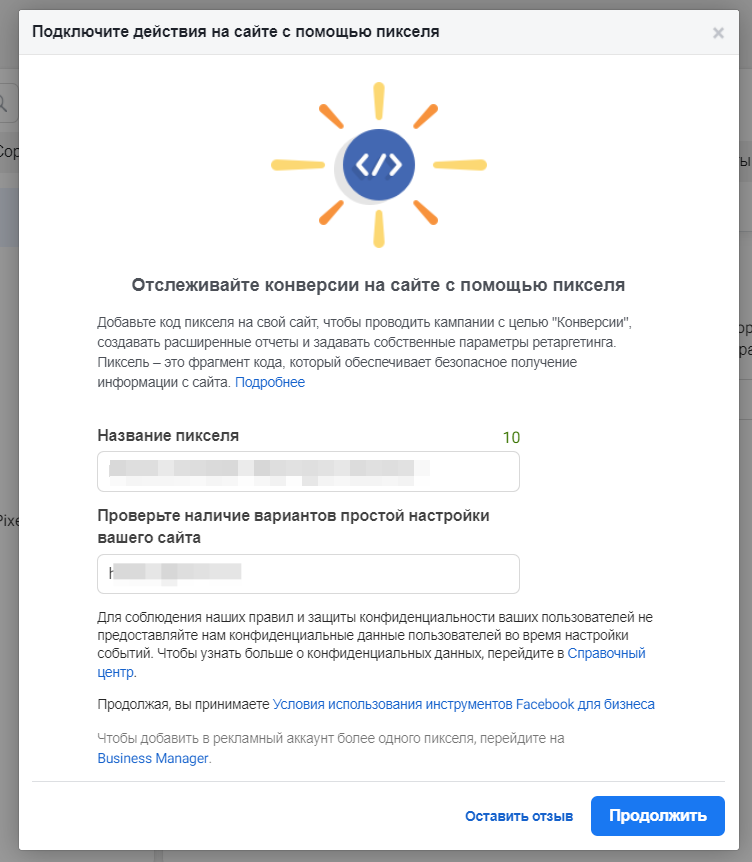
Далее выбираем вариант «Установить пиксель»:
На следующем этапе предлагается выбрать способ установки пикселя. Для ряда CMS есть готовые интеграции (например, для Shopify, WordPress и т. д.). Если CMS нет в списке партнерских интеграций, выбираем опцию «Добавление кода пикселя на сайт вручную».
На следующем этапе включим автоматический расширенный поиск совпадений:
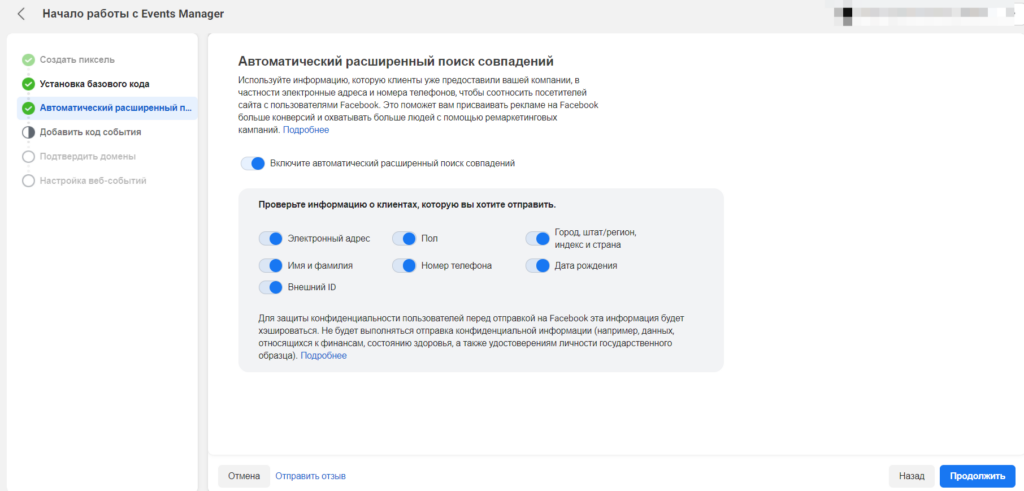
Эта настройка позволит Facebook использовать контактную информацию пользователей вашего сайта для поиска совпадений с данными пользователей Facebook, а значит, улучшить таргетинг и подбор наиболее подходящей аудитории.
Далее необходимо настроить отслеживание событий (добавление в корзину, отправка заявки и другие события, которые важны для вашего бизнеса).
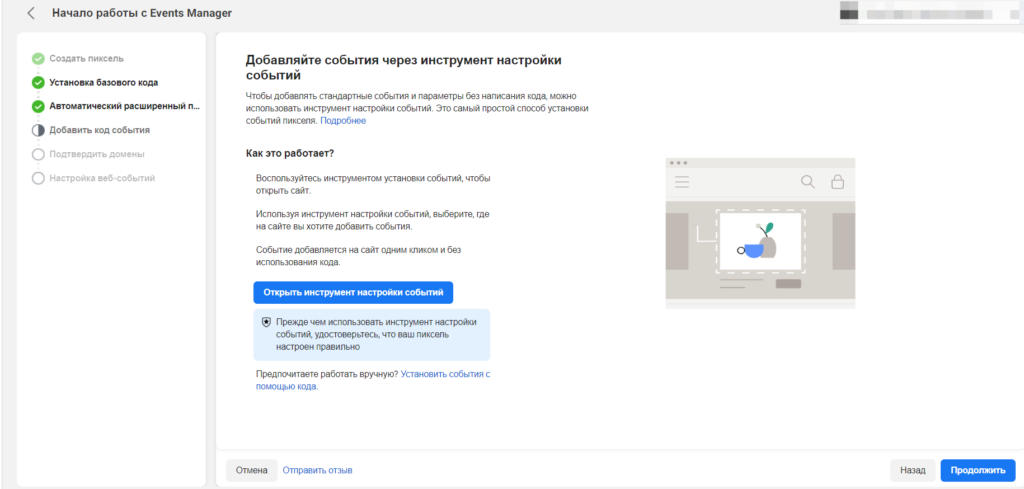
Сделать это можно двумя способами:
Следующий этап – подтверждение домена:
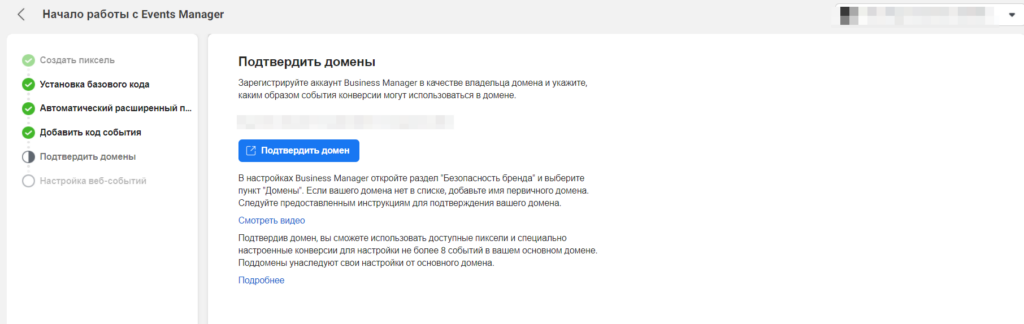
Для подтверждения переходим в раздел Business Manager «Безопасность бренда» → «Домены» (или кликаем по кнопке «Подтвердить домен» из страницы настройки пикселя).
Жмем «Добавить» и указываем домен:
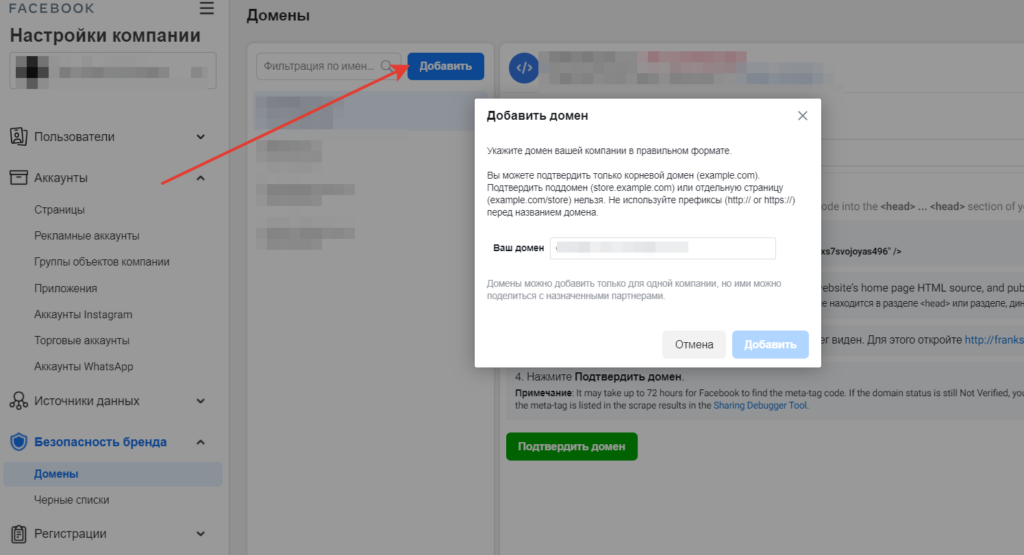
Подтвердить домен можно тремя способами:
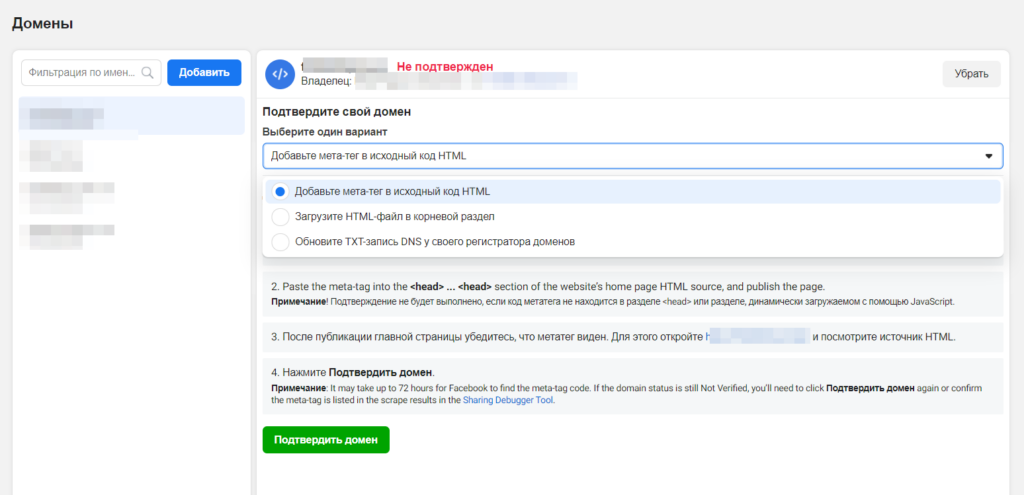
Для каждого способа отображается инструкция, все варианты достаточно несложные, поэтому можете выбирать любой, который вам понятнее и проще.
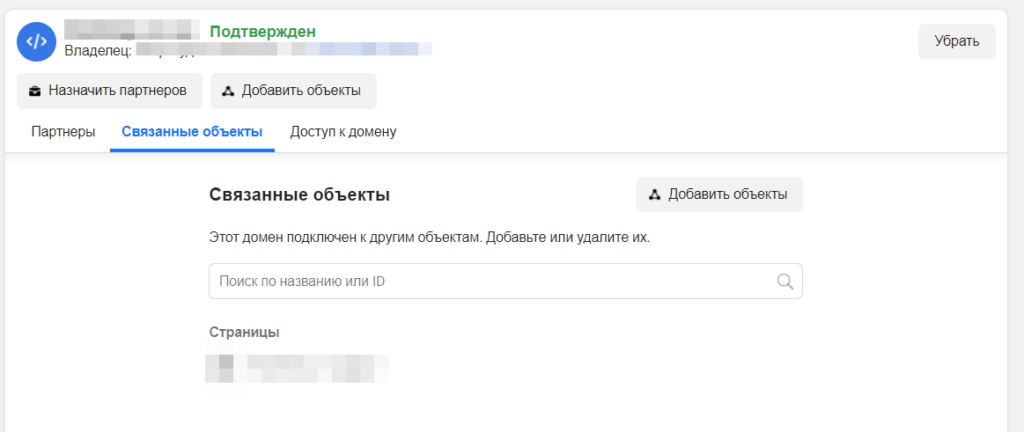
После успешного подтверждения отобразится статус «Подтвержден»:
Возвращаемся к настройкам пикселя. Последний этап – конфигурация событий. В связи с обновлениями iOS 14.5 (когда компания Apple реализовала возможность для пользователей запрещать трекерам отслеживать действия в приложениях) Facebook предлагает выбрать до 8 наиболее важных событий, которые необходимо отслеживать, и задать для них приоритет. Эти события будут обрабатываться на основе агрегированных данных.
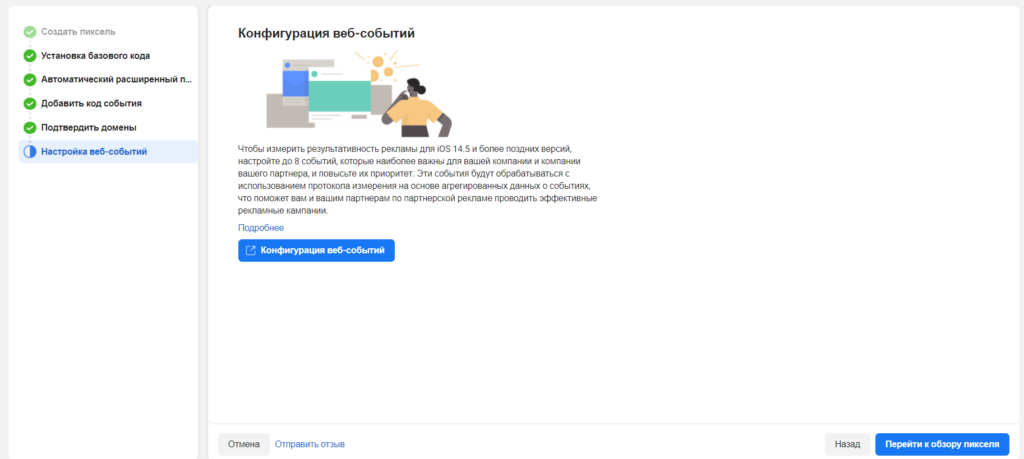
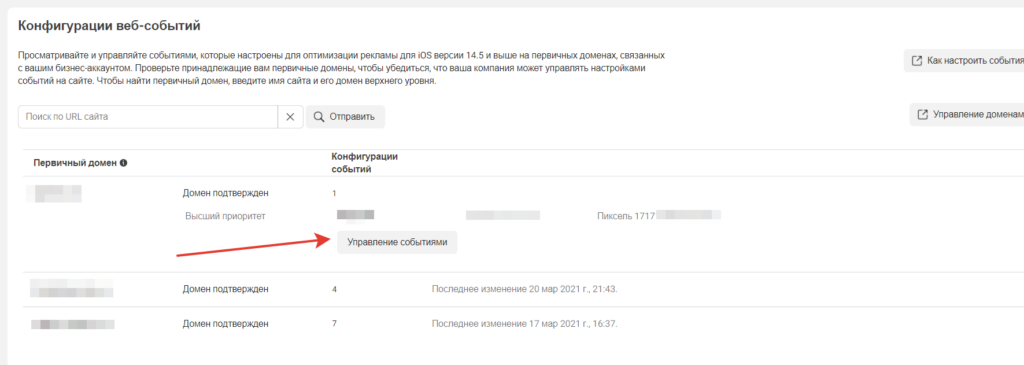
Для настройки жмем «Конфигурация веб-событий», выбираем нужный домен и задаем для него события, которые хотим отслеживать:
Для начала нам достаточно двух событий:
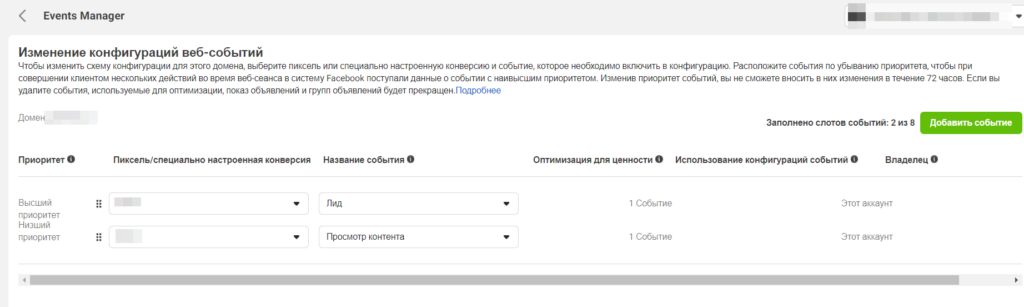
Обратите внимание! Позже вы сможете вносить изменения в конфигурацию событий (добавлять новые или удалять старые, менять приоритетность). Единственный нюанс – делать это можно не чаще чем один раз в 72 часа.
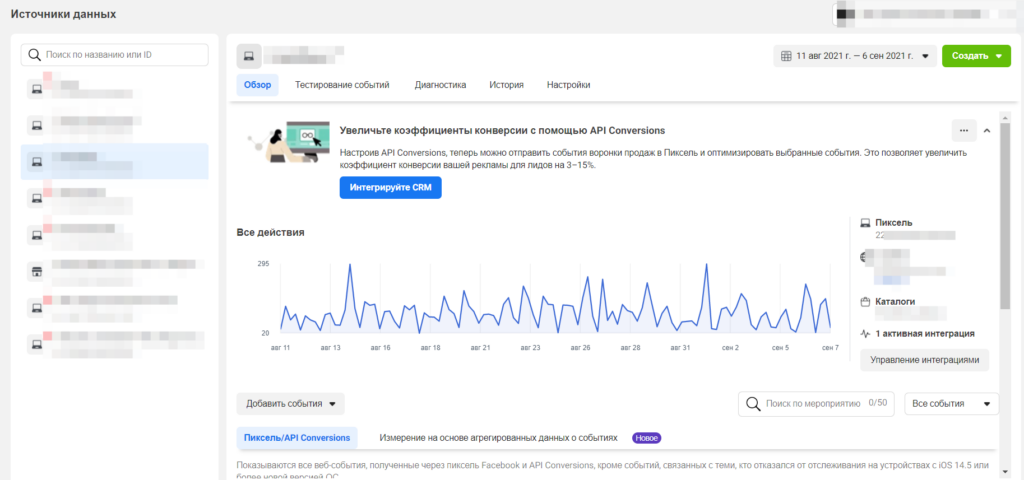
После завершения настройки пиксель начнет собирать данные. Посмотреть действия, зафиксированные пикселем, можно в разделе Events Manager.
Создание аудиторий для ретаргета
В Facebook можно создавать пользовательские аудитории. Например, можно создать аудиторию, в которой будут содержаться пользователи, посетившие определенные страницы вашего сайта.
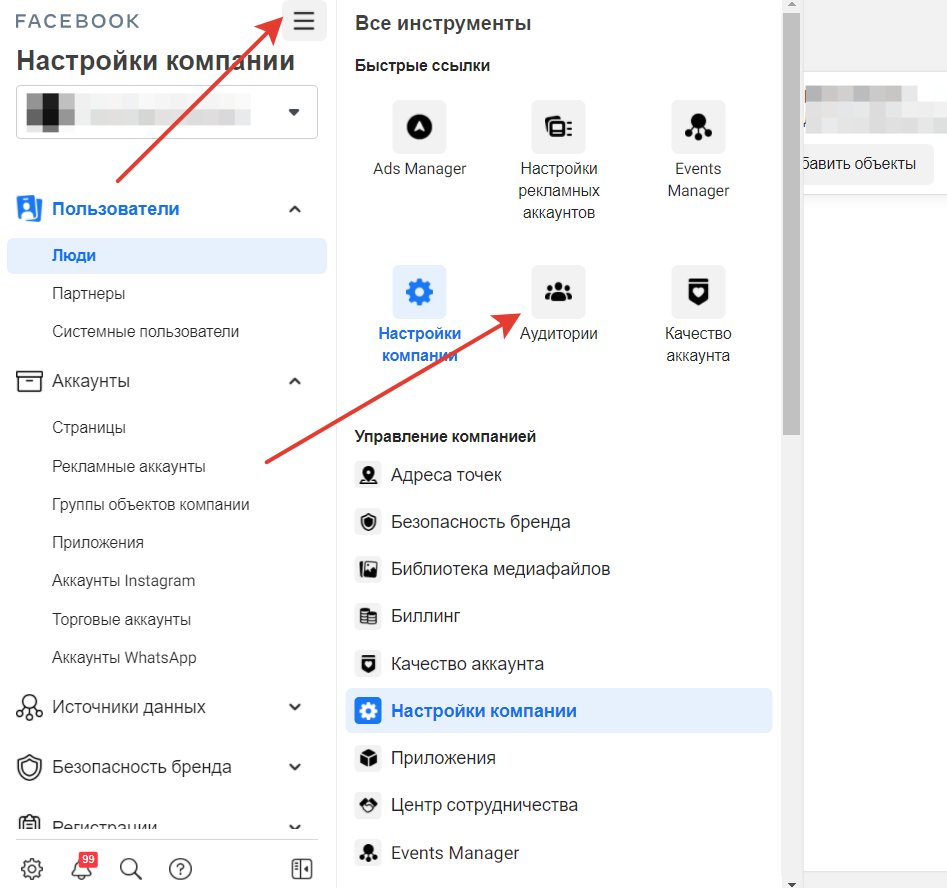
Сделать это можно в разделе «Аудитории»:
Можно создать несколько видов аудиторий:
Пользовательские аудитории нужны для ретаргетинга – повторной коммуникации с людьми, которые уже были на вашем сайте или являются вашими постоянными клиентами. При первом посещении сайта большая часть пользователей уйдет, не оставив заявку. Но такие люди проявили интерес, раз кликнули по объявлению, поэтому имеет смысл «догонять» их рекламой, чтобы не потерять потенциальных клиентов.
Look-alike-аудитории позволяют расширить охват и найти новую аудиторию. Плюс этого инструмента в том, что Facebook ищет пользователей, максимально похожих на тех, чьи данные содержатся в аудитории-источнике. Чтобы look-alike сработал хорошо, важно выполнить несколько условий:
Создадим несколько аудиторий.
Пользовательская аудитория
Первым делом создадим аудиторию со всеми посетителями сайта за 30 дней. Этим людям в ретаргетинге можно будет показывать примеры работ компании, полный перечень услуг или отзывы клиентов.
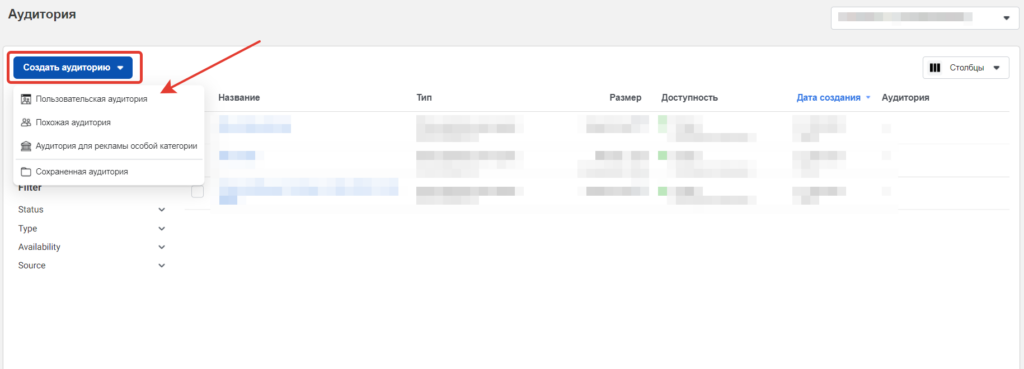
Жмем «Создать аудиторию» и выбираем пункт «Пользовательская аудитория»:
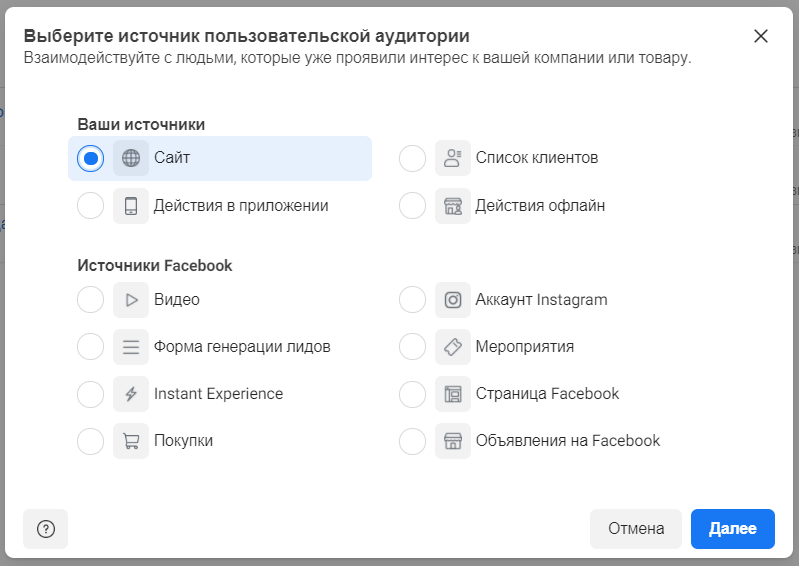
Выбираем «Сайт» в качестве источника аудитории:
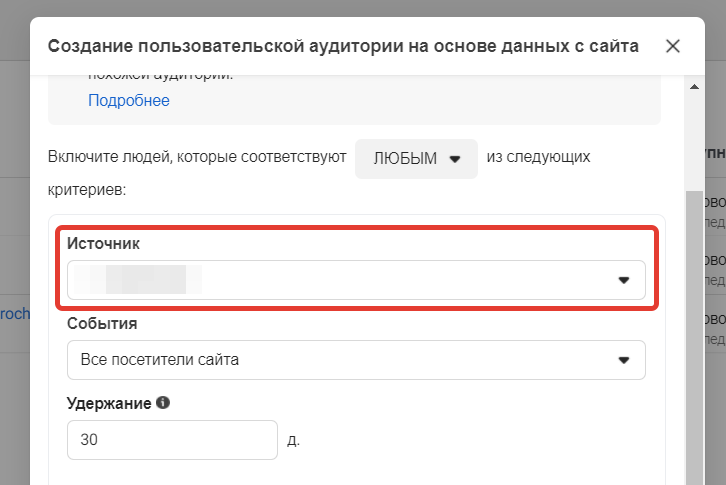
В поле «Источник» выбираем пиксель, данные из которого нужно использовать:
В поле «События» можно выбрать условие, по которому в аудиторию будут собираться люди. Наш вариант – «Все посетители сайта». Также в аудиторию можно собрать:
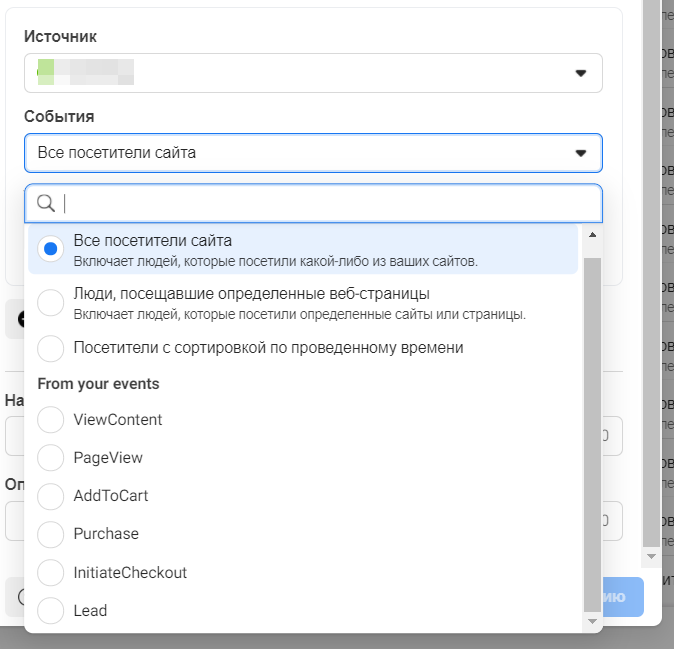
Также эти условия можно комбинировать между собой.
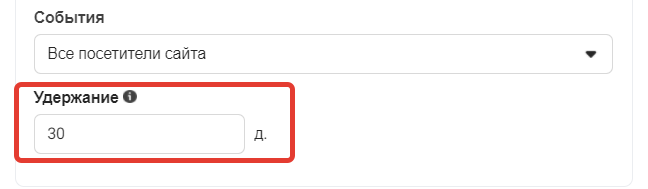
В поле «Удержание» указываем количество дней, в течение которых пользователи будут храниться в аудитории. Максимальный срок – 180 дней. Оставляем здесь стандартное значение (30 дней):
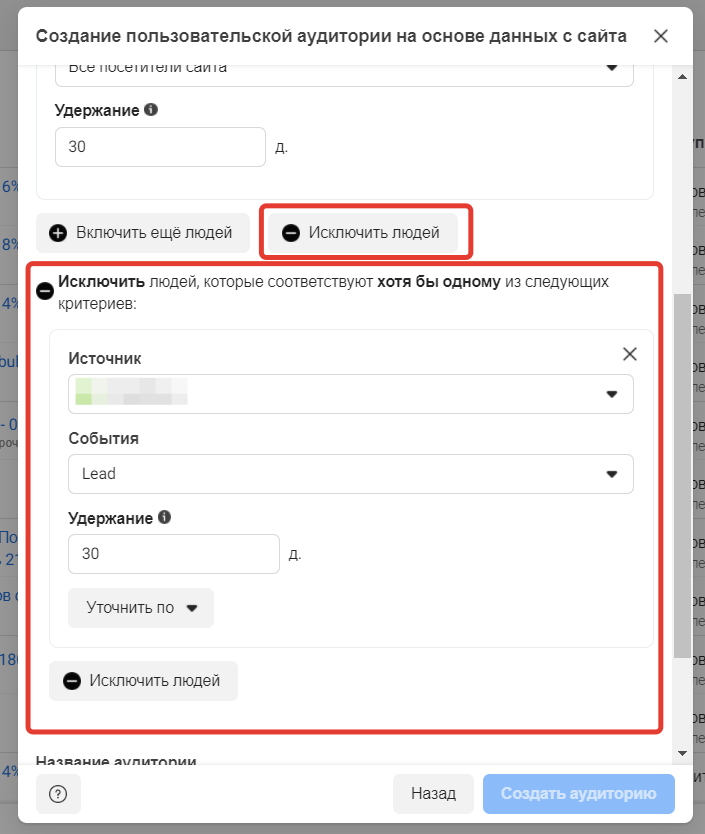
Так как эту аудиторию мы планируем использовать для ретаргетинга и «дожима» тех, кто не оставил заявку при первом заходе на сайт, целесообразно исключить из аудитории пользователей, которые уже оформили заявку.
Для этого жмем «Исключить людей», выбираем пиксель, указываем событие «Lead» и задаем значение 30 дней:
Далее указываем название аудитории. Задаем такое название, чтобы по нему было понятно, по каким параметрам создана аудитория, и ее легко можно было найти при создании рекламной кампании.
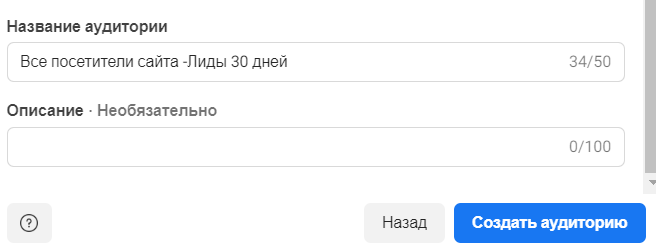
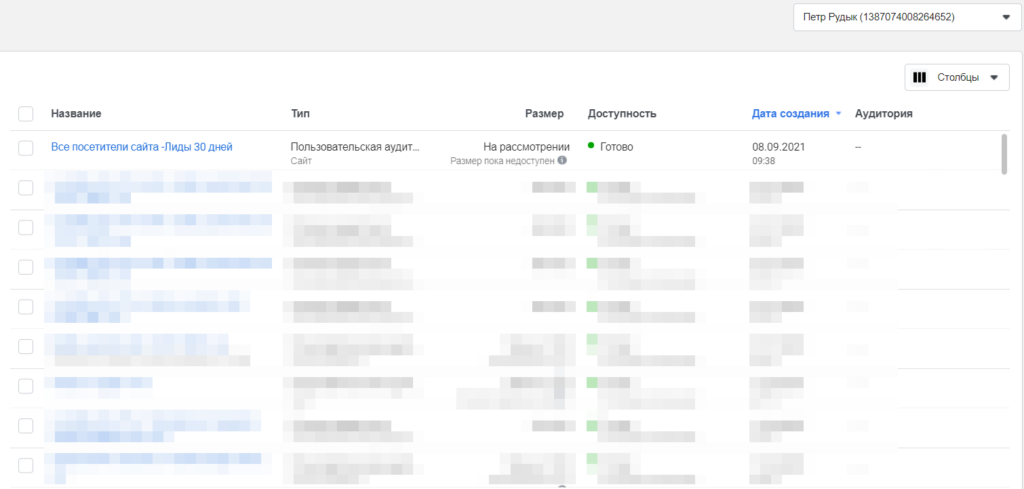
Жмем «Создать аудиторию». После создания она отобразится в списке аудиторий. Обратите внимание, Facebook потребуется некоторое время, чтобы отобразить ее размер (на это может уйти до 2-3 дней). Однако аудитория готова к использованию сразу после создания, и вы можете использовать ее в рекламных кампаниях.
Список клиентов
Вторая аудитория – список постоянных клиентов. У этой аудитории несколько применений:
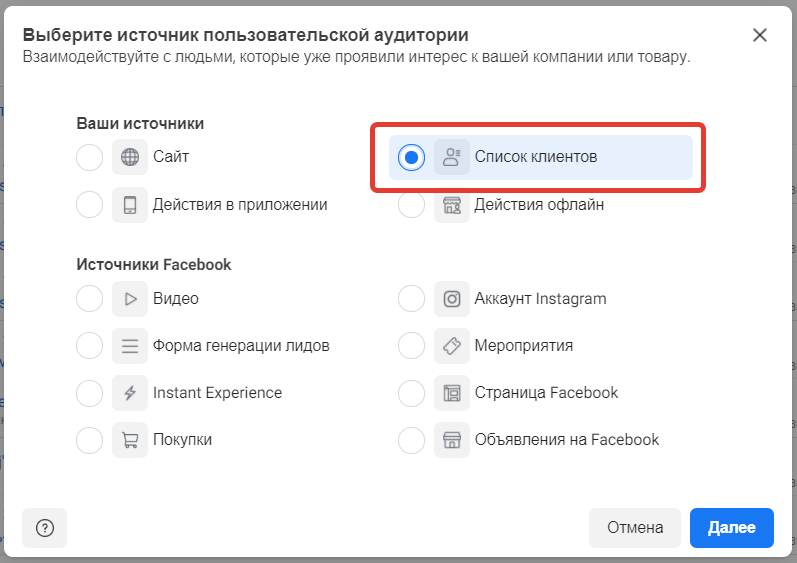
Для загрузки списка клиентов жмем «Создать аудиторию» → «Пользовательская аудитория». Далее выбираем источник «Список клиентов»:
На следующем этапе можно посмотреть основные требования к файлу, скачать шаблон или перейти к правилам форматирования:
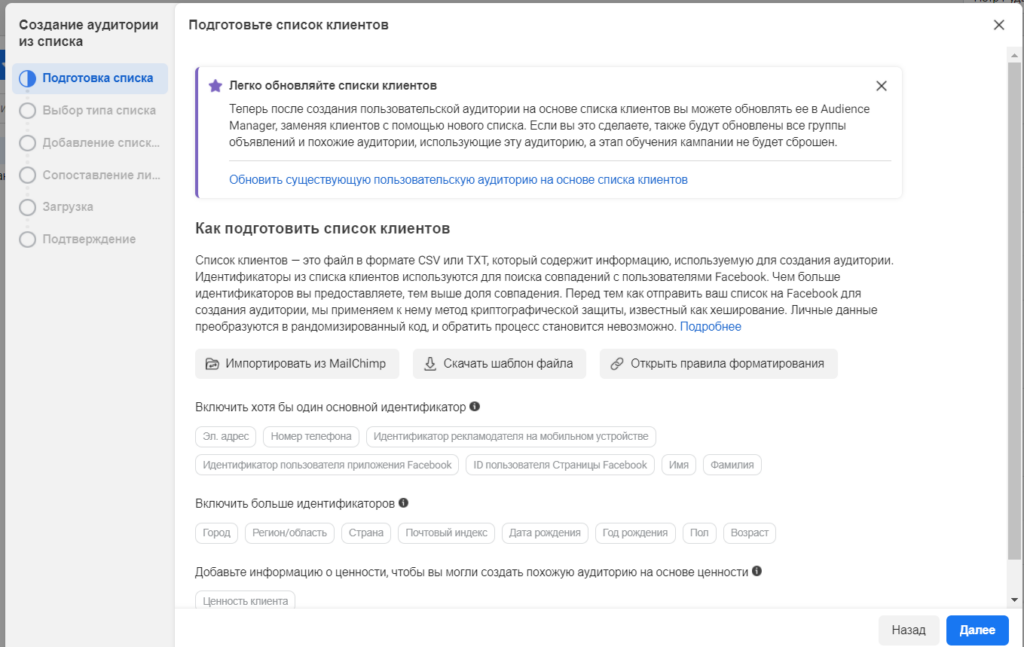
Обратите внимание! В файле обязательно должен содержаться хотя бы один из основных идентификаторов. Чаще всего это телефонные номера или адреса электронной почты клиентов (в зависимости от того, каких данных у вас больше). Но если есть и телефоны, и адреса почт – добавляйте в файл и то, и другое. Так Facebook будет проще найти пользователей.
На следующем шаге система предложит указать, содержатся ли в файле со списком клиентов данные о ценности:
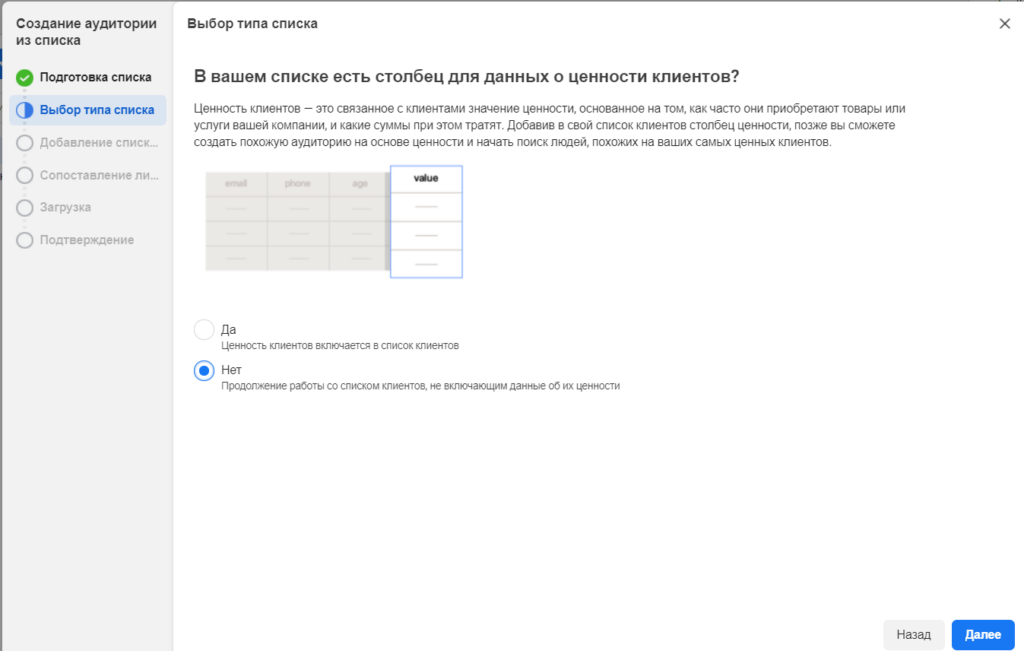
Мы будем загружать список без указания ценности, но если у вас есть данные о том, сколько денег принес компании каждый клиент (например, на какую сумму заказал услуг за все время сотрудничества) – полезно их указать. Эти данные пригодятся, когда вы будете создавать похожую аудиторию на основе загруженного списка клиентов. Facebook в этом случае будет стараться найти людей, максимально похожих на ваших самых ценных клиентов.
Следующий шаг – загрузка списка клиентов. Для этого мы подготовили файл в Google Таблицах:
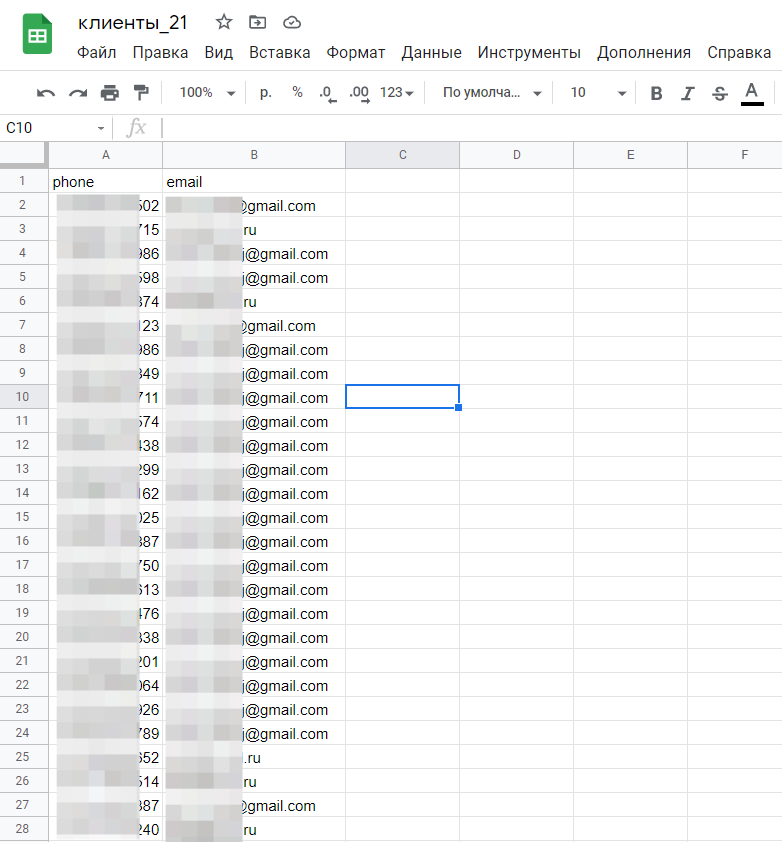
В файле содержатся номера телефонов и email-адреса клиентов. Скачиваем файл в CSV-формате и загружаем в Facebook:
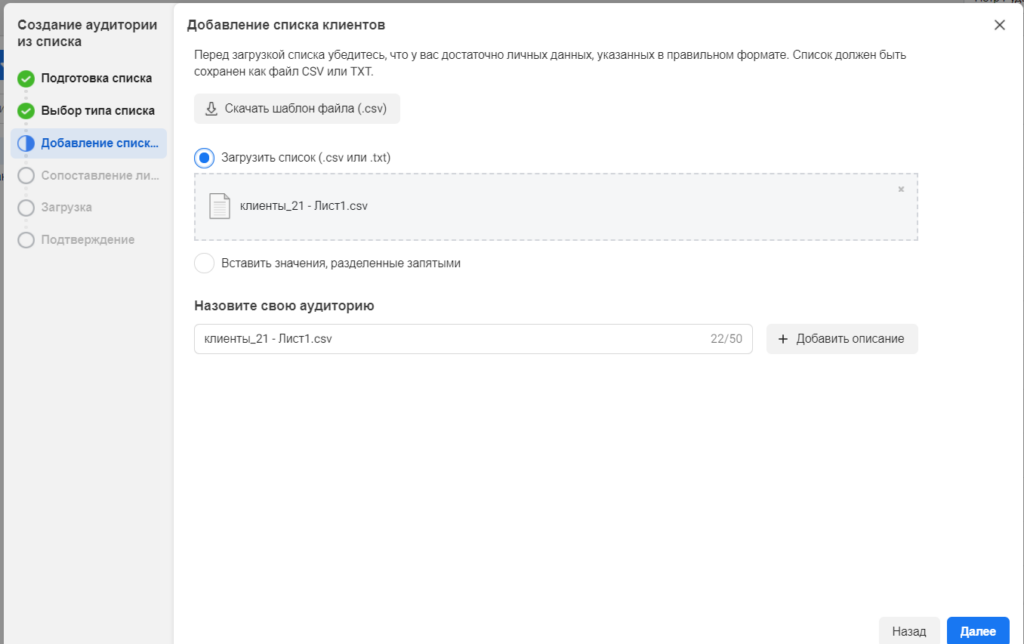
После загрузки файла жмем «Далее». Система предложит сопоставить столбцы из файла с идентификаторами. Если вы использовали шаблон файла или стандартные названия столбцов, то Facebook автоматически сделает сопоставление, вам останется лишь подтвердить и импортировать данные:
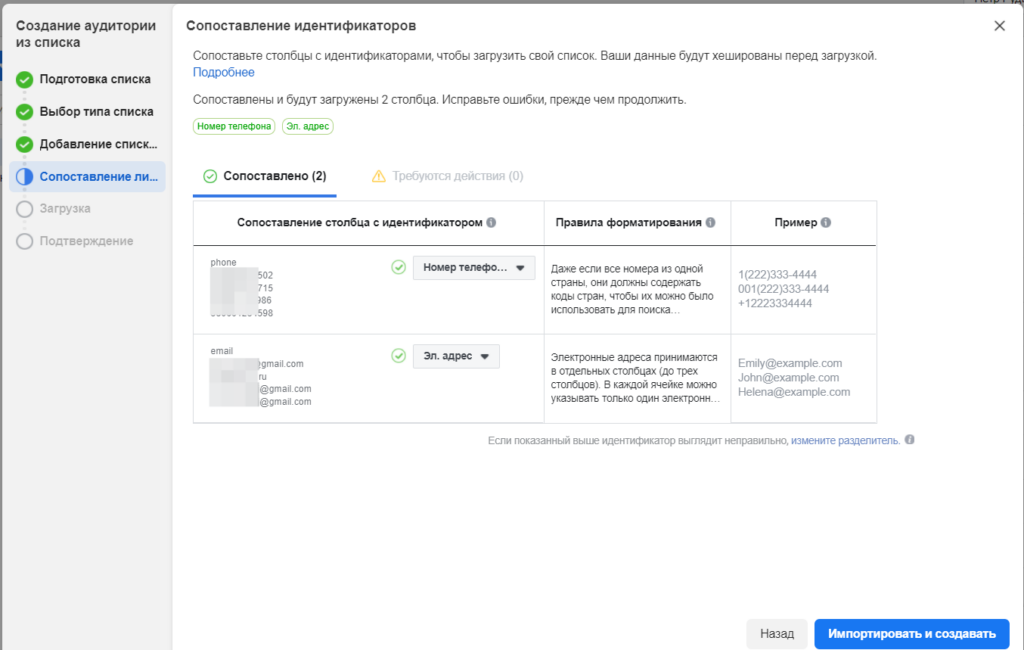
Данные будут захешированы и импортированы:
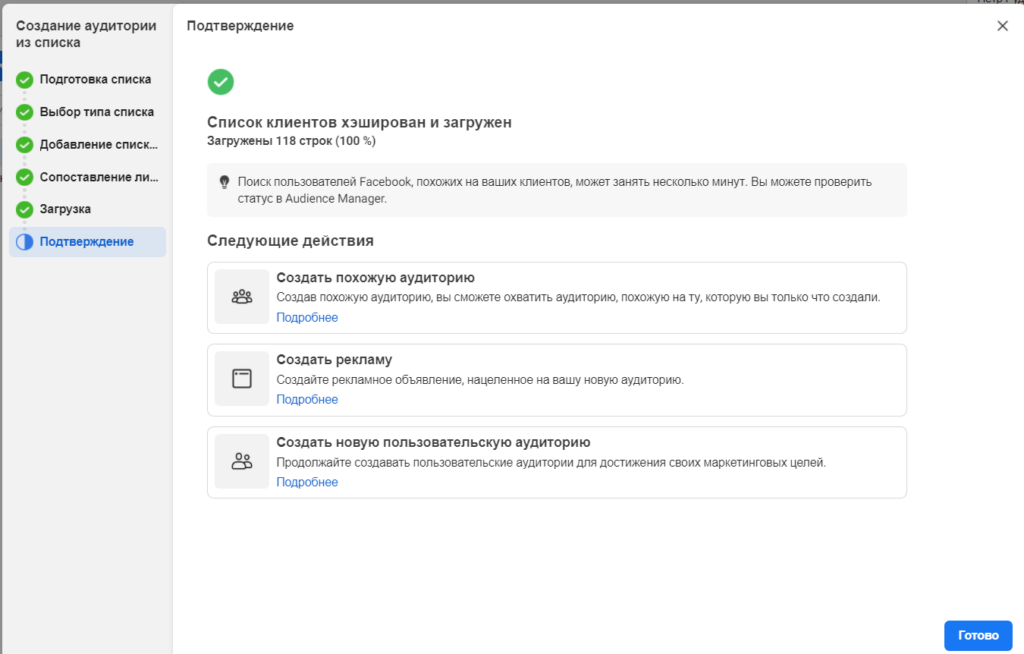
Похожая аудитория (look-alike)
После загрузки списка прямо здесь создадим похожую аудиторию. Для этого жмем на опцию «Создать похожую аудиторию».
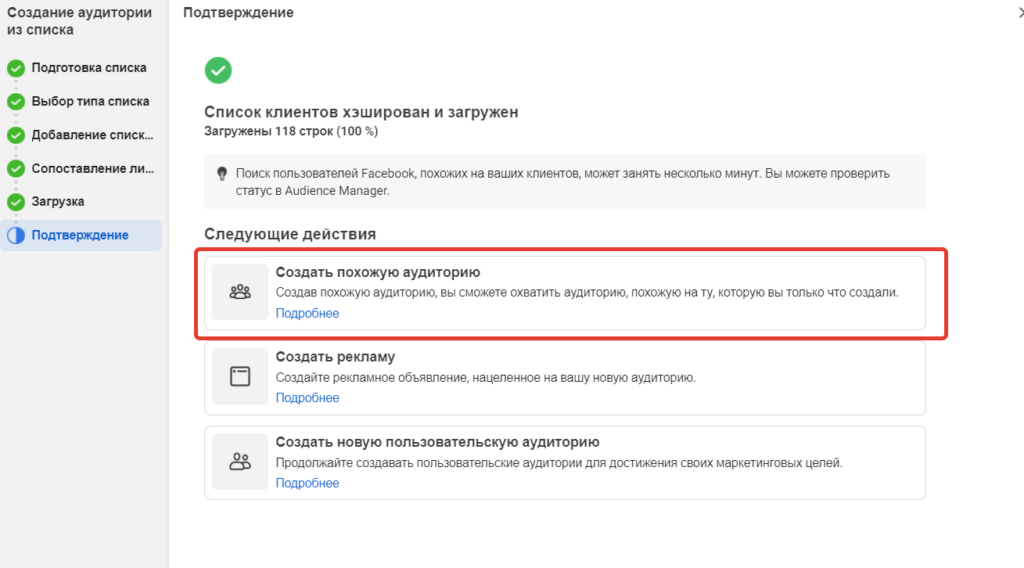
Откроется режим создания look-alike-аудитории:
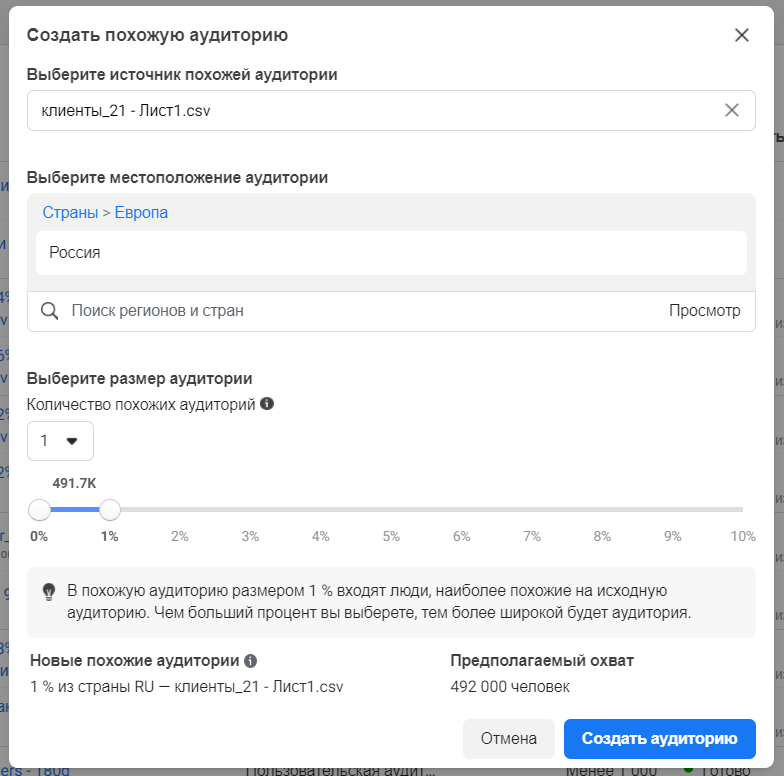
Здесь необходимо выбрать:
На практике look-alike-аудитории могут работать по-разному, поэтому имеет смысл тестировать несколько аудиторий. Например, 1%, 1-2%, 2-3% и т. д.
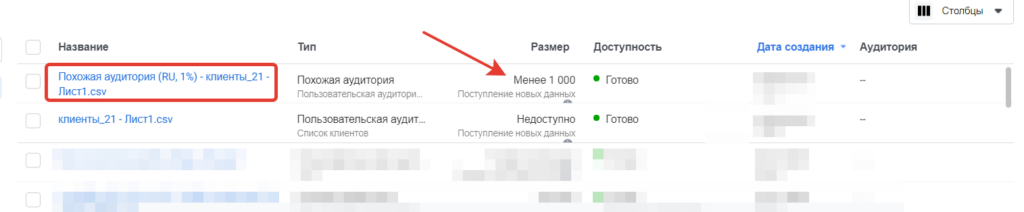
После создания аудитория отобразится в общем списке и будет доступна для использования. Однако данные по размеру могут отобразиться с задержкой.
Look-alike-аудитории есть не только в Facebook. Их можно создавать и в других рекламных системах, например в myTarget. О том, как настраивать похожие аудитории в рекламной системе myTarget, мы писали здесь.
Настройка и запуск рекламной кампании
Для создания рекламы необходимо перейти в рекламный кабинет (Ads Manager) и на вкладке кампании нажать «Создать».
Выбор цели
Первым делом необходимо выбрать цель кампании:
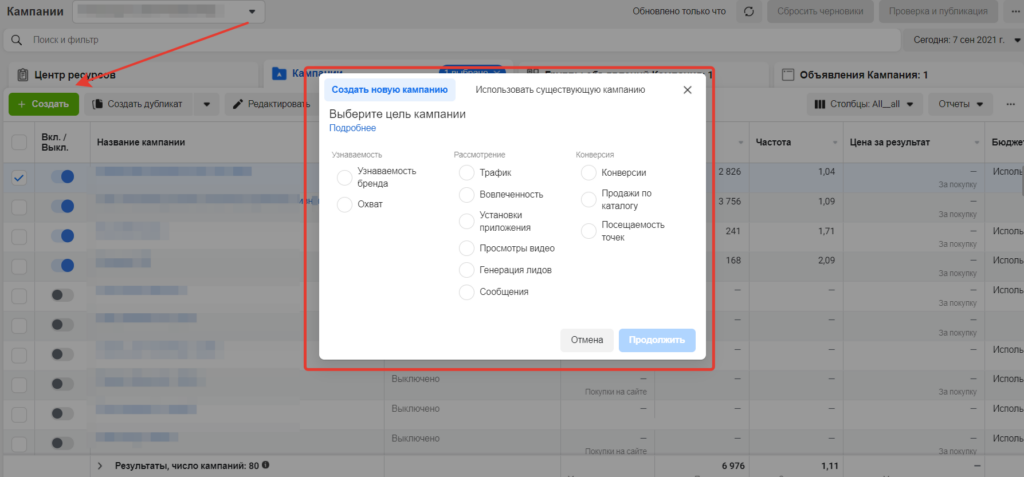
В Facebook все доступные цели разбиты на три группы: «Узнаваемость», «Рассмотрение», «Конверсия». Подробнее об особенностях каждой цели можно почитать в справке Facebook.
Мы хотим запустить рекламу и получать заявки от потенциальных клиентов. Для этого задачи нам подойдет цель «Конверсия»: Facebook будет оптимизировать показ рекламы тем людям, кто с большей вероятностью готов совершить целевое действие.
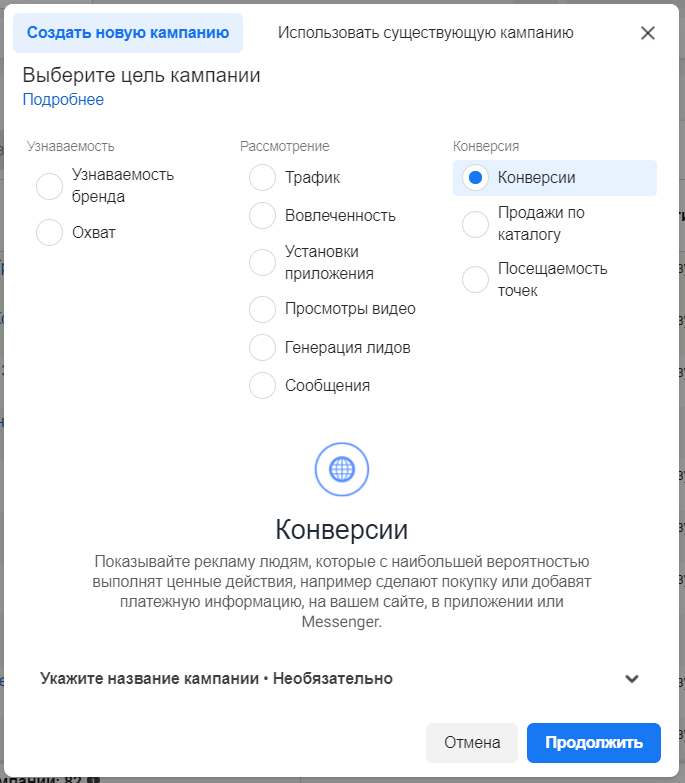
Выбираем нужную цель и жмем «Продолжить». На следующем шаге указываем название кампании. Остальные настройки не трогаем:
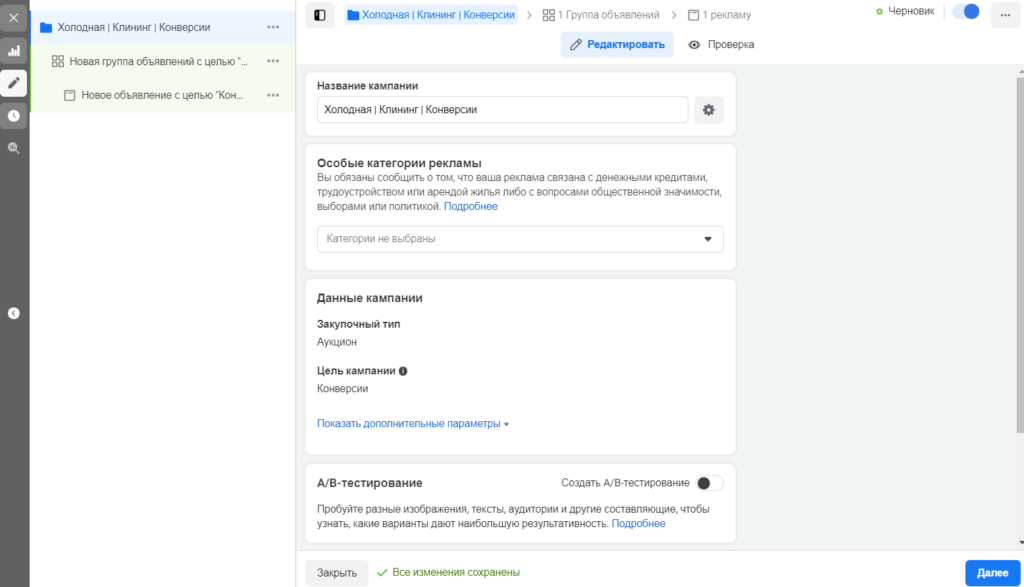
Создание группы объявлений
На уровне группы достаточно много важных настроек, поэтому сейчас последовательно пройдемся по каждой из них.
Название группы пока не указываем, оставляем стандартный шаблон. Сделаем это позже, когда зададим настройки таргетинга, укажем в названии характеристики аудитории, которой будет показана наша реклама.

На уровне группы объявлений необходимо задать:
В блоке «Конверсия» выбираем ресурс, на который будем вести трафик:
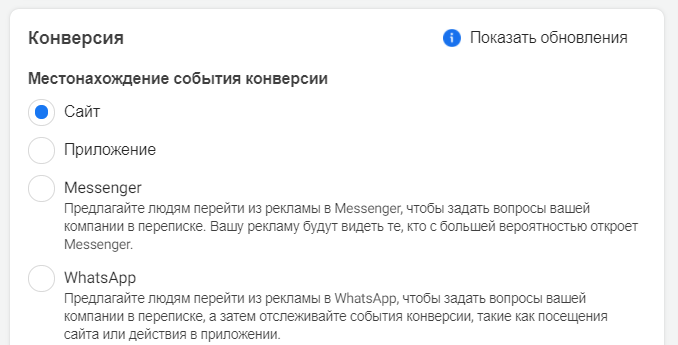
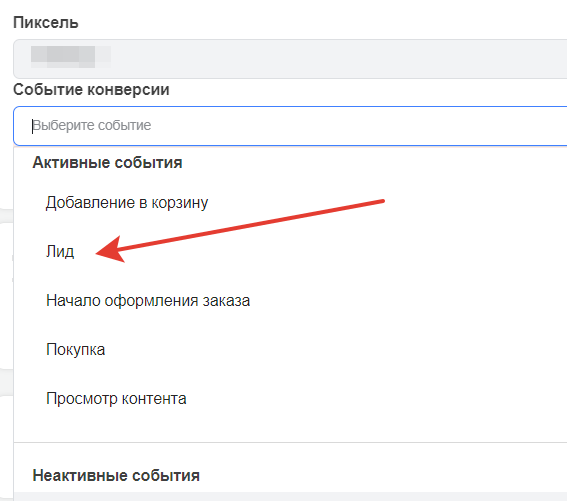
Далее необходимо выбрать пиксель, установленный на нашем сайте, и событие конверсии (в нашем случае это событие «Лид»):
Далее устанавливаем бюджет:
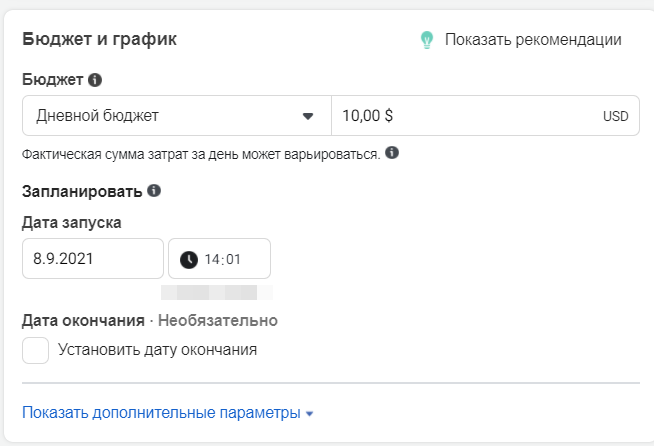
В этом блоке можно задать дневной бюджет или установить бюджет на весь срок кампании (и задать срок действия кампании – начало и конец). Бюджет на весь срок подходит больше для рекламы ограниченных во времени предложений. У нас другая ситуаций, поэтому просто ставим дневной бюджет. Для начала бюджет ставим небольшой, так как наша задача – протестировать объявления и аудиторию и посмотреть, будут ли лиды по приемлемой цене.
Обратите внимание! Дневной бюджет – это средняя сумма, которую вы будете тратить ежедневно. В некоторые дни расход может быть чуть больше, иногда – меньше (зависит от аукциона). Однако в среднем расход будет оставаться в рамках заданного значения.
Настройка аудитории
Следующий блок настроек – параметры аудитории. Здесь две вкладки:
Мы будем работать с первой вкладкой. В поле «Пользовательская аудитория» можно найти существующую аудиторию, созданную или загруженную ранее:
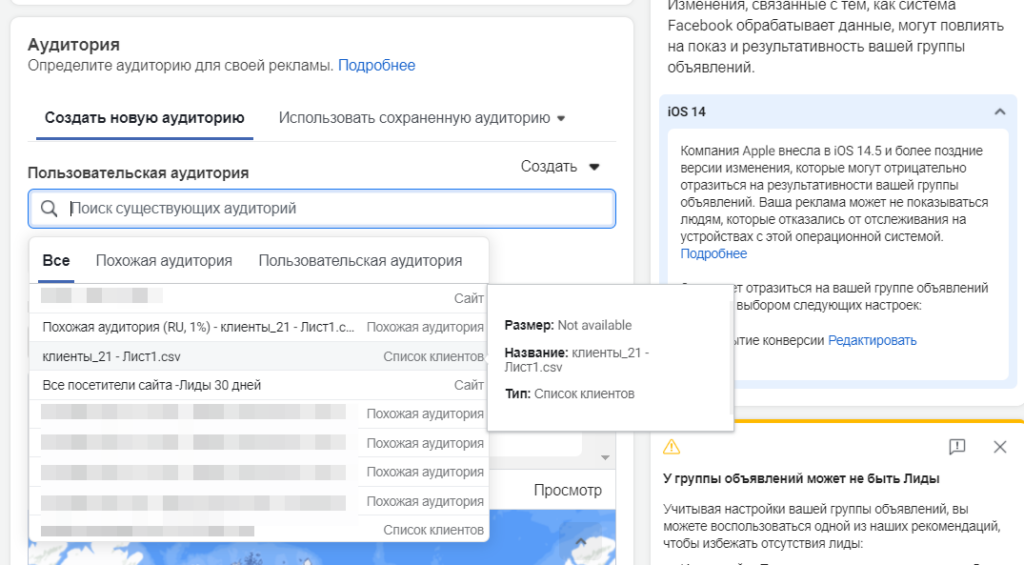
Также прямо здесь можно создать новую пользовательскую или похожую аудиторию:
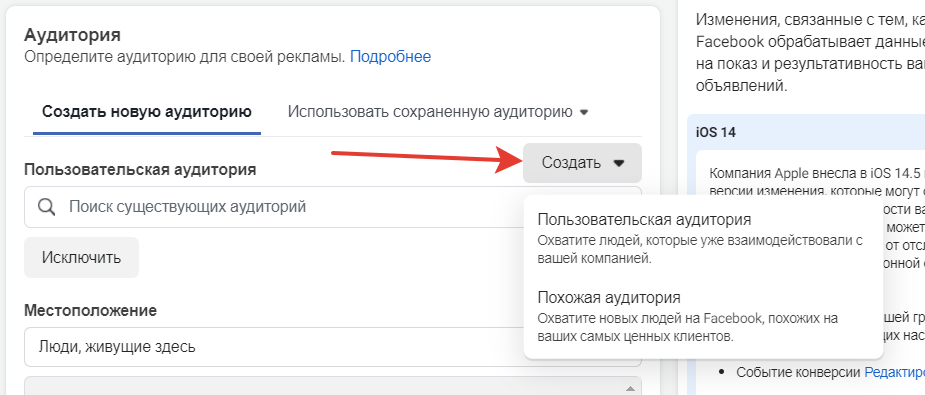
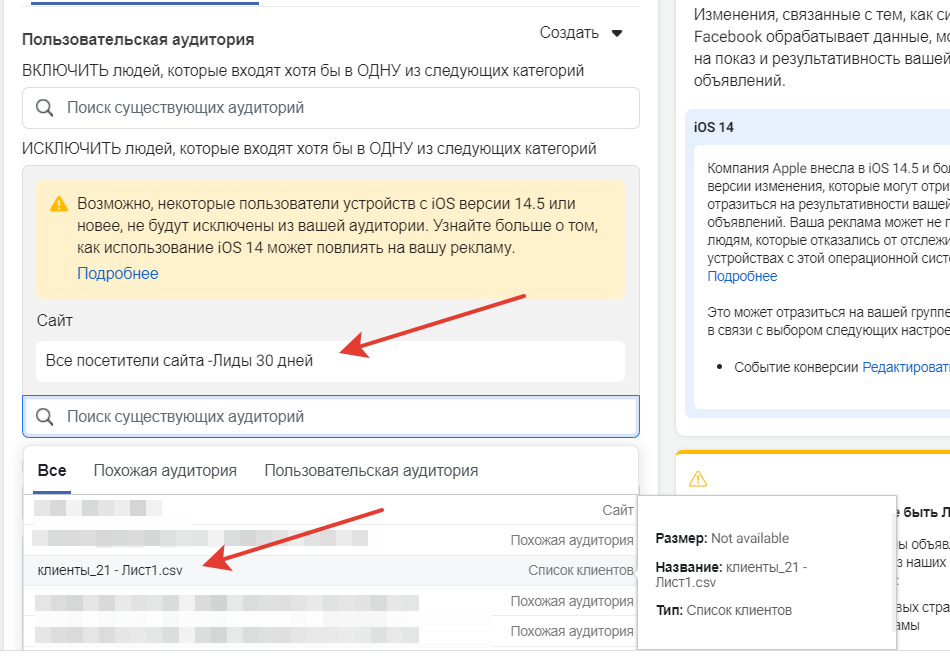
Таргетироваться на пользовательскую аудиторию мы не будем, а сделаем по-другому – исключим из показов две аудитории:
Так наша реклама будет показываться только новым клиентам, которые еще не взаимодействовали с нашей компанией, и мы сможем максимально объективно протестировать эффективность рекламной кампании.
Чтобы исключить эти аудитории, жмем на кнопку «Исключить» и в поле «ИСКЛЮЧИТЬ людей, которые входят хотя бы в ОДНУ из следующих категорий» добавляем две аудитории:
Следующий блок настроек – местоположение:
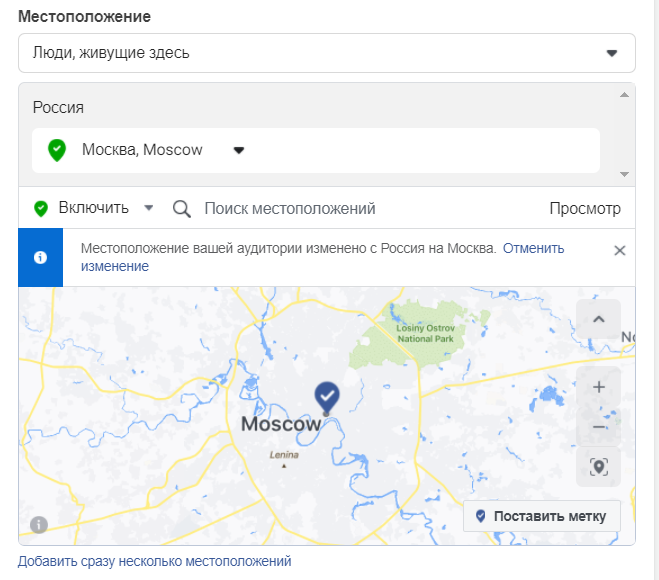
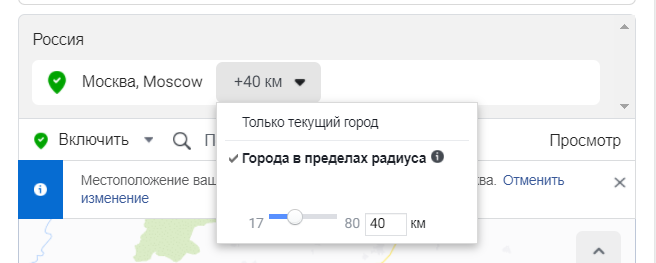
Здесь необходимо выбрать местоположения, в которых нужно показывать рекламу. Для города можно задать также радиус от 17 до 80 км или указать, что показы должны быть только в рамках текущего города:
Обратите внимание на настройку, которая находится в начале этого блока:
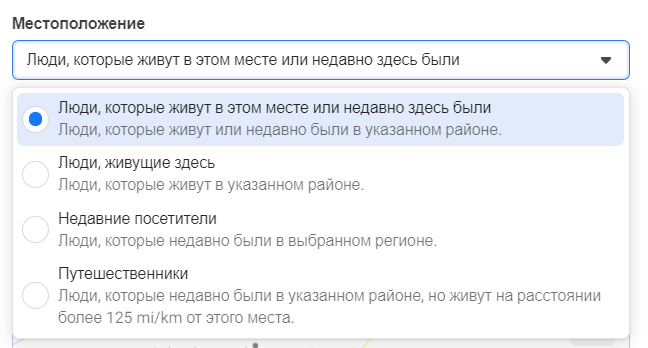
Здесь можно указать, какие именно люди попадут в целевую аудиторию. Так как мы рекламируем услуги клининга, нам подойдет вариант «Люди, живущие здесь» (при выборе других опций реклама может показываться людям, которые находятся в Москве проездом или проживают в области).
Далее можно указать возраст и пол целевой аудитории:
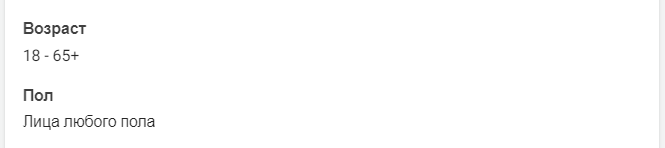
Если вы продвигаете продукт или услугу, которая нацелена строго на лиц определенного пола или возраста, обязательно указывайте здесь необходимые параметры. В нашем случае мы оставляем стандартные настройки. На это две причины:
Далее самое интересное – детальный таргетинг по интересам и поведению.
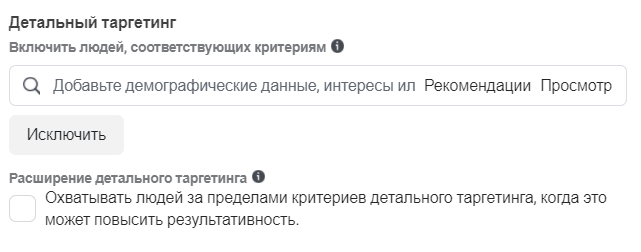
При клике на «Просмотр» отобразится меню с группами таргетингов, доступных в этом блоке:
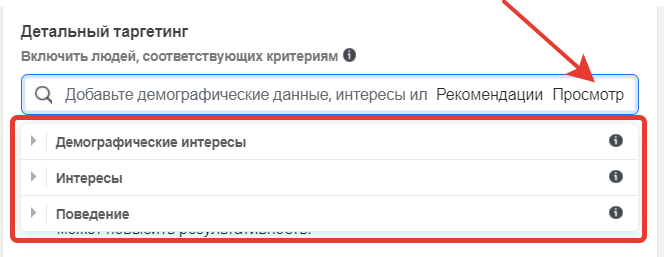
Каждую из групп можно раскрыть, посмотреть вложенные категории интересов и таргетингов и подобрать подходящие параметры.
Также можно просто ввести в строке поиска пару слов, связанных с вашим товаром, услугой или интересами аудитории, и посмотреть, какие варианты предложит Facebook. После выбора хотя бы одного интереса можно кликнуть по ссылке «Рекомендации» и посмотреть рекомендованные интересы.
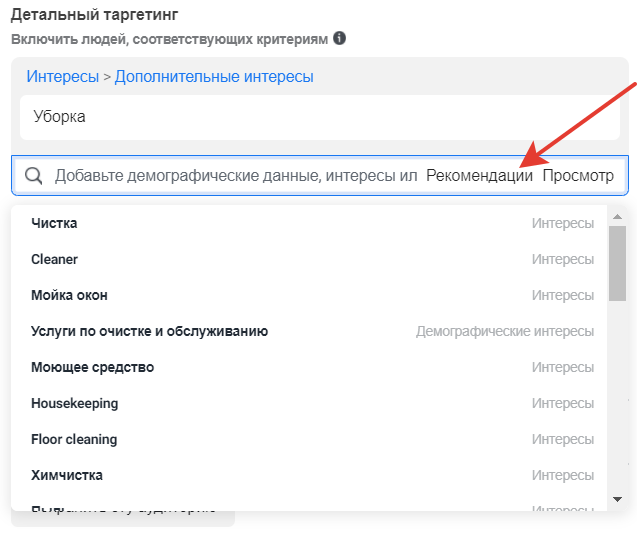
Выбираем подходящие интересы и переходим к дальнейшим настройкам.
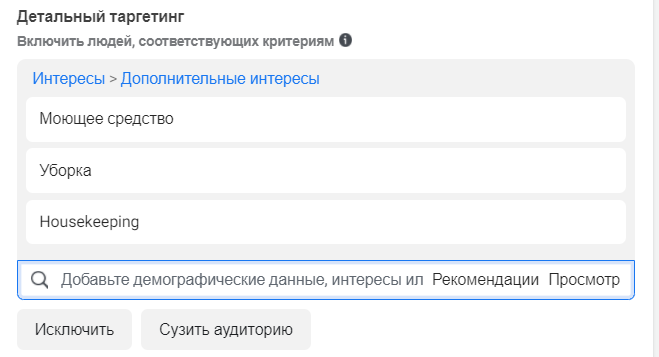
Обратите внимание! На этапе создания кампании невозможно предсказать, какие настройки таргетинга позволят наиболее точно попасть в целевую аудиторию. Если бюджет позволяет, отберите 5-6 самых подходящих интересов и протестируйте их в отдельных группах объявлений: 1 интерес = 1 группа объявлений. Так вы сможете четко увидеть, какие интересы дают более эффективные результаты, и впоследствии увеличить бюджет для этих групп объявлений.
В блоке с настройками аудитории есть еще несколько параметров:
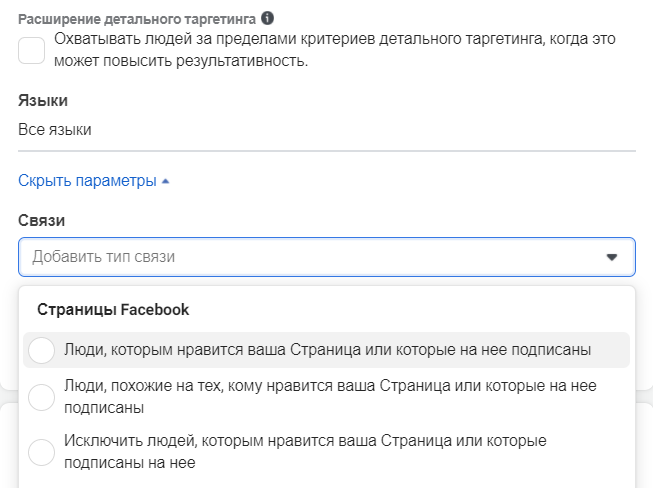
Выбор плейсментов
Следующий блок настроек – плейсменты. Здесь можно задать места показов рекламных объявлений: в Facebook, Instagram, Messenger и ресурсах сети Audience Network.
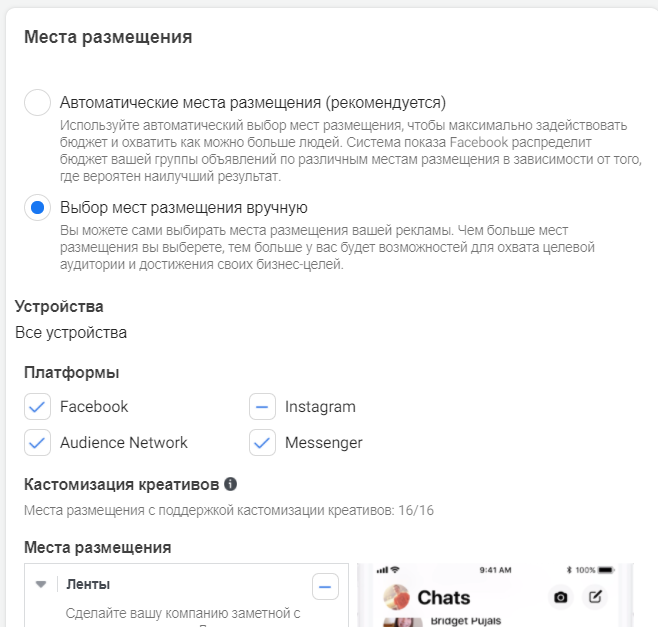
Можно выбрать опцию автоматических мест размещений: Facebook будет распределять бюджет для показа в различных местах, учитывая расчетную вероятность достижения целей кампании. Также можно выбрать места размещений вручную. Для нашей кампании, например, мы оставим только ленты Facebook и Instagram:
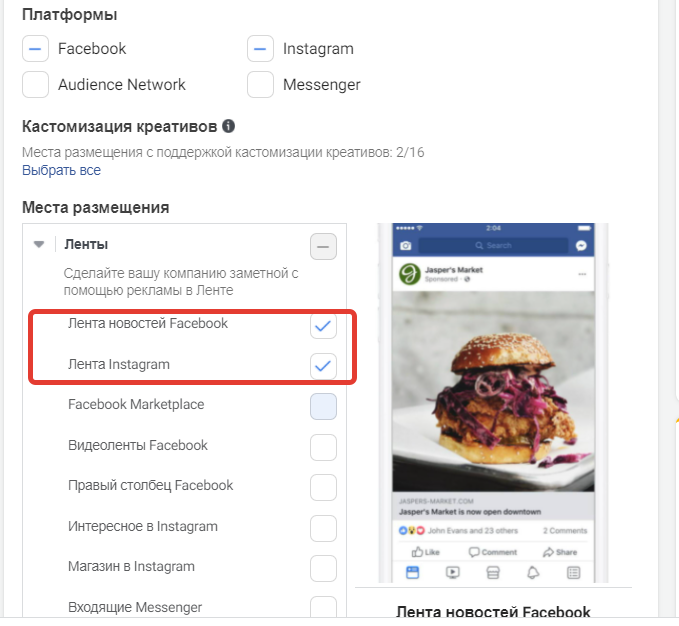
Оптимизация и показ
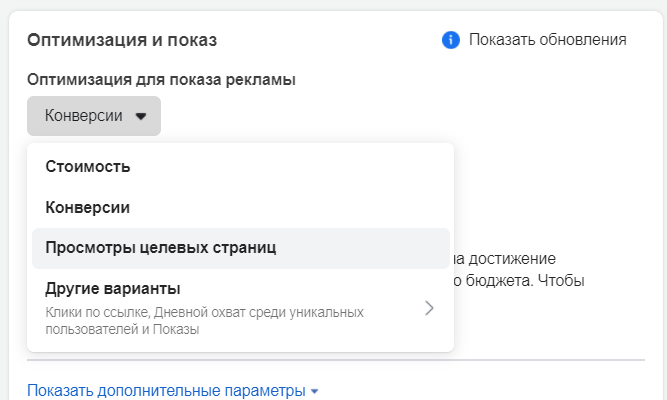
Последний блок настроек – выбор события, под которое должен быть оптимизирован показ рекламы. По умолчанию у нас здесь выбран параметр «Конверсии». Это совпадает с целью нашей кампании, поэтому ничего не меняем.
На этом настройки группы объявлений завершены. Корректируем название группы в соответствии с настройками аудитории (чтобы было проще ориентироваться в аккаунте) и переходим на этап создания объявлений.
Создание объявлений
На этом этапе необходимо создать рекламные объявления, которые будут показываться в кампании.
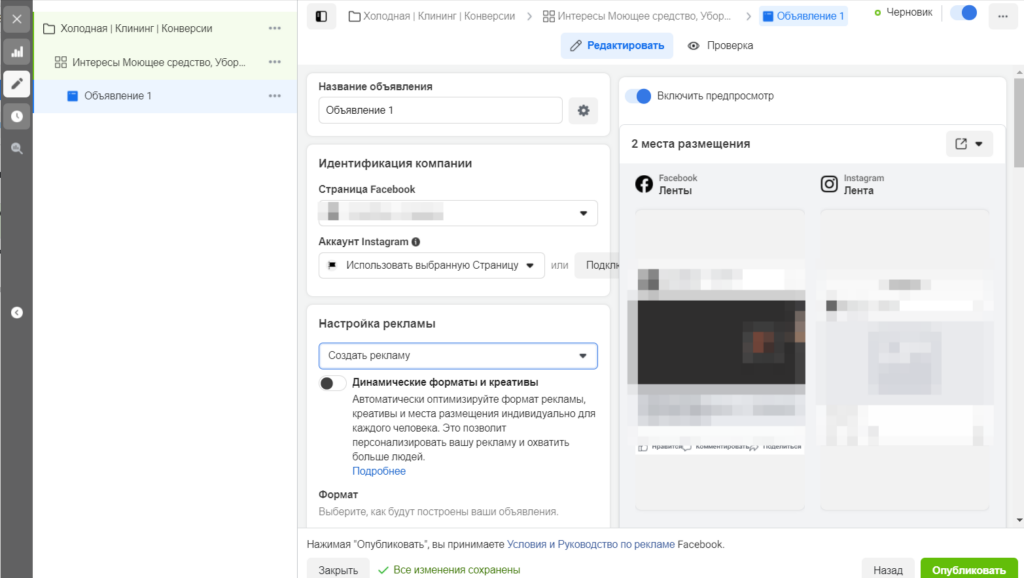
Здесь ничего сложного нет, поэтому вкратце пройдемся по основным моментам.
Для показа объявлений необходимо выбрать Facebook-страницу, от имени которой будет показываться реклама. Дополнительно можно указать Instagram-аккаунт или выбрать опцию «Использовать выбранную страницу», в этом случае при показе рекламы в Instagram в рекламном объявлении будет отображаться название Facebook-страницы, но без возможности перейти в нее.
Далее выбираем формат объявления. Доступно три варианта форматов:
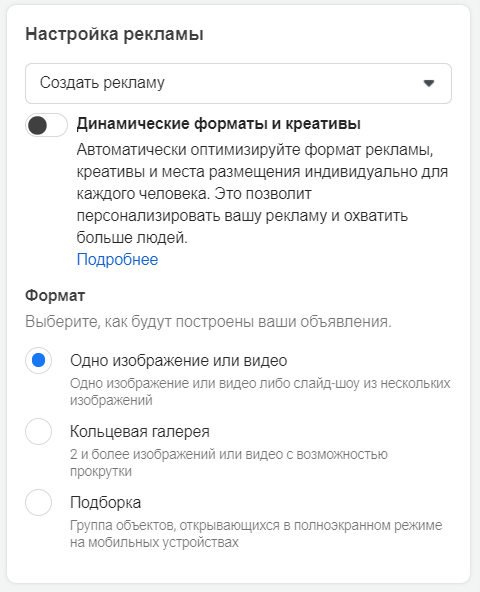
Для рекламы товаров также можно активировать опцию динамических форматов: система автоматически будет подбирать формат и плейсмент в зависимости от предпочтений и поведения каждого конкретного пользователя.
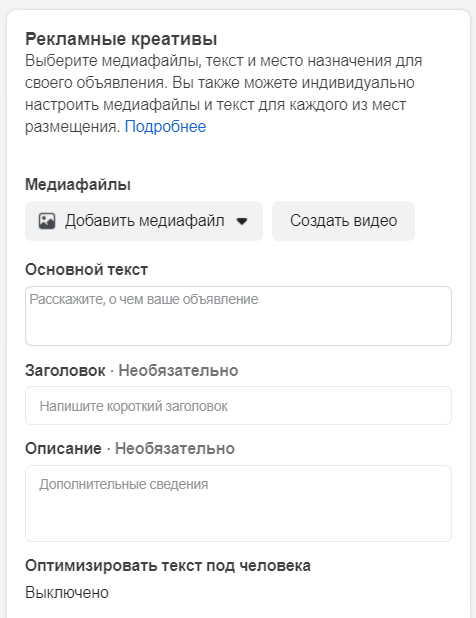
Мы создадим три объявления в формате «Одно изображение». Для этого в блоке «Рекламные креативы» нажимаем «Добавить медиафайл»:
При загрузке изображения система предложит обрезать его, если его параметры не подходят под выбранный плейсмент. У нас изображение соответствует требованиям к размеру изображений для размещения в лентах Facebook и Instagram, поэтому обрезка не требуется:
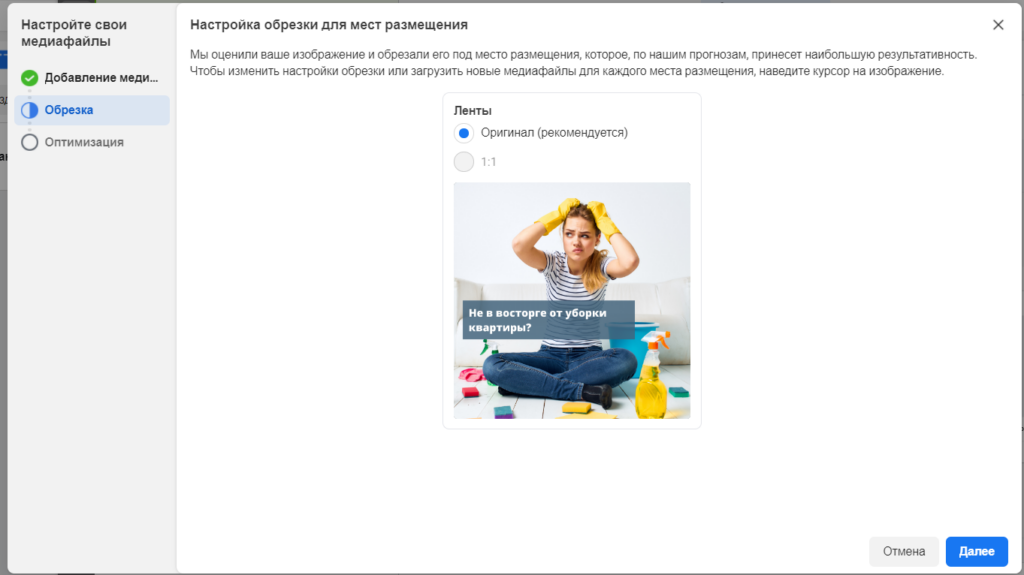
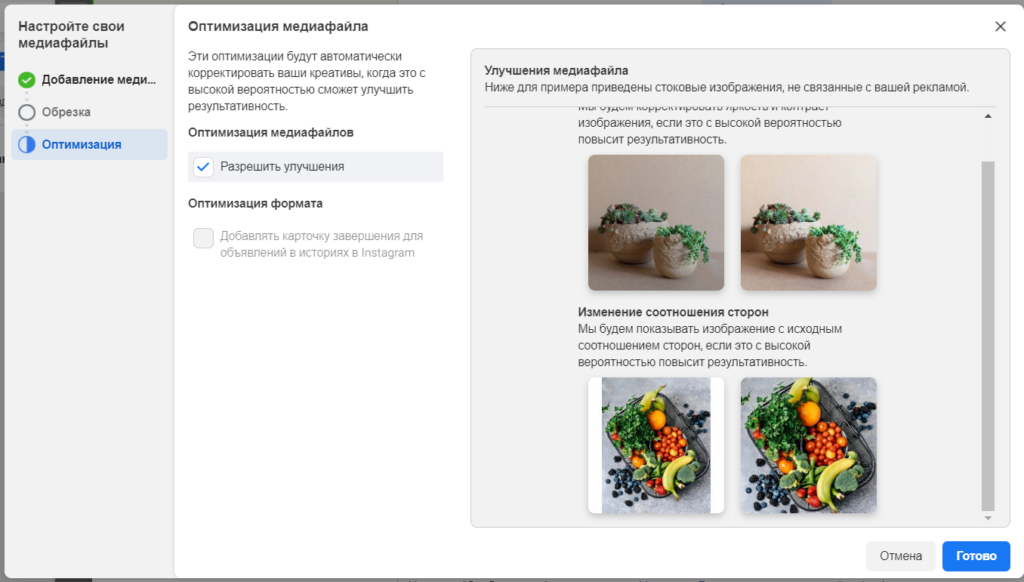
Дополнительно можно включить улучшения картинки: Facebook автоматически будет оптимизировать изображение в случаях, когда это может повлиять на результативность показа.
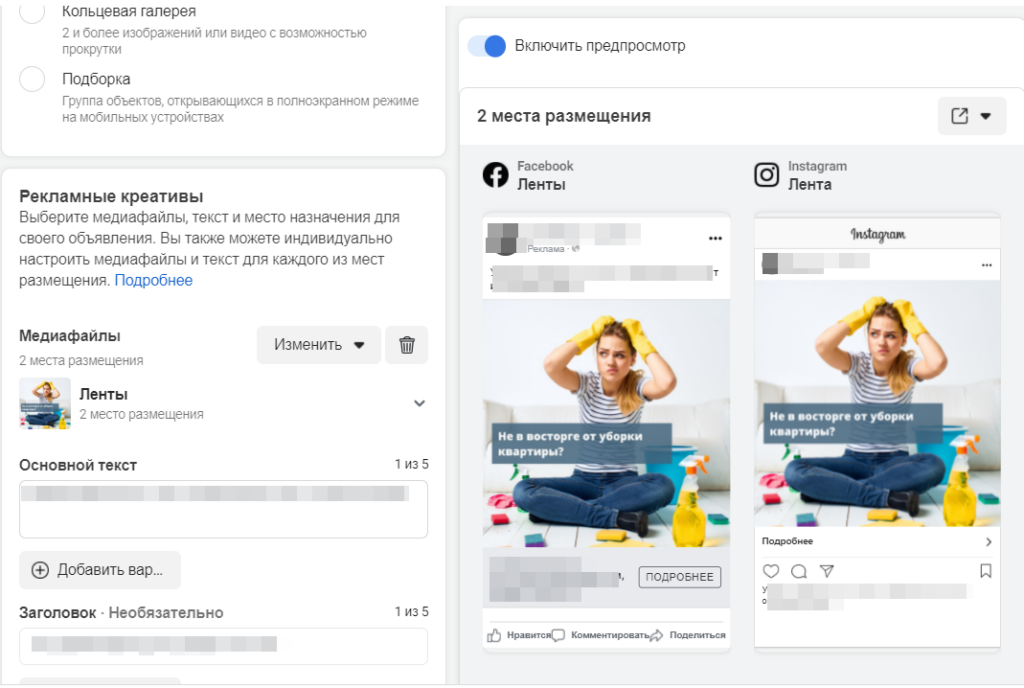
После загрузки картинки прописываем текст объявления и заголовок, а также добавляем URL целевой страницы.
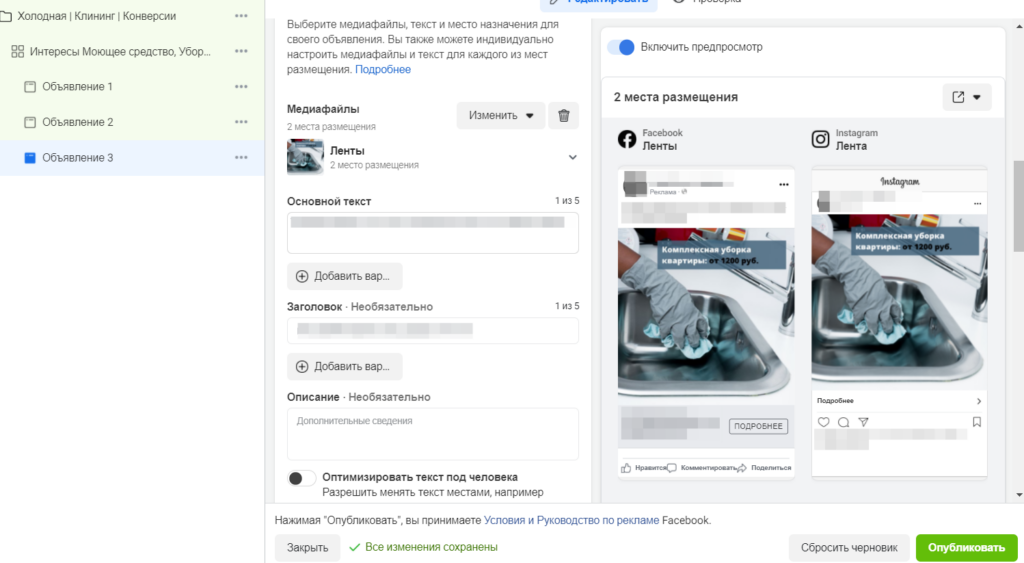
Справа в режиме предпросмотра можно посмотреть, как будет выглядеть ваше объявление:
Еще одна настройка, на которую важно обратить внимание, – UTM-метки. Их можно добавить здесь:
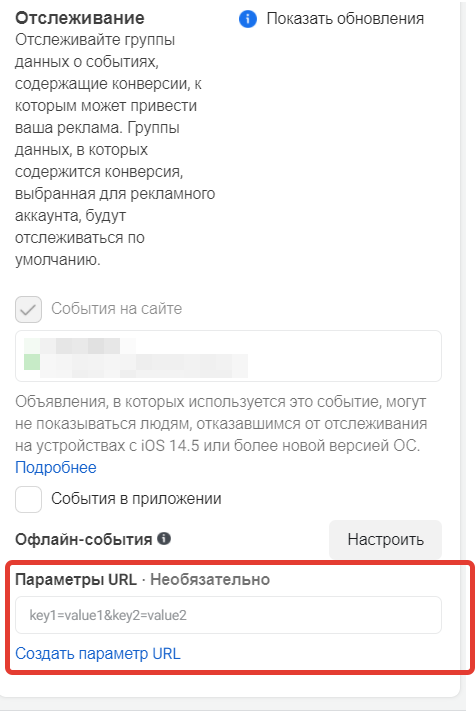
Подробнее о том, как добавить UTM-метки для объявлений в Facebook, можно почитать здесь.
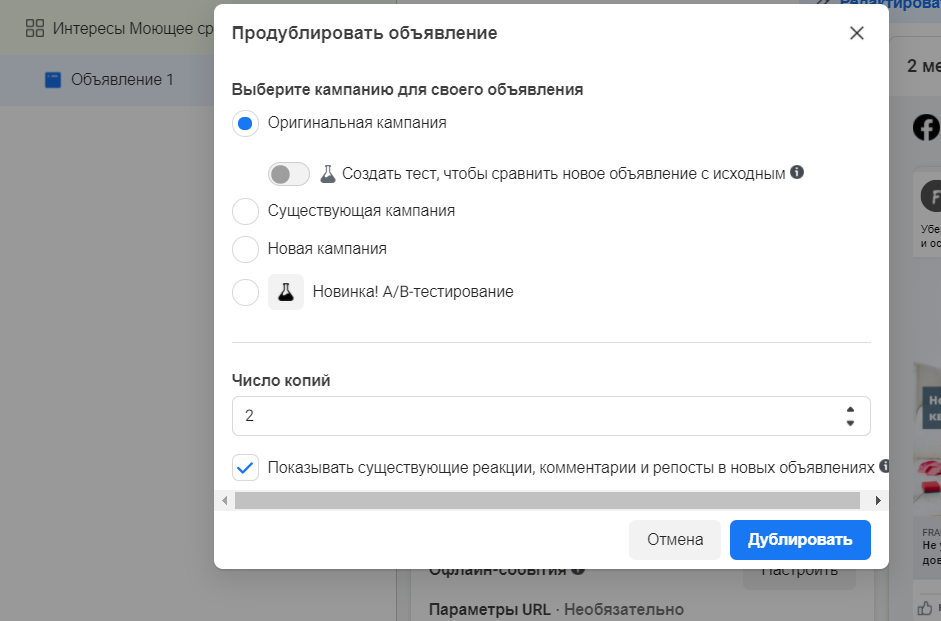
Далее создаем еще 2 объявления. Для этого просто дублируем созданное объявление и редактируем в нем только изображение (текст и URL оставляем прежними).
Итого у нас получилось три объявления в группе. Проверяем все настройки еще раз и жмем «Опубликовать».
Обратите внимание! После публикации кампании объявления уйдут на модерацию. Она может занять от нескольких минут до нескольких дней.
После успешного прохождения модерации объявления станут активными и вы сможете отслеживать эффективность рекламной кампании в отчетах Ads Manager.
Что дальше
Мы настроили базовую «холодную» кампанию, познакомили вас с интерфейсом и основными настройками Facebook Ads Manager. Дальнейшие действия для проекта показывать не будем, но перечислим основные работы, которые необходимо провести:
Важно помнить
Самое важное при запуске рекламы в Facebook – подготовительные работы: планирование кампании, проработка портрета целевой аудитории и ее сегментов, подготовка креативов и коммуникации. Именно этот этап наиболее трудоемкий, продолжительный и определяет успех рекламных активностей. Само по себе заведение кампании в кабинете Facebook и технические настройки занимают не так много времени (разве что в первый раз). Хороших кампаний!