Разрешение при печати на лазерных и струйных принтерах
Рис. 1 Качество печати в зависимости от разрешения принтера
Для печати фото или небольших текстов, в домашних условиях, лучше всего подходят струйные принтеры. Для обеспечения больших объемов печати, предъявляющих профессиональные требования к текстам и печатным изображениям, применяют лазерные принтеры. Эти способы печати различаются по многим параметрам: технологиям, скорости выдачи отпечатков, примененным сетевым средствам и, конечно, по разрешению печати.
Таблица. Сравнение параметров струйной и лазерной печати
Материал красящего состава
С полимерным или желатиновым покрытием
Для монохромной печати – 5-7 стр/мин.
Цветная печать 3-4 стр/мин.
Компьютер или локальная сеть
Расходные материалы, применяемые в принтерах:
Что такое разрешение принтера
Разрешение при печати показывает, какое количество нанесенных устройством точек приходится на 1 квадратный дюйм. Именно этот параметр отвечает за контрастность и качество выполняемой печати. Соответственно, чем он выше, тем лучше получаемые отпечатки.
Рис. 2 Сравнение плотности нанесенных точек на 1 in²
При использовании для печати принтера с низким разрешением, изображение будет зернистым. Частицы тонера или капли чернил, при низком разрешении, достаточно крупные и плохо отображают контуры. Применив модель принтера, имеющего высокое разрешение, можно получить более качественное изображение. Качество достигается за счет использования в технологии печати зерен порошка или капель чернил различного размера. Мелкие детали и контуры прорисовываются точками с небольшими размерами, более крупные части изображения покрываются отметками с большими параметрами.
Измерение разрешения в принтерах
Как уже упоминалось, разрешение определяется числом нанесенных точек на 1 in² – dpi (dots per inch). Величина разрешения рассчитывается по горизонтальной и вертикальной составляющей. Чаще всего размеры по вертикали и горизонтали совпадают – при разрешении в 300 dpi, на 1 in² помещается 300×300 точек, т. е. 90000. Но иногда применяют и различное разрешение по высоте и длине – 600×1200 dpi, в этом случае на 1 in² придется 720 тыс. точек. По высоте квадрата будет нанесено 600 точек, а по длине 1200, это достигается за счет параметров самой точки.
Рис. 3 Показатель качества печати в зависимости от разрешения
Монитор компьютера также передает изображение с определенным разрешением, величина которого измеряется в пикселях. Показатели качества цветопередачи монитора намного меньше, чем у принтера. Для сравнения – рисунок на компьютерном экране, имеющем 800×600 пикселей, после преобразования его в печать, покажет всего 50-80 dpi. Принтер с самым низким разрешением выполнит печать изображения на более качественном уровне.
Какое разрешение принтера будет оптимальным
Способы повышения разрешения
Основной способ, это применение в печатающей головке струйного принтера дюз, выпускающих различные по размерам капли. В лазерных принтерах соответственно применяется тонер с частицами минимального размера.
Первой, технологию с разновеликими точками, применила компания Hewlett-Packard. Вокруг крупных точек располагаются мелкие и, смешивая точечные отпечатки капель разного размера, удалось добиться сглаживания зубцов и повысить цветопередачу.
Интерполяция изображения
Перенос рисунка или текста в формат печати производится в памяти принтера. Чем больше объем памяти принтера, тем выше разрешение будет использовано при печати. Принтеры с малой памятью интерполируют файлы с небольшим увеличением разрешения, к примеру, файл на 600 dpi будет преобразован в изображение на 1200 dpi. Устройства, имеющие хороший объем памяти, проведут интерполяцию с высоким разрешением и качество отпечатка будет несравнимо с предыдущим. Особенно если это касается мелкого текста или рисунка нагруженного небольшими деталями.
Увеличение числа прохождений печатающей головки
Получение ярких, колоритных изображений выполняется за счет неоднократного прохождения печатающей головкой по одному месту. Подобный прием применяют в печати светопрозрачных транслюцентных пленок. Изображение или текст отлично виден при подсвечивании пленки стационарным источником излучения.
Используемые величины разрешения в различных видах печати
Восприятие изображения зависит от расстояния, с которого его рассматривают. Соответственно, восприятие изображения на большом рекламном стенде или билборде с расстояния более 2-3 метров существенно отличается от его рассмотрения вблизи. Для такой печати достаточно разрешения 360×360 dpi.
Интерьерная печать (обои, вывески, афиши) предполагает рассмотрение с расстояния менее 1 метра, здесь применяют печать с разрешением от 720×720 dpi и выше.
В печати фото для личного пользования, когда снимки рассматривают вблизи, применяют еще более высокое разрешение – 5760×1440 dpi.
При выборе разрешения печати учитывают несколько параметров: технические возможности устройств, цену отпечатка, область применения.
На что обратить внимание при выборе принтера для дома или офиса
Из этой статьи Вы узнаете, какие параметры учитывать при покупке принтера. Вы узнаете также популярные технологии печати и возможности печатающих устройств. Проверьте наши советы и выберите модель принтера, которая подходит для ваших нужд.
Какую технологию печати выбрать
Технология печати определяет не только качество, но и скорость печати. К наиболее популярным устройствам относятся модели струйных, лазерных и сублимационных принтеров. Они отличаются друг от друга техникой создания отпечатков.
Как работает струйный принтер
Печать осуществляется путем нанесения на бумагу или другой носитель микроскопических капель чернил. Они выпускаются они из сопел печатающей головки, которая перемещается по горизонтали и создает изображение строка за строкой.
Большинство струйных принтеров использует модель CMYK (4 цвета чернил – черный, пурпурный, желтый и синий). Такой состав позволяет принтеру максимально точно передавать цвета изображения. На рынке имеются модели, использующие дополнительные цвета. Стоимость их эксплуатации выше, но они гарантируют лучшее качество печати.
Как работает лазерный принтер
Принцип работы лазерного принтера напоминает работу копировального устройства. Для печати используется тонер в консистенции порошка. Его частицы наносится на печатающий элемент, а затем на бумагу.
В отличие от струйных принтеров, лазерная печать создает изображение блоками, а не построчно.
Различают 2 вида лазерных принтеров:
Как работает сублимационный принтер
Сублимационный принтер предназначен для печати фотографий высокого качества. Для печати используется специальный цветной картридж и специальный типа фотобумаги.
Процесс печати заключается в нагревании ленты с красителем, который затем оседает на бумаге. Каждый цвет наносится отдельно, что гарантирует фотографическое качество и высокую стойкость печати. В завершении изображение покрывается бесцветным слоем, который защищает от вредного воздействия УФ-лучей и влаги.
Расходы на эксплуатацию струйных принтеров
В случае струйных принтеров действует правило: чем дешевле принтер, тем выше эксплуатационные расходы.
Струйные принтеры используют два разных типа контейнеров с чернилами. В первом чернила находится в двух картриджах – черном и трёхцветном. Во втором каждый цвет размещается в отдельном картридже.
Самые дешевые модели используют первое решение. Когда заканчивается один цвет, требуется замена всего картриджа. Принтеры, которые имеют отдельные контейнеры с чернилами позволяют экономить на замене чернил.
В области струйной печати альтернативным решением является СНПЧ – система непрерывной подачи чернил. Устройство, которое с помощью силиконовых трубок подает чернила из внешних резервуаров непосредственно к печатающей головке. СНПЧ – это гарантия низких затрат на эксплуатацию, сохраняя при этом высокое качество печати.
Затраты на эксплуатацию лазерных принтеров
Картриджа с тонером в лазерных принтерах хватит на гораздо большее количество отпечатков. Стоимость его эксплуатации зависит от способа установки модуля с расходными материалами.
Доступны модели с раздельным блоком фотобарабана и тонера, а также устройства, которые предлагают интегрированное решение.
Первый вариант будет более экономически эффективным в случае интенсивной эксплуатации. В свою очередь, второе решение больше подходит для домашней печати.
Расходы на эксплуатацию сублимационных принтеров
Стоимость эксплуатации сублимационных принтеров зависит, в первую очередь, от цены бумаги и красящих лент. Доступны готовые пакеты, рассчитанные на определенное количество отпечатков. Они содержат всё, что нужно для печати высшего качества. Вам не нужно отдельно устанавливать бумагу.
Вы можете проанализировать цены наборов с повышенной эффективностью, которые позволят выводить на печать большее количества фотографий.
Какие параметры важны при выборе принтера
К основным параметрам принтеров относятся: разрешение печати, скорость работы, формат носителя, ежемесячная нагрузка, а также все дополнительные функции и оборудование.
Стоит принять их во внимание, чтобы выбрать модель, которая подходит для реальных потребностей.
Выбор разрешение печати
Разрешение печати измеряется в единицах dpi. Оно определяют, сколько точек на поверхности одного дюйма может нанести принтер. Чем их больше, тем более четкая будет печать. Разрешение следует рассматривать в отношении выбранной технологии печати.
Разрешение струйных принтеров
Разрешение струйной печати достигает 9600×2400 точек на дюйм. Высокое разрешение этих устройств связано с ограниченным количеством цветов чернил. Отображение одного цветного пикселя может потребовать наложения более чем одной точки.
Для печати текста достаточно разрешения 600×600 точек на дюйм. В свою очередь, для фотографий и подробных документов оптимальным выбором будет 1200×1200 dpi.
Чем выше разрешение, тем больше цветов получится при печати и тем плавнее будут переходы между цветами.
Разрешение лазерных принтеров
Цветные и монохромные лазерные принтеры имеют разрешение до 2400×600 dpi. Это, безусловно, меньше, чем у струйных принтеров. Такой точности, тем не менее, достаточно в случае монохромного лазерной печати. Высокое качество текста мы получаем уже на устройстве с разрешением 600×600 dpi.
Цветной лазерный принтер не подходит для печати фотографий, но подойдет для плакатов и визитных карточек. Главным образом благодаря высокой стойкости отпечатков к атмосферным воздействиям.
Разрешение сублимационных принтеров
Сублимационный принтер может может воспроизвести только один цветной пиксель с помощью одной точки. В этом случае низкое разрешение этих устройств вовсе не означают низкого качества. Сублимационный принтер с разрешением 300×300 dpi способен распечатать фотографию истинно фотографического качества.
Скорость печати имеет значение
Скорость печати указывает количество страниц, которое устройство может распечатать за минуту. Выбор принтера на основе этого параметра зависит от планируемой эксплуатации устройства, а также от индивидуальных предпочтений.
На скорость печати принтера влияет много факторов:
Что такое формат и плотность носителя
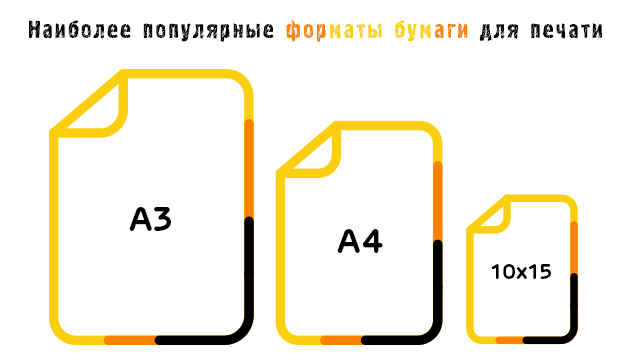
Формат носителя – это размер бумаги или другого полиграфического материала. На нашем рынке наиболее распространены листы формата А. Стандартная бумага для принтеров и копировальных аппаратов в формате A4. Некоторые модели струйных и лазерных в состоянии обслужить листы А3.
Однако, оба формата носителей не используются в дешевых моделях сублимационных принтеров, которые печатают фотографии размером 10×15 сантиметров.
Вес определяется плотностью бумаги, которая измеряется граммах на квадратный метр. В зависимости от типа и назначения печати используются различные типы бумаги. Чем она больше, тем лист бумаги тяжелее. Это влияет на структуру и косвенно на толщину бумаги.
На какой бумаге лучше всего печатать
Правильно подобранная бумага может определить качество печати. Следует выбирать материал в соответствии с предназначением. Перед покупкой принтера стоит проверить, какие типы бумаги поддерживает выбранное устройство.
Список самых популярных носителей:
Ежемесячная нагрузка на принтер
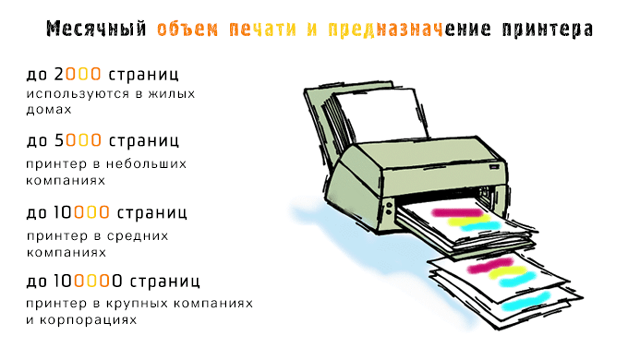
Ежемесячная нагрузка определяет количество копий, которое устройство в состоянии создать в течение месяца. Это ключевой параметр для устройств, которые будут интенсивно эксплуатироваться, например, в средних и крупных компаниях.
Перед покупкой принтера стоит индивидуально оценить, как много документов будет напечатано за месяц.
Зачем принтеру лоток для бумаги
Лоток для бумаги определяет максимальное количество чистой бумаги, которую можно разместить на вашем устройстве. Выходной лоток для бумаги, в свою очередь, максимальное количество отпечатанных документов.
Чем больше носителей вмещает принтер, тем меньше времени мы потеряем дополняя и забирая бумагу во время печати.
Функции и доп оборудование на принтере
Все чаще принтеры отличаются между собой не только параметрами, но и функциональностью. Чтобы соответствовать ожиданиям пользователей, производители обогащают устройства дополнительными функциями, например, NFC, AirPrint и дуплекс. Они должны облегчить работу и помочь принять решение о выборе конкретной модели.
Принтер или многофункциональное устройство
Большинство продаваемых в настоящее время принтеров являются многофункциональными устройствами. Свою популярность они заслужили благодаря удобству использования оборудования, сочетающего в себе функции принтера, копира, сканера и факса.
Сканер позволяет перенести текст или изображение с печатного носителя в компьютер. Выполняет также функцию ксерокопирования, которой мы можем воспользоваться без участия компьютера. Факс часто имеет встроенную память для сохранения набранных номеров и принятых документов.
Оптимальное разрешение для сканера
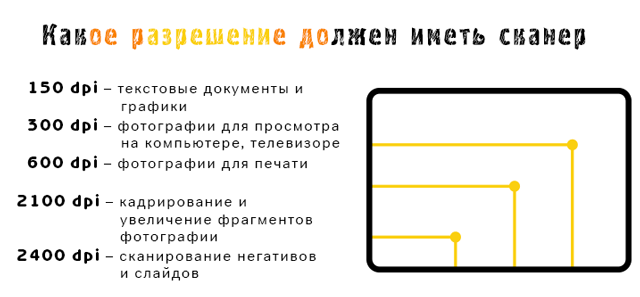
Разрешение сканера определяет, насколько подробное изображение мы получим после сканирования. Параметр измеряется в dpi – количестве точек изображения на дюйм.
Чем выше разрешение сканирования, тем больше точек изображения считывает сканер. Больше будет и размер отсканированного файла.
Выбор разрешения сканирования зависит от типа сканируемого материала. Для текстовых документов и фотографий достаточно устройства с разрешением 1200 dpi. В свою очередь, для сканирования плёнок и слайдов стоит инвестировать в оборудование с разрешением 2400 точек на дюйм или более.
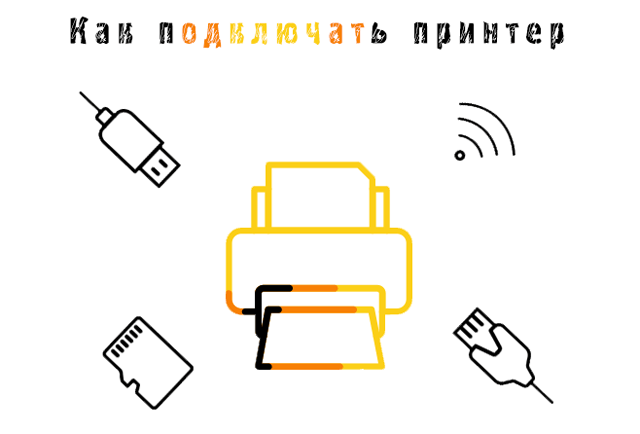
Способ подключения принтера к компьютеру
В настоящее время большинство принтеров из среднего сегмента оснащены сетевыми картами. Устройство можно подключить к сети проводным или беспроводным способом.
Ниже приводим самые популярные типы разъемов и соединений:
Печатать непосредственно с мобильных устройств
Современные модели принтеров оснащены дополнительными технологиями, которые позволяют выполнять беспроводную печать с мобильных устройств:
Из магазина Google Play можно скачать множество бесплатных приложения для мобильных устройств с операционной системой Android. Благодаря ним мы подключим устройство к сетевому принтеру.
Внимание на дополнительные функции принтера
Принтеры, кроме традиционных функций, имеют ряд дополнительных возможностей.
Вот несколько наиболее полезных:
Как рассчитать стоимость печати
Примерная стоимость печати одной страницы можно рассчитать, разделив цену тонера или чернил на его производительность, т.е. расчетное количество страниц, указываемое производителем. Полученное значение относится к текстовым документам, без графики и иллюстраций.
Расчеты следует провести отдельно для печати черно-белого и цветного документа, а также для чернил и тонер-картриджей разной емкости.
В настоящее время для большинства принтеров доступны расходные материалы в стандартной версии и в расширенной. Увеличенная емкость в пересчете на страницу при печати может оказаться более экономичным решением.
К стоимости печати нужно добавить стоимость покупки бумаги.
Каким образом снизить расходы на печать
Замена отработанных чернил и тонер-картриджей на оригинальные, полученные от производителя, бывает довольно накладной. В этом случае стоит рассмотреть возможность покупки альтернативы. Ценовое предложение менее известных производителей, как правило, выгоднее. Не каждый принтер может, однако, правильно работать с совместимыми картриджами.
Струйный или лазерный принтер – что выбрать
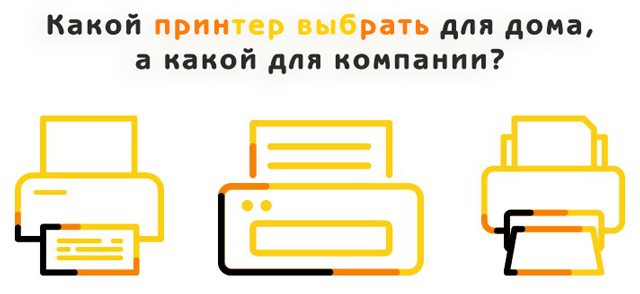
Выбор соответствующего принтера зависит от того, как мы собираемся эксплуатировать устройство. Будет ли оно служить для печати текста, графики или фотографий?
Важным является также количество отпечатков, которые мы планируем создавать в течение месяца.
Какой принтер выбрать для дома
Для домашних условий, при печати «от случая к случаю», прекрасно подойдет струйный принтер. Свою популярность он обрел благодаря хорошему качеству печати и быстрой работе.
Струйный принтер относительно дешев и имеет универсальное предназначение. Позволит вам печатать текст, цветные документы и графику.
Если вы планируете интенсивную эксплуатацию оборудования и нет необходимости печати цвета, то тогда, безусловно, лучшим выбором будет лазерный принтер. Стоимость печати одной страницы с текстом для монохромного лазерного принтера в несколько раз меньше, чем при печати струйным принтером.
Какой принтер выбрать для компании
В повседневной офисной работе эксплуатационные расходы и производительность имеют очень большое значение. Большинство компаний печатает только черно-белые документы, так что лучше всего в данном случае подойдет монохромный лазерный принтер. Он характеризуется длительным сроком службы и подходит для печати большого количества документов. Отпечатки получаются высокого качества, а их стоимость гораздо меньше.
Огромным преимуществом лазерного принтера является также устойчивость распечатанных материалов к атмосферным воздействиям и течению времени. Это имеет значение в случае, если документы необходимо хранить несколько лет. Распечатанные счета будут читаемыми даже по прошествии лет.
Приобретая принтер для бизнеса, инвестируйте в многофункциональное устройство со встроенной функцией сканера, факса и копировального сервиса.
Если вашей компании нужно универсальное устройство, то выберите цветной лазерный принтер. Он позволит Вам создавать количество монохромных и цветных документов.
Какой принтер выбрать для фотографий
Для печати фотографий лучше всего подходит сублимационный принтер. До недавнего времени они использовались только фото студиях и точках, предоставляющих услуги в области фотографии. В настоящее время цена устройства снизилась, поэтому всё чаще их можно встретить в домах рядовых пользователей.
Сублимационный принтер предназначен для печати фотографий. Он обеспечивает фотографическое качество и высокую стойкость печати. Однако, совершенно не походит для офисной печати, так стоимость печати довольно высока.
В продаже имеются компактные модели, имеющие встроенный аккумулятор. Вы можете взять такое устройство в путешествие или на вечеринку и сохранить воспоминания, без посещения фотографа.
Если вы ищете универсальное устройство для печати фото и документов, берите струйный принтер. Помните, однако, чтобы он использовал минимум 4 картриджа разных цветов (по модели CMYK). Чем больше цветов чернил в принтере, тем выше качество печати.
3 важных вопроса перед покупкой принтера
Вы уже знаете основные параметры и возможности печатающих устройств. Перед покупкой четко определите ваши требования для нового оборудования.
Ответы на эти вопросы помогут выбрать принтер, который будет служить долгое время. Купив устройство в соответствии со своими потребностями, вы не только сэкономите деньги, но и почувствуете полное удовлетворение от сделанной покупки.
Как выбрать лазерный принтер
Прошли те времена, когда лазерный принтер могли позволить себе только организации. Лазерные принтеры до сих пор дороже струйных, но стоимость отпечатка (распечатанной страницы) у лазерных принтеров несравнимо ниже – настолько, что разница в цене может окупиться уже через тысячу-другую страниц.
Качество текста на таких страницах будет лучше, чем у струйного, да и печатает лазерный принтер намного быстрее.
Но один недостаток не дает этому виду принтеров полностью вытеснить «струйники» с витрин магазинов: все его преимущества относятся к черно-белой печати. Хоть цена на цветные «лазерники» и постоянно падает, но все равно самый дешевый цветной лазерный принтер стоит раз в десять дороже среднего струйного, при этом качество цветного изображения (четкость, насыщенность и цветопередача) у струйногобудет выше.
Но если печатаете вы много; печатаете в основном текст, и наличие цвета вам не очень важно, то вопрос о выборе типа принтера даже не стоит – только лазерный. Остается разобраться с характеристиками лазерных принтеров и подобрать модель, наилучшим образом подходящую под ваши задачи.
Если же вам кроме печати нужна еще возможность сканирования документов, обратите внимание на лазерные многофункциональные устройства (МФУ).
Устройство лазерного принтера
Принцип формирования изображения у всех лазерных принтеров одинаков – фотобарабан получает электростатический заряд по всей поверхности, затем лазерный луч снимает заряд с тех участков барабана, на которых должно образоваться печатаемое изображение. К этим участкам притягивается тонер. При «прокатке» фотобарабана по листу бумаги, изображение с него переносится на лист. Закрепление изображение производится с помощью печки, нагревающей лист до температуры плавления тонера.
Фотобарабан, тонер и механизм нанесения переноса тонера на барабан объединены в сменном картридже.
Но существуют и некоторые тонкости. Так, на принтерах НР, Canon и Xerox тонер электризуется перед контактом с фотобарабаном и притягивается к участкам барабана, не имеющим заряда. А на принтерах Epson, Kyocera и Brother тонер, наоборот, притягивается к заряженным участкам барабана.
Проще говоря, в принтерах первой группы тонер притянется к участкам, где прошел лазерный луч, а в принтерах второй группы – к участкам, где лазерный луч не проходил.
Первый вариант обеспечивает четкость тонких линий и хорош для печати текста и чертежей. Второй вариант лучше подойдет для печати изображений, содержащих крупные однотонно окрашенные детали – инфографики, гистограмм, графиков, и т.д.
Тонер в различных принтерах может применяться разный. В большинстве принтеров используется магнитный тонер, подводимый к фотобарабану на магнитном валу. В некоторых принтерах тонер двухкомпонентный – в них красящий порошок смешан с девелопером – магнитным порошком-носителем, к которому прилипают красящие частицы. В некоторых принтерах красящие частицы сами обладают магнитными свойствами – такой тонер является однокомпонентным. А во многих принтерах Xerox, Samsung и Brother в системе нанесения тонера магнитный вал отсутствует, и тонер используется немагнитный.
Поэтому крайне важно использовать для лазерного принтера только совместимый тонер. На разных моделях даже одного производителя может использоваться различная технология нанесения тонера, и засыпка тонера одного принтера в картридж другого может привести к его поломке.
Характеристики лазерных принтеров
Максимальный формат печати.
Большинство имеющихся в продаже принтеров имеют максимальный формат А4 (210х 297 мм) – этого формата достаточно и для дома, и для большинства офисных документов. Больший формат (А3 – 297х420 мм) может потребоваться только для схем, чертежей и больших графиков. Стоят принтеры большого формата в несколько раз дороже.
Максимальное разрешение черно-белой печати.
Разрешение печати измеряется в точках на дюйм (dpi – «dot per inch» – «точка на дюйм») и определяет четкость линий.
Сравнивая разрешение струйных и лазерных принтеров, следует иметь в виду, что лазерные принтеры воспроизводят полутона намного хуже, чем струйные. Если вы собираетесь печатать только черно-белые изображения (схемы, чертежи) и текст, это не будет заметно. Но если изображение содержит полутона, то, распечатанное на лазерном принтере с разрешением 600х600 dpi, оно будет заметно отличаться от распечатанного на струйном с тем же разрешением.
Если принтер нужен вам преимущественно для печати текста и чертежей, то разрешения 600х600 dpi будет вполне достаточно.
Максимальное разрешение цветной печати.
Для цветных лазерных принтеров плохое воспроизведение полутонов даже более актуально – избегать печати полутонов на цветном лазерном принтере просто бессмысленно, поэтому на разрешение печати цветного принтера следует обратить самое пристальное внимание.
Цветное изображение, распечатанное на лазерном принтере с разрешением 600х600 dpi, при близком рассмотрении будет разбиваться на разноцветные точки.
Цветность печати.
Черно-белые лазерные принтеры намного популярнее цветных: во-первых, цветные лазерные принтеры намного дороже как черно-белых лазерных, так и цветных струйных. Во-вторых, при одинаковом разрешении печати качество цветного изображения на лазерном принтере будет хуже, чем на струйном. Так в чем же преимущества цветного лазерного принтера?
1. Цена отпечатка на лазерном принтере в разы ниже. К сожалению, многие производители (особенно на недорогих моделях) устанавливают на картриджи чипы, предотвращающие их заправку. Поскольку комплект новых картриджей сравним с ценой самого принтера, у таких моделей преимущества в цене отпечатка практически нет.
2. Скорость печати на лазерном принтере в разы выше.
Таким образом, покупка цветного лазерного принтера будет оправдана, если требуется печатать много цветных изображений с большой скоростью – например, рекламных листовок, цветной упаковки и прочей подобной полиграфии.
Технология печати определяет, каким образом формируется электростатическое «изображение» на фотобарабане. При традиционной лазерной технологии для этого используется луч лазера, перемещение луча по барабану производится с помощью поворотного зеркала. При светодиодной технологии напротив барабана располагается линейка светодиодов.
Светодиодный источник света компактнее и в нем отсутствуют движущиеся элементы.
Светодиодный принтер лучше передает мелкие детали, но при печати однотонной «заливки» на ней могут быть заметны полосы из-за неравномерности свечения светодиодов линейки.
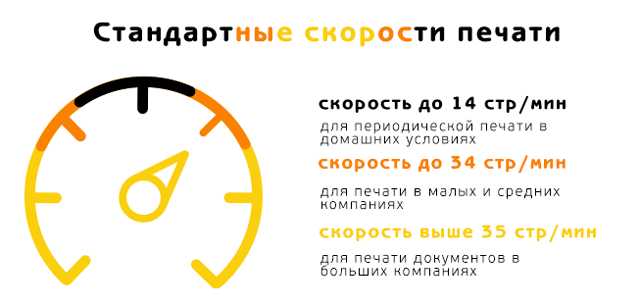
Скорость печати будет важна при больших её объемах. Для домашнего использования скорости в 12-20 стр/мин, обеспечиваемой большинством недорогих принтеров, достаточно для большинства задач. Офисные принтеры обеспечивают скорость печати в 40-60 стр/мин, максимальное же значение скорости печати для имеющихся в продаже принтеров достигает 80 стр/мин.
Если вам важен этот параметр, обратите внимание, что скорость печати будет тем выше, чем меньше формат используемой бумаги. Скорость цветной печати также может отличаться от скорости черно-белой печати (обычно она ниже).
Некоторые принтеры имеют опцию автоматической двусторонней печати. Двусторонняя печать экономит бумагу и необходима при печати брошюр.
Большинство принтеров предлагают возможность ручной двусторонней печати – при этом пачку бумаги придется пропускать через принтер дважды, перекладывая её из выходного лотка во входной.
Но если двусторонней печатью предполагается пользоваться часто, ручной способ может привести к тратам времени и повышенному расходу бумаги – сдвиг страниц при печати буклетов (что часто случается, когда принтер захватывает сразу пару листов из лотка) приводит к порче всего буклета. Лучше сразу подобрать принтер с возможностью автоматической двусторонней печати.
Количество страниц в месяц определяет допустимую нагрузку на принтер. Для домашнего применения 3000-10000 страниц в месяц будет вполне достаточно. Для офиса этого будет уже мало, лучше ориентироваться на 20000-40000 страниц в месяц. Для крупных офисов потребуется принтер с допустимой нагрузкой 50000-100000 страниц в месяц. Самую большую нагрузку испытывают принтеры в полиграфических компаниях – здесь счет идет на сотни тысяч страниц в месяц.
Интерфейсы.
LPT (IEEE-1284, параллельный порт) – самый старый интерфейс печати, в настоящее время используется очень редко, и принтеров с таким интерфейсом производится немного. Большинство современных материнских плат не имеют этого разъема, и выбирать принтер с таким интерфейсом имеет смысл только если его требуется подключить к старому компьютеру вообще без разъемов USB. Только следует убедиться, что для установленной на компьютере системы существуют драйвера к выбранной модели принтера.
USB – наиболее распространенный на сегодняшний день интерфейс, которым оснащено большинство принтеров. Обратите внимание, что на принтерах используется USB разъем Type-B, разработанный для периферийных устройств, но сегодня сохранившийся фактически только на принтерах.
Некоторые принтеры могут также работать в качестве USB-хоста, увеличивая количество доступных разъемов USB, а также позволяя печатать документ напрямую с USB-накопителя. Для этой же цели (печати документа напрямую с носителя) принтеры снабжаются кард-ридером (устройством чтения карт памяти) – на таком принтере для печати фотографий достаточно просто вставить в него карту памяти из фотоаппарата или телефона.
Ethernet. Подключение к локальной сети позволяет печатать на принтере с любой из рабочих станций сети. Такая возможность особенно востребована для офисных принтеров, для домашнего использования актуальнее будет возможность подключения по Wi-Fi.
Такой принтер можно установить в любой точке квартиры или дома, (разумеется, если в этой точке есть сеть Wi-Fi) и печатать на нем с любого компьютера или ноутбука, подключенного к сети.
При поддержке мобильных технологий печати, на таком принтере можно печатать с планшетов и смартфонов, только перед покупкой будет нелишне убедиться, что принтер поддерживает ту же технологию, что и ваши мобильные устройства.
Практически все производители принтеров «продвигают» свою технологию мобильной печати, воспользоваться которой можно, установив соответствующее приложение. Но есть и универсальные технологии, поддерживаемые большинством принтеров: AirPrint, использующийся на гаджетах Apple, и Google Cloud Print – для устройств под управлением Android.
На некоторые принтеры можно «отправить» документ для печати с помощью NFC – достаточно просто приложить телефон к принтеру, и выбранный документ будет распечатан. Правда, сначала на телефон следует установить соответствующее приложение.
Варианты выбора лазерных принтеров.
Если вам нужен недорогой черно-белый принтер для распечатки текстов дома, выбирайте среди моделей формата А4 с допустимой нагрузкой до 15000 страниц в месяц.
Если вы собираетесь печатать не только текст, но и графику, выбирайте среди моделей с разрешением от 1200х1200 dpi – это обеспечит приемлемую передачу полутонов.
Если вам нужна высокоскоростная печать в цвете с минимальной ценой страницы, выбирайте среди цветных лазерных принтеров – только убедитесь, что производитель оставил возможность перезаправки картриджей для выбранной модели, иначе цена отпечатка сильно возрастет.
Офисному принтеру важна высокая допустимая нагрузка, возможность подключения к локальной сети предприятия и высокая скорость печати.
Если вы часто печатаете буклеты и другие документы с двусторонней печатью, убедитесь, что у принтера есть возможность автоматической двусторонней печати.
Чтобы иметь возможность отправлять на печать документы и изображения с мобильных устройств, убедитесь, что принтер оснащен интерфейсом Wi-Fi или NFC и поддерживает мобильные технологии печати.
Для печати чертежей и плакатов формата А3 вам потребуется принтер с поддержкой этого формата.