
Как выбрать лучший диск mSATA SSD – важные функции и характеристики
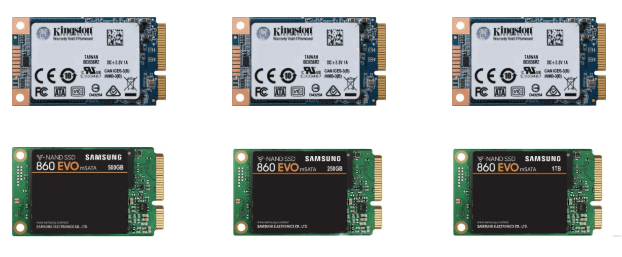
Предложение дисков SSD mSATA разнообразно. На выбор у нас есть твердотельные накопители различных марок и различных технических параметров. Как выбрать лучший из них? На что обратить внимание? Чем характеризуется интерфейс mSATA и стоит ли покупать носитель этого типа?
Интерфейс mSATA – что это?
Интерфейс mSATA появился в конце 2009 года. Это уменьшенный вариант стандартного интерфейса SATA 6.0 Гб/с – он использует точно такой же разъём, имеет те же ограничения, если речь идет о пропускной способности.
Принципиальное различие между интерфейсом SATA и mSATA заключается в способе подключения носителей – в случае интерфейса SATA, следует воспользоваться соответствующим проводом, а в случае mSATA диск устанавливается непосредственно в слот, что снижает количество проводов в устройстве, способствует поддержанию порядка и позволяет разместить необходимые компоненты в очень маленьких корпусах ПК и ноутбуках.
Стоит знать! Хотя внешний вид разъема mSATA напоминает популярный слот M.2 – они несовместимы друг с другом.
Диск mSATA или SATA – что выбрать
Если вы ищите SSD для устройства, в котором находится материнская плата с разъемами SATA и mSATA, то можете задуматься над обоими решениями. Что будет полезнее?
SSD mSATA очень хорошо подходит для мобильных устройств. Особенно он хорош в ситуации, когда ограничением является небольшое количество места в корпусе устройства.
Какой SSD накопитель mSATA выбрать
Предложение SSD mSATA не так впечатляет, как стандартных твердотельных накопителей, но выбрать есть из чего.
Чтобы купить хороший диск в этом стандарте, стоит начать с уточнения некоторых вопросов:
На что обратить внимание при выборе SSD mSATA
Выбирая диск SSD mSATA для ноутбука, планшета или настольного компьютера, недостаточно взглянуть на его объем и стоимость, нужно обратить внимание на остальные технические характеристики носителя:
Популярные модели SSD mSATA
Предложение SSD mSATA достаточно разнообразное. При покупке можно руководствоваться популярностью конкретных решений.
Следующие твердотельные накопители – это модели, которые выбирают покупатели и которые получают высокие оценки пользователей:
Что такое mSATA SSD и чем он может быть полезен – особенно, если вы не удовлетворены общей скоростью вашего ноутбука?

Что такое mSATA SSD и чем он может быть полезен – особенно, если вы не удовлетворены общей скоростью вашего ноутбука?

Почему защита персональных данных по-прежнему важна

Скачать SE

Оптимизация

Не приходит обновление до 11

Не устанавливается

О преимуществах SSD перед классическими жесткими дисками мы говорили неоднократно: они более энергоэффективные, бесшумные, компактные, а главное – они значительно быстрее. Их основным недостатком (по крайней мере сейчас) остается все еще достаточно высокая цена за единицу объема и, следовательно, они являются более предпочтительными в сочетании со стандартным жестким диском большей емкости, т.е. когда SSD используется в качестве системного диска, на который установлена Windows и несколько важных программ. Это позволяет ускорить систему в несколько раз, в то время как HDD служит как пространство для хранения коллекции фильмов и музыки, фотографий и т.д.
Это, конечно, идеальное сочетание, которое сегодня можно встретить во многих настольных системах. Однако в случае с ноутбуками все несколько иначе. Так как пространство в ультра компактном корпусе современного мобильного компьютера строго ограничено, часто пользователям приходится выбирать между твердотельным и классическим диском, то есть между высокой скоростью и меньшей емкостью или большой вместимостью, но с гораздо более скромным быстродействием.
Разумеется, на рынке можно найти модели, предлагающие возможность для установки двух жестких / двух SSD-дисков или их комбинаций, но они являются относительно редкими и, следовательно, дорогими.
К счастью уже несколько лет существует новая и все еще сравнительно малоизвестная альтернатива, объединяющая «лучшее из обоих миров». Речь идет о стандарте mSATA (Mini-SATA), который иногда встречается под именем М.2 или NGFF (Next Generation Form Factor). Во всех случаях речь идет об одном и том же – особый класс дисковых устройств нового поколения, которые одновременно быстрые (поскольку используют технологию SSD) и ультра компактные, что делает их исключительно подходящими именно для ноутбуков, ультрабуков и гибридных систем.
mSATA SSD

Основной вклад в стандарт Mini-SATA внесла компания Intel, которая первоначально разработала его как ультрабыструю буферную память, ускоряющую работу компьютеров, использующих материнские платы с чипсетами кремниевого гиганта.
Однако сегодня этот формат наиболее широко используется именно в мире портативных компьютеров, в основном потому, что он миниатюрный и предоставляет пользователям ноутбуков легкий путь к скоростям SSD, причем без необходимости делать трудный выбор между твердотельным накопителем и жестким диском.
К сожалению, не все современные лэптопы предоставляет возможность использовать mSATA SSD. Другими словами, поддержка стандарта и слот для установки такого устройства должны быть предусмотрены производителем ноутбука. Но если ваш ноутбук поддерживает эту технологию, то вы безо всяких усилий можете добавить такой диск или заменить уже установленный mSATA SSD более новым, более быстрым устройством с большей емкостью.
Как можно узнать, поддерживает ли ноутбук mSATA SSD?
Самый простой способ, это посмотреть на официальном сайте производителя. Если у вас модель от Lenovo, произведенная после 2011 года, то она почти наверняка уже использует mSATA SSD или, по крайней мере, имеет слот для установки такого устройства.
Поддержку этой технологии предлагают и достаточно много моделей от Dell, Toshiba, HP, Acer и других ведущих производителей. Вот подробный (хотя и неполный) перечень моделей, которые оснащены слотом для mSATA SSD:
Установка

Сам процесс установки mSATA SSD не сложный, но требует некоторых технических знаний. Если вы чувствуете неуверенность, тогда официальный сайт аппаратной поддержки производителя вашего ноутбука должен быть вашей первой остановкой. Также информация об установке mSATA SSD может быть найдена в официальной документации, которая шла в комплекте с вашим мобильным компьютером.
Рынок таких устройств постоянно растет и предложения уже весьма впечатляющие –Samsung, например, предлагает модель с впечатляющей емкостью 1000 ГБ (1 ТБ). Цена, конечно, не менее впечатляющая – 600 долларов!
Конечно, можно найти и дешевые предложения, которых вполне достаточно для большинства пользователей. Они обеспечивают достаточно пространства для установки Windows и программ, таких как MS Office и Adobe Photoshop, и способны существенно ускорить как работу с ними, так и быстродействие ноутбука в целом. В тоже время жесткий диск останется для выполнения обычной функции, т.е. как место для хранения менее нуждающихся в скоростных дисках данных: документы, игры, фильмы, музыка, фотографии.
Типоразмер mSATA SDD: что это, особенности работы
Как как в сфере аппаратного обеспечения компьютеров постоянно появляются различные новинки и альтернативные технологии, не все пользователи способны «угнаться» за ними.
По этой причине самостоятельная сборка компьютера, замена жесткого диска или оперативной памяти может стать достаточно сложным процессом, даже если ранее вы ее уже производили.
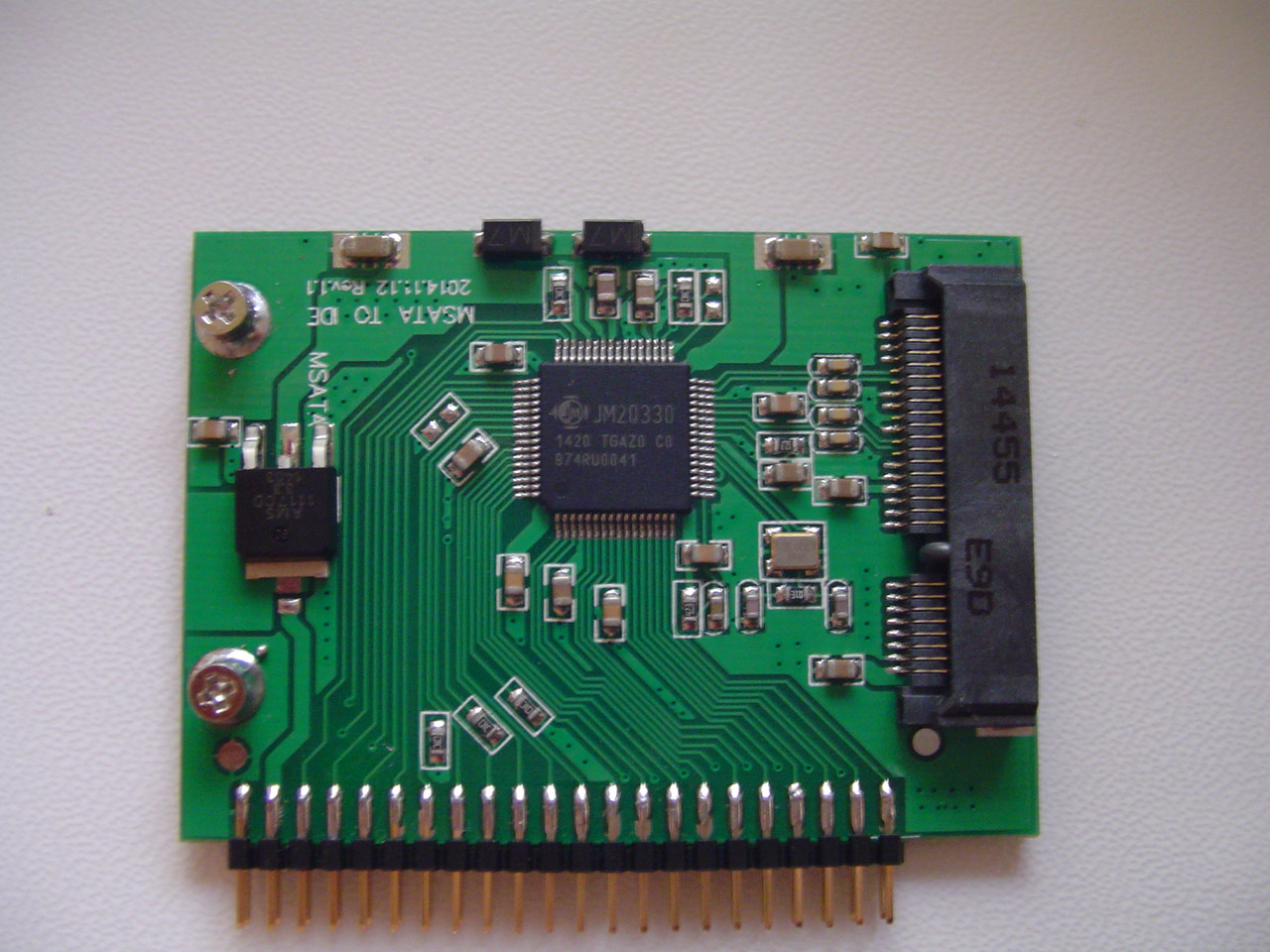
В данной статье мы рассмотрим интерфейс mSATA, ответим на вопрос о том, что это такое, для чего нужно и какие особенности имеет.
Содержание:

Определение
Где пользователь вообще может столкнуться с данным понятием и к чему оно относится?
Аббревиатура mSATA используется применительно к жестким дискам формата SSD и обозначает разновидность их интерфейса и форм фактора.
Потому обычно документации к такому оборудованию имеет место формулировка mSATA SSD.
В этом сокращении m обозначает mini (miniSATA), и из этого сразу становится ясно, что этот форм фактор предполагает устройство относительно небольшого, либо уменьшенного, размера. Габариты этого форм фактора составляют 5,95х3,0х0,3 см.
Изначально данный формат диска разрабатывался в качестве быстрой и стабильной буферной памяти.
И действительно, эти диски, благодаря трудам разработчиков компании Intel, значительно повышали быстродействие компьютера.
Но в настоящее время стандарт активно применяется во всех компактных устройствах, так как способен обеспечить скорость работы на уровне SSD.
Впервые реализовываться устройства с этим типоразмером стали, начиная с 2009 года. Именно в этом году его представила компания Serial ATA International Organization.
И хотя это достаточно удобный и функциональный тип жесткого диска, он не получил слишком широкого распространения.
Как выбрать SSD-накопитель
Многие знают, что SSD накопители могут значительно ускорить работоспособность любого компьютера, а также положительно повлиять на отдельно взятые процессы. В данной публикации я расскажу, какие бывают SSD накопители, чем они отличаются, и на какие характеристики стоит обратить внимание при выборе SSD для вашего компьютера.
Содержание
Какие бывают форм-факторы SSD
На данный момент существует три форм-фактора SSD накопителей, также стоит упомянуть, что бывают внешние SSD, которые подключаются по средствам USB к компьютеру, но в рамках этой публикации мы о них говорить не будем. Впрочем, что касается нижеупомянутых характеристик, то они также применимы и к внешним SSD накопителям.
Формат 2,5
Это один из самых распространенных форматоров (2,5 это размер, указанный в дюймах). Изначально такой формат использовался в жестких дисках, которыми комплектовались ноутбуки. Затем, в таком же формате начали выпускать твердотельные SSD, таким образом, старые ноутбуки можно легко модернизировать, а производителям не пришлось разрабатывать что-то принципиально новое. Вследствие этого у жестких дисков и твердотельных SSD одинаковые разъемы питания и разъем подключения к материнской плате SATA. Также здесь стоит отметить, что преимущественно все SSD накопители формата 2,5 имеют алюминиевый корпус, который хорошо справляется с отводом тепла. На мой взгляд, интерфейс SATA уже устарел и не позволяет реализовать скоростные возможности SSD технологий. Также в таких больших габаритах современные накопители абсолютно не нуждаются.
Формат mSATA
По своей сути формат mSATA – это реализация формата 2,5, только без большого типового корпуса. Этот тип SSD накопителей изготовлен на небольшой плате, однако интерфейс передачи данных остался стандарта SATA.
Формат M.2
M.2 это уже современный формат накопителей, он имеет вид небольшой платы с чипами, которая напрямую подключается к материнской плате. Изначально эти накопители устанавливали только в ноутбуки, однако сейчас они широко применяются во всех компьютерах. Преимуществом такого решения является отсутствие различных проводов, а также нет необходимости заключать SSD накопитель в какой-либо специальный корпус. А вот к минусам такого формата можно отнести отсутствие радиатора охлаждения. Однако, при желании или необходимости радиатор всегда можно приобрести отдельно. На сегодняшний день выбор SSD накопителя формата M.2, на мой взгляд, является самым оптимальным решением. При покупке учтите, что эти накопители имеют разную маркировку, к примеру, 2280, 2260, 2230. По сути, это обозначение размеров накопителя, первые два числа никогда не меняются и обозначают ширину накопителя в миллиметрах, а вторые два отображают его длину.
Формат PCI Express
Накопители такого формата подключаются напрямую к материнской плате в слот PCI Express. Однозначным плюсом такого решения является наиболее высокая скорость передачи данных, благодаря использованию интерфейса PCIe x8. Такое решение достаточно дорогое и часто используется в серверных компьютерах, а также стоит учесть, что такого рода накопитель занимает много места в ПК и один слот PCI Express.
Что такое NVMe и в чем разница от SATA
В накопителях с форматом 2,5 и mSATA используется исключительно интерфейс SATA, также в накопителях PCI Express соответственно тоже используется только один интерфейс PCI Express. А вот в накопителях формата M.2 могут использоваться оба вышеупомянутых варианта, и здесь при выборе стоит отдавать предпочтение более быстрому PCIe.
SATA — это уже относительно старый интерфейс, который ограничен скоростью передачи данных до 600 Мбайт/сек. Для обычных жестких дисков такой скорости вполне хватает, а вот для современных чипов памяти это уже серьезное ограничение. Поэтому обратите внимание, что даже накопитель формата M.2, который использует для передачи данных интерфейс SATA, является не самым быстрым вариантом.
NVMe – это уже более современный протокол, который физически используется с разъемом M.2, но по факту для передачи данных использует шину PCIe, что позволяет значительно расширить скоростные характеристики накопителя.
Версии PCIe
Стоит выделить две версии PCIe 3.0 и PCIe 4.0 они в первую очередь отличаются скоростью передачи данных. Версия 4.0 превышает скорость передачи данных в два раза по сравнению с версией PCIe 3.0. И здесь вырисовывается следующая картина: как я и говорил выше, максимально возможная скорость для SATA III составляет всего 600 Мбайт/сек. При этом, один канал PCIe x1 обеспечивает скорость до 1,969 Гбайт/с. Таким образом, SSD накопитель формата M.2 использующий для передачи данных интерфейс PCIe x4 обеспечивает скорость почти 8 Гбайт/с, что более чем в тринадцать раз больше SATA III. А это уже действительно существенная разница.
Параметр IOPS
IOPS крайне важный параметр, который влияет на скорость. Здесь стоит отметить, что мы уже разобрались как интерфейсы влияют на скорость передачи данных. Однако, параметр IOPS отвечает за задержку, которая образуется при попадании и извлечении данных с накопителя. Если вспомнить, как работают HHD накопители, то станет более очевидно, откуда возникает задержка IOPS. В HDD устройствах, для того чтобы записать или прочитать данные, накопитель должен прокрутить диск на определенное место, что занимает промежуток времени. Чем выше этот параметр, тем лучше. К примеру, у HDD накопителей этот параметр измеряется в десятках и в сотнях, в SSD устройствах IOPS измеряется десятками, а в некоторых случаях сотнями тысяч.
Что такое SLC, MLC, TLC, QLC
Разница заключается в том, насколько плотно упаковывается информация в одну ячейку памяти. Таким образом, чем плотнее упаковывается информация, тем больше объем накопителя при относительно одинаковой конечной стоимости. Однако плотность упаковки данных может влиять на скорость накопителя в целом.
SLC – это достаточно дорогой тип памяти, и один из самых быстрых, в памяти этого типа один бит данных размещается на одной отдельно взятой ячейке памяти. Также стоит выделить высокую энергоэффективность данного типа памяти.
MLC – в памяти этого типа в одной ячейке можно разместить уже два бита данных, таким образом, увеличивается плотность упаковки данных и снижается условная стоимость 1 гигабайта памяти. Принято считать, что память этого типа уступает по скоростным характеристикам и ресурсу памяти типу SLC.
TLC – это своего рода ответвление от типов памяти MLC, за исключением того, что в память типа TLC можно упаковать до 3 бит данных в одну ячейку памяти. Современные технологические решения пытаются минимизировать недостатки такого типа памяти и обеспечить более высокую скорость. Плюсом такого решения, очевидно, является цена.
QLC – как уже, наверное, стало понятно, следующий тип памяти. Он позволяет разместить в одной ячейке уже 4 бита данных. Эта самый бюджетный вариант и, следовательно, имеет самые низкие скоростные характеристики.
Также иногда может применяться приставка 3D к таким типам памяти как TLC и QLC. Это связано с технологией производства чипов. Эта технология подразумевает размещение памяти слоями один на другой на одной плате.
Параметр TBW
Думаю, вы знаете, что количество раз записи информации на одну и ту же ячейку, ограничено. Таким образом, чем выше параметр TBW, тем больше информации можно записать на накопитель, а следовательно он дольше прослужит. Этот параметр крайне важен, особенно на серверных компьютерах, где информация очень часто перезаписывается. Производители обычно указывают параметр TBW в терабайтах. Как по мне, для домашнего использования хватит значения примерно 100 терабайт.
Функция S.M.A.R.T.
Это очень полезная функция, которая изначально разрабатывалась для HDD накопителей, но встречается и на SSD моделях. По сути – это программное обеспечение, которое предназначено для анализа состояния чипов памяти и оповещении в случае возникновения ошибок или возможного скорого выхода накопителя из строя. Таким образом, вы можете заранее отреагировать на возможную поломку.
Ниже оставлю несколько ссылок на неплохие варианты накопителей по одному на каждый формат.
Однако, если вам позволяет кошелек, можете обратить внимание и на более дорогие модели.
Вывод
На этом все, дорогие читатели, надеюсь, эта публикация помогла вам более детально разобраться в вопросе выбора SSD накопителя. Также рекомендую посетить мой блог на сайте, на котором вы сможете найти подобные публикации и обзоры на различные товары. Всем спасибо, что дочитали эту статью до конца.
Какие разъемы под накопители бывают в ноутбуках


Содержание
Содержание
Выбрать накопитель для ноутбука — непростое дело для начинающего пользователя. Компактность диктует свои требования, а точные спецификации и наличие разъемов на материнской плате, в отличие от плат для ПК, не всегда можно узнать даже на сайте производителя. Давайте разберемся в особенностях разъемов под накопители в ноутбуках и в том, как определить, какой накопитель нужен для вашей модели.
Почему требуется установка дополнительных накопителей
Многие пользователи ноутбуков, особенно бюджетных, быстро сталкиваются с нехваткой свободного места на накопителе. Накопители eMMC объемом 64 или даже 128 ГБ, обычно распаянные на плате ноутбука, в наше время легко заполняются за пару недель, ведь даже одна новая игра может занять все свободное место, не говоря уже о 4K-видео или объемных рабочих программах.

eMMC-модуль Toshiba 064G93
Пользователь стационарного ПК в этом случае может купить емкий жесткий диск формата 3.5″ или SSD-накопитель формата 2.5″, ведь даже бюджетная материнская плата ПК имеет как минимум четыре SATA-порта, а определить, свободны ли они, очень легко — достаточно открыть крышку ПК. Выбрать подходящий накопитель в ноутбук сложнее: начиная от трудностей с разборкой и заканчивая проблемами с получением точных характеристик материнской платы устройства и определением свободных разъемов. Но для начала надо разобраться в том, какие разъемы для накопителей вам могут встретиться.
Разъемы SATA

Разъемы стандарта SATA — самые распространенные в наше время. Они встречаются как в старых ноутбуках десятилетней давности, так и в самых современных моделях, которые поддерживают спецификацию SATA III, обеспечивающую скорости передачи данных до 600 Мбайт/с. Разъемы SATA имеют семь контактов для передачи данных, 15 контактов для подключения питания и на плате ноутбука совмещаются в одной колодке.
В свободный SATA-разъем на ноутбуке можно установить вместительный жесткий диск формата 2.5″ для хранения данных, например, WD Blue [WD20SPZX] объемом 2 ТБ.
А можно установить SSD-накопитель формата 2.5″, который можно использовать как для хранения данных, так и в качестве системного накопителя, заметно ускоряющего работу ноутбука, особенно если до этого использовался накопитель eMMC или обычный жесткий диск. Но важно учитывать, что если для жестких дисков пропускной способности интерфейса SATA III хватает с лихвой, то для SSD-накопителя она становится бутылочным горлышком, и модели с разъемом M.2 и интерфейсом PCI-E могут достигать гораздо более высоких скоростей чтения и записи.
Но на стороне SSD-накопителей формата 2.5″ более низкая цена, возможность установить его практически в любой ноутбук, даже устаревший, и простота установки. Кроме того, их энергопотребление в 2-3 раза меньше, чем у моделей с контроллером NVMe, что немаловажно для ноутбуков, от которых требуется длительное время автономной работы.
Разъем оптических дисков Slimline SATA и переходники для него

Оптические приводы в ноутбуке подключаются в более компактный разъем Slimline SATA, несовместимый с обычными разъемами SATA. Оптические приводы все реже используются в повседневной работе с ноутбуком, ведь объема DVD-диска в 4.7 ГБ в наше время мало на что хватает, а флеш-накопители USB работают гораздо быстрее и удобны в обращении. Пылящийся без дела оптический привод можно заменить на дополнительный жесткий диск или SSD-накопитель формата 2.5″ с помощью специального переходника, например, DEXP AT-DH01.
А есть и переходники, позволяющие установить в отсек оптического привода SSD-накопители формата M.2, например, Espada M2MS1295. При выборе подобных переходников нужно уточнить высоту оптического привода в вашем ноутбуке, она может быть 9,5 мм или 12,7 мм.
Разъем mSATA

Разъем mSATA был разработан для подключения SSD-накопителей в ноутбуки, планшеты и мобильные устройства. По типу подключения разъем mSATA очень похож на M.2, но несовместим с ним. Разъем работает через интерфейс SATA III и не дает преимуществ в скорости по сравнению с SSD-накопителями формата 2.5″, но обладает гораздо более компактными размерами, что очень важно для мобильных устройств.
Разъем начали применять в 2009 году, но уже к 2015 году его начал вытеснять более перспективный разъем M.2. Тем не менее, SSD-накопители формата mSATA можно свободно купить и сегодня, например, Netac N5M [NT01N5M-256G-M3X].
Разъемы M.2

M.2 — это современный и перспективный стандарт, позволяющий подключать в ноутбуки не только SSD-накопители, но и адаптеры Wi-Fi и Bluetooth, модули спутниковой навигации или NFC-радиосвязи. Столь широкие возможности M.2 получил за счет шины PCI Express и порта SATA III, дополненных линиями питания и USB 3.0.
Возможности подключения устройств, дополненные различными размерами накопителей формата M.2, и дополнительными ключами-прорезями, вызывают путаницу у пользователей, собирающихся сделать апгрейд накопителя ноутбука. Первое, на что стоит обратить внимание, это разная длина SSD-накопителей формата M.2. Она может варьироваться от 16 до 110 мм, и эти размеры указаны в типе слота и накопителя, например, тип 2242 для накопителей длиной 42 мм или тип 2280 для накопителей длиной 80 мм.

Ширина устройств в спецификациях M.2 может составлять 12, 16, 22 или 30 мм, но самым массовым размером на сегодня считается 22 мм.
Второе, на что нужно обратить внимание при выборе накопителя формата M.2, это то, что в этом форм-факторе выпускаются как SSD с интерфейсом SATA III, так и с гораздо более быстрым интерфейсом PCI Express и высокопроизводительным драйвером NVMe, дающим более глубокую очередь команд при передаче данных и низкие задержки. Например, SSD WD Blue [WDS250G2B0B], выполненный в форм-факторе M.2, подключается по интерфейсу SATA III и имеет соответствующие скоростные характеристики, равные SSD-накопителям формата 2.5″.
А SSD-накопитель WD Blue SN550 [WDS250G2B0C] подключается по интерфейсу PCI-E 3.x x4 и имеет гораздо более высокие скорости чтения и записи и количество операций ввода-вывода в секунду (IOPS).
И третье, на что стоит обратить внимание при выборе накопителя M.2, это ключ разъема, выполненный в виде прорезей на плате. Ключ M, наиболее распространенный сегодня, дает возможность передавать информацию по четырем линиям PCI Express. Ключ B, уже устаревший, позволяет передавать информацию по двум линиям PCI Express.

SSD-накопители формата M.2 могут иметь контакты как с ключом M, так и с комбинацией M и B.

Более подробно разобраться с нюансами форм-фактора M.2 и выбора SSD-накопителя M.2 вам поможет гайд. А если у вас есть SSD-накопитель M.2 с интерфейсом SATA III, но в ноутбуке нет разъема M.2, вас выручит переходник Smartbuy DT-119. Он позволит подключить SSD-накопитель M.2 SATA в обычный SATA-разъем.
Как определить, какой накопитель нужен?

Если вы решили сделать апгрейд накопителя или ставить в ноутбук дополнительный, первое, что нужно выяснить — тип уже установленного накопителя и наличие свободных разъемов под дополнительные. Если для стационарных ПК в спецификациях материнских плат точно указывается количество и тип разъемов под накопители, то с ноутбуками все сложнее. На сайте производителя могут не указывать технические подробности о слоте M.2.
Количество разъемов M.2, их тип или режим работы могут менять в разных моделях ноутбука. Например, на сайте производителя ноутбука ASUS TUF Gaming A15 мы видим вот такую информацию о накопителях.

Только в руководстве пользователя можно найти важные особенности, например, что данная модель не поддерживает SSD-накопители M.2 с интерфейсом SATA.

А второй слот M.2 доступен только на моделях с определенными видеокартами.

Из руководства пользователя становится известно и то, что отсек для жестких дисков недоступен для моделей ASUS TUF Gaming A15 с аккумулятором мощностью 90 Вт.

Неоценимую помощь в получении точных характеристик ноутбука окажет диагностическая утилита AIDA64, которая выдаст всю возможную информацию как об установленных накопителях, так и о материнской плате ноутбука.

И только на последнем этапе определения свободных разъемов под накопители стоит разбирать ноутбук. Доступ к SATA-разъемам обычно реализуется через удобный отсек для накопителей, и если эти разъемы свободны, можно установить в ноутбук как SSD, так и HDD форм-фактора 2.5″. Установку и замену таких накопителей сможет произвести даже начинающий пользователь.

А вот для доступа к свободным разъемам M.2 иногда может требоваться частичная разборка ноутбука, при этом контакты разъема довольно хрупкие и требуют аккуратного обращения. Поэтому замену или установку нового накопителя M.2 лучше доверить опытным знакомым или профессионалам из сервисного центра.
Выводы
Зная тонкости о разъемах, вы сможете выбрать оптимальный накопитель для вашей модели ноутбука. Установка нового накопителя — один из самых частых и доступных видов апгрейда, и если вы заранее изучите информацию об имеющихся разъемах, воспользовавшись руководством по эксплуатации, гайдами и советами опытных пользователей, то при наличии минимальных навыков обращения с компьютерной техникой сможете сделать это самостоятельно.