
Быстрое рабочее окружение для web-разработчиков (Vagrant и PHPStorm)
(статья опубликована на Linkedin)

Это мой перевод статьи от автора книг по Ассемблеру и Реверсингу программ. Сейчас он в основном публикуется в США. Думаю пригодиться начинающим и не только.
Начинающие программисты всегда задаются вопросом, с чего начать изучение создание web-сайтов? Поиск в интернете дает много разнообразной информации, но к сожалению только еще больше запутывает начинающих разработчиков. Имея более чем 5 летний опыт преподавания, я много раз видел, как ученики, делая перерывы в компьютерных играх и решившись стать web-разработчиками, пытались настроить окружения разработки. Они начинали перебирать программы для верстки. Они хватались за Sublime Text, Notepad++, Visual Studio Code, NetBeans или PHPStorm. Пытались ставить себе на локальный компьютер WAMP (расшифровывается как Windows, Apache, MySQL и PHP) платформы, такие как Denver, Xampp, Open Server и многие другие. Но так как в голове начинающего разработчика пока нет систематических знаний, нет опыта настройки, довольно редко у кого из них получалось настроить удобное окружение разработки, а у кого получалось, тот понимал, что играть стало сложнее, так как множество дополнительно установленных программ, мешают наслаждаться плавностью в игре.
Данная статья родилась из-за объясняя за многие годы каждому ученику, как все сделать и правильно и удобно.
Еще раз хочу сказать, что мы будем настраивать рабочее окружение в системе Windows для изучения создания сайтов на HTML, CSS и их связки с PHP. Будем называть такой компьютер рабочим, чтобы начинающие web-разработчики привыкали к мысли, что их компьютер — это их источник дохода.
Начинаем
Я считаю, что раз вы решили стать web-разработчиком, то самое первое что нужно сделать, это установить на ваш компьютер Git. Git — распределённая система управления версиями. Поверьте мне на слово, что данная система не раз спасет вас, особенно в моменты, когда вы поймете, что что-то получилось плохо. Благодаря git вы сможете четко контролировать когда это случилось и git даст вам возможность откатиться на предыдущую версию редактируемого файла. Удобно ведь, верно?
Для установки скачайте и установите Git для Windows (https://gitforwindows.org/), оставляем все пути и параметры по умолчанию. После установки перезагрузите компьютер.
Теперь вы можете использовать Git с помощью командной строки или PowerShell.
Я придерживаюсь правила, что устанавливать себе на рабочий компьютер нужно только git и IDE, которая расшифровывается как «интегрированная среда разработки». Все остальное должно работать в серверном варианте. Ставить себе разнообразные WAMP нельзя. Подчеркну, что я говорю именно о WAMP сборках. Я объясню свою точку зрения. WAMP-сборки удобны и хороши, но только тогда, когда вы четко понимаете что и зачем делаете на сервере и сайте. Начинающие просто в силу своего опыта пока этого не могут. Да, читая на многих форумах, где web-разработчики, в том числе и Full Stack Developers, дают советы начинающим, мне очень часто приходилось читать о том, что WAMP-сборки очень удобны. Но по таким советам, можно сразу отличить профессионала, от того, кто только сделал свои первые шаги в сторону web-разработки. Профессионал никогда не посоветует начинающему изучать web-разработку ставить себе WAMP-сборки.
Я расскажу про настройку на примере IDE PHPStorm. Устанавливаем на наш рабочий компьютер IDE PHPStorm, скачав его с официального сайта. Тут ничего сложного нет, это просто windows-программа, оставляем все пути по умолчанию. Установили.
Как я уже говорил, все должно разрабатываться в окружении или идентичном хостеру или очень близко к нему. Для этого нам надо установить на наш компьютер VirtualBox, скачав его с официального сайта. Тут тоже ничего сложного нет, ставим и перезагружаем компьютер.
Дальше есть два пути развития
Первый путь, это создавать вручную внутри VirtualBox виртуальную машину, устанавливать в нее Linux Server, на сервере поднимать Apache, MySQL и PHP. Дальше для отладки нам там же нужно будет установить Xdebug для отладки PHP, попутно разобравшись с зависимостями внутри виртуальной машины и также учесть зависимости с нашей рабочей папкой на хостовой машине. Когда наберешься опыта, это все не так сложно сделать как кажется, но для тех, кто только делает свои первые шаги в сторону WEB-разработки это все не нужные сложности.
Поэтому есть второй путь развития. Устанавливаем себе на компьютер Vagrant, скачав его с официального сайта. Vagrant это приложение, которое помогает вам управлять виртуальными машинами. Установили? Если у вас появляется ошибка о несоответствии версии PowerShell, то обновите Management Framework. Установили? Отлично.
Далее скачиваем архив с vagrant-конфигурацией, которую я подготовил на основе «Ubuntu Server 16.04» и которую предлагаю использовать своим ученикам. Создаем себе рабочую папку, в которой и будем создавать наш сайт. Для примера это будет папка «webdev» на диске «С». Как это сделать? Для тех, кто уже установил Git, открываем в проводнике диск «С» и нажимаем правой кнопкой мыши и выбираем «Git Bash Here».

Откроется консоль, в которую вводим команду: git clone https://github.com/abyss-soft/webdev и нажимаем «enter».
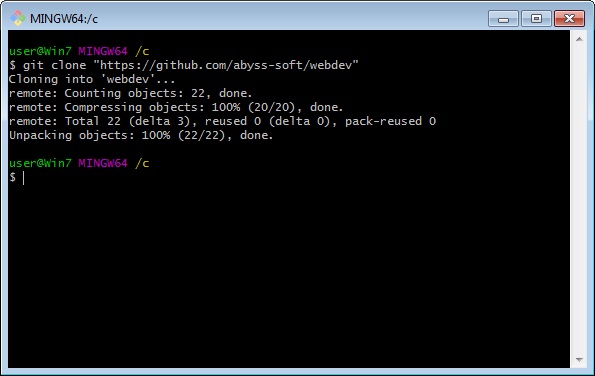
После этого у вас на диске появилась наша готовая рабочая папка вот с таким деревом файлов:
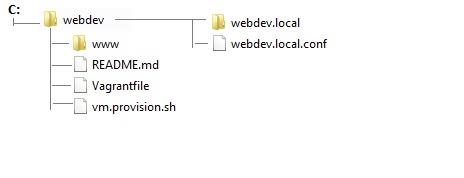
Обратите внимание, папка с нашим сайтом, который мы будем разрабатывать, находится вот по этому пути: C:\webdev\www\webdev.local
В дальнейшем, вы сможете заменить в этот папке все файлы на файлы вашего сайта и получив таким образом готовую среду разработки уже вашего сайта.
Я также рекомендую вам зарегистрироваться на https://github.com и сделать “Fork” моего репозитория «https://github.com/abyss-soft/webdev», тем самым вы сохраните его себе и он навсегда останется у вас.
Далее запускаем интерпретатор командной строки, для этого нажимаем Win+R (нажимать так — зажать кнопку с логотипом Windows слева и справа от пробела после альта) и не отпуская её нажать R) и вводим команду «cmd» (без ковычек). В открывшимся окне, мы переходим в нашу созданную папку введя команду cd c:\webdev.
Перейдя в папку, вводим команду vagrant up. Консоль не закрываем. Когда мы поработаем и нам надо будет выключить виртуальный сервер, мы введем команду vagrant halt.
Первый запуск может занять много времени — будет скачиваться образ, при последующих запусках этого шага не будет, образ будет цепляться из кеша. Далее запустится виртуальная машина.
В самой виртуальной машине у нас файл PHP.ini расположенный по адресу /etc/php/7.0/apache2/php.ini и имеющий вот такую настройку:
Где xdebug.remote_host=192.168.33.31 — это адрес хостового компьютера, в котором у нас запущен PHPStorm.
Дождавшись ее загрузки, пропишем в файле «hosts» (он находится C:\Windows\System32\drivers\etc ) строку: 192.168.33.33 webdev.local
Далее запускаем ваш любимый браузер и переходим по ссылке webdev.local
Если все прошло, как предполагалось, то увидим страницу с текстом «PHP calculating:», показывающую, что наш тестовый сайт загружен в нашу виртуальную машину на сервере и готов работать.
Дальше нам надо подключить к PHPStorm удаленный интерпретатор языка PHP.
Для этого запускаем PHPStorm и создаем новый проект:

Программа подскажет нам, что в данной папке уже существуют файлы и спросит, хотим ли мы создать проект в этой папке:

Далее нажимаем в меню «File»-> «Settings..»:
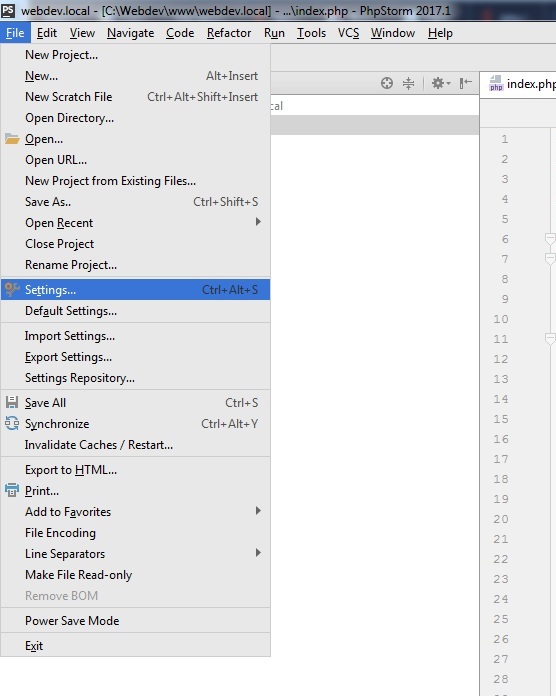
и переходим в секцию Languages & Frameworks и в этой секции выберем пункт PHP. В этой секции необходимо назначить интерпретатор для IDE в пункте CLI Interpreter нажав на кнопку […]

В открывшемся окне, нажимаем на зеленый «+», задаем любое имя, например «Remote PHP 7» и выбираем пункт Remote….
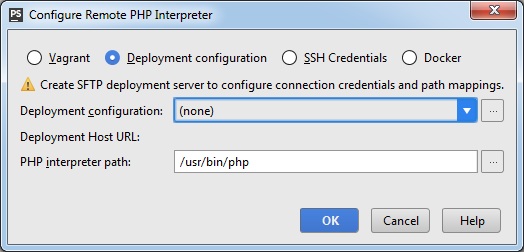
В появившимся окне, выбираем Vagrant и указываем путь к файлу «C:\webdev»
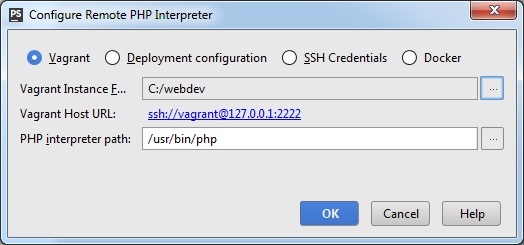
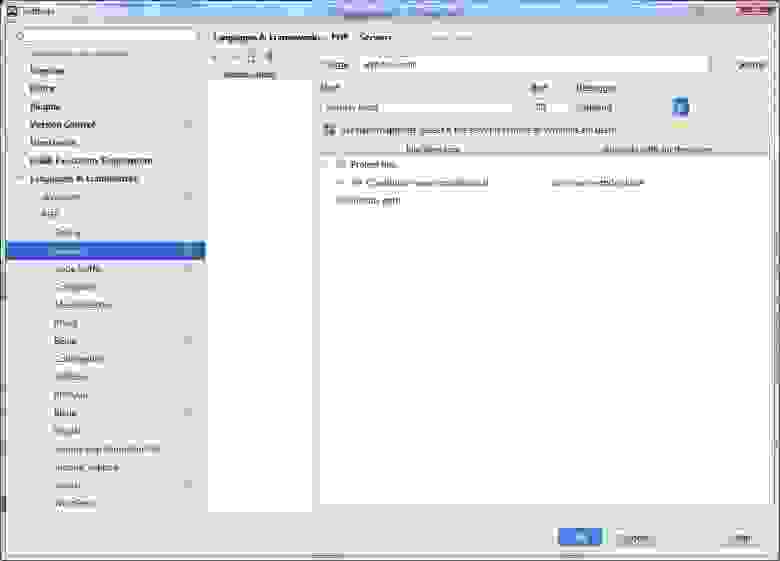
Появляется вот такое окно, в котором видны версия PHP и версия отладчика:

| File/Directory | Absolute patch on the server |
|---|---|
| C:\webdev\www\webdev.local | /var/www/webdev.local |
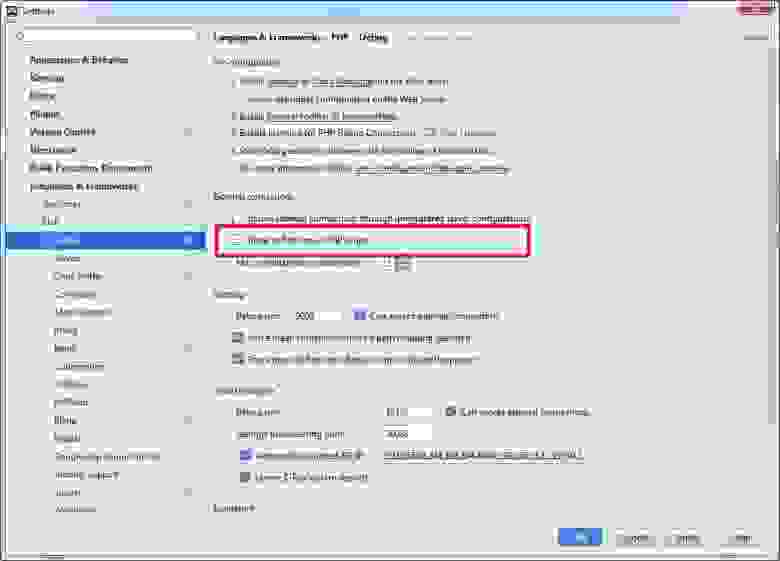
Для более комфортной отладке, а точнее для того, что бы отладчик не всплывал на первой строке любого PHP-файла, нужно отключить данную функцию вот тут:
Переходим в PHPStorm, в меню «Run» выбираем пункт Edit Configurations.

В открывшейся форме нажимаем зеленый «+» и выбираем тип приложения PHP Web Application. Вводим имя, например «WebApplication», в поле сервер выбираем имя только что созданного нами сервера, стартовый URL и так же можно выбрать браузер, в котором будет открываться сессия xdebug.

Важно!
Отладка срабатывает только тогда, когда у PHPStorm включен режим прослушки. Для этого нужно нажать в правом углу Start Listening for PHP Debug Connections:

Также нам нужно установить в браузер дополнительное расширение. Для этого посетим официальную страницу JetBrains с Browser Debugging Extensions и скачаем нужное расширение для своего браузера.
После того как мы установим наше расширение в браузер, давайте откроем его настройки и укажем idekey, который мы уже указали в настройках: PHP_IDE_CONFIG

В PHPStorm активируем слушатель (в правом углу Start Listening for PHP Debug Connections) и жмём на Run WebApplication. Отладка на уровне PHPStorm запущена.
Далее мы активируем Debug Extension. Для этого заходим на адрес нашего сайта http://webdev.local и после того как зашли нажимаем на значок жучка (уже в браузере) и выбираем пункт Debug в «Google Chrome»
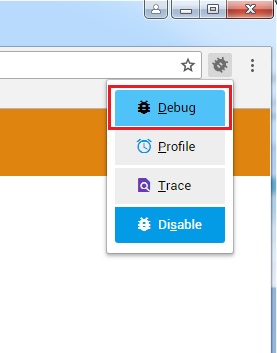
Или в «Mozilla Firefox»
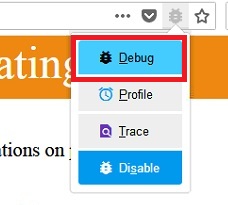
После чего значок станет зелёным.
После данных настроек можно спокойно ставить брекпоинты и отлаживать ваши PHP-сайты. После того, как в PHPStorm мы установим брекпоин, нужно в боаузере обновить страницу, и увидеть, что она повисла в режиме загрузки, а в PHPStorm сработали брекпоинты.
Например поставим брекпоинт на строке
И нажмем «Run WebApplication»:
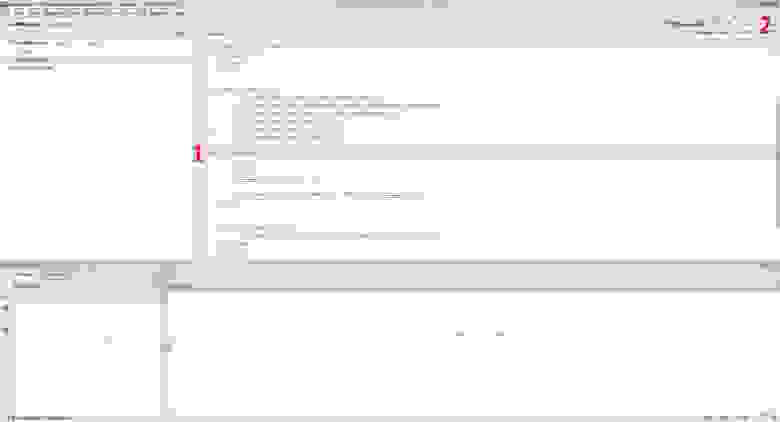
Как видим, наш отладчик остановился на нашем брекпоинте и показывает нам Variables (переменные):

Если мы понажимаем клавишу F8, то увидим, что отладчик перемещается пошагово, показывая все наши переменные:
Вот таким способом, мы установили и настроили наше рабочее окружение, в котором можем полноценно работать.
Рабочее окружение
Настройка рабочего окружения — не такое простое занятие, как может показаться на первый взгляд. Обычно начинающие разработчики (и не только) устанавливают проект и его зависимости прямо на ту систему, где они работают. Этот подход обладает рядом недостатков.
Очень важно то, что в отличие от просто виртуализации, когда вы запускаете операционную систему, как программу, и полностью работаете внутри нее, вагрант подразумевает только консольный доступ к виртуальной машине. Сама разработка при этом происходит на хост машине. По сути, вагрант используется как способ «запустить код в изолированном окружении», а не как способ разработки. По этой причине боксы, которые используются внутри вагранта, не имеют графического интерфейса.
Кроме этого вагрант из коробки предоставляет множество полезных функций, которые вам пришлось бы руками настраивать используя виртуализацию напрямую. Из ключевых это:
Единый реестр боксов. Вам нужно только указать правильный, а вагрант сам его ставит, настраивает и запускает. Автоматический шаринг директории запуска (обычно это директория с проектом) с виртуальной машиной, то есть код автоматически синхронизируется между хост ОС и гостевой ОС; Легкая настройка проброса портов. Например, вы стартуете сервер внутри вагранта (виртуальной машины), а доступ к нему имеете снаружи.
Чтобы начать работу с Vagrant, сначала необходимо скачать и установить одну из систем виртуализации, например, VirtualBox. Дальше нужно установить сам Vagrant. Установщик можно найти на этой странице https://www.vagrantup.com/downloads.html.
Далее, зайдите в тот проект, для которого вы будете создавать рабочее окружение и выполните там команду:
Следующая команда запускает виртуальную машину и проводит базовую конфигурацию.
Теперь ваша виртуальная машина запущена и готова к использованию. Чтобы подключиться, наберите:
После выполнения этой команды мы оказываемся внутри виртуальной машины с установленной на нее Ubuntu. Вагрант предусмотрительно подключил вашу директорию с проектом к виртуальной машине. Найти ее можно в директории /vagrant внутри виртуальной машины. Все изменения, которые вы делаете изнутри наружу и наоборот, синхронизируются.
Еще одной крайне полезной функцией вагранта является проброс портов. Пример:
Теперь все, что запущено на гостевой операционной системе на порту 80, доступно на хост системе на порту 8080. Можно добавить сколько угодно таких пробросов.
Кроме этого, у вагранта есть полезная функциональность под названием Provisioning. Она позволяет интегрироваться с большим количеством систем для управления конфигурацией. Для настройки операционной системы с помощью Ansible достаточно выполнить следующие шаги:
Написать плейбук. Включить provisioning.
Какое окружение рабочего стола выбрать в Linux? Сравнение KDE vs GNOME vs Xfce vs LXDE
Обновл. 14 Фев 2021 |
Окружение рабочего стола — это реализация абстракции реального рабочего стола из нашей жизни, облегчающая нам работу с компьютером при помощи некоторого специфического набора инструментов, а именно:
обоев для рабочего стола;
И все эти компоненты могут быть связаны вместе в соответствии с определенным пользовательским интерфейсом или его дизайном. Дизайн определяет то, насколько удачным будет ваш опыт использования данных компонентов. Кроме того, он также влияет на функциональность, гибкость, расширяемость и адаптивность рабочего стола.
Почему вообще нужно выбирать окружение рабочего стола?
Тип используемого окружения рабочего стола часто является решающим аргументом при выборе дистрибутива, т.к. именно он определяет внешний вид системы, опыт от её использования и возможный диапазон пользовательских опций и настроек. Я часто сравниваю выбор окружения рабочего стола с выбором интерьера нового автомобиля. Интерфейс приборной панели автомобиля и расположение управляющих элементов внутри его салона могут сильно различаться в зависимости от марки и модели авто.
А как мы знаем, водители автомобилей часто выбирают конкретное транспортное средство, основываясь на его внешнем виде. Если покупателю автомобиля не нравится внутреннее устройства салона и опыт эксплуатации авто, он сделает другой выбор. Технические характеристики автомобиля при этом могут быть менее значимы, чем то, как вы себя чувствуете за его рулем. Точно так же обстоят дела и с дистрибутивами Linux: все плюсы выбранного вами дистрибутива отойдут на второй (а то и третий) план только лишь из-за того факта, что вам будет не комфортно за ним работать из-за неудобного окружения рабочего стола.
Как выбрать лучшее окружение рабочего стола?
Вы уже знаете, что Linux выпускается во множестве различных вариантах, называемых дистрибутивами. Каждый дистрибутив имеет на выбор один или несколько окружений рабочего стола. К примеру, дистрибутивы Linux Mint доступны с такими вариантами окружений рабочего стола, как: Cinnamon, MATE или Xfce. На одном из предыдущих уроков мы попытались выяснить, каким образом выбрать лучший дистрибутив Linux. И пришли к выводу, что невозможно выделить один единственный универсальный дистрибутив, который одинаково хорошо подходил бы на все случаи жизни и для всех пользователей, ведь у каждого дистрибутива есть свои достоинства и недостатки. Точно такая же ситуация складывается и с окружениями рабочих столов.
Благодаря тому, что Linux — это очень гибкая система, мы можем просто установить другой вариант (отличный от заданного по умолчанию) окружения рабочего стола в выбранном нами дистрибутиве Linux. Можно даже иметь несколько окружений рабочего стола и переключаться на нужный при входе в систему.
Какой же рабочий стол Linux лучше всего подходит именно для вас? Прежде всего, это зависит от ваших потребностей, предпочтений и производительности используемого оборудования.
Краткий обзор окружений рабочего стола в Linux
Вам нужен рабочий стол, похожий на своего собрата в Windows 10 или macOS? Некоторые из них предназначены для того, чтобы дать вам панель задач в стиле Windows в нижней части экрана и давно всем знакомую кнопку «Пуск». Или же у вас может быть док-панель, как у компьютера с macOS.
Функциональные возможности, а также количество настроек внешнего вида и параметров управления рабочим столом варьируются в зависимости от типа используемого окружения рабочего стола. Ниже я составил список наиболее известных окружений рабочего стола в Linux. Имейте в виду, что не каждый дистрибутив Linux предлагает поддержку всех перечисленных окружений рабочего стола. Некоторые дистрибутивы имеют на выбор по умолчанию только один или два варианта замены. Другие дистрибутивы вообще могут поставляться только с одним окружением рабочего стола.
GNOME
GNOME — это один из старейших и первоначальных дизайнов рабочего стола в Linux. Со временем его внешний вид эволюционировал от классического стиля а-ля Windows XP (в вариации GNOME 2, которая в настоящее время не поддерживается) до более современного интерфейса со всплывающими панелями по краям экрана (вариация GNOME 3). Оболочка GNOME является основой нескольких других окружений рабочего стола, например, Cinnamon или MATE.


MATE — это вариация/ответвление (форк) от GNOME 2, и поэтому очень сильно напоминает его классический интерфейс. MATE считается не сильно требовательной средой рабочего стола, которая хорошо подходит для устаревших компьютеров.

KDE (K Desktop Environment) — это один из самых мощных и настраиваемых окружений рабочего стола в Linux, который имеет специальные визуальные эффекты и множество других удобных функций. Новички в Linux часто находят KDE немного запутанным, но различные способы украшения внешнего вида (в KDE Plasma 5) и количество всевозможных опций настроек делают его одним из самых крутых и красивых окружений рабочего стола.

Cinnamon
Cinnamon — это окружение рабочего стола, разработанное сообществом дистрибутива Linux Mint в качестве альтернативы GNOME 3. На сегодняшний день Cinnamon — один из самых популярных и сравнительно простых в использовании окружений рабочего стола.

До недавнего времени про Xfce можно было смело сказать, что это легковесное окружение рабочего стола, идеально подходящее как для новых, так и для старых компьютеров, обеспечивающее функциональный интерфейс без лишней анимации и других спецэффектов. Но в последнее время аппетиты Xfce к потреблению ресурсов компьютера настолько возросли, что местами оно стало прожорливее даже самого KDE (кто бы мог подумать).

LXLE — это быстрый, легковесный рабочий стол с дополнительной функциональностью. Он потребляет меньше системных ресурсов, чем Xfce, что делает его более предпочтительным выбором для использования совместно со старым оборудованием.

LXDE (сокр. «Lightweight X11 Desktop Environment») — имеет удобный внешний вид и множество системных настроек для конфигурации в соответствии с вашими предпочтениями. Внешний вид очень похож на Xfce.

LXQT — своего рода переосмысление LXDE, версия с улучшенной производительностью, которая сочетает в себе оболочку LXDE и рабочий стол Razor-qt. Легкий, модульный, быстрый и удобный в использовании.

Pantheon
Pantheon — первоначально задумывалось как стандартное окружение рабочего стола для дистрибутива Elementary OS. От других оболочек Pantheon отличается современным внешним видом, сочетающим в себе графические элементы Android и macOS, и упрощенным подходом к управлению рабочим столом.

Budgie
Budgie — рабочий стол, разработанный с учетом потребностей современного пользователя и фокусирующийся на простоте и элегантности. Имея изначально простой и минималистичный внешний вид, может быть сконфигурирован так, чтобы имитировать внешний вид рабочего стола GNOME 2. Очень прост в использовании.

Сравнение окружений рабочего стола в Linux
Мы будем сравнивать четыре самых популярных окружения рабочего стола: GNOME, KDE, Xfce и LXDE. Все они предлагают отличные графические пользовательские интерфейсы (GUI), которые можно поставить в один уровень с аналогичными рабочими столами в Windows и macOS.
Если вы спросите разных людей, какой из этих четырех вариантов самый лучший, то, скорее всего, получите много разных ответов. В значительной степени это вопрос вкуса. Вдобавок, при принятии решения также могут быть важны и возможности вашего компьютерного оборудования. Например, пользователям со старыми компьютерами предпочтительнее смотреть в сторону Xfce или LXDE, в то время как пользователи с более новым оборудованием могут получить большое разнообразие графических эффектов рабочего стола, выбрав GNOME или KDE. Моя рекомендация состояла бы в том, чтобы попробовать все четыре оболочки и решить для себя, какая из них лучше всего подходит именно вам. GNOME, KDE, Xfce и LXDE — все они превосходны, и в той или иной степени каждое из них может быть настроено под ваши нужды.
GNOME 3
GNOME 3 — это радикальное изменение «классического» GNOME 2.x. В GNOME 3 есть только одна панель, расположенная в верхней части рабочего стола, и больше нет традиционного меню.

Чтобы получить доступ к программам, пользователи нажимают на «Обзор» в левой верхней части экрана, в результате чего слева появляется всплывающая панель-лаунчер. На ней присутствует иконка в виде точек — «Приложения», которая предоставляет доступ ко всем установленным приложениям. Там же находится и окно поиска, с помощью которого можно быстро найти нужное приложение, зная его название. Кроме того, при нажатии на кнопку «Обзор», в правой части рабочего стола появляется переключатель.

Еще одно изменение касается кнопок на окнах. В GNOME 2.x и практически в любой другой среде рабочего стола есть, по крайней мере, три кнопки в верхней части каждого окна: закрыть окно, свернуть окно и развернуть окно на весь экран. Однако в GNOME 3 есть только одна кнопка, которая используется для закрытия окна, и требуется некоторое время, чтобы к этому привыкнуть.

В целом, GNOME 3 — это очень простой, чистый и визуально приятный рабочий стол, но и также довольно громоздкий.


KDE (KDE Plasma 5)
KDE по внешнему виду очень похожа на Microsoft Windows, и пользователи последней, скорее всего, будут чувствовать себя очень комфортно при использовании данной оболочки. Как и в Windows, они могут открыть меню KDE, нажав на соответствующую кнопку на панели в нижнем левом углу. По умолчанию KDE имеет одну панель в нижней части экрана. Однако это может быть изменено пользователем. Оболочка KDE также считается одной из самых ресурсоёмких оболочек рабочего стола (правда стоит отметить, что в последнее время Xfce всеми силами пытается отобрать у KDE данный «титул»). С другой стороны, KDE требует меньше оперативной памяти, чем GNOME 3.

Как и GNOME, KDE включает в себя большое количество приложений, многие из которых имеют название, начинающееся с буквы «K». Например, Konqueror — это используемый по умолчанию веб-браузер:

Dolphin — файловый менеджер по умолчанию:

KMail — почтовый клиент:

Кроме того, как и приложения GNOME, приложения KDE могут запускаться и в других средах рабочего стола. Вы можете нажать здесь, чтобы увидеть список приложений KDE. openSUSE, Manjaro, Mageia, PCLinuxOS, Kubuntu (KDE-версия Ubuntu) и Debian — это лишь некоторые основные дистрибутивы Linux, работающие под управлением KDE в своих основных релизах. Учитывая всё вышесказанное, KDE — это отличная оболочка рабочего стола, которая определенно заслуживает внимания.
Xfce — менее ресурсоёмкое окружение рабочего стола, чем GNOME или KDE, является отличным выбором, в том числе, и для старых компьютеров. На мой взгляд, Xfce обеспечивает хороший баланс между функциональностью и потреблением системных ресурсов, сохраняя при этом красивый рабочий стол. Стандартный внешний вид оболочки Xfce очень напоминает Mac OS X с его док-панелью, расположенной в нижней части рабочего стола. Пользователи могут перетащить свои любимые приложения на нижнюю док-станцию/панель аналогично тому, как это можно сделать в Mac OS X.


Xfce может выглядеть и следующим образом (напоминая GNOME 2.x):

Точно так же, как GNOME 2.x и KDE, Xfce можно легко настроить так, чтобы он больше напоминал Windows, или любым другим желаемым способом. Оболочку Xfce можно встретить в таких дистрибутивах, как: Xubuntu — версия Ubuntu с Xfce, Linux Mint и PCLinuxOS. Многие другие дистрибутивы Linux также предлагают версии Xfce.
Из четырех основных окружений рабочего стола в Linux, LXDE (Lightweight X11 Desktop Environment) является наименее ресурсоёмким, что делает его отличным выбором для старых компьютеров. Данная оболочка также будет работать очень быстро и на новых компьютерах. Несмотря на свою сверхэффективность, LXDE по-прежнему остается приятной и многофункциональной оболочкой рабочего стола с простыми и понятными меню, в которых очень легко ориентироваться.


По своему стандартному внешнему виду LXDE напоминает более старые версии Windows (например, Windows 98 или 2000), с одной панелью в нижней части рабочего стола и меню, расположенным в левой части этой панели. Но, как и GNOME 2.x, KDE и Xfce, она может быть настроена различными способами. Lubuntu (версия LXDE Ubuntu) и Peppermint OS — это популярные дистрибутивы, в которых LXDE используется в качестве окружения рабочего стола по умолчанию. Многие другие дистрибутивы Linux, такие как PCLinuxOS, также предлагают версии с LXDE.
Популярные оконные менеджеры в Linux
GNOME, KDE, Xfce и LXDE — это полноценные среды рабочего стола, каждая из которых поставляется со своими собственными программами и приложениями, меню, значками, файловым менеджером и оконным менеджером. Оконные менеджеры, как следует из этого термина, просто используются для управления открытием и закрытием программ в графическом оконном рабочем столе. Оконные менеджеры могут использоваться как компонент среды рабочего стола или работать самостоятельно.
GNOME использует Mutter в качестве оконного менеджера по умолчанию;
KDE использует KWin в качестве оконного менеджера по умолчанию;
Xfce использует Xfwm в качестве оконного менеджера по умолчанию;
LXDE использует Openbox в качестве оконного менеджера по умолчанию.
Помимо этого, есть еще такие оконные менеджеры, как: Fluxbox, IceWM, JWM и Enlightenment.
Гибкость окружений рабочего стола
Одной из замечательных особенностей Linux является то, что программы/приложения, созданные для работы в любом из вышеуказанных окружений рабочего стола, обычно работают и в других. Например, терминал GNOME также может работать в KDE, Xfce или LXDE, в то время как KTerm также работает в GNOME, Xfce и LXDE. Следует отметить, что многие основные дистрибутивы Linux предлагают свои версии в нескольких вариантах окружений рабочего стола. Можно даже одновременно установить любую комбинацию из GNOME, KDE, Xfce. Однако при установке нескольких окружений рабочего стола в Linux на одном компьютере важно знать, что в каждой оболочке будет много лишних инструментов и приложений (системные утилиты, игры и т.д.).
Еще одной выдающейся особенностью окружений рабочего стола в Linux является их гибкость, которая дает пользователям большие возможности настроить окружение рабочего стола так, чтобы он выглядел совершенно уникальным, или имитировать внешний вид других операционных систем, таких как Windows и macOS.