
Как настроить публичный аккаунт
На сервисах Яндекса вы можете публиковать разный контент: статьи, картинки, видео, коллекции, объявления, опросы, вопросы и ответы, оценки и отзывы и т. п. Такие публикации подписываются вашими публичными идентификаторами: фото, именем и ссылкой на публичный аккаунт.
Это помогает другим пользователем узнавать ваш контент, связываться с вами, подписываться на ваш аккаунт и получать уведомления о новых публикациях.
Вы можете настроить публичный аккаунт на Яндексе. Ваши публикации станут более узнаваемыми, а общение с другими пользователями — более комфортным.
Изменить публичное фото
По умолчанию на сервисах Яндекса отображается фото, которое вы указали при регистрации.
Вы можете изменить фото в публичном аккаунте:
Новое фото будет использоваться во всех сервисах Яндекса, а также в сообщениях в Почте.
Публичное фото всегда можете поменять. Оно изменится и в новых, и в старых публикациях.
Изменить публичное имя
По умолчанию на сервисах Яндекса отображается имя, которое вы указали при регистрации.
Вы можете изменить имя в публичном аккаунте:
Новое имя будет использоваться во всех сервисах Яндекса, кроме Почты. О том, как изменить имя отправителя в Почте, см. раздел Личные данные Справки Почты.
Публичное имя всегда можно поменять. Оно изменится и в новых, и в старых публикациях. Если у вас верифицированный аккаунт, поменять публичное имя можно через службу поддержки.
Публичное имя неуникально: у нескольких пользователей может быть одинаковое публичное имя на сервисах Яндекса.
Изменить адрес аккаунта
По умолчанию адрес публичного аккаунта на Яндексе создается автоматически. Он используется в ссылках на ваш публичный аккаунт на сервисах Яндекса.
Чтобы публичный аккаунт было проще найти и продвигать, замените сгенерированный идентификатор на собственный в настройках. В адресе аккаунта можно использовать буквы английского алфавита, цифры, точки и дефисы.
Что такое ID пользователя
Многие пользователи сети не понимают разницы между ID и IP, отождествляя их с именем компьютера. В статье мы разберем понятие ID, его назначение. А также узнаем, как его найти во ВКонтакте и других соцсетях.
Что такое ID пользователя в сети
ID пользователя — это идентификатор, уникальный номер, имя или признак. Его можно сравнить с паспортом любого человека, который является уникальным. У каждого участника сети интернет тоже есть свой персональный идентификационный номер, по которому его определяют.
По этому номеру, например, можно быстро найти страницу в соцсетях.
На заметку! ID — это уникальная числовая/буквенная комбинация, которая присваивается каждому пользователю интернет пространства.
ID присваивается не только компьютеру, но и соцсетям, а также каждой публикации. Этот идентификатор отображается в ссылке на ту или иную группу или публикацию (находим в адресной строке). ID группы отличается от кода меньшим количеством символов, так как групп намного меньше.
Что такое ID пользователя ВКонтакте
С недавних пор разработчики соцсети ВКонтакте предоставили возможность замены символов ID по собственному желанию. Теперь можно самостоятельно выбрать свой код, который должен состоять из заглавных и строчных латинских букв.
Чтобы узнать идентификатор пользователя в сети с телефона, заходим на его страницу и нажимаем на три точки в верхнем углу экрана с правой стороны и копируем ссылку.
Затем эту ссылку вставляем в текстовый редактор (блокнот для записей) и сохраняем.
Для чего нужен идентификатор пользователя
Идентификатор ID используется при:
Этот уникальный номер позволяет идентифицировать компьютер/ноутбук при подключении к интернету, это адрес его сетевой карты. Также по этому номеру можно отличить один объект сети от другого.
На заметку! В отличие от идентификатора IP отличается динамичностью: после перезагрузки появляется новый код. Он состоит из четырех комбинаций цифр, разделенных точкой. Этот код используют для определения геолокации человека, в какой стране и городе он находится. Узнать его очень просто: достаточно ввести в поисковую строку запрос «мой IP «.
Можно ли узнать свой идентификатор ID, и где это сделать?
Чтобы узнать свой ID, сделайте следующее:
На форумах в качестве ID выступает почтовый адрес. Банковская карта — это тоже ID. Цифры телефона, адрес электронной почты, ФИО, дата рождения — это всё идентификаторы, уникальная числовая и буквенная комбинация.
Зачем знать свой ID в соцсетях:
Этот номер лучше записать в блокнот: он пригодится при взломе страницы.
ID пользователя в Instagram
Идентификатор пользователя нужен для раскрутки своей страницы в Инстаграм, это индивидуальный инструмент продвижения. Если свое имя можно сменить в любой момент, то ID остается прежним.
В данной соцсети можно узнать ID:
ID пользователя в Facebook
В данной сети цифровой идентификатор был заменен комбинированным из цифр и букв. Чтобы узнать цифровой код, нужно поступить так.
С мобильной версии узнать свой ID можно так.
Ссылкой можно поделиться в соцсетях либо отправить своим друзьям.
ID пользователя в Одноклассниках
Чтобы узнать код своей странички в Одноклассниках, сделаем следующее:
Как посмотреть ID другого участника в Одноклассниках? Это сделать очень просто. Перейдите на страничку его профиля, в адресной строке будет зафиксирован его номер:
Также вы можете узнать идентификатор, наведя курсор мышки на имя человека.
Есть еще один способ, как узнать ID незнакомого человека или группы. Заходим на страничку, нажимаем на «Другие действия» и «Скопировать ссылку» :
Затем просто вставляем ссылку в любое приложение или текстовый редактор и найти искомое — ID страницы.
Подведем итоги
Идентификатор пользователя — это имя, личный номер каждого участника сети интернет, каждой группы и каждой публикации. Он позволяет различать объекты и быстро находить нужную информацию в интернете.
ID в соцсетях — это виртуальное свидетельство о рождении нового сообщества, пользователя или статьи в интернет пространстве. Обычно ID состоит из комбинации цифр, но в последнее время появилась возможность замены цифр латинскими буквами. Однако цифровая комбинация остается постоянной, несмотря на замену.
Чтобы не забыть свой цифровой идентификатор, его стоит записать в блокнот. При взломе страницы буквенный айди мало чем поможет.
Как зарегистрироваться в Origin?

Ориджин — интернет-магазин компьютерных игр. Предоставляет пользователям платные и бесплатные дистрибутивы самых разнообразных жанров (симуляторы, шутеры, RPG). А также дополнительный контент (видео, описания), чат, интеграцию с PlayStation Network, Xbox Live, Facebook. Имеет собственное приложение-клиент и официальный канал Origin Youtube (youtube.com/user/OriginInsider). Создан крупнейшим разработчиком компьютерных игр Electronics Arts в 2011 году.
Эта инструкция расскажет вам, как зарегистрироваться в Origin и как авторизоваться на сайте и в клиенте.
Регистрация на сайте
1. Откройте главную страницу сервиса — origin.com/ru-ru/store/.
2. В верхней панели щёлкните по разделу «Регистрация».
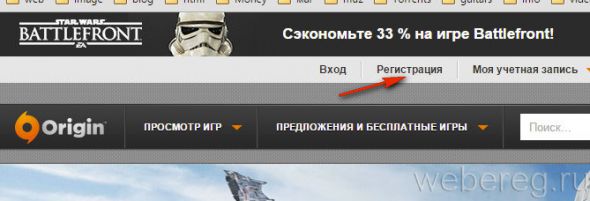
3. В новом окне, в поле под надписью «Создать учётную запись…», введите свой email (используйте рабочий ящик!). Кликните «Далее».
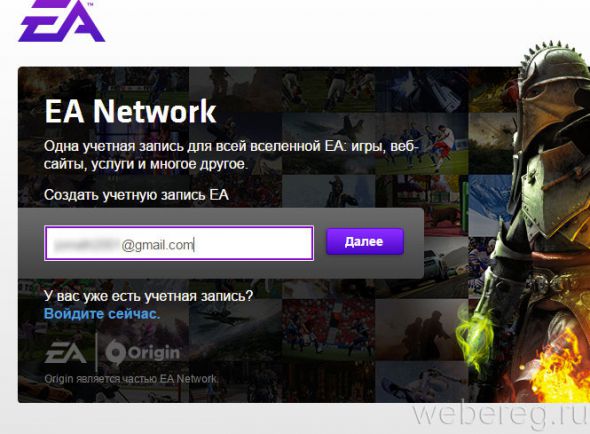
4. «Публичный ID» (origin id): создайте уникальное имя. Если оно уже используется, под полем высветится надпись «ID уже зарегистрирован».
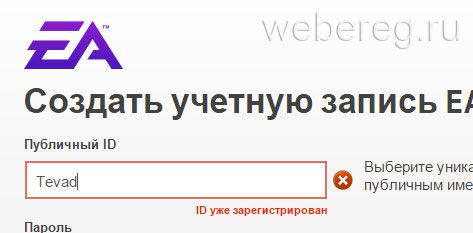
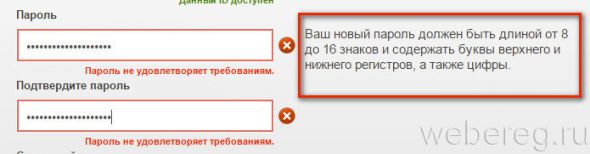
5. «Пароль»/ «Подтвердите… »: придумайте пароль — символьную комбинацию в диапазоне 8-16 знаков. В ней обязательно должны присутствовать хотя бы одна строчная и одна прописная латинская буква, а также одна цифра.
6. «Секретный вопрос»: выберите один из вопросов в ниспадающем перечне. Его сервис будет использовать для верификации аккаунта.
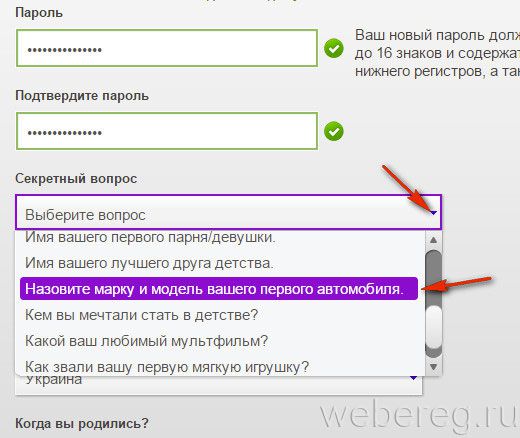
7. «Ответ… »: в этом поле напечатайте ответ на секретный вопрос. Запомните или запишите его. В противном случае, например, если возникнет проблема с паролем, вы не сможете восстановить аккаунт.
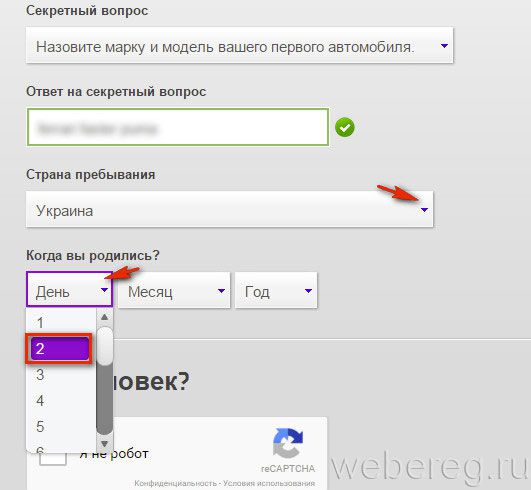
8. «Страна пребывания»: выберите в перечне государство, в котором проживаете.
9. «Когда вы родились»: укажите в полях дату, месяц и год.
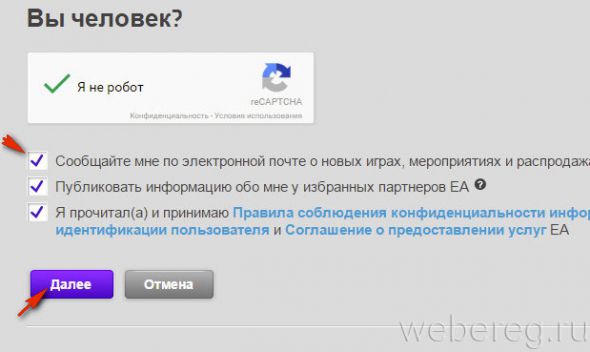
10. «Вы человек?»: щелчком мыши установите «галочку» в окошке возле «Я не робот».
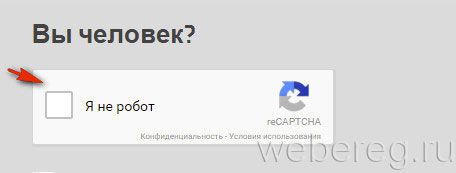
11. В дополнительном окне ответьте на вопрос: отметьте картинки кликом мышки по заданному признаку. (В данном случае необходимо было отметить все изображения с креслами-колясками.)
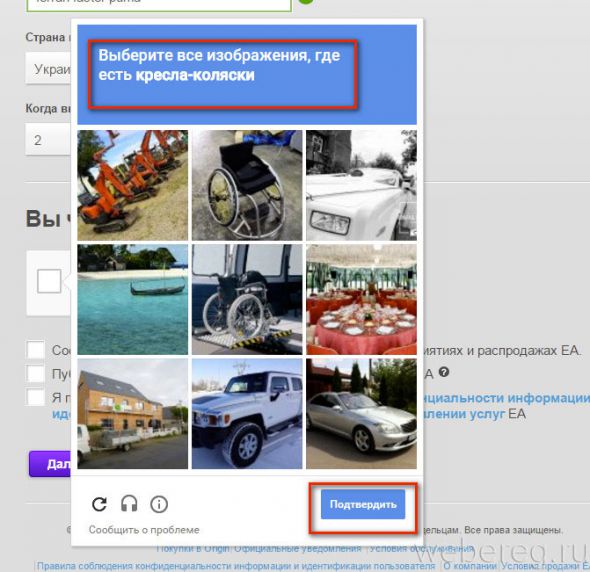
Когда всё будет готово, клацните «Подтвердить».
Внимание! Чтобы у вас не возникали вопросы «почему нельзя пройти регистрацию?», внимательно читайте задания и ознакамливайтесь с изображениями. Если ответ введён верно, в поле появится зелёная галочка.
12. Отключите или включите флажки возле дополнительных надстроек. НО: возле надписи «Я прочитал и принимаю… » флажок должен стоять обязательно.
14. Введите своё имя и фамилия.
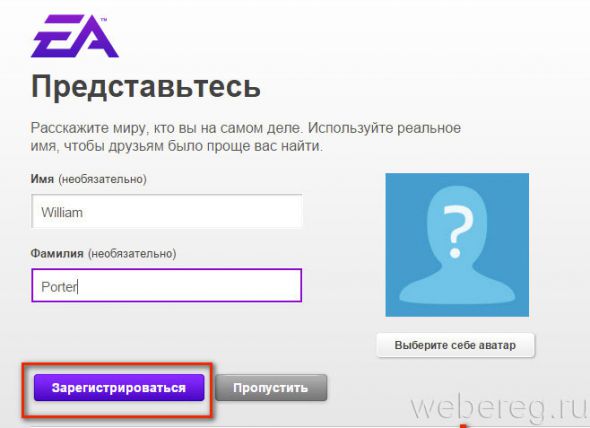
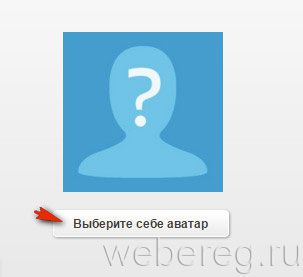
15. Установите аву: клацните под портретом ссылку «выберите себе аватар».
16. Для закачки картинки с ПК перейдите на вкладку «Загрузить фото». Затем нажмите кнопку «Выберите файл». В появившемся окне откройте необходимые раздел и папку, кликом мышки выделите подходящее фото. Клацните «Открыть».
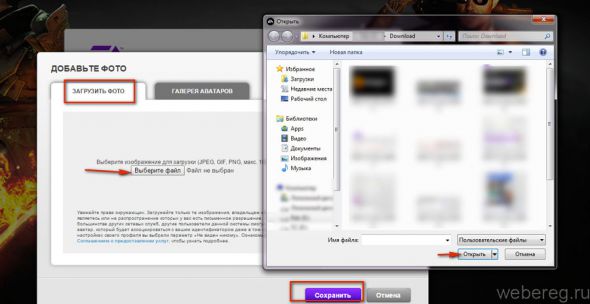
Чтобы выбрать готовую аву, откройте вкладку «Галерея аватаров». В первом списке выберите игру, в соседнем поле — персонажа из этой игры.
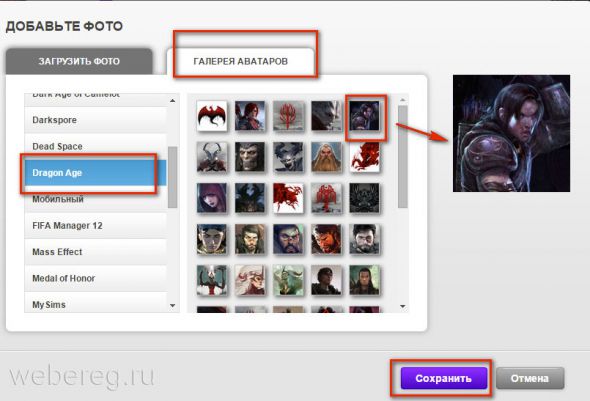
После установки авы, в независимости от выбранного способа, нажмите «Сохранить».
Подтверждение email
1. Зайдите в профиль почтового ящика, который был указан при регистрации на сайте.
2. Откройте письмо от EA «Verify Your Account… ».
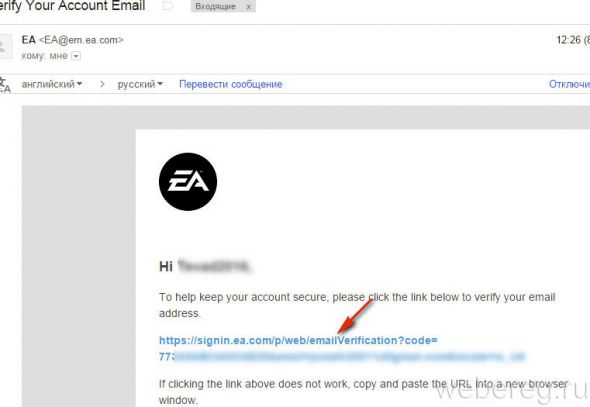
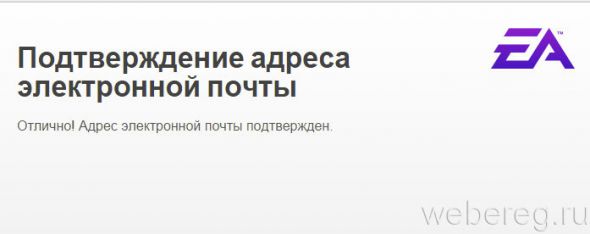
3. Чтобы выполнить активацию учётной записи, клацните по ссылке в тексте письма. В новой вкладке откроется страничка с сообщением «Отлично! Адрес… подтверждён.»
Авторизация
1. На главной странице магазина, в верхней панели, кликните «Вход».
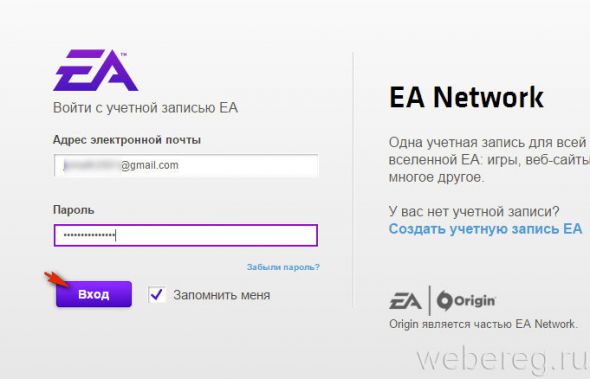
2. Укажите адрес e-mail и пароль. Нажмите «Вход».
3. После успешной авторизации в верхней части страницы появится ссылка на профиль «Добро пожаловать, ».
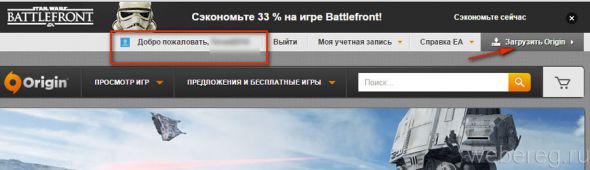
Настройка клиента Origin и авторизация в нём
1. Кликните ссылку «Загрузить Origin» в правом верхнем углу главной страницы.
2. Запустите скачанный инсталлятор от имени администратора.
3. В панели «Установка… » включите/отключите необходимые надстройки (создание ярлыков, автоматический запуск, обновления).
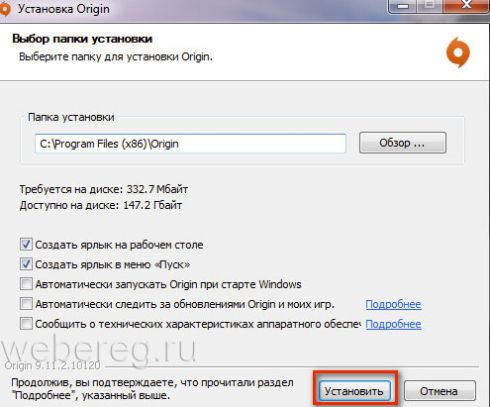
4. Нажмите кнопку «Установить».
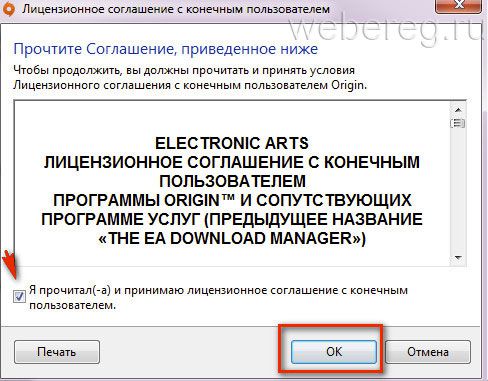
5. Щелчком поставьте флажок в окошке «Я прочитал и принимаю… ». Клацните «OK».
6. Подождите немного: клиент Origin закачает обновления.
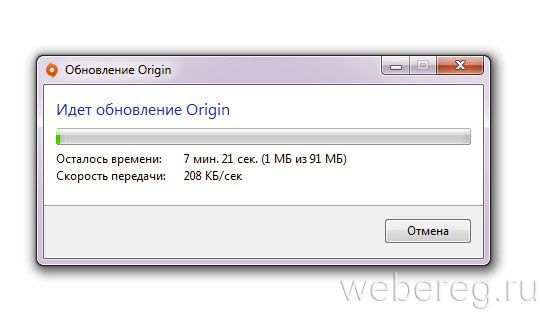
7. По завершении апдейта введите свой ID (ник) или адрес ящика, затем — пароль. При необходимости активируйте дополнительные опции (установите флажки возле «Запомните меня», «Войти как невидимый»).
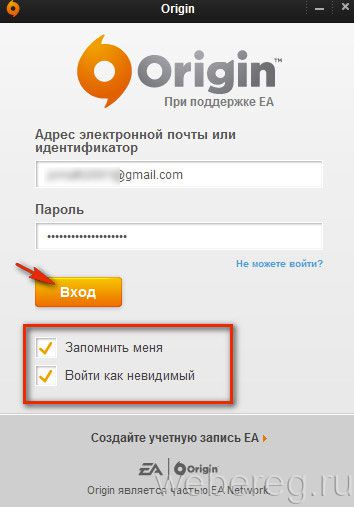
8. Клацните кнопку «Вход».
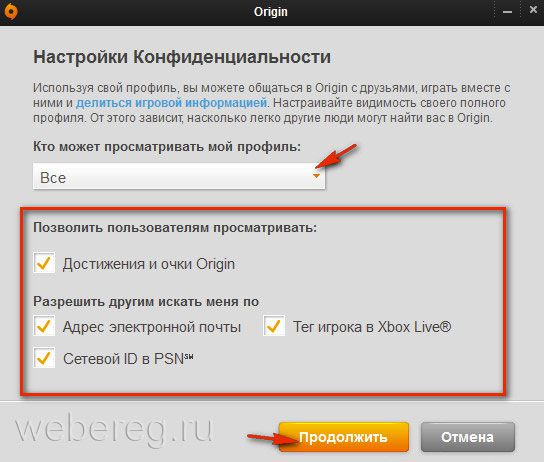
9. В новой панели установите настройки конфиденциальности (ограничения доступа к личным данным для других пользователей). Нажмите «Продолжить».
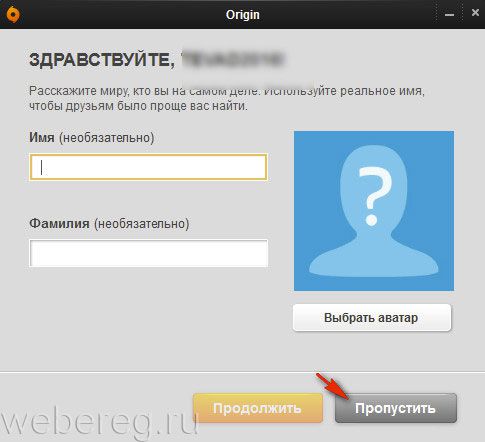
10. По желанию можно указать имя, фамилия и аватар (не обязательно!). Далее, соответственно, кликните «Продолжить» или «Пропустить».
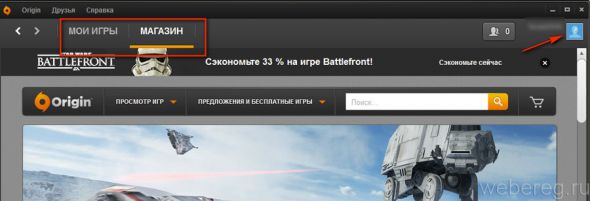
По завершении ввода всех необходимых данных откроется окно клиента. Вверху справа отобразится аватар и никнейм.
Интересных вам приобретений в Origin!
Как настроить публичный аккаунт
На сервисах Яндекса вы можете публиковать разный контент: статьи, картинки, видео, коллекции, объявления, опросы, вопросы и ответы, оценки и отзывы и т. п. Такие публикации подписываются вашими публичными идентификаторами: фото, именем и ссылкой на публичный аккаунт.
Это помогает другим пользователем узнавать ваш контент, связываться с вами, подписываться на ваш аккаунт и получать уведомления о новых публикациях.
Вы можете настроить публичный аккаунт на Яндексе. Ваши публикации станут более узнаваемыми, а общение с другими пользователями — более комфортным.
Изменить публичное фото
По умолчанию на сервисах Яндекса отображается фото, которое вы указали при регистрации.
Вы можете изменить фото в публичном аккаунте:
Публичное фото всегда можете поменять. Оно изменится и в новых, и в старых публикациях.
Изменить публичное имя
По умолчанию на сервисах Яндекса отображается имя, которое вы указали при регистрации.
Вы можете изменить имя в публичном аккаунте:
Новое имя будет использоваться во всех сервисах Яндекса, кроме Почты. О том, как изменить имя отправителя в Почте, см. раздел Личные данные Справки Почты.
Публичное имя всегда можно поменять. Оно изменится и в новых, и в старых публикациях. Если у вас верифицированный аккаунт, поменять публичное имя можно через службу поддержки.
Публичное имя неуникально: у нескольких пользователей может быть одинаковое публичное имя на сервисах Яндекса.
Изменить адрес аккаунта
По умолчанию адрес публичного аккаунта на Яндексе создается автоматически. Он используется в ссылках на ваш публичный аккаунт на сервисах Яндекса.
Чтобы публичный аккаунт было проще найти и продвигать, замените сгенерированный идентификатор на собственный в настройках. В адресе аккаунта можно использовать буквы английского алфавита, цифры, точки и дефисы.