
Съёмка видео в ProRes уже доступна на iPhone 13 Pro, хотя Apple её пока не активировала. Формат добавили в приложение Filmic Pro
Такое видео занимает очень много места
Смартфоны iPhone 13 уже продаются, однако одна из новых функций в них изначально недоступна. Речь о записи видео в формате ProRes для старших моделей. И хотя Apple пока не активировала эту функцию в приложении камеры, это уже сделала в своём приложении Filmic Pro.

Версия Filmic Pro 6.17, вышедшая вчера, включает поддержку ProRes в полном объёме. Доступны четыре варианта настройки записи видео: ProRes Proxy (170 Мбит/с), ProRes LT (360 Мбит/с), ProRes 422 (540 Мбит/с) и ProRes 422 HQ (735 Мбит/с), причём все версии являются 10-битными и используют субдискретизацию цветности 4 : 2 : 2 и внутреннее кодирование.

При ProRes несовместим с Cinematographer Kit и функциями Film Looks и ограничен 30 к/с в разрешении 4K и 60 к/с при разрешении Full HD.
Само собой, в Сети уже появились первые обзоры новой функции. Один из них вы можете видеть ниже.
Автор обзора говорит, что около 45–60 минут видео в ProRes HQ в итоге заняли более 600 ГБ памяти в его iPhone. Напомним, Apple ограничила поддержку нового формата не только моделями Pro, но и версиями с 256 ГБ флеш-памяти и более. Теперь отчётливо понятно почему.
Что касается сравнения видео в ProRes и обычного с форматом h.265 HEVC, тут разница огромна, причём для обычных пользователей последний вариант может показаться намного предпочтительнее благодаря пост-обработке. Всё же ProRes является профессиональным форматом, который требует последующей обработки. При этом в ProRes однозначно выше детализация, хотя и при изрядном приближении.
В iPhone 13 появится ProRes. Что это такое
С выходом iPhone 13 мы ожидаем не только множества нововведений, в том числе, обновленного чипа и свежей iOS 15, но и появления ProRes. Это удобный видеоформат, который сделает жизнь любителей записей на видеокамеру iPhone гораздо лучше. Он существует уже достаточно давно, но внедрение в iPhone — совершенно новый шаг в развитии индустрии видеозаписи. Объясняем, что это такое и зачем это нужно пользователям смартфонов от Apple.
Рассказываем, почему ProRes так нужен в iPhone 13
Что такое Apple ProRes
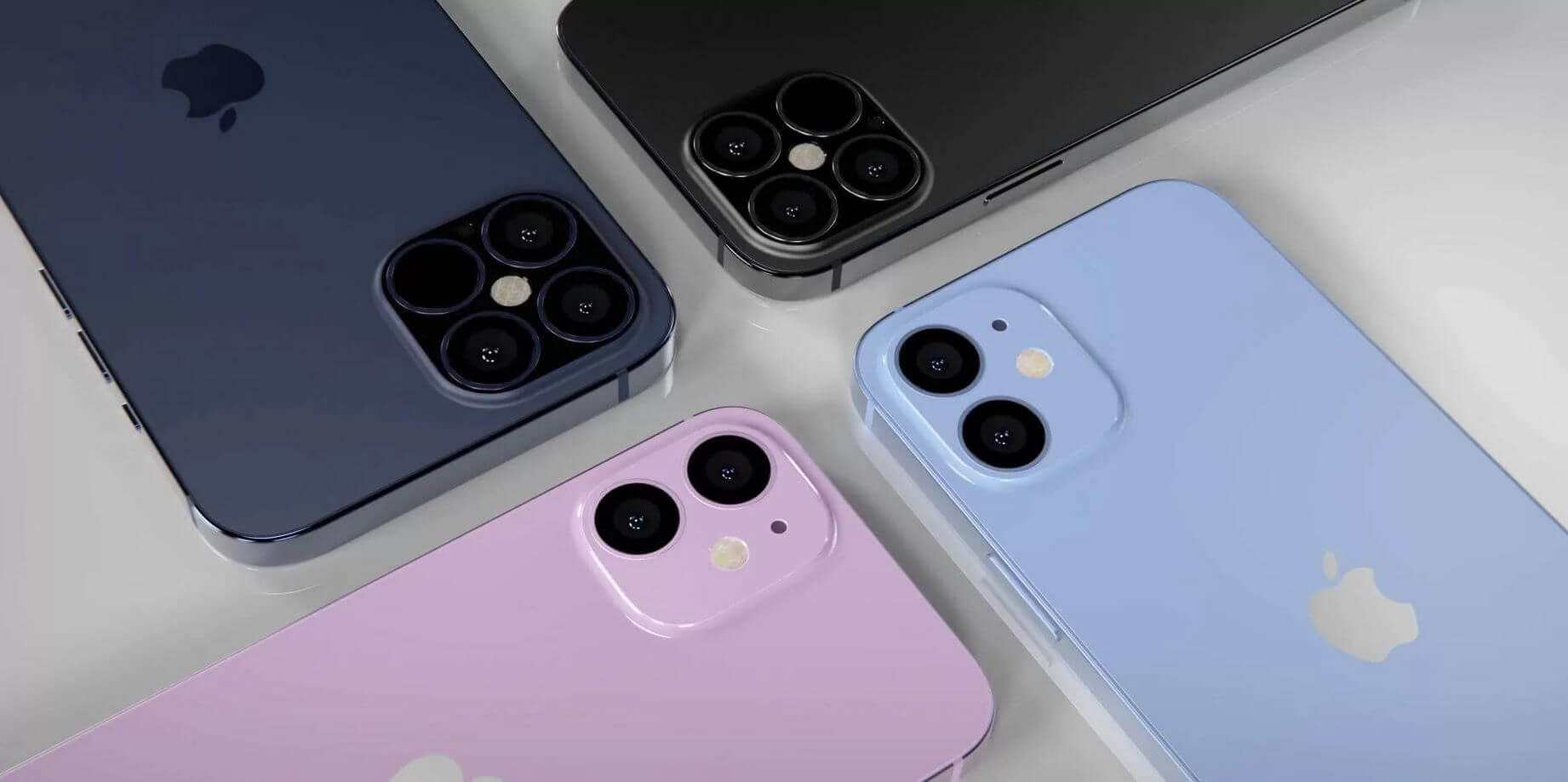
Будет здорово, если ProRes появится в iPhone 13
Apple ProRes — это видеоформат, который представили в 2007 году для программы Final Cut Pro. Можно подумать, что его основной плюс — это сохранение записей в отличном качестве и с сохранением максимального количества деталей и динамического диапазона. Да, этим может похвастаться новый формат. Но есть еще кое-что интересное. ProRaw и ProRes предназначены для редактирования. Видеоредакторы могут конвертировать отснятое видео в ProRes или аналог от Avid при импорте в Apple Final Cut Pro. Кроме того, записывать видео в таком формать можно будет прямо со смартфона, используя мощнейший потенциал камеры iPhone.
Зачем нужен ProRes
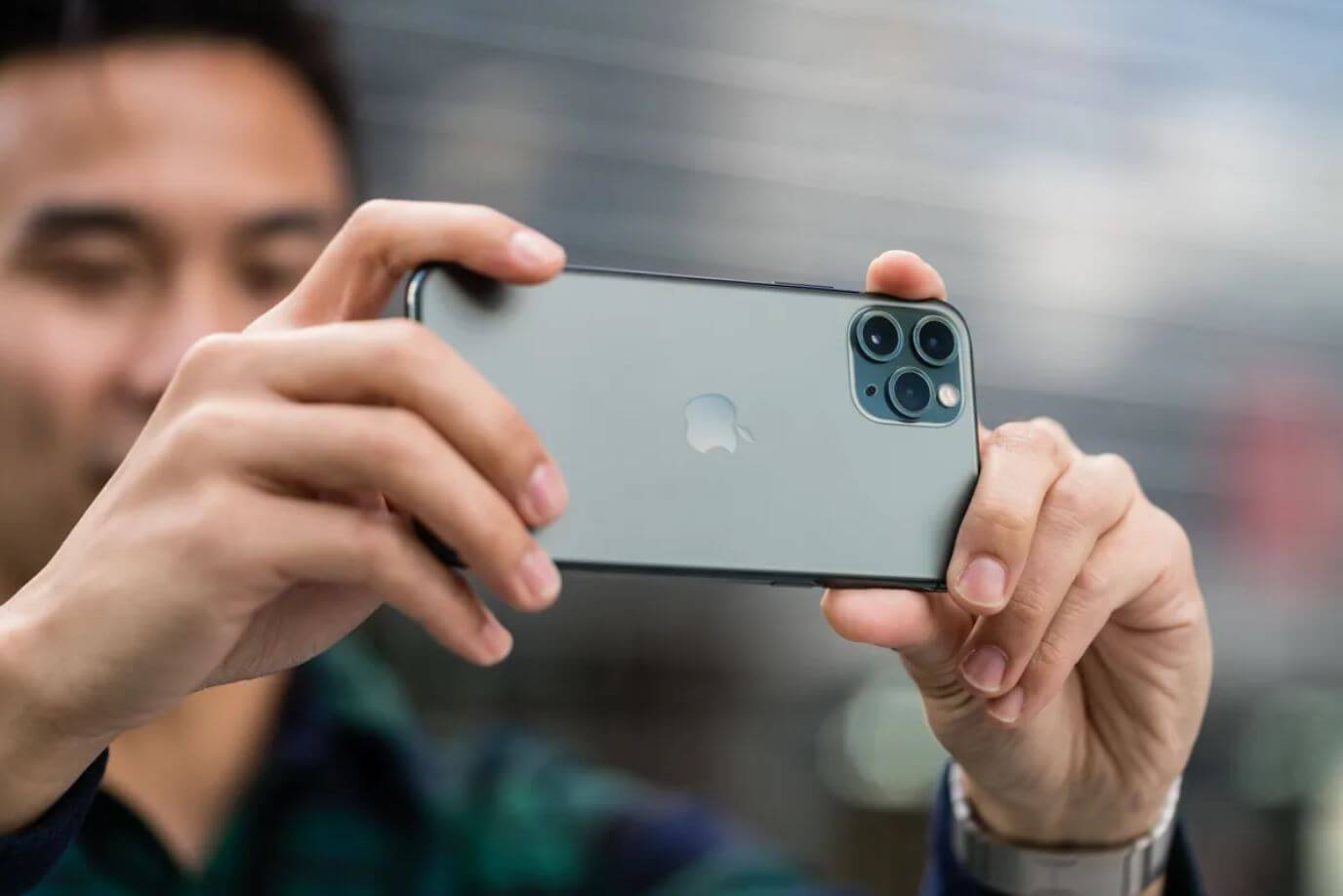
Съемка в ProRes позволит редактировать большие файлы с меньшей нагрузкой на процессор компьютера
Одна из причин, почему вам нужен ProRes — это то, что подобный формат будет намного лучше «перевариваться» процессором вашего компьютера — эта оптимизация приведет к тому, что редактирование станет проще, легче, чем при использовании того же H.264, в котором изначально записывает ваша камера. По слухам, Apple добавит новый формат во все iPhone 13 или только iPhone 13 Pro и Max. Одна из ключевых характеристик ProRes — это сжатый формат файла, который способен передать качество без потерь. У формата ProRes есть 6 стандартов качества, какой использовать — зависит от ваших приоритетов и целей.
Как использовать ProRes
Видео в стандартной кодировке H.264 и H.265 занимает меньше места, поскольку форматы предназначены для обеспечения добротного качества изображения при низкой скорости передачи данных. Именно эта кодировка делает файл неудобным, что приводит к большой нагрузке на процессор при редактировании. Особенно это мешает, если ноутбук староват и с трудом справляется с этими целями.
Лучше использовать ProRes во время редактирования перед тем, как конвертировать окончательный вариант в то, что пользователи будут смотреть на смартфонах или на телевизорах с USB-накопителя. Тем не менее, тот же YouTube поддерживает ProRes. Однако, при загрузке на этот сервис ProRes все равно превращается в привычный H.264.
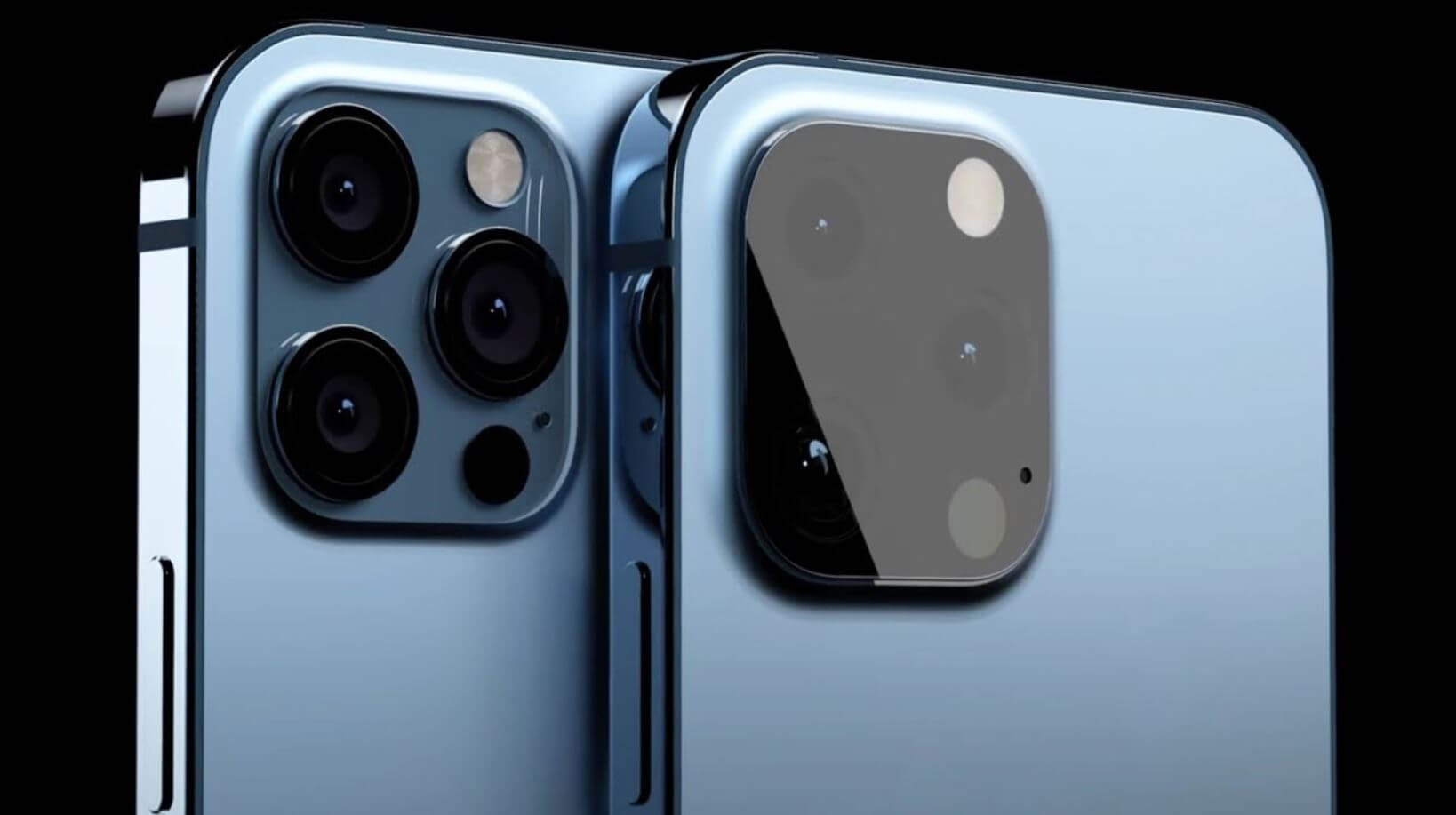
По слухам, ProRes может появиться только в iPhone 13 Pro и Pro Max
Если Apple действительно сделает поддержку ProRes в iPhone 13, это сделает формат более популярным, чем когда-либо. ProRes известен среди людей, которые снимают и монтируют видео, но разобраться в этом простому человеку может быть сложно. Например, вы планируете снимать влог или стать популярным в TikTok — вы не планируете тратить очень много на оборудование или дорогое ПО для обработки видео. ProRes отлично подойдет для этого. Например, видеоредактор iMovie работает с этим форматом с 2014 года. Кстати, видео в ProRes поставляется в более понятном и знакомом формате MOV, который можно увидеть в конце имени файла.
Что такое ProRes Raw
У формата есть также более продвинутая версия — ProRes Raw. Он был представлен еще в 2018 году. Его основная фишка — это сжатие ProRes для захвата необработанного видео. По сути, это та же концепция: файлы меньшего размера, низкая нагрузка на процессор и видеопамять компьютера. Он удобен простотой использования в отличие от формата Cinema DNG.
ProRes Raw — это формат, который вы можете использовать с высококачественной беззеркальной камерой вместе с внешним устройством. Например, этот формат поддерживает дрон DJI Zenmuse X7. Использование этого формата позволяет редактировать видеозаписи в Adobe Premiere Pro, избежав перехода на Final Cut Pro. Не забудьте подписаться на наш Яндекс.Дзен — там пишем о том, о чем никто еще не знает!
ProRes Raw — продвинутая версия формата
Apple не стала делать чего-то совершенно нового — вы можете использовать привычные форматы для перекодирования в ProRes. Компания лишь убрала некоторые шаги из процесса обработки, упростив переход новичков для их же удобства. Избавившись от сжатия, появилась возможность избежать ухудшения качества изображения. Появление формата в iPhone — это признак доверия со стороны Apple, знак того, что смартфон стал больше, чем телефоном.
С точки зрения потребителей, появление формата в iPhone — это удобство использования и редактирования материала. С точки зрения остальных производителей — небольшая война форматов, ведь аналогов у производителей софта очень много. Однако, любой производитель программного обеспечения включит его в свой платный пакет, когда он станет популярен, а про свой собственный формат тихонько забудет.
А вы ждете ProRes в iPhone 13? Чем вам удобен этот формат? Расскажите в нашем Telegram-чате!

Новости, статьи и анонсы публикаций
Свободное общение и обсуждение материалов



Лонгриды для вас

iOS так устроена, что ее лучше не кастомизировать собственными примочками. Зачем? В ней и так все идеально!

Apple представила iPadOS 15, но лучше бы вообще ничего не показывала. Обновление вышло очень слабым и никак не убирает программные ограничения, которые не позволяют использовать iPad на полную мощность.

Многие говорят, что iPhone 13 не изменился относительно iPhone 12. Но оставшийся прежним корпус — это не так страшно, как то, что не поменялась камера. В ней есть один существенный недостаток, который может привести к ее полному разрушению даже при набольшом падении.
Что такое Apple ProRes на iPhone?

Дебют на iPhone 13 Pro вскоре после запуска — это функция, которая позволяет устройству снимать видео в формате Apple ProRes. Так что это значит, и каковы преимущества и недостатки съемок в этом формате?
Что такое ProRes?
ProRes — это видеокодек, подобный H.264 и H.265, который используется в большинстве смартфонов и цифровых фотоаппаратов. Этот формат впервые появился еще в 2007 году и с тех пор стал использоваться во многих профессиональных рабочих процессах.
В отличие от кодека H.265 (HEVC), который Apple в настоящее время использует для захвата видео, ProRes позволяет захватывать видео более высокого качества за счет дискового пространства. Это временный промежуток между несжатым видео (чрезмерно большим) и современными кодеками, используемыми такими сервисами, как YouTube и Netflix, которые предназначены для сохранения максимально возможной полосы пропускания (или места).
 яблоко
ProRes сохраняет больше деталей в видеофайле, особенно когда речь идет о цветовой информации. Это обеспечивает большую свободу при редактировании и оценке вашего видео. Это позволяет вам обменивать место для хранения на видео более высокого качества по сравнению с использованием H.265 или аналогичного.
Apple разработала формат ProRes, думая о скорости, при этом формат нацелен на быстрое кодирование, а также быстрое декодирование, когда вы загружаете отснятый материал в видеоредактор. Apple Техническая документация ProRes за январь 2020 г. говорится, что:
Семейство кодеков ProRes спроектировано для скорости … Декодеры ProRes предназначены для работы особенно хорошо в качестве высококачественных и высокопроизводительных кодеков редактирования для Final Cut Pro X. Они не только быстрые для декодирования видео с полным размером кадра и качества, но и они даже быстрее декодируют кадры в кадре «половинного размера» (1/2 высоты и 1/2 ширины)
Помимо более высокого качества видео и более быстрого кодирования и декодирования, формат ProRes обладает отличной совместимостью с профессиональным пакетом редактирования Apple Final Cut Pro X, а также с Adobe Premiere и DaVinci Resolve.
4K ProRes на iPhone требует как минимум 256 ГБ памяти
Если идея ProRes на iPhone вас волнует, вы должны знать, что вам понадобится iPhone 13 Pro (или Pro Max) или более поздней версии с емкостью не менее 256 ГБ для записи видео 4K со скоростью 30 кадров в секунду. В то время как iPhone 13 Pro 128 ГБ жестяная банка захватить ProRes, это ограничено разрешением 1080p при 30 кадрах в секунду.
Apple не слишком много рассказывала о ProRes на iPhone после первоначального объявления 14 сентября 2021 года, но компания подтвердила, что iPhone 13 Pro сможет редактировать и экспортировать отснятый материал в дополнение к его записи.
 яблоко
Для креативщиков и профессионалов
Хотя поддержка ProRes хороша, размер файла делает его неподходящим форматом для большинства пользователей, которые используют свои iPhone для записи повседневного видео. Минута съемки ProRes HQ на карманную кинокамеру Blackmagic Design в разрешении 1080p занимает около 1,3 ГБ, в то время как тот же кодек при разрешении 4K превышает 5 ГБ в минуту.
Если вы выберете iPhone 13 Pro из-за его превосходных возможностей захвата видео, не забудьте также освежить свои навыки редактирования видео на iPhone.
ProRes Converter: легко конвертировать видео в Apple ProRes
Кодек Apple ProRes-лучший видеокодек для редактирования в Final Cut Pro X, Final Cut Pro 7/6, Adobe Premiere Pro и других программах для редактирования на платформе Mac.По этой причине вам может потребоваться преобразовать видео в Apple ProRes для дальнейшего редактирования.И сегодня мы расскажем о лучшем конвертере Apple ProRes Converter, который поможет вам бесплатно конвертировать видео в Apple ProRes 422 или ProRes 4444.
Если вам нужно напрямую получить этот бесплатный полезный конвертер ProRes, перейдите к Части 2.Чтобы узнать больше о кодеке ProRes, начните с Части 1.
Краткое введение в кодек Apple ProRes
Кодек Apple ProRes, являясь одним из самых популярных видеоформатов в профессиональном видеопроизводстве и пост-продакшене, в полной мере использует преимущества многоядерной обработки и поддерживает режимы быстрого декодирования с пониженным разрешением.Семейство ProRes включает шесть членов: Apple ProRes 422, Apple ProRes 422 HQ, Apple ProRes 422 Proxy, Apple ProRes 422 LT, Apple ProRes 4444 и Apple ProRes 4444 XQ.Для онлайн-редактирования на мощном компьютере рекомендуется ProRes 422 HQ или ProRes 422; для автономного редактирования на медленном компьютере рекомендуются ProRes 422 Proxy и ProRes 422 LT.
Легко конвертируйте любое видео в Apple ProRes 422/Apple ProRes 4444
Если у вас есть видео, которые нельзя импортировать в Final Cut Pro, iMovie или Adobe Premiere, потребуется конвертер ProRes.
На самом деле видеоконвертеров, поддерживающих кодек Apple ProRes, не так уж и много.Чтобы сэкономить ваше время, я хотел бы представить бесплатный конвертер ProRes Converter-VideoSolo Free Video Converter.Этот конвертер позволяет кодировать/декодировать различные форматы видео в/из ProRes в Mac OS и Windows OS.Он также поддерживает преобразование пакетных файлов в Apple ProRes, а также легко редактирует файлы.Более того, преобразование совершенно бесплатно.С помощью этого конвертера мы можем легко конвертировать видео в Apple ProRes без дополнительной платы.
Вот пошаговое руководство по конвертации видео в ProRes с помощью бесплатного видео конвертера VideoSolo.
# Шаг 1.Загрузите и установите VideoSolo Free Video Converter
Загрузите программное обеспечение и установите его на свой компьютер, следуя инструкциям.
# Шаг 2.Запустите ProRes Converter и Добавить файлы
Запустите VideoSolo Free Video Converter, нажмите «Добавить файлы», чтобы выбрать видео, которые вы хотите преобразовать.Обратите внимание, что вы можете выбрать несколько файлов для одновременного преобразования.

# Шаг 3.Выберите формат вывода видео и папку вывода
Выберите нужный формат вывода, вы можете выбрать различные форматы.Чтобы быстрее найти Apple ProRes, вы можете выполнить поиск прямо в окне «Формат вывода».
Вы также можете изменить путь к папке вывода, чтобы сохранить преобразованные видеофайлы.

# Шаг 4.Отредактируйте видео с начальным и конечным заголовком
Выберите один видеофайл и откройте панель редактирования, щелкнув значок «Редактировать».Теперь выберите понравившуюся тему из разных шаблонов.Перейдите к следующему шагу, чтобы отредактировать слова с названием, автором, временем и т.Д., Чтобы определить собственное видео.Наконец, вы можете предварительно просмотреть свои изменения на панели.

# Шаг 5.Начните преобразование видео в Apple ProRes
Нажмите кнопку «Конвертировать», чтобы начать процесс преобразования, вы также можете выбрать такие действия, как выключение компьютера после завершения преобразования. 
С помощью бесплатного конвертера видео VideoSolo мы можем конвертировать видео в ProRes легко.Кроме того, у него есть версия Pro, которая поддерживает технологию ускорения графического процессора, которая может конвертировать видео в 6 раз быстрее, чем обычно.Конечно, профессиональная версия-VideoSolo Video Converter Ultimate имеет более мощную функцию и стабильную производительность при конвертации видео.
Как мы уже говорили, не все видеоконвертеры поддерживают кодек Apple ProRes.Не тратьте время на практику с этими конвертерами, мы уже выбрали для вас лучший выбор.Освоить этапы конвертации очень легко.Если вам нужно изменить формат видео на кодек Apple ProRes, не стесняйтесь попробовать VideoSolo Free Video Converter!
Apple ProRes 422 (HQ)
В данном обзоре будет рассмотрена скорость рендеринга видео в популярный формат Apple ProRes 422 (HQ). Если для платформы mac OS это является стандартной функцией, то для платформы Windows до недавнего времени это было экзотикой. Многие программы поддерживали импорт данного формата, а вот экспорт на платформе Windows официально был закрыт для всех программ.
Сначала библиотека FFmpeg обошла это «препятствие» (а за ней и плагины экспортёры, которые её используют), а затем нативную поддержку Apple ProRes добавила программа MAGIX Vegas Pro 14. Позже, в версии программы Adobe Premiere Pro CC 2019 (13.0.2) также была реализована возможность экспорта в формат Apple ProRes (на платформе Mac OS такая функция является стандартной для Adobe Premiere Pro).
Итак, размещаем на таймлайне AVCHD 2.0 видео, и будем его экспортировать с теми же параметрами в формат Apple ProRes 422 (HQ).
Запускаем программу MAGIX Vegas Pro 16.

Точный билд программы: Magix VEGAS Pro 16.0.0.361.


Для доступа к настройкам шаблона, выделяем его и нажимаем на кнопку: Customize Template.

Для начала рендеринга, нажимаем на кнопку: Render. Четырёхъядерный процессор Intel Core i5-5675C при работе, был загружен на 100%:

Ни дискретная видеокарта Palit GeForce GTX 1060 Super JetStream, ни интегрированная Intel Iris Pro Graphics 6200 в рендеринге не принимали никакого участия.

Видео длительностью 1 минута и 34 секунды просчиталось в формат Apple ProRes 422 (HQ) за 8 минут и 55 секунд (535 секунд).

Характеристики итогового видео, отображаемые утилитой Media Info.


Смотрим точный билд программы DaVinci Resolve > About DaVinci Resolve: DaVinci Resolve Studio Version 15.3.0.008.

И в настройках экспорта для формата QuickTime не находим кодека Apple ProRes. В данной версии программы, как и в версии DaVinci Resolve 16, нет поддержки экспорта в формат Apple ProRes на платформе Windows.

Запускаем программу Adobe Premiere Pro CC 2019.
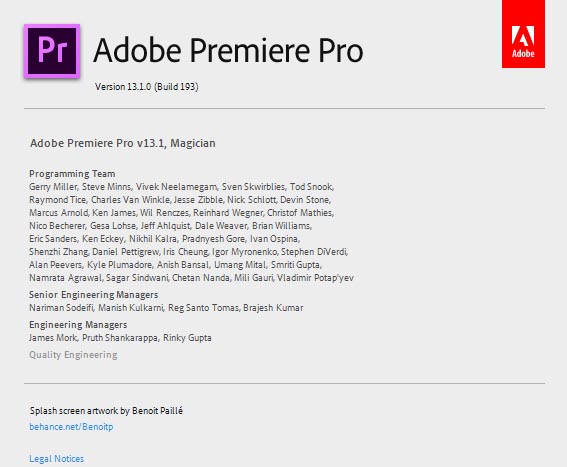
Точный билд программы: Adobe Premiere Pro CC v13.1, Magician, Version 13.1.0 (Build 193).

Идем в Настройки экспорта и выбираем Формат: QuickTime. А в закладке Video, Video Codec: Apple ProRes 422 (HQ).

Для начала рендеринга нажимаем на кнопку: Экспорт. Загрузка четырёхъядерного процессора: 100%. Системный диск (выводилось видео в папку Мои Документы) загружен на 14%, чем быстрее видео выводится, тем больше будет загрузка накопителя работающего на запись.


Работает аппаратное декодирование видео (HW Frames Decompressed):

Итоговое время рендеринга: 64 секунды.

Параметры видео после рендеринга, по версии Media Info:

Далее, проверим скорость работы плагинов, которые используют FFmpeg библиотеки (минус такого решения, можно получить несовместимые файлы). Будут протестированы два плагина (для хост программы Adobe Premiere Pro): AfterCodecs и Voukoder for Premiere Pro.
Идём в настройки экспорта, там в выпадающем списке Форматы: выбираем AfterCodecs. Далее, в закладке: Видео, идём в раздел AfterCodecs Settings и для доступа к настройкам кодера, нажимаем на кнопку: Open AfterCodecs Settings.
Появится автономное окно: AfterCodecs 1.6.1 for Premiere Pro, где в закладке Encoding из выпадающего списка выбираем кодек: ProRes 422 HQ.

Нажимаем на кнопку: Export.

Загрузка центрального процессора, всего: 63%.

Интегрированная видеокарта занята аппаратным декодированием AVCHD (.MTS) видео:

Итоговое время рендеринга: 272 секунды.

Параметры видео после рендеринга, по версии Media Info:

Итоговый график сравнения кодирования в формат Apple ProRes 422 (HQ), время в секундах, чем меньше тем лучше.

*Можно было бы «попинать» VEGAS Pro за медленный экспорт в формат Apple ProRes, но многие программы даже на сегодняшний день не имеют поддержки экспорта в данный формат на платформе Windows. Поэтому лучше медленно, но есть возможность, чем её вообще нет. Плюс Magix, по слухам как-то на тот момент обошёл лицензию Apple, т.е. непонятно как всё реализовано. И уже начиная с Adobe начали официально на Windows добавлять данную опцию.
Использовать плаги FFmpeg лишено смысла, это медленнее (в 4 раза) и плюс сомнительная совместимость на выходе.
*В обновлении Grass Valley EDIUS 9.40 будет добавлена поддержка импорта и экспорта видео в ProRes (в том числе и ProRes RAW).