
Что такое TCP- и UPD-порты
Сервисы и порты
На подключенном к сети сервере могут одновременно работать различные программы, которые принимают и обрабатывают данные, например, запросы к web-серверу или сообщения электронной почты. Эти программы называются сетевыми сервисами.
Каждая приходящая на сервер порция данных предназначена для обработки определенным сервисом.
Для того, чтобы сетевая подсистема сервера различала данные, адресованные определенным сервисам, и правильно распределяла их, в протокол TCP/IP было введено понятие номера порта.
Пакеты данных и их заголовки
Каждый пакет данных имеет специальный заголовок, содержащий служебную информацию.
Сетевая подсистема сервера анализирует заголовок пакета, находит номер порта и, согласно его значению, направляет данные той или иной работающей на сервере программе-сервису.
Каждая принимающая сетевые данные программа на сервере при запуске сообщает операционной системе, что готова получать и обрабатывать данные, адресованные на определенный порт.
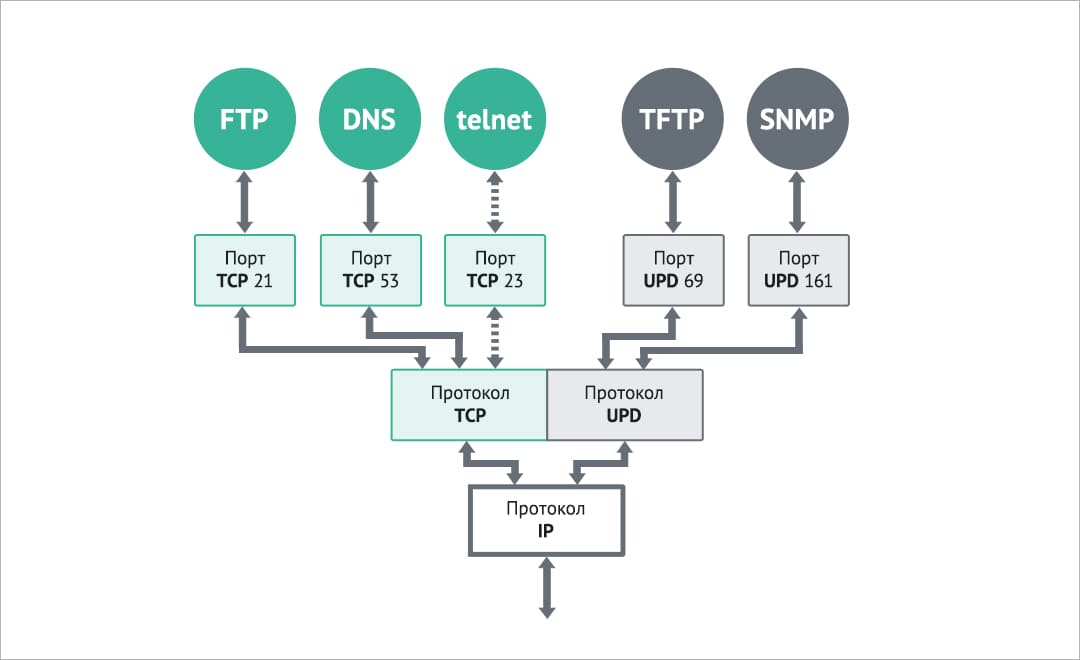
Распределение пакета данных IP по сервисам в соответствии с номером порта
TCP- и UDP-порты
Порты используются протоколами TCP или UDP.
Протокол UDP предназначен для быстрой передачи порции данных без гарантии доставки и без предварительной установки соединения.
Оба протокола в заголовке пакета данных указывают порт получателя, а также исходящий номер порта. Протокол TCP устанавливает соединение, при котором данные между сервером и клиентом обмениваются между исходящим портом клиента и входящим портом сервера.
Диапазоны портов
Номер порта может находиться в диапазоне от 0 до 65535. Как и другие используемые в сети Интернет ресурсы, номера портов стандартизированы. Все порты в диапазоне 1-1023 называются “системными портами” и распределены, согласно списку, от координационного центра Internet организации IANA.
Порты в диапазоне 1024-49151 называются “пользовательскими”, и они предназначены для настройки дополнительных сервисов по выбору пользователя.
Оставшиеся порты из диапазона 49152-65535 называются “динамическими” и предназначены для использования операционной системой для установки соединений в рамках протокола TCP/IP.
Система Linux применяет в качестве динамических портов диапазон 32768-60999.
Список портов и протоколов
Технически администратор сервера может гибко настраивать используемые порты для каждого из запускаемых на сервере сетевых сервисов. Например, при желании он может изменить номер порта, на котором работает web-сервер, с 80 на 8080. Но при этом, если пользователи не знают, что номер порта изменен, то они не смогут присоединиться к web-серверу. Поэтому для публичных сетевых сервисов принято применять стандартные номера портов.
Если вы работаете с интернет-сервисами, то будет лучше выучить наизусть номера портов, используемых для наиболее часто встречающихся сервисов: HTTP, HTTPS, FTP, SSH, почтовых протоколов.
Таблица наиболее важных и распространенных номеров портов выглядит так:
Порты и URL
Номер порта можно указывать в ссылках на web-ресурсы, то есть в URL (Universal Resource Locator). Это делается с помощью двоеточия, за которым следует номер порта. Если используется стандартный порт протокола HTTP (80) или HTTPS (443), то тогда он не указывается в URL.
Пример URL с указанным номером порта: HTTP://www.myserver.ru:1500/manager
Как просмотреть список используемых портов на сервере
Для пользователей виртуальных и выделенных серверов может понадобиться просмотреть список применяемых на сервере портов TCP и UDP. Для этой задачи в операционной системе Linux имеется утилита Netstat.
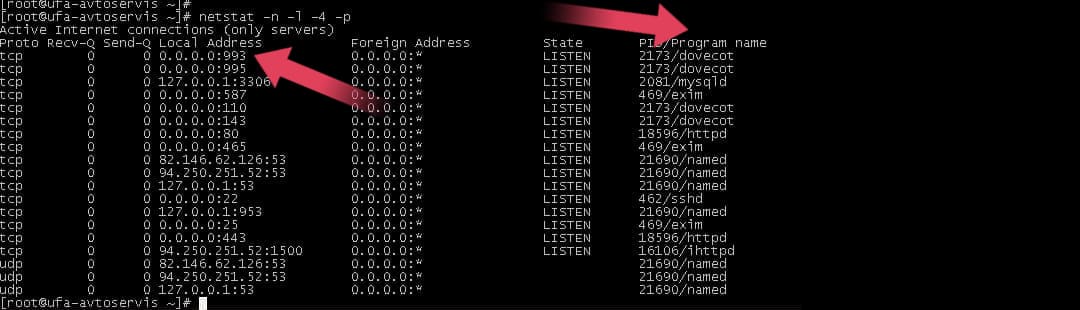
Утилита Netstat работает из командной строки. Чтобы просмотреть список используемых для входящих соединений портов, прослушиваемых запущенными на сервере сетевыми сервисами, примените следующую команду:
Netstat выводит информацию в несколько колонок. Номер порта, на который принимаются соединения, можно увидеть в колонке “Local address”. Также в колонке “PID/Program name” можно увидеть, какая программа на сервере слушает конкретный порт.
Порты и безопасность сервера
Порты TCP и UDP используются для соединения с сервером, а значит, могут подвергаться атакам. Например, протокол SSH работает по умолчанию на порте 22, и злоумышленники часто ведут атаку на этот порт, пытаясь подобрать пароль от сервера.
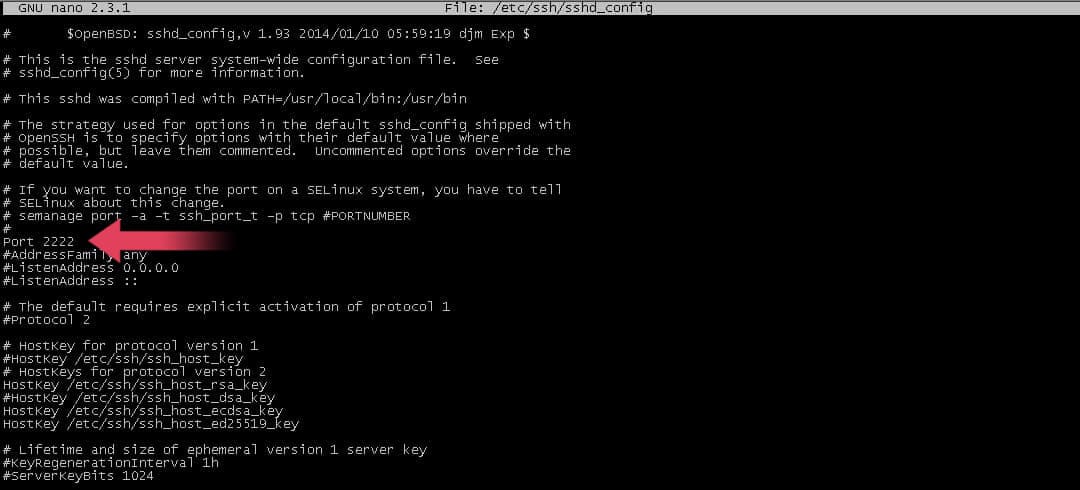
Для повышения уровня безопасности вы можете изменить номер порта для SSH. Например, замените порт 22 на 2222.
1. Отредактируйте на сервере файл /etc/ssh/sshd_config.

2. Найдите в файле строку “Port 22” и измените ее на “Port 2222”.
3. Перезагрузите программу-сервис sshd командой:

Теперь сервер будет принимать SSH-соединения по нестандартному порту 2222, который не известен злоумышленникам.
В других случаях порты менять не нужно, так как большинство плагинов, модулей, почтовых программ и другого стороннего ПО для работы с сайтами и серверами настроено по умолчанию для работы по стандартным портам.
Выводы
1. TCP и UPD- протоколы транспортного уровня:
2. Для просмотра списка используемых на сервере портов TCP и UDP используйте утилиту Netstst в операционной системе Linux.
3. Номера портов сервисов HTTP, HTTPS, FTP, SSH и почтовых протоколов лучше выучить наизусть для более комфортной работы.
Что означает localhost: 8080?
в чем разница между localhost / web и localhost: 8080 / web?
6 ответов
соединение TCP / IP всегда выполняется с IP-адресом (вы можете думать об IP-адресе как об адресе определенного компьютера, даже если это не всегда так) и определенный (логический, а не физический) порт на этом адресе.
обычно один порт соединяется с определенным процессом или» службой » на целевом компьютере. Некоторые номера портов стандартизированные, как 80 для http, 25 для smtp и так далее. Из-за этой стандартизации вам обычно не нужно чтобы поместить номера портов в веб-адреса.
поэтому, если вы скажете что-то вроде http://www.stackoverflow.com, Часть «stackoverflow.com» разрешает IP-адрес (в моем случае 64.34.119.12), и поскольку мой браузер знает стандарт, он пытается подключиться к порту 80 на этом адресе. Таким образом, это то же самое, что http://www.stackoverflow.com:80.
но нет ничего, что останавливает процесс для прослушивания http-запросов на другом порту, например 12434, 4711 или 8080. Обычно (как в вашем случае) это используется для отладки, чтобы не смешиваться с другим процессом (например IIS) уже слушает порт 80 на одну машину.
localhost в / web равно localhost: 80 / web или к 127.0.0.1:80 / web
localhost: 8080 / web равно localhost: 8080 / web или к 127.0.0.1:8080 / web
на localhost:8080 означает ваш явно целевой порт 8080.
адресу http:// (протокол) локальный (свой компьютер) :8080 (порт 8080) / (путь, указывающий на корень общей папки вашего сервера)
протоколу HTTP : / / localhost / web
Как открыть порты 80 и 8080
Порт в компьютерных сетях представляет собой натуральное число, которое записывается в заголовке протокола OSI. Он предназначен для идентификации процесса-получателя пакета в одном хосте.

Как правило, в пространстве пользователя на хосте с установленной ОС происходит несколько процессов одновременно, и в каждом из них работает определенная программа. Если же эти программы затрагивают компьютерную сеть, «оболочка» время от времени получает через нее IP-пакет, который предназначается для одной из программ.
Как это работает?
Если программа использует обмен данными через сеть, этот процесс может происходить следующим образом:
Как открыть порт (8080, 80 и так далее)? Внутри сети обмен информацией происходит согласно определенному протоколу (между двумя процессами). Чтобы соединение было установлено, требуется следующее:
Если соединение происходит по протоколу TCP, то порт отправителя применяется как ОС получателя для передачи подтверждения о полученных данных, так и процессом получателем для передачи ответа.

Открытые и закрытые порты
Со стороны отправителя хост и номер порта выступают в качестве аналога обратного адреса, который указывается на конвертах. Такой номер называют обратным.
В случаях, когда какой-либо процесс на хосте на постоянной основе использует один и тот же номер порта, такой порт считается открытым. К примеру, программа, связанная с сервером, может все время использовать 80 или 8080 для связи. Когда процесс не может открыть порт, тот считается закрытым.
Номера портов
Все порты имеют свои номера, зарегистрированные в установленном порядке. Каждый из них предназначен для своей специфической цели. Так, при работе в интернете часто можно увидеть порт 8080. Для чего нужен такой функционал?
Согласно официальным данным, этот порт работает по протоколу TCP и предназначен для использования с HTTP. Неофициально он также используется контейнером сервлетов Tomcat, написанным на языке Java.
TCP-порт 8080 может использовать определенный протокол для связи, в зависимости от приложения. Протокол представляет собой набор формализованных правил, который объясняет, как данные передаются по сети. Это можно представить в качестве языка, который применяется между компьютерами, чтобы помочь им общаться более эффективно.
Протокол HTTP, который работает через 8080, определяет формат связи между интернет-браузерами и веб-сайтами. Другим примером является протокол IMAP, который определяет связь между почтовыми серверами IMAP и клиентами или, наконец, протокол SSL, в котором указывается формат, используемый для шифрованных сообщений.
Передача данных
Таким образом, TCP-порт 8080 использует протокол управления передачей. Он является одним из основных протоколов в сетях TCP/IP. В то время как протокол IP имеет дело только с пакетами, TCP позволяет двум хостам устанавливать соединение и обмениваться потоками данных. Он гарантирует их доставку, а также то, что пакеты будут доставлены на порт 8080 в том же порядке, в котором они были отправлены. Гарантированная связь по 8080 — это ключевое различие между TCP и UDP. UDP 8080 не гарантировал бы соединение так же.

Как открыть порт 8080 в Windows 7?
Для этого необходимо зайти в меню «Пуск» и найти Панель управления. В ней требуется нажать на подменю «Сеть» и найти в нем «Бранмауэр». Во вкладке «Исключения» найдите пункт «Добавить порт». У вас откроется диалоговое окно, в котором потребуется ввести номер порта. Убедитесь в том, что в настройках указан TCP, после чего выберите ОК.
Как закрыть порт 8080? Для этого достаточно настроить подключение на другой определенный порт.
Расширенная настройка прокси-сервера HTTP и TCP
Протокол HTTP работает поверх протокола TCP, но предоставляет дополнительную информацию о назначении сообщения. По этой причине два прокси настраиваются по-разному.
HTTP-трафик включает в себя целевой хост и порт для сообщения. Он отправляется по TCP-соединению с конечной точкой TCP, то есть между определенным хостом и портом. Как правило, HTTP-сообщение указывает на ту же конечную точку, что и TCP-соединение. Если вы изменяете конфигурацию клиента для использования прокси-сервера HTTP, соединение выполняется с другим хостом и портом, вместо указанного в URL-адресах HTTP. Это означает, что конечная точка TCP в сообщении отличается от той конечной, к которой она подключена.

Например, если HTTP-запрос отправлен на страницу http://192.0.2.1:8080/operation, запрос включает в себя «192.0.2.1:8080» в заголовке «Host» HTTP-сообщения, которое отправляется на 8080 порт на хосте 192.0.2.1.
Однако, если вы настроите HTTP-клиент на использование прокси-сервера, базовое TCP-соединение переходит к конечной точке TCP для него, в то время как сообщения все еще содержат исходную конечную точку.
Например, если вы настроите клиент на отправку своих сообщений на прокси-сервер по адресу 198281.100.1 порт 3128, а клиент отправит запрос для http://192.0.2.1:8080/operation, сообщение все еще содержит «192.0.2.1: 8080 »в заголовке« Host », а теперь также в поле« Request-Line ». Однако это сообщение теперь отправляется через TCP-соединение по адресу 198.51.100.1:3128. Таким образом, прокси-сервер HTTP может получать сообщения на одном порту (прокси-порт 8080) и может пересылать их нескольким различным службам на основе информации о получателе.
Как настроить прием подключений через порт 8080?
Итак, заголовок «Host» был добавлен в HTTP/1.1. Соединения HTTP/1.0 не включает его в себя. По этой причине такие соединения, которые не проходят через прокси, не включают в себя хост и порт для сообщения. Однако информация по HTTP/1.0, отправленная через прокси-сервер, по-прежнему содержит целевой хост и порт в «строке запроса». Поэтому отсутствие заголовка «Host» не вызывает проблемы для прокси.
Чтобы включить прокси-сервер TCP, вы должны изменить конфигурацию клиента с конечной точки TCP в реальном времени на заменяемую конечную точку. В отличие от HTTP, этот протокол не обеспечивает встроенную возможность использования прокси. То есть, если вы подключаетесь к прокси-серверу через TCP, для передачи информации конечному адресату не предусмотрен какой-либо механизм.
Как настроить множественное соединение с помощью 8080?
Единственный способ для прокси-сервера TCP разрешить соединения с несколькими системами (то есть с конечными точками назначения), независимо от того, какой трафик будет отправлен по этим соединениям, — это прослушивание другого порта для каждой из систем. Это позволяет подключать и поддерживать информацию о том, какой из ее номеров портов соответствует каждой конечной точке. Затем клиент настраивается с прокси-портом, соответствующим каждой системе, с которой ему нужно соединиться. Прокси-порты TCP для прослушивания и соответствующие им конечные точки настраиваются в операторах в файле конфигурации прокси, RTCP_install_dir / httptcp / registration.xml. В первую очередь, необходимо проверить порт 8080 – если он открыт по умолчанию, дальнейшие настройки будут сделаны за несколько минут.
В этом примере 198.51.100.1 является IP-адресом прокси-сервера. Любой трафик, отправленный на порт 3333 на прокси-сервер, отправляется на порт 8080 по адресу: www. Example. com:
Поэтому вы должны изменять файл конфигурации клиента всякий раз, когда вы добавляете новый пункт назначения для трафика. Это ограничение не распространяется на HTTP-прокси.
Взаимодействие между HTTP и TCP
Чтобы понять, как порты обрабатываются в прокси-серверах HTTP и TCP, предположим, что у вас есть две службы: на 192.0.2.1:8080 и 192.0.2.1:8081, и прокси-сервер, работающий на 198.51.100.1. Если же они отличаются по IP-адресу, а не по номеру порта, этот пример будет таким же, за исключением соответствующего адреса для каждой службы. Если они ожидают HTTP-трафик на один HTTP-прокси-порт, запросы на обе конечные точки TCP могут быть отправлены на него. Когда HTTP видит, что сообщение адресовано 192.0.2.1:8080, прокси перенаправляет сообщение на этот адрес или применяет любые правила, которые он имеет для этой службы. Эта же процедура применяется к 192.0.2.1:8081, используя тот же самый порт.
Если эти две службы вместо этого ожидают трафик TCP, должны быть открыты два TCP-прокси-порта, определенные двумя элементами в файле конфигурации:
Конфигурация клиента для первой службы изменяется с «192.0.2.1:8080» на «198.51.100.1:3333», а для второй — с «192.0.2.1:8081» до «198.51.100.1:3334». Клиент отправляет сообщение (пакет TCP) первой службе по первому адресу.
Прокси-сервер получает его на этом порту (3333), но не знает, какие данные отправляются по этому соединению. Все, что ему известно — это подключение к порту 3333. Поэтому прокси-сервер консультируется с его конфигурацией и видит, что трафик на этот порт должен быть перенаправлен на 192.0.2.1:8080 (или что к нему необходимо применить правило для этой службы). Если вы не можете перенаправить весь свой HTTP-трафик, поскольку конфигурация клиента не поддерживает конфигурацию прокси-сервера HTTP, вы должны использовать обратный HTTP-прокси.
В нем вместо целевого URL-адреса вы указываете нужный вам. Этот процесс аналогичен процессу настройки прокси-сервера TCP, в котором вы указываете его в качестве конечной точки TCP для сообщения в клиентской системе и создаете правило пересылки.
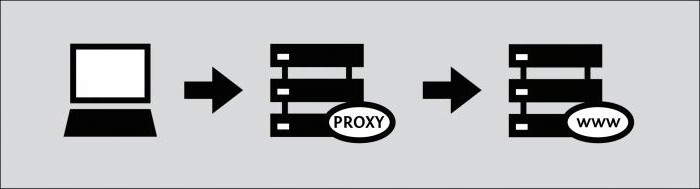
Как идет движение трафика?
Прежде, чем клиент сможет использовать прокси-сервер, конфигурацию клиента для этой службы необходимо изменить с URL-адреса, например http:// 192.0.2.1:8080/ operation, на http:// 198.51.100.1:3333/ operation. Запрос, который отправляется на этот новый URL-адрес, попадает в прокси-сервер.
Как открыть порт 443 в windows, за минуту
Как открыть порт 443 в windows, за минуту
Добрый день уважаемые читатели и гости блога, продолжаем изучать безопасность в операционных системах Microsoft, в прошлый раз мы решили проблему с долгим поиском обновлений Windows 7, установили их и теперь система более защищена от внешнего мира, в сегодняшней же стать я затрону такую тему, как что такое порты и как открыть порт 443 в windows, за минуту. Данный материал будет полезным для системных администраторов, так и для разработчиков.
Что такое порты в Windows
Давайте я попробую по простому объяснить, что такое порт. Представим себе большой микрорайон с большим количеством многоэтажных домов, в каждом из них есть квартиры с жильцами, общим количеством 65 536, каждая квартира имеет свой уникальный, порядковый номер. Теперь представим, что вам необходимо попасть к другу Васе, который живет в 1443 квартире, вы что делаете идете в нужный дом с таким номером квартиры, далее вам нужно заскочить к Марине, которая живет в 80 квартире, а теперь представьте, что вместо вас это ваш компьютер и вместо ваших друзей, это порты. Каждый такой порт уникален и отвечает за ответ пользователю по определенной службе, например,
Из выше описанного, порты бывают двух типов:
Порты еще очень часто ассоциируют с сокетами, о которых я уже рассказывал, советую посмотреть.
Что такое порт 443?
Как я и писал выше, чаще всего он используется в двух вещах, первая это конечно подавляющее количество сайтов, работающих по https протоколу на 443 порты, и второй момент это в шифрованных каналах передачи данных. Лет 5 назад, его использовали в основном интернет банки и интернет магазины, где расплачивались электронными картами, сейчас же поисковые системы, стараются и подталкивают, всех вебмастеров, перевести свои ресурсы именно на 443 соединение.
Почему порт может не работать?
Давайте рассмотрим вопрос. по каким причинам может быть закрытым порт 443.
Если 443 порт закрыт, то это означает, что:
Как открыть порт 443 на windows 7, 8.1 и 10
Я расскажу как открыть порт 443 на windows 7, но все описанное ниже, будет актуально и делаться один в один и на современных операционных системах Windows 10 и серверных редакциях. Порядок действий:
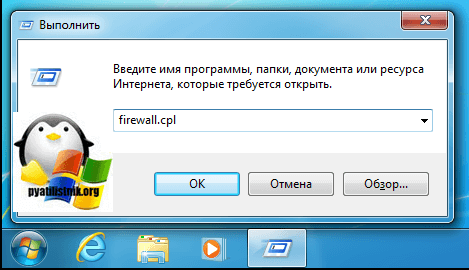
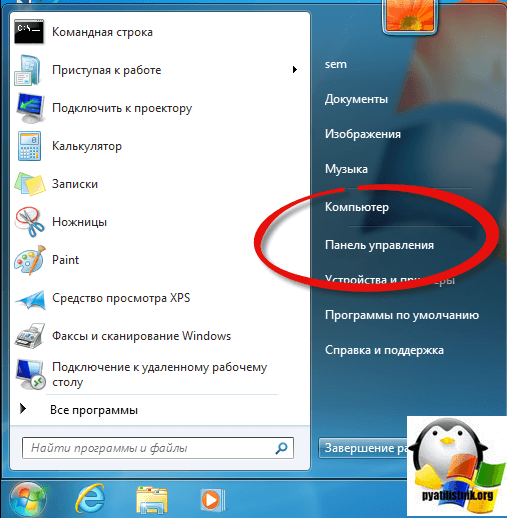


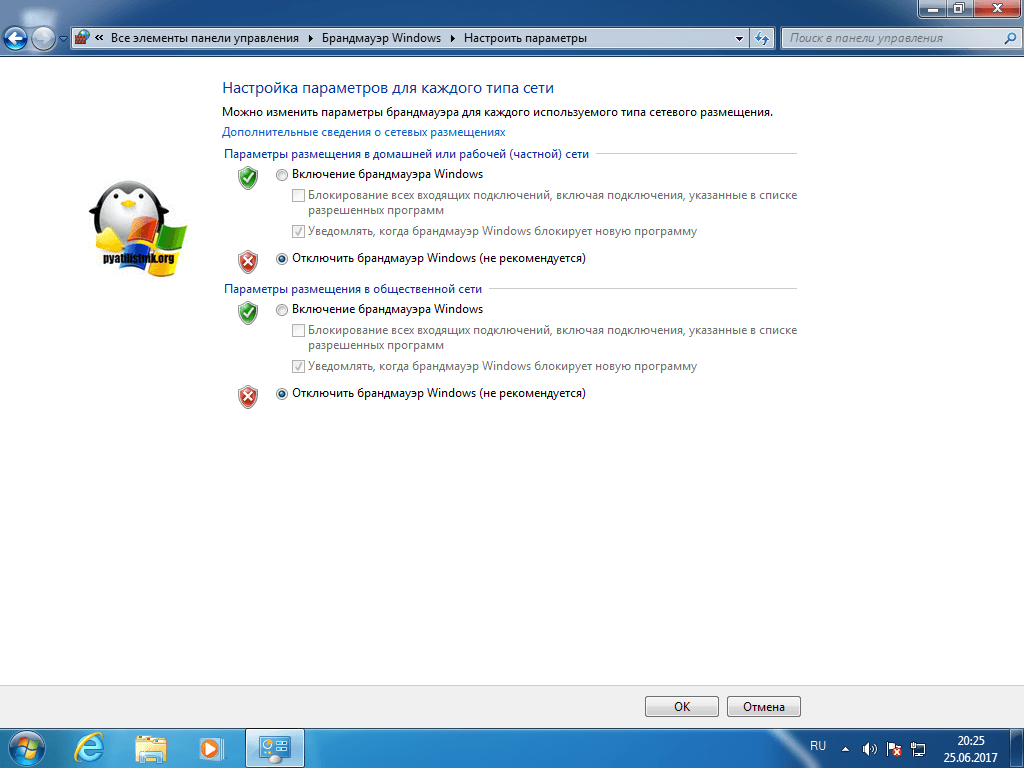
Для отключения, выберите соответствующие пункты, по сути теперь будут открыты все порты Windows 7. После тестирования не забываем все включить.
А теперь правильный вариант, перейдите в дополнительные параметры фаэрвола. Вы попадете в повышенный режим безопасности, именно тут можно открыть порт 443 windows.


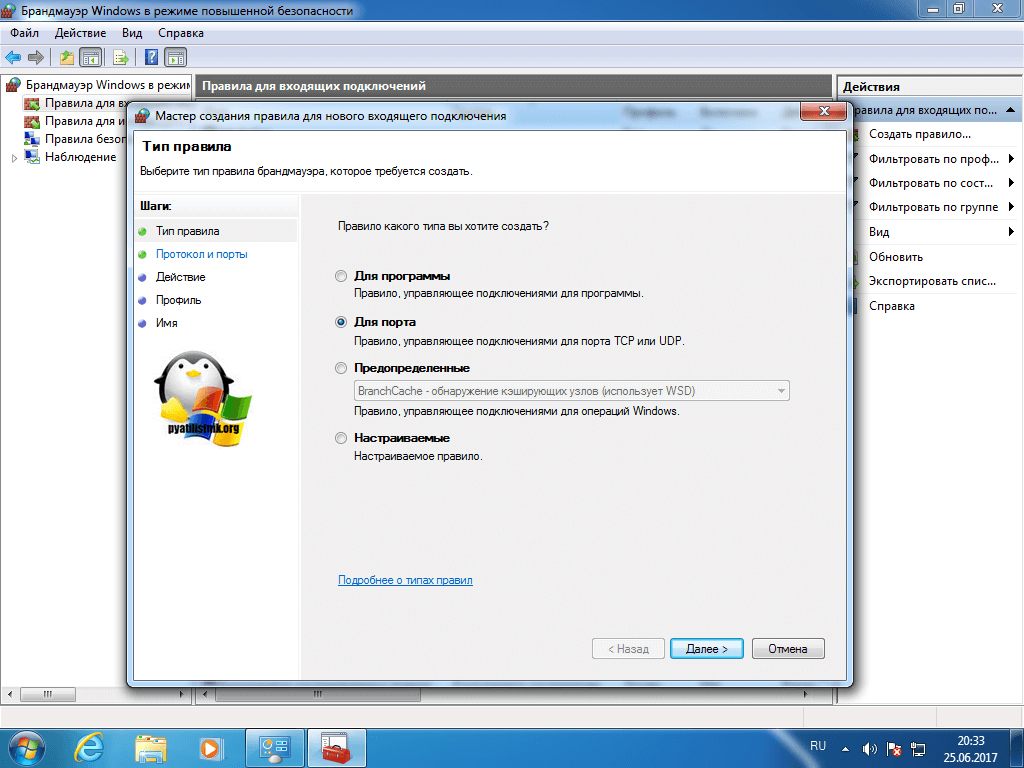
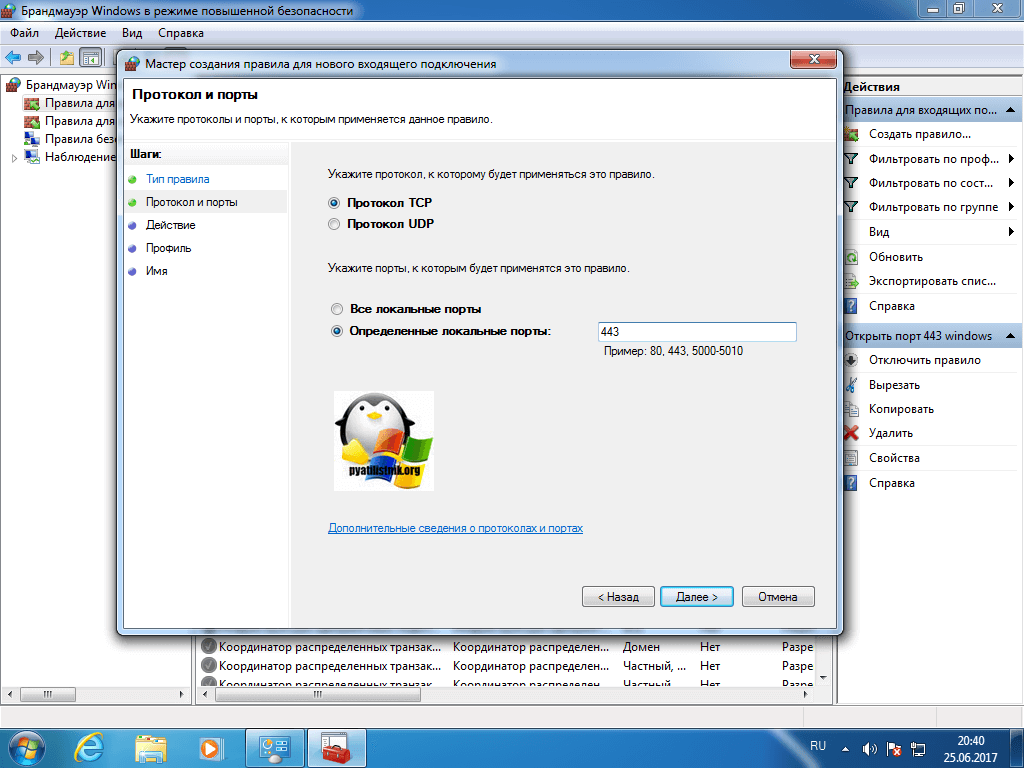
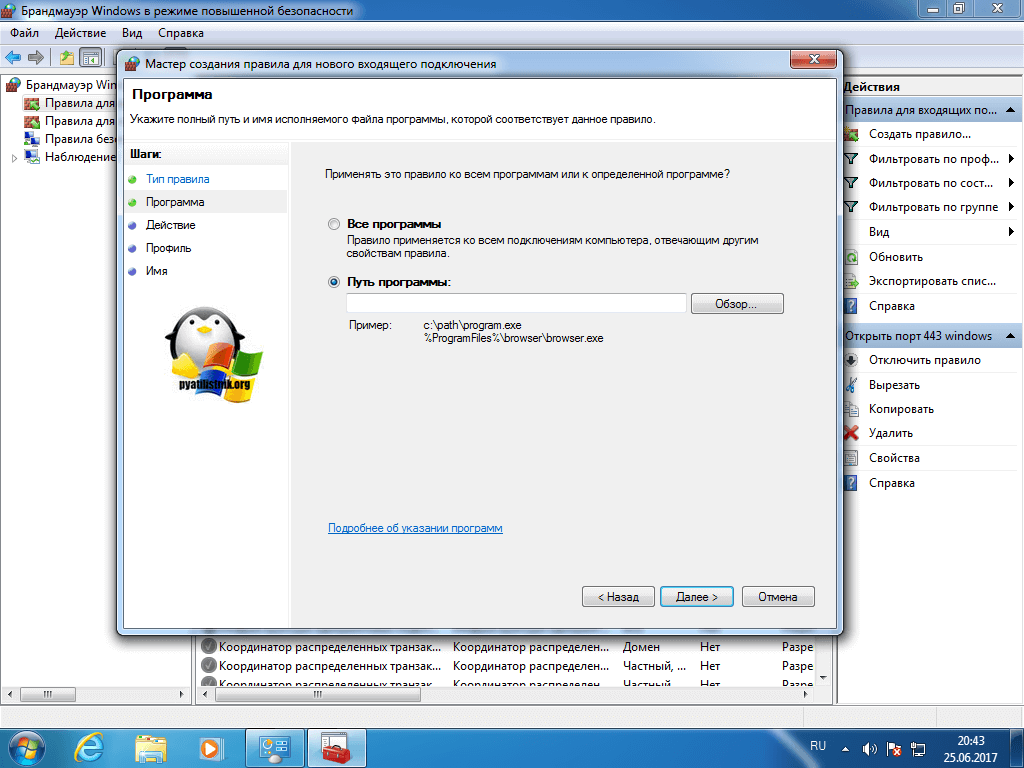
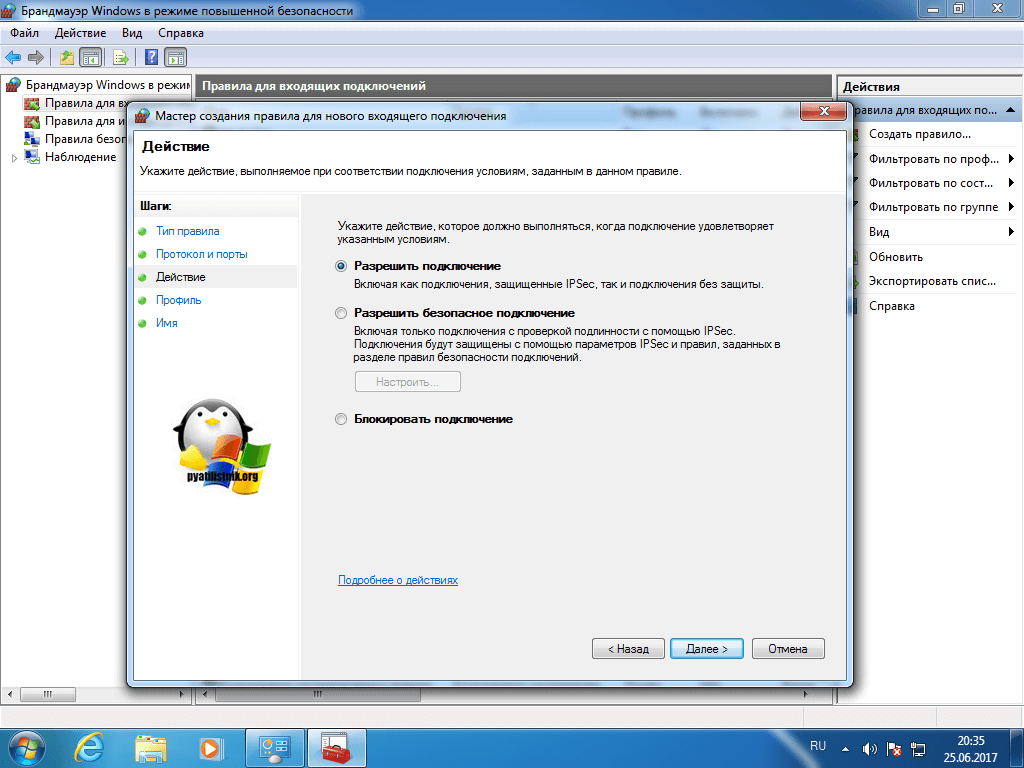
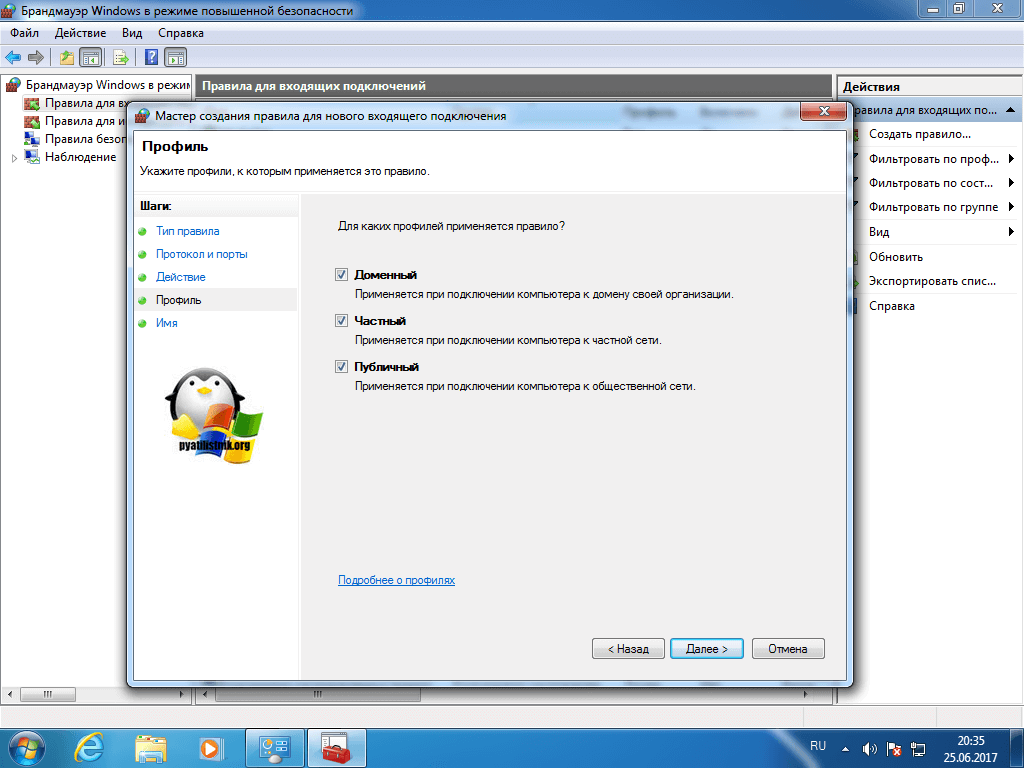
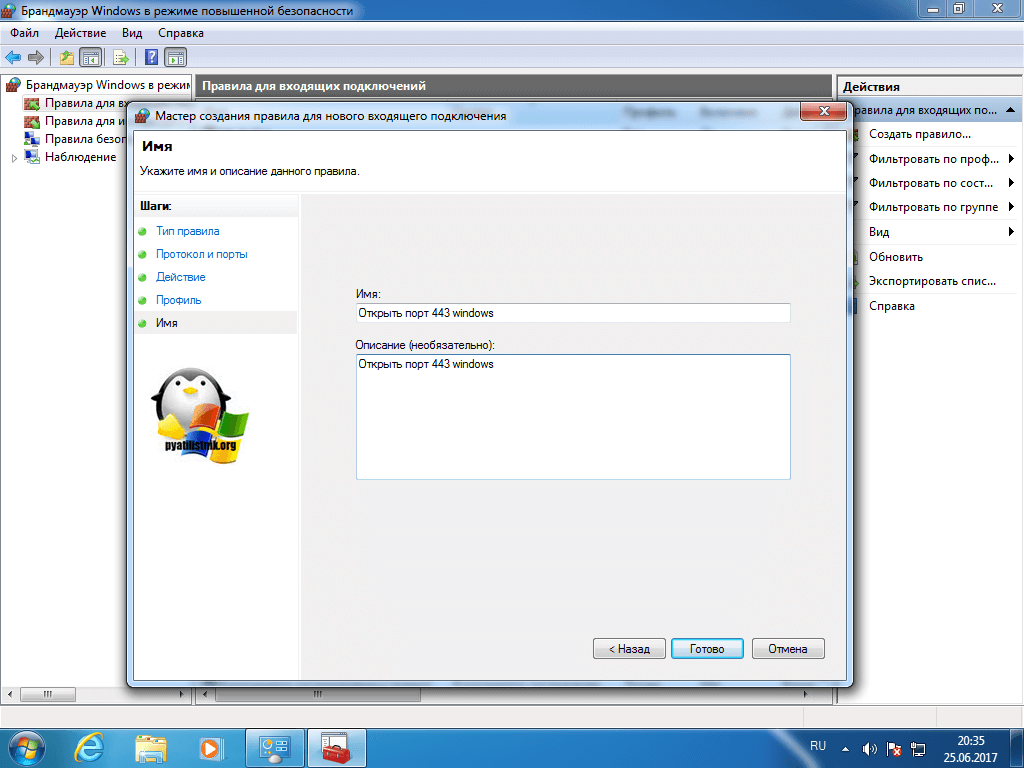
Если вы допустили ошибку или, что-то поменялось, то вы всегда можете изменить настройки через свойства.
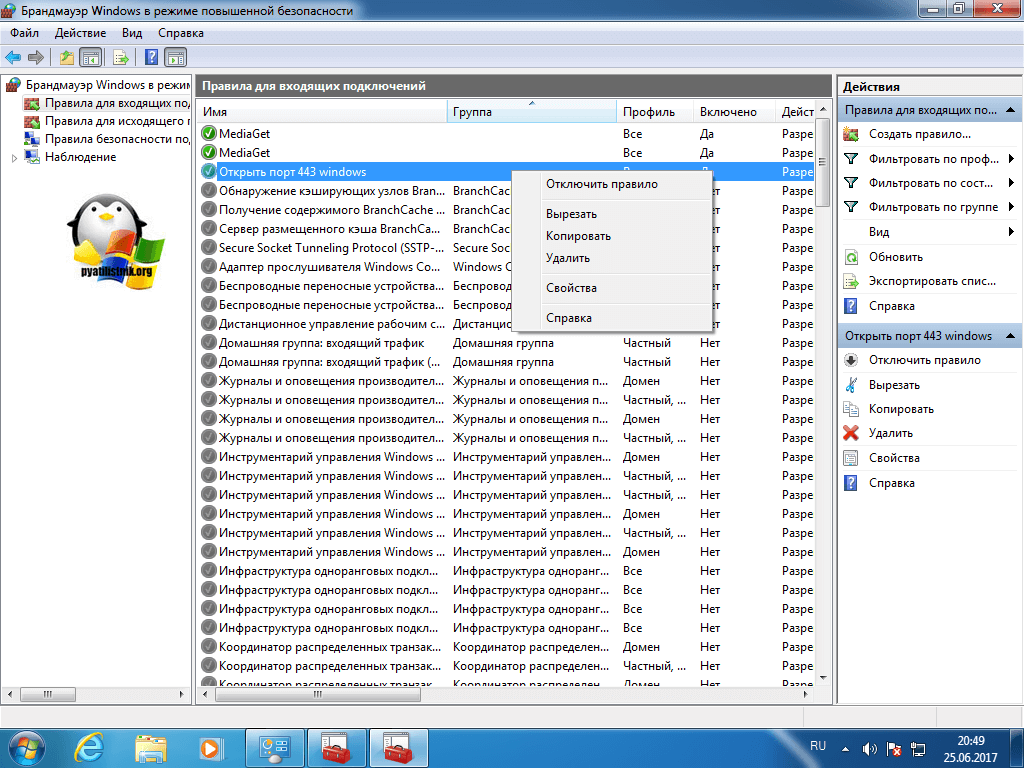
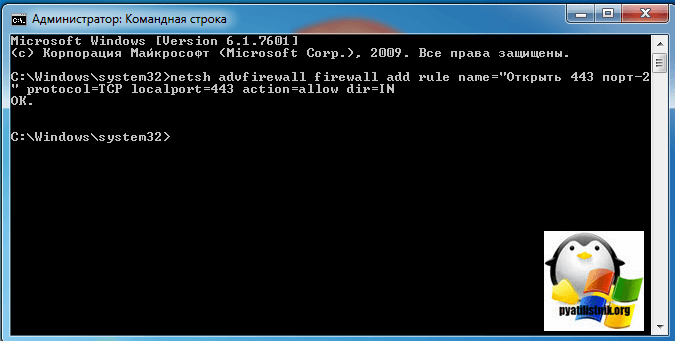
Как открыть порт 443 на windows 7 через командную строку
Когда вы набьете руку и вам надоест щелкать однотипные окна в брандмауэре Windows или вы захотите, все автоматизировать, то вам в этом поможет, командная строка запущенная с правами администратора. Вам необходимо выполнить такую команду:
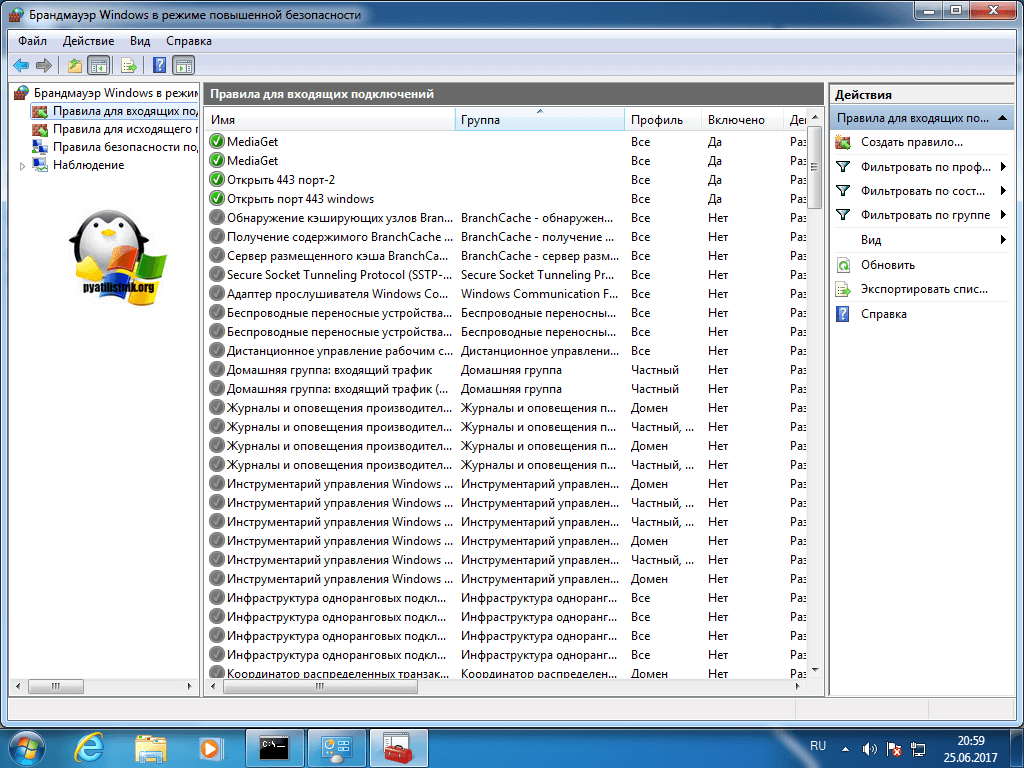
Проверяем добавление нашего правила.
Как быть если порт закрыт?
Сейчас мы говорим. про ситуации когда 443 соединение блокируется системным администратором или интернет провайдером. В обоих случаях необходимо связываться с вышестоящими инстанциями и рассказывать, что вам необходимо открыть открыть порт 443 windows, своими силами вы уже не обойдетесь. Еще очень частым вопросом, бывает, как проделать все те же действия на сетевых устройствах, однозначного ответа нет, так как у всех это делается по разному, изучайте документацию. По своей практике могу точно сказать, что провайдеры любят лочить 25 SMTP подключения, чтобы спам не рассылали. Уверен, что вы теперь знаете, как все открывать и сможете это использовать на практике.
Большинство устройств и приложений, использующих интернет, работают преимущественно на приём информации. Для того, чтобы получить возможность и отправлять данные, необходимо осуществить настройку соответствующего порта, которая называется пробросом или открытием. Часто это требуется геймерам, например, для создания игрового сервера на собственном компьютере.
Сегодня у нас такая вот серьезная тема. Я расскажу и наглядно покажу, как открыть порты на роутере и затрону все возможные проблемы при их пробросе.
TP-LINK
Что такое порты, зачем их перенаправлять и как это сделать? Ответы в следующем видео:
Компания является ведущим производителем беспроводных устройств для широкого круга пользователей. Для решения проблемы на маршрутизаторе TP-LINK придерживаемся шагов следующей инструкции.
Узнать IP-адреса устройств, подключённых к сети, можно в соответствующем разделе настроек маршрутизатора. Здесь же рекомендуется закрепить статический IP за компьютером, для которого пробрасывается порт, чтобы после перезагрузки маршрутизатора или следующего подключения устройства его IP-адрес не изменился.
Конфигурация вступит в силу после перезагрузки маршрутизатора (раздел «Системные инструменты»).
Удаляется и изменяется правило в подразделе «Виртуальные серверы» раздела «Переадресация».
Как привязать MAC адрес к IP и сделать проброс портов на роутере TP-LINK, смотрите в следующем видео:
Другие» модели
Кратко рассмотрим, как прописать порты на роутерах иных производителей.
D-Link
Процесс для устройств от D-Link мало чем отличается.
Видео-инструкции доступны здесь:
Расскажу, как сделать настройку портов и для этого производителя:
Zyxel
Перейдём непосредственно к пробросу.
Проверка доступности
Осталось проверить работоспособность сделанных изменений.
Проблемы
Не все знают, что через порт 80 осуществляется доступ к параметрам конфигурации маршрутизатора. Всё же открыть порт 80 на роутере просто: после адреса, к примеру, при создании веб-сервера, следует добавлять 8080 через двоеточие: 192.168.0.1:8080. Маршрутизатор выберет иной адрес автоматически. Его можно задать и вручную. В настройках идём по адресу: «Безопасность» – «Удалённое управление» и задаём нужные значения.
Бывает, что приложение, для которого пробрасывали порт, изменяет его автоматически. Часто это касается клиентов для файлового обмена в пиринговых сетях. В таких случаях следует зайти в настройки клиента и вместо случайного выбора порта указать статичный.
Если после открытия порта приложение с ним не работает, причем и оно, и маршрутизатор были перезагружены, скорее всего, необходимо изменить настройки брандмауэра или вовсе отключить его. Делается это в настройках безопасности.
Выполнить проброс портов просто на любом маршрутизаторе, но заниматься этим следует только при необходимости. Открытие каждого из них повышает шансы вредоносного ПО творить свои «тёмные» дела. Когда порт становится ненужным, обязательно закрывайте его!
Надеюсь, статья была полезной! Задавайте вопросы, пишите комментарии, всегда рады общению! Команда WifiGid.