
Учимся работать с рекламой в Instagram и Facebook за 7 видеоуроков: знакомство с Facebook Pixel
Сегодня представляем третий урок спецпроекта «Лайкни» и eLama «Учимся работать с рекламой в Instagram и Facebook за 7 видеоуроков», на котором разберемся с Facebook Pixel.
Основные разделы третьего урока:
Приятного просмотра! Под роликом вы найдете скрипт.
Что такое пиксель и зачем он нужен
Создание и установка пикселя
Чтобы создать пиксель, необходимо зайти в Events Manager.
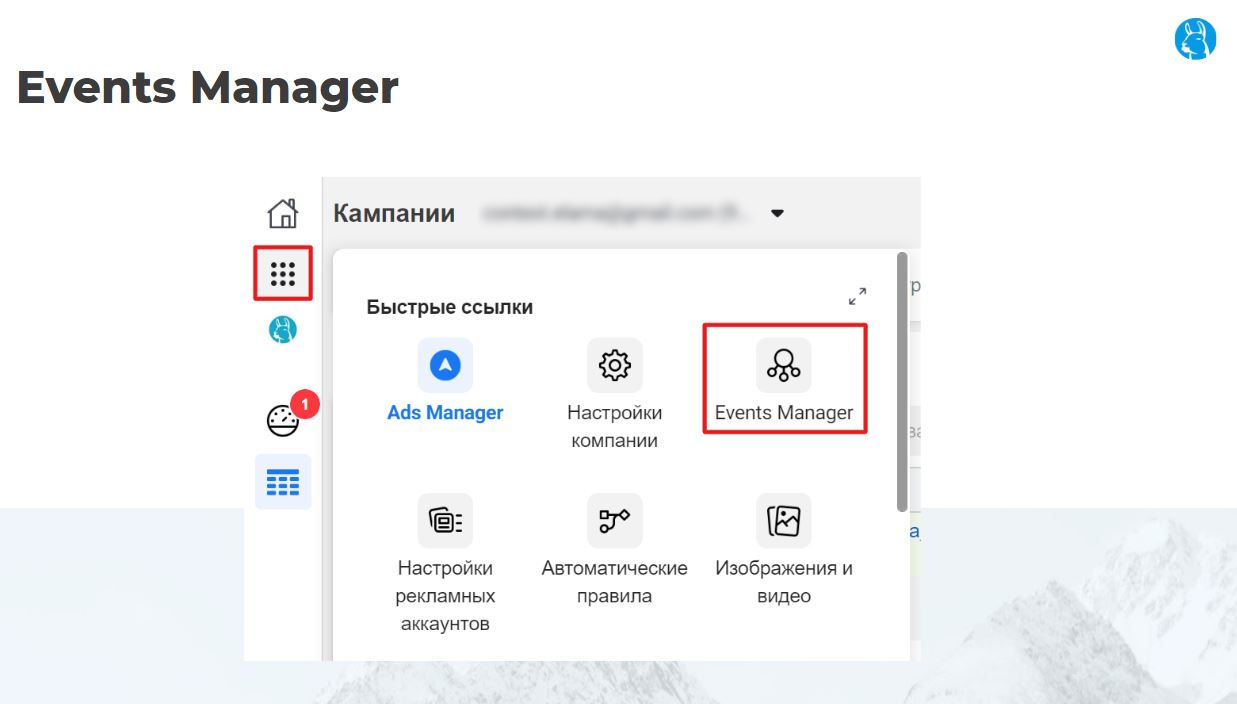
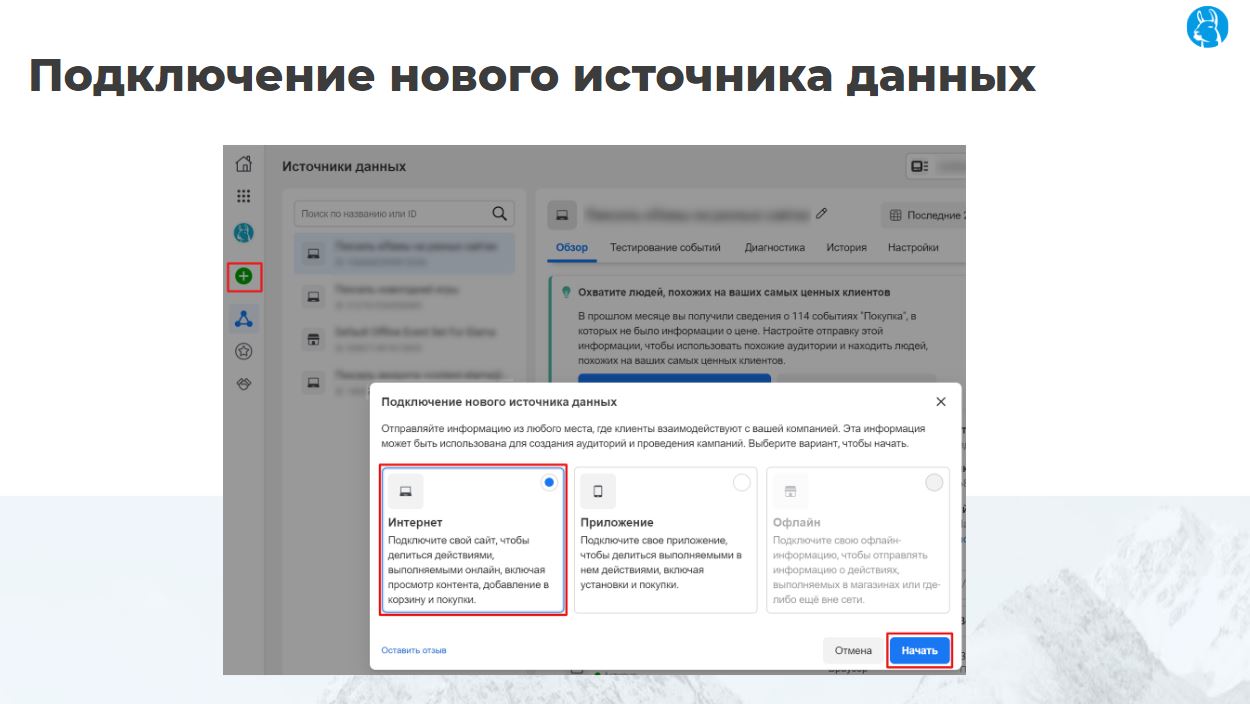
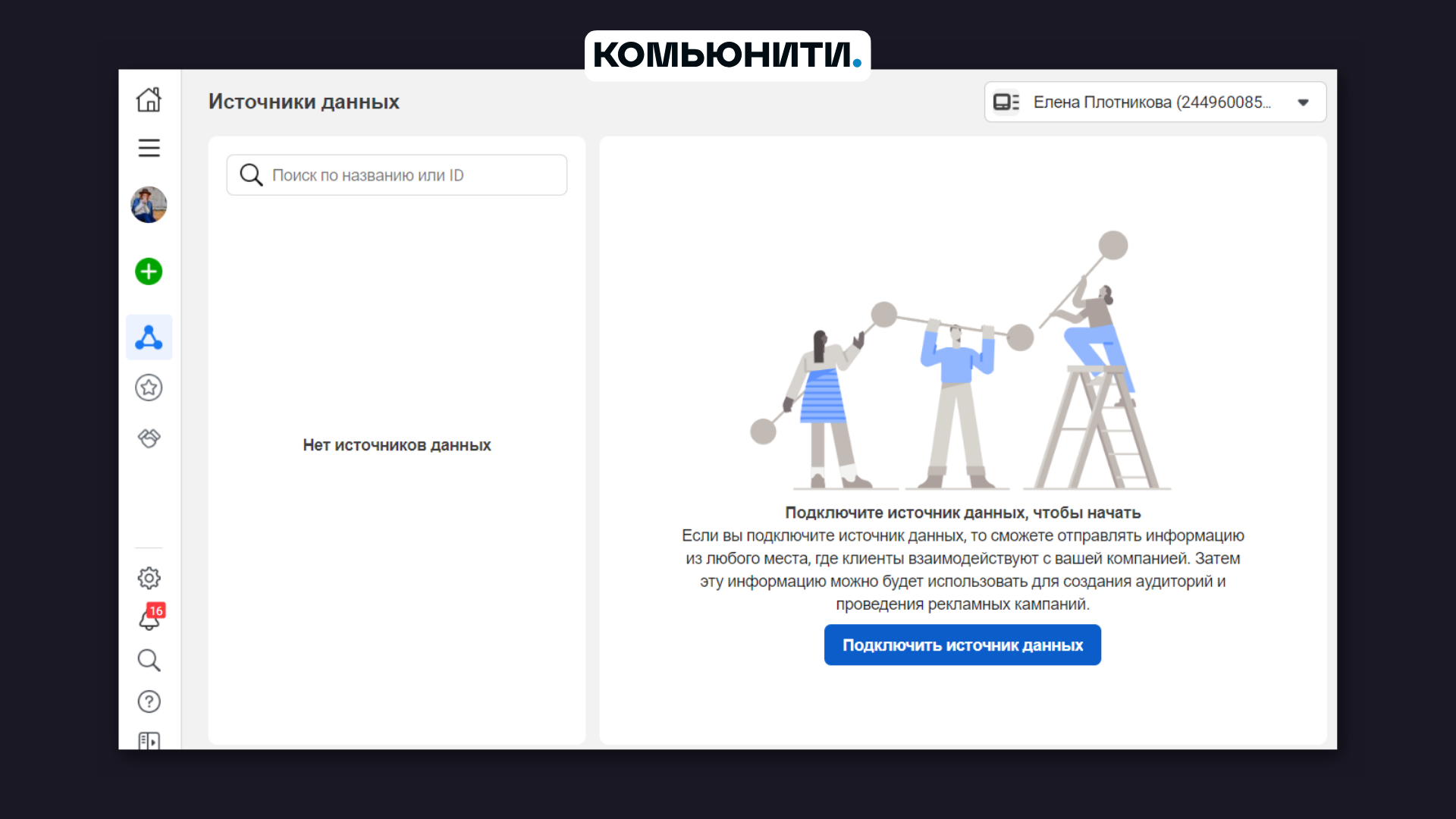
Подключаем новый источник данных — нажимаем на зеленую кнопку с плюсом и выбираем источник данных «интернет».
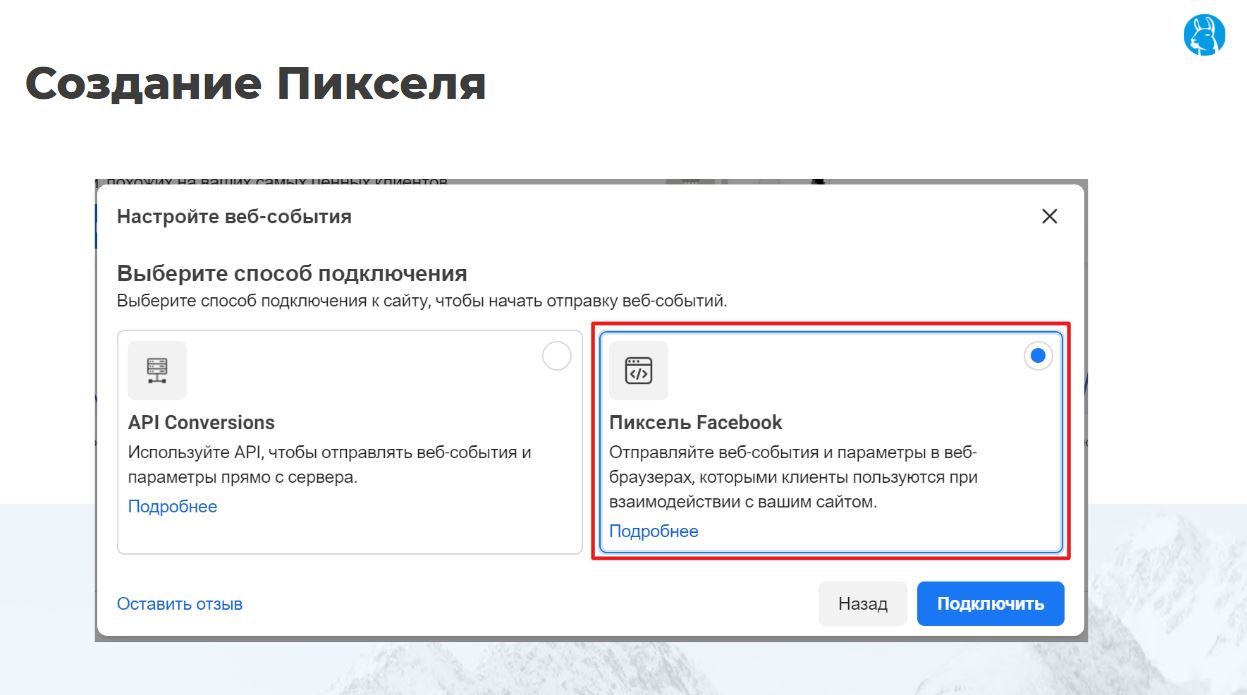
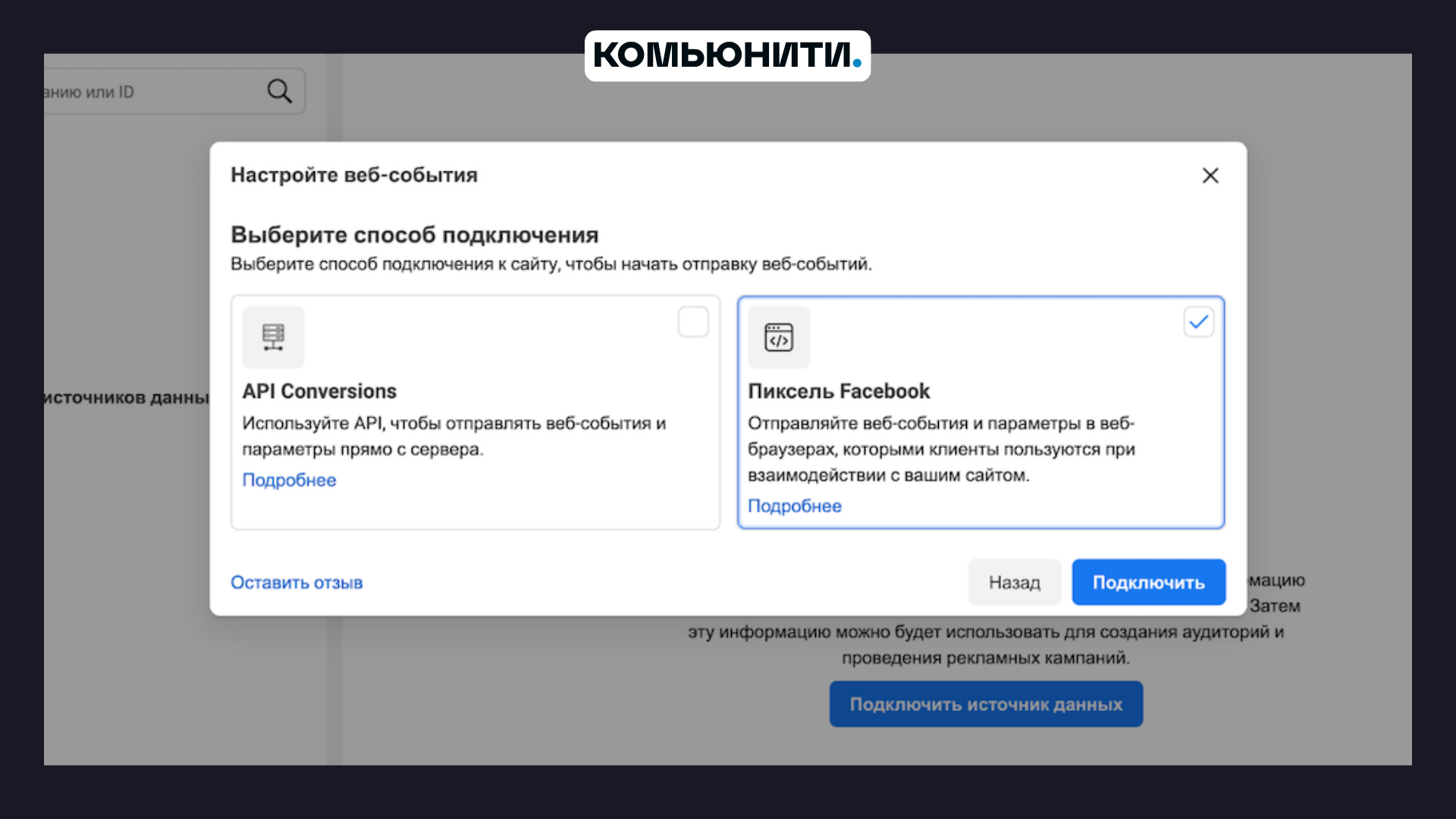
Выбираем пиксель Facebook, нажимаем «Подключить».
Даем название пикселю, оно обычно содержит информацию о том, на каком сайте будет установлен этот пиксель. Если будет установлен на нескольких сайтах, можно перечислить все сайты или как-то обозначить общими словами.
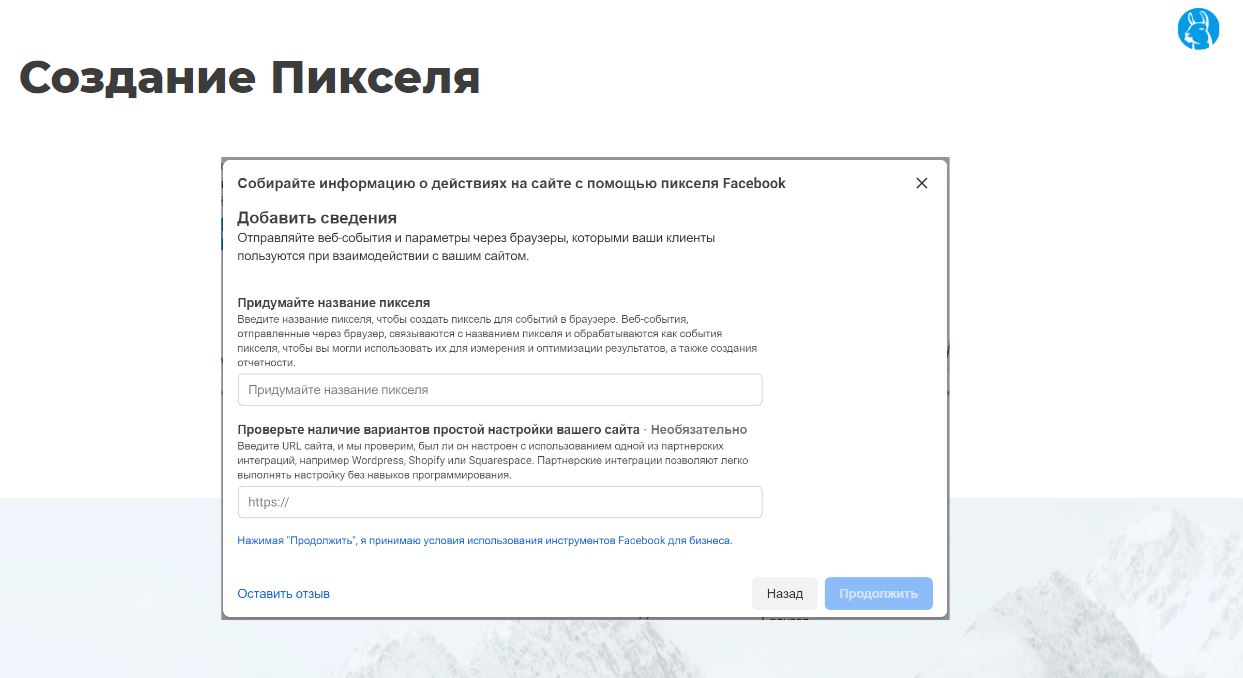
Например, у eLama есть пиксель для установки на разных сайтах, который называется «Пиксель eLama». Сотрудники четко понимают, что этот пиксель может использоваться на разных сайтах, подсайтах, на разных проектах. Это нужно для агрегирования информации в одном месте.
Рекомендуем использовать как можно меньше пикселей, без лишней необходимости разные пиксели для разных проектов лучше не создавать. Нужно создавать разные пиксели только в том случае, если это абсолютно разные бизнесы, разная аудитория. Если это один бизнес с несколькими направлениями деятельности или проектами, можно использовать один и тот же пиксель.
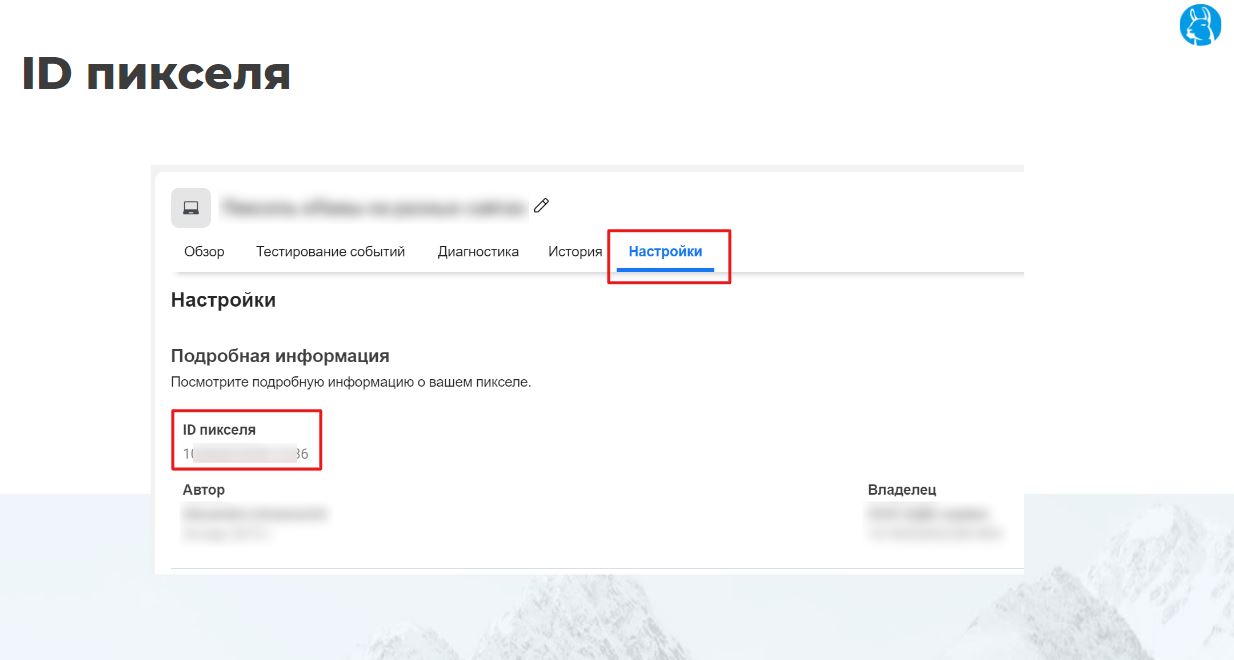
После того как создали пиксель, его нужно установить. Сделать это можно разными способами. Если пиксель уже есть, нужно зайти в настройки этого пикселя и скопировать его ID.
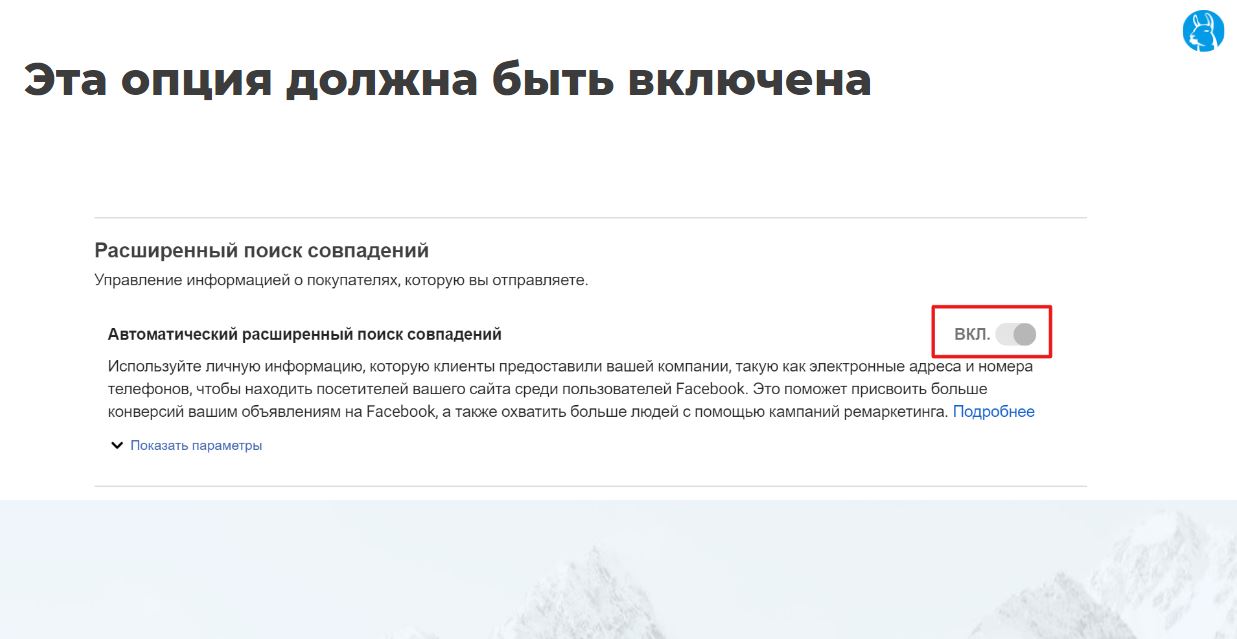
Также в настройках нужно проверить, чтобы был включен расширенный поиск совпадений. Эта опция нужна для лучшей работы сбора данных.
Есть несколько вариантов установки пикселя:
Давайте разберемся на примере. Tilda — популярная система для создания небольших и простых сайтов, лендингов, посадочных страниц. В Tilda это все настраивается через «Настройки сайта» — «Аналитика», прокручиваем вниз до Facebook Pixel и вставляем ID. Всё!
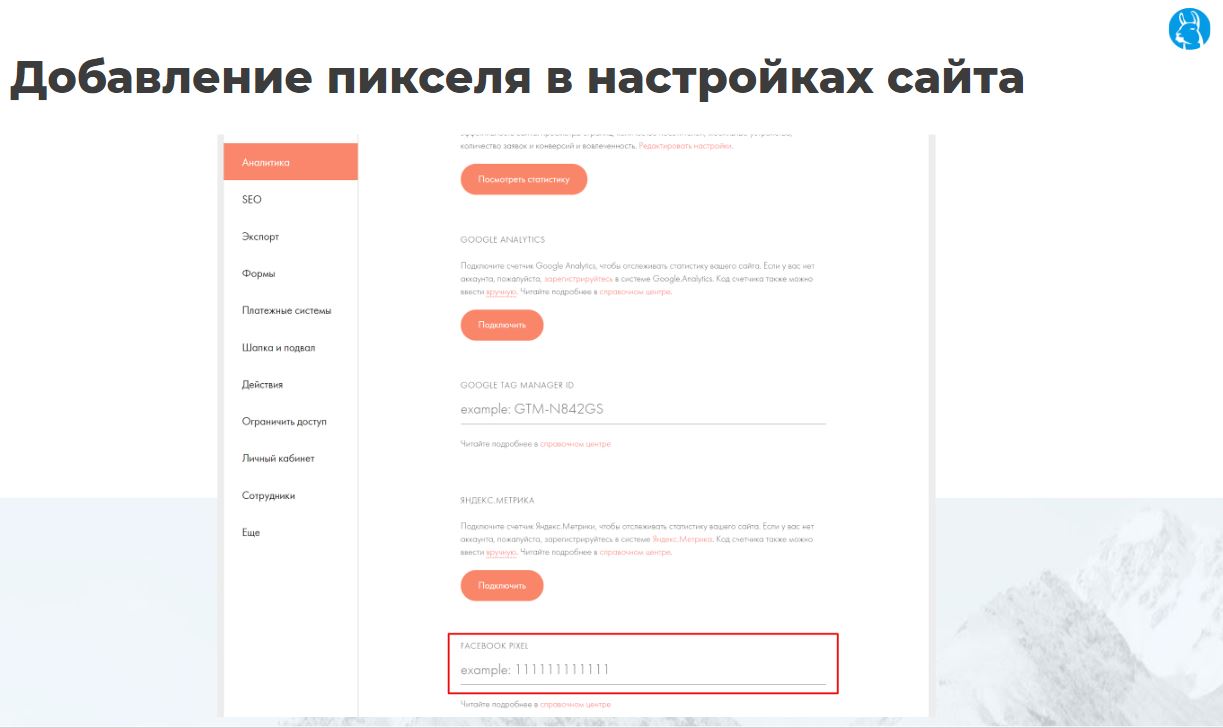
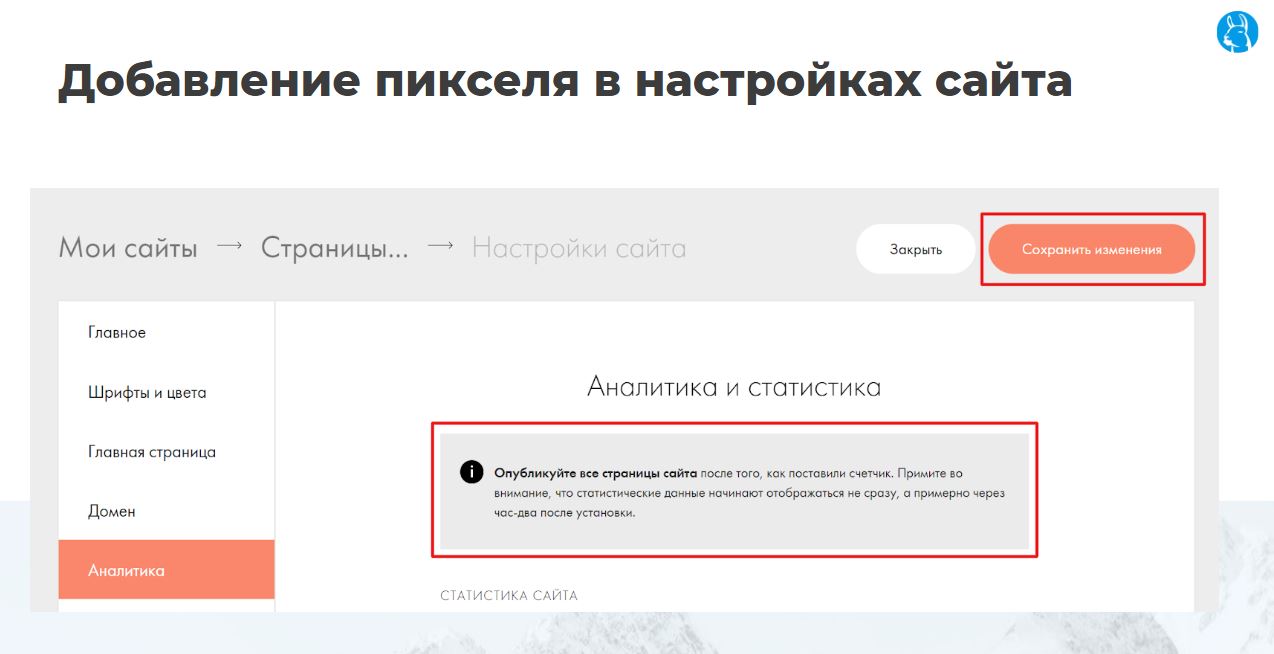
Т. е. пиксель устанавливается на Tilda просто копированием ID. Главное, не забудьте сохранить изменения и после этого опубликовать все страницы сайта, чтобы появился счетчик.
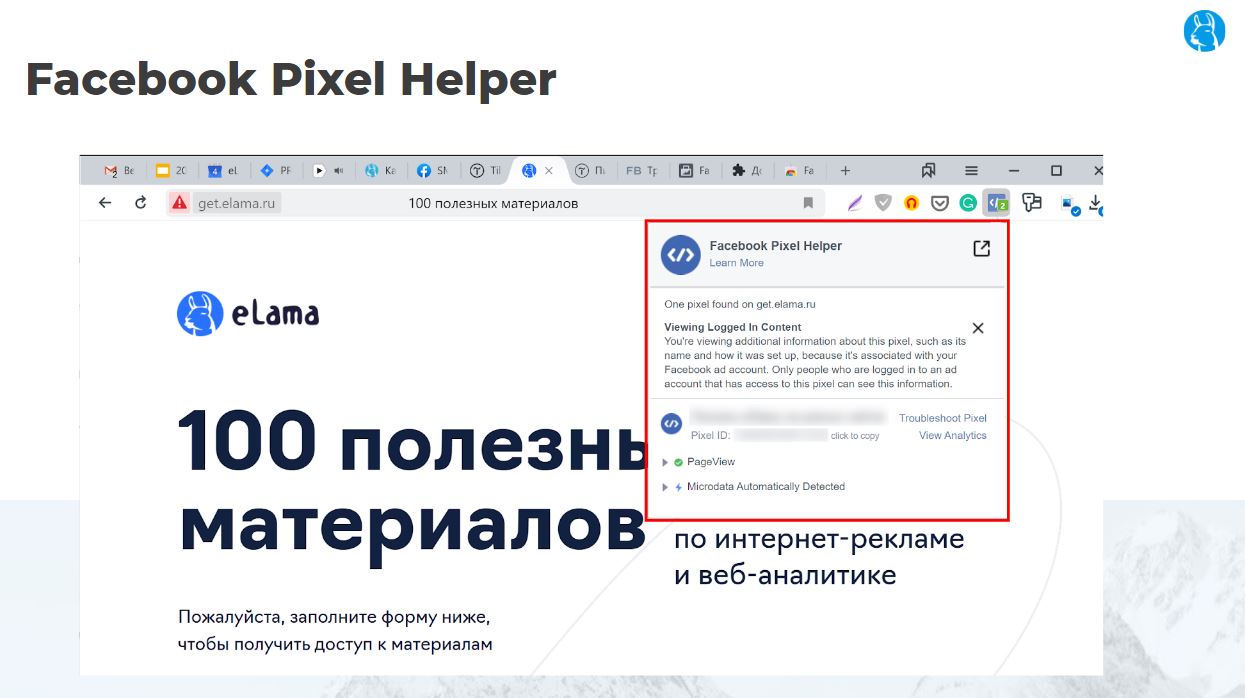
Чтобы проверить, появился ли счетчик и все ли в порядке, можно использовать расширение для браузера Facebook Pixel Helper (официальное расширение Facebook). С его помощью можно смотреть, загружается ли пиксель, отправляются ли события, какие данные передаются и т. д.
События и их настройка
Важно понимать: одной установки пикселя на сайт недостаточно, нужно настроить события.
События — это различные действия на сайте, которые для нас важны и мы хотим их отслеживать, чтобы и мы, и Facebook понимали, что происходит с пользователями, которые приходят на сайт.
Типы событий:
Примеры стандартных событий (часто настраиваемые):
Примеров очень много, особенно для e-commerce-проектов (просмотр карточки товара, добавление товара в корзину, начало оформления заказа и т. д.).
Не нужно настраивать все события, нужно настроить только те, которые для вас важны.
События для e-commerce-проектов
Для таких проектов необходимо больше всего настраивать.
Есть 3 обязательных события, без которых нельзя:
Это поможет системе лучше понять, какие люди и какие товары у вас покупают. Система будет стараться показывать людям именно те товары, которыми они с наибольшей вероятностью заинтересуются и купят.
Помимо самих событий, нужно в этих событиях настроить передачу дополнительных свойств через параметры:
Настройка событий
Стандартные события могут настраиваться разными способами.
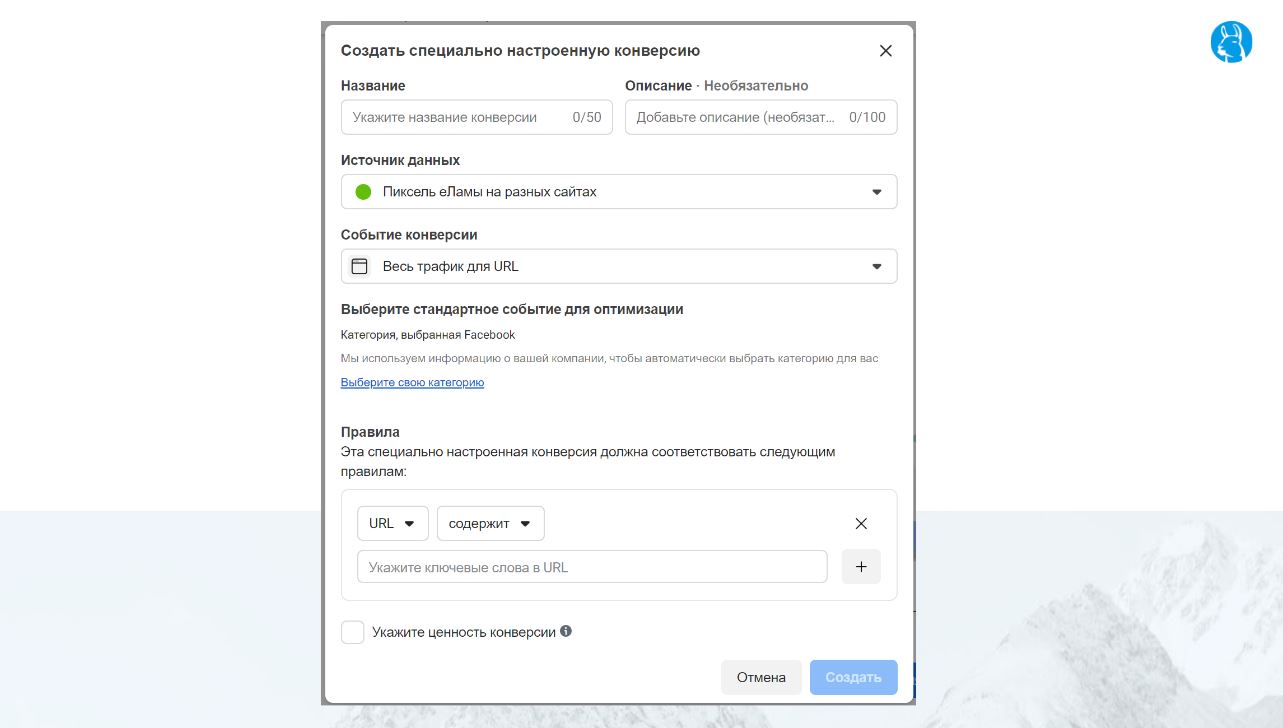
Специально настроенные события можно настраивать двумя способами:
Чтобы фильтровать какие-то стандартные события, например, нужно в отдельное событие вынести не все стандартные события, а только те, которые выполняют определенные условия. Настраивается это просто.
Чтобы не пропустить новые видео, подписывайтесь на наш Телеграм-канал.
Facebook Pixel: зачем нужен и как настроить
После установки JavaScript кода на сайт начнется сбор информации о клиентах: возраст, пол, местонахождение, нажатия на ссылки, покупка товара. Полученная таким образом информация используется для показа таргетированных объявлений. Обладая детальной информацией о вашей целевой аудитории, вы повысите эффективность своих рекламных кампаний и направите их на четко выделенную аудиторию.
Код Пикселя нужно предварительно сгенерировать в рекламном кабинете Facebook и установить на свой ресурс. Как это сделать правильно ― вы узнаете из этой статьи. Но сначала выясним, какие задачи решает Facebook Pixel.

Какие задачи решает Facebook Pixel
Мы уже рассказывали о ретаргетинге и Пикселе ВКонтакте. В Facebook это работает аналогичным способом. Например, в ваш интернет-магазин зашел посетитель, просмотрел какие-то товары, но ничего не купил. Пиксельный код фиксирует его данные в соцсети, а затем показывает ему рекламное объявление. Так как человек уже интересовался вашими товарами, велика вероятность, что он не останется равнодушным к выгодному предложению и все-таки совершит покупку или оставит заявку.
Фейсбук Пиксель позволяет отслеживать целевые действия посетителей с любых устройств. Допустим, человек зашел на ваш сайт со смартфона, полистал страницы и закрыл. Через какое-то время он опять зашел, но уже с компьютера, и оформил заказ. Pixel все это фиксирует, запоминает и использует для показа таргетированных объявлений. Вы спросите: зачем еще что-то показывать, если клиент уже совершил покупку? Для того, чтобы предложить ему сопутствующие товары. Купил компьютерную мышку ― покажите рекламу ковриков. Приобрел телевизор ― дайте объявление о скидке на TV-приставку. Продажа дополнительных товаров приносит неплохую прибыль.

Да-да. Facebook Pixel умеет и такое. Кто не знает, look-alike (то есть похожей) аудиторией зовутся пользователи, которые интересуются теми же товарами или услугами, что и посетители вашего сайта. Другими словами, Пиксель фиксирует всех ваших клиентов, совершивших покупку на сайте, а затем ищет похожую аудиторию, которая проявляла интерес к аналогичным товарам. Найденным пользователям показывается реклама. Так как эти люди заинтересованы в ваших предложениях, их отклик и приятный шелест купюр не заставят себя долго ждать.
Одна из полезных функций Facebook Pixel — конверсионная оптимизация. Инструмент замеряет определенные показатели, чтобы повысить эффективность рекламы. На основе полученных результатов «умные» алгоритмы автоматически меняют настройки таргетинга, чтобы увеличить % конверсии, то есть покупок или других целевых действий.
Как установить Facebook Pixel
Авторизуйтесь в своем рекламном профиле, выберите функцию «Пиксели» и создайте пиксель.

После этого вы увидите окно с 3 вариантами установки кода Пикселя:
Интеграция с Tag Manager или другими платформами.
Отправка кода разработчику на электронную почту.


Настройка работы Facebook Pixel
После установки кода на ваш сайт активируйте события для мониторинга.
Всего Фейсбук предлагает на выбор 9 событий:
Добавление товара в корзину — нажатие целевой кнопки действия.
Покупка — торговая сделка.
Начало оформления заказа — указание части данных в полях оформления заказа.
Генерация лида — запрос тестовой версии, идентификация пользователя.
Поиск — задействование поиска на сайте.
Добавление платежной информации — указание реквизитов для оплаты.
Просмотр контента — изучение страниц ресурса.
Добавление в список «отложенное» — откладывание покупки на потом.
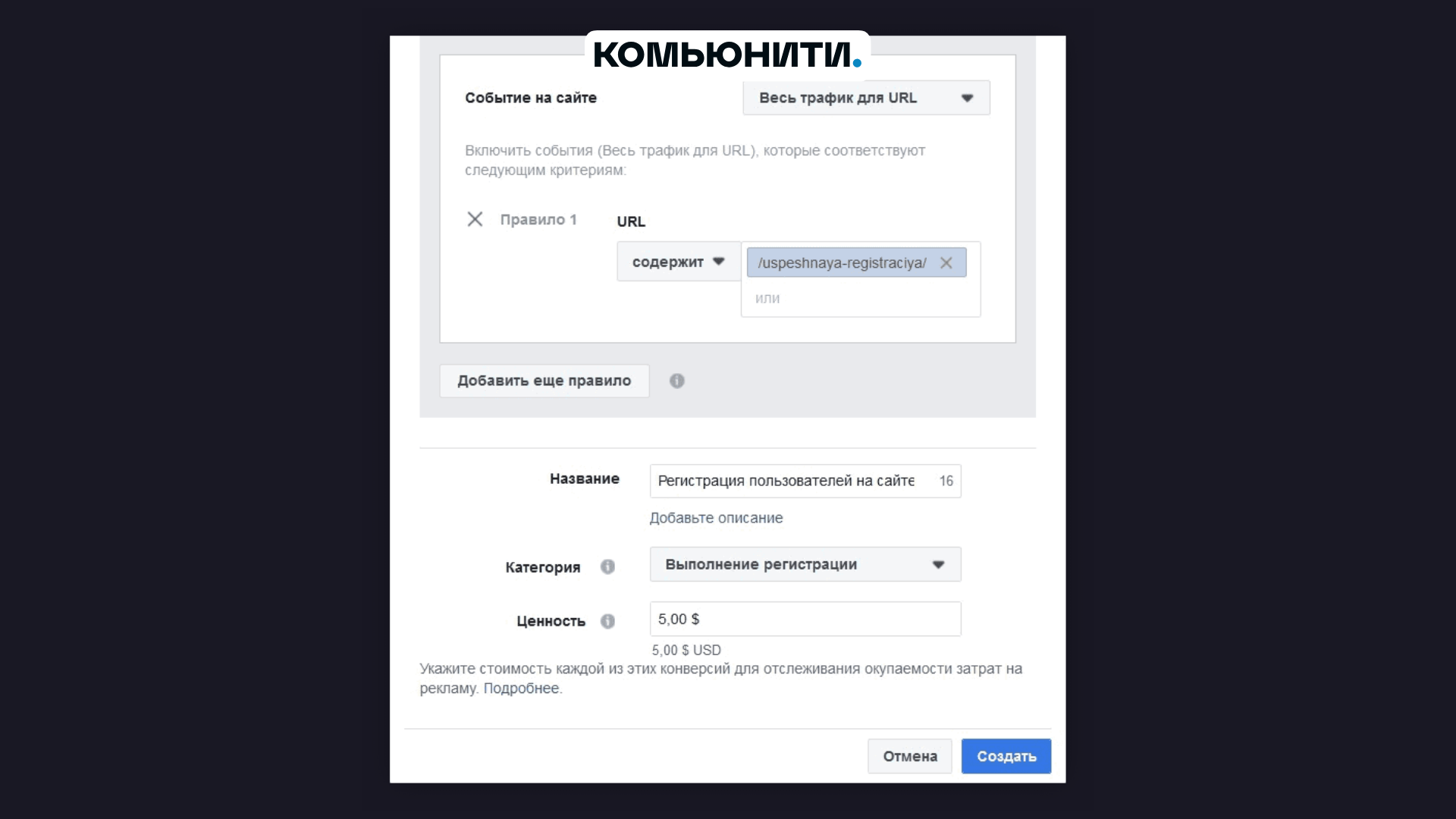
Завершенная регистрация — на 100% заполненная регистрационная форма.

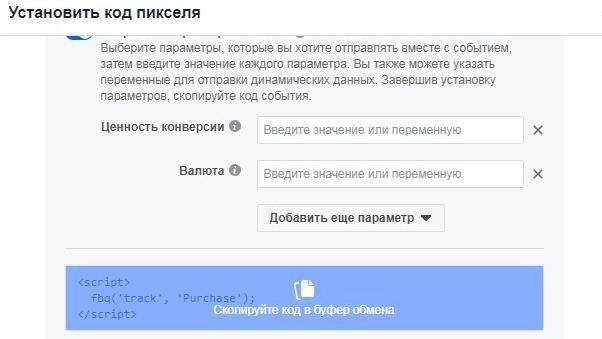
Для каждого из событий генерируется индивидуальный код. Вы его должны вставить в блок «Код события», как на схеме ниже. Просто добавьте через панель управления (там же, в «Подтверждении владения сайтом») строчки событийного кода Пикселя в первоначальный.

Рассмотрим на примере события «Покупка». После активации данной функции появятся дополнительные настройки события и сам код. Укажите нужные параметры и перенесите код на свой ресурс. Аналогичным образом активируются другие события, предлагаемые Facebook.
Как проверить?
Чтобы проверить, правильно ли работает Фейсбук Пиксель, отправьте тестовый трафик, указав адрес своего сайта с установленным кодом.
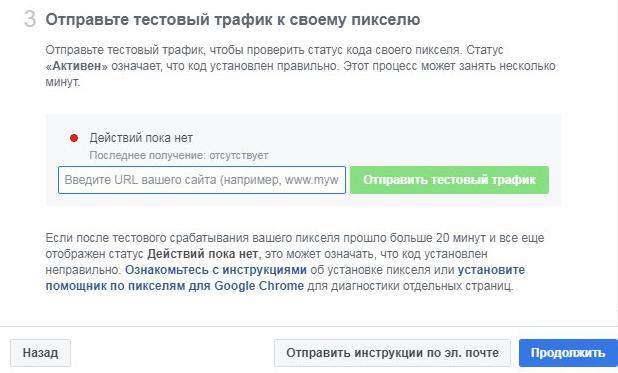
В результате такой проверки будет создан отчет, в котором вы увидите, что сбор информации заработал ― значит, Пиксель работает корректно.
В качестве дополнительного инструмента проверки наличия кода на ресурсе задействуйте расширение Facebook Pixel Helper для Google Chrome.

Если Пиксель найден, значок расширения приобретет синеватый оттенок, а в открывшемся окне вы увидите количество обнаруженных кодов.
Если вы планируете пользоваться таргетированной рекламой Фейсбука, обязательно задействуйте инструмент Facebook Pixel. С его помощью вы не только оптимизируете рекламную кампанию, но и повысите конверсию своего сайта!
Как настроить пиксель в Facebook

Средств анализа аудитории множество – вам не составит труда самостоятельно изучить посетителей вашего сайта, чтобы оценить уровень заинтересованности и правильно настроить рекламу. Проводить опросы или исследовать поведение клиентов вручную не придется: со всем справятся средства от Facebook Ads.
Facebook Ads – идеальное средство для создания догоняющей рекламы и привлечения новых посетителей через социальные сети.
Несколько слов о Facebook Ads
Перед тем как настраивать пиксель, немного поговорим о самом рекламном кабинете в Facebook. Он позволяет создавать и настраивать рекламные объявления не только в самой социальной сети, но и в других сервисах. В том числе:
А вот, например, WhatsApp, тоже входящий в эту систему, используется как формат, доступный для повышения эффективности работы. Через WhatsApp Business ваши клиенты смогут вести переписку с консультантами, но в самом приложении реклама отсутствует как таковая.

Устанавливая цель продвижения и тип рекламной кампании, вы можете выбрать один из доступных плейсментов (мест размещения). Чтобы не заниматься этим вручную, можно выбрать их автоматическое определение и оптимизацию.
Что представляет собой Facebook Pixel?
Перейдем к основному вопросу статьи: что такое пиксель и как его использовать.
Пикселем называют фрагмент JavaScript-кода, который помогает собирать и анализировать сведения о посетителях вашего сайта. Каждый пиксель уникален, и сформировать его можно в личном кабинете.
Устанавливая пиксель на сайт, вы не вносите в него никаких значительных изменений. Свое название элемент получил из-за небольших размеров – он представляет собой изображение размером 1рх.
Без использования такого счетчика достаточно тяжело определить, что именно делал посетитель сайта после того, как перешел на страницу по рекламному объявлению.
Какие данные собирает пиксель?
Представим, что вы – потенциальный клиент компании, перешедший через рекламный баннер на ее сайт. После перехода вы пролистали главную страницу, почитали об основателях и идейных вдохновителях фирмы, добавили пару товаров в корзину и закрыли сайт.

В этот момент инструмент соберет следующую информацию:
Перечисленные пункты – далеко не всё, что способен «увидеть» счетчик. Вместе с этим, он добавит вас в перечень потенциальных клиентов.
Применение полученных сведений
Определить, для чего нужен пиксель именно вам, несложно.

Сам процесс настройки и установки инструмента не требует особых познаний в программировании – в этом его главный плюс.
Процесс создания пикселя Facebook
Помните, что пиксель общий и для Instagram, и для Facebook. Соответственно, вы можете создать его в рекламном кабинете и применять для обоих социальных сетей. Либо выбрать только одну из них.
Для начала откройте свой рекламный кабинет и перейдите во вкладку «Events Manager».
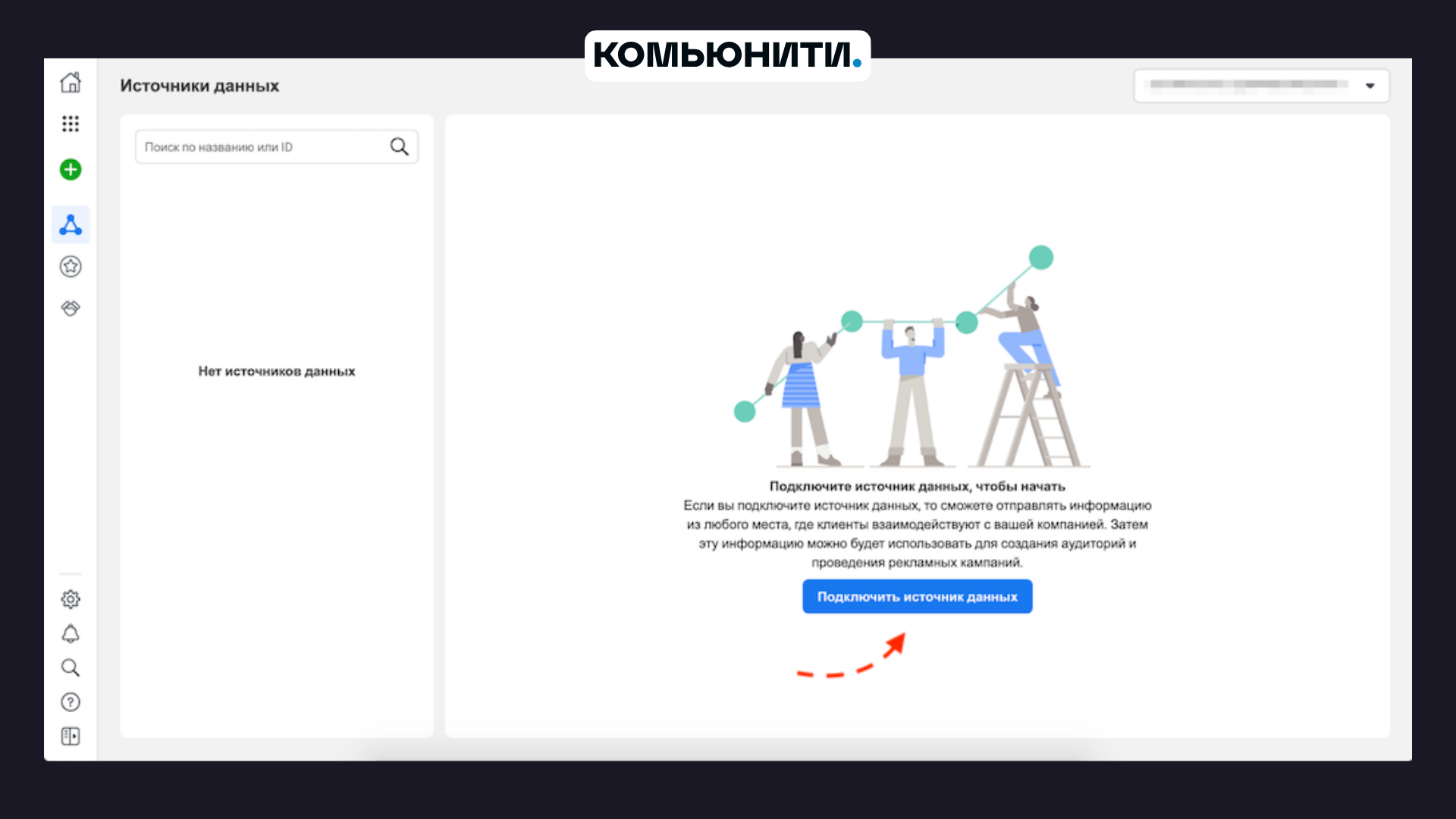
Здесь вам нужно выбрать пункт «Добавить новый источник» – «Пиксель Facebook». Указываем:
Конечно, без установки на страницу инструмент анализа работать не сможет.
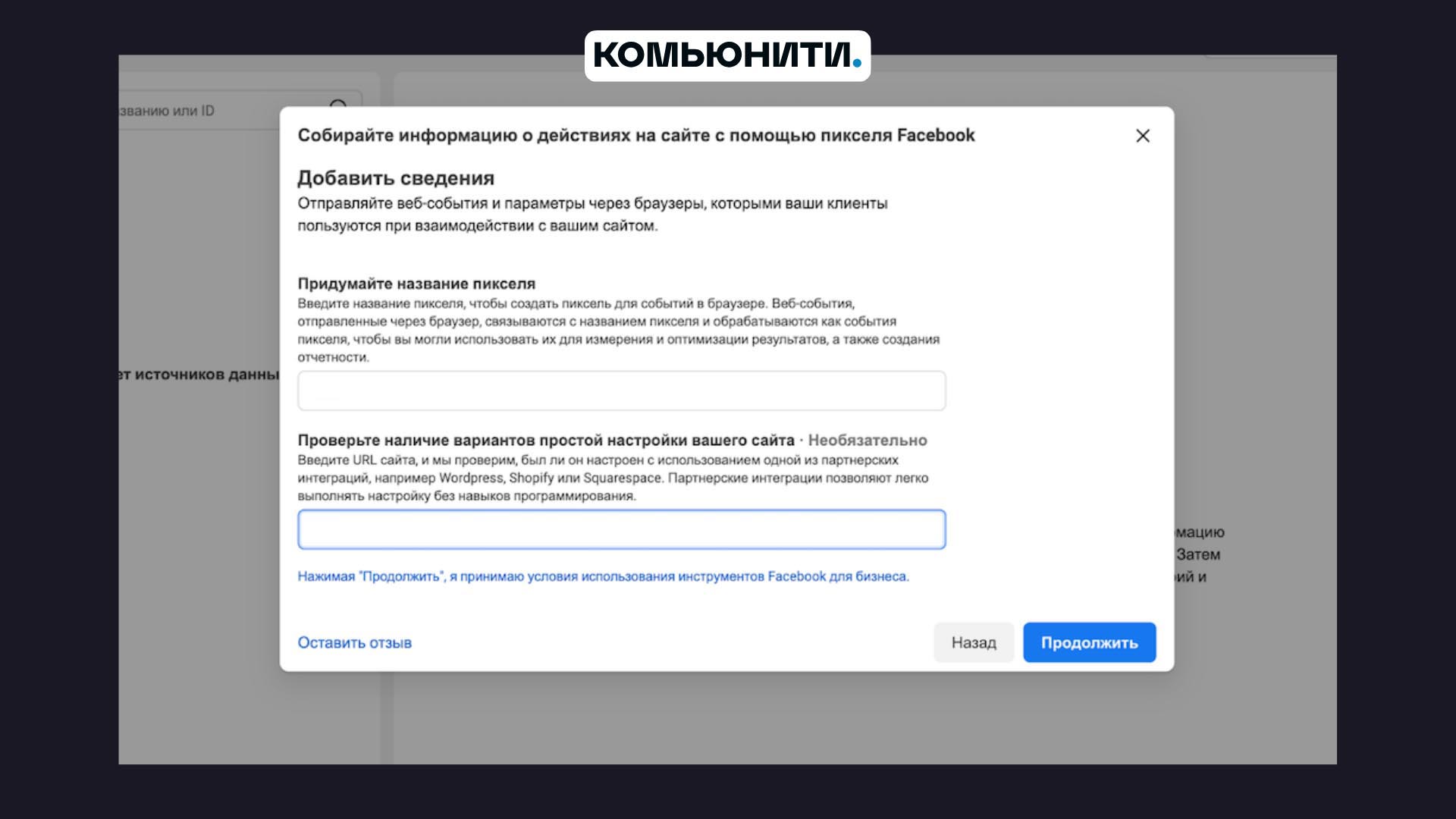 После нажатия на кнопку «Продолжить», откроется следующая страница. Здесь вы уже выбираете способ установки самого изображения на сайт.
Как добавить пиксель на сайт?
Варианта два: вручную (нажимаем на «Настроить вручную» и сохраняем себе код) или с помощью сторонних инструментов (более продвинутый способ).
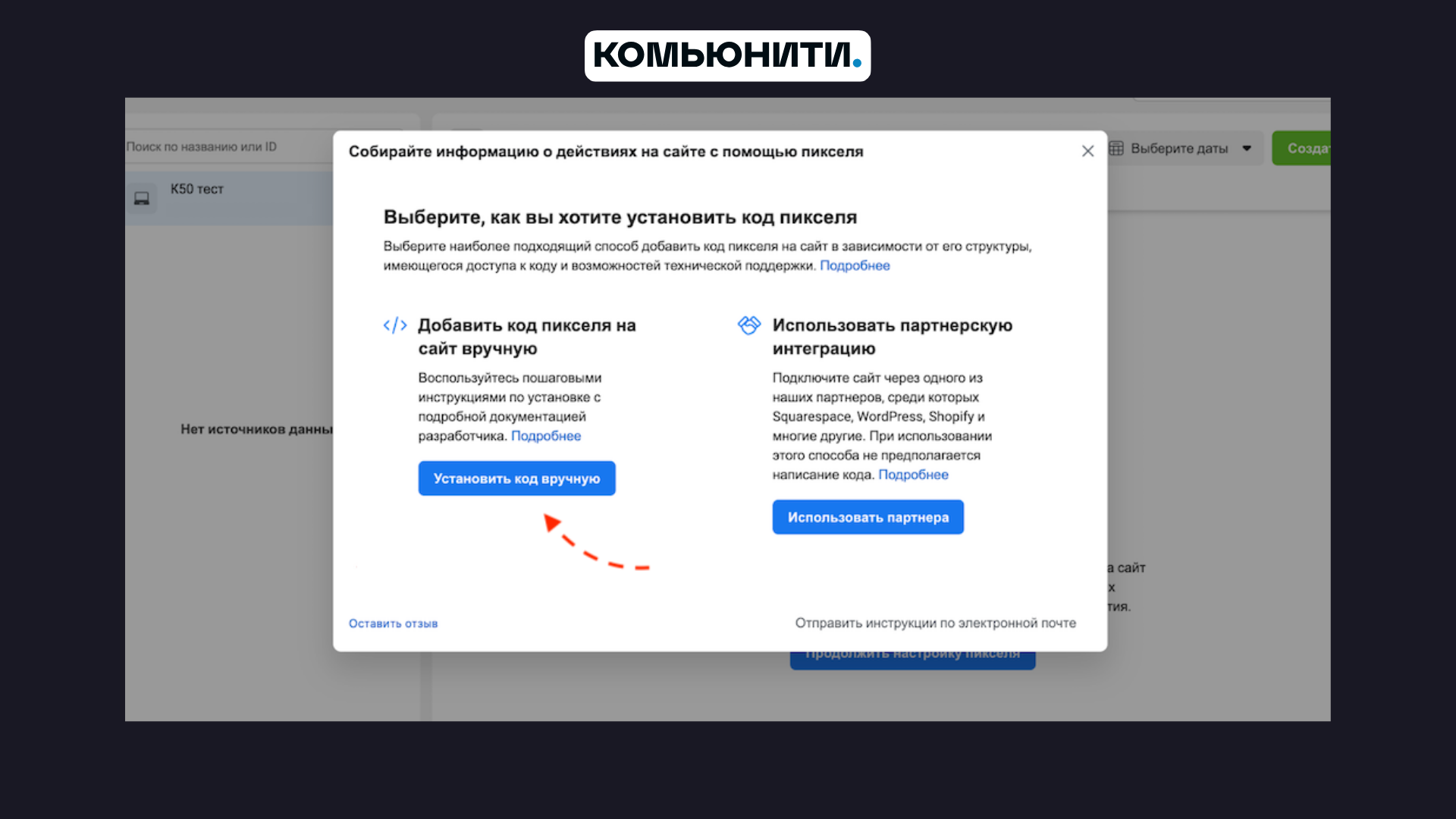
Сама установка пикселя происходит в полуавтоматическом режиме.

Помимо предложенных способов, вы можете отправлять сведения о настройке напрямую своему программисту. Они передаются сразу на его электронную почту.
Работа через Google Tag Manager
Google Tag Manager, или GTM – универсальный инструмент для работы с кодами. Установив его, можно добавлять пиксели через встроенный удобный интерфейс. Для начала зарегистрируемся на официальной странице сервиса, затем установим код самого GTM в разметку вашей страницы по инструкции.
Если все прошло успешно, начнем работу:
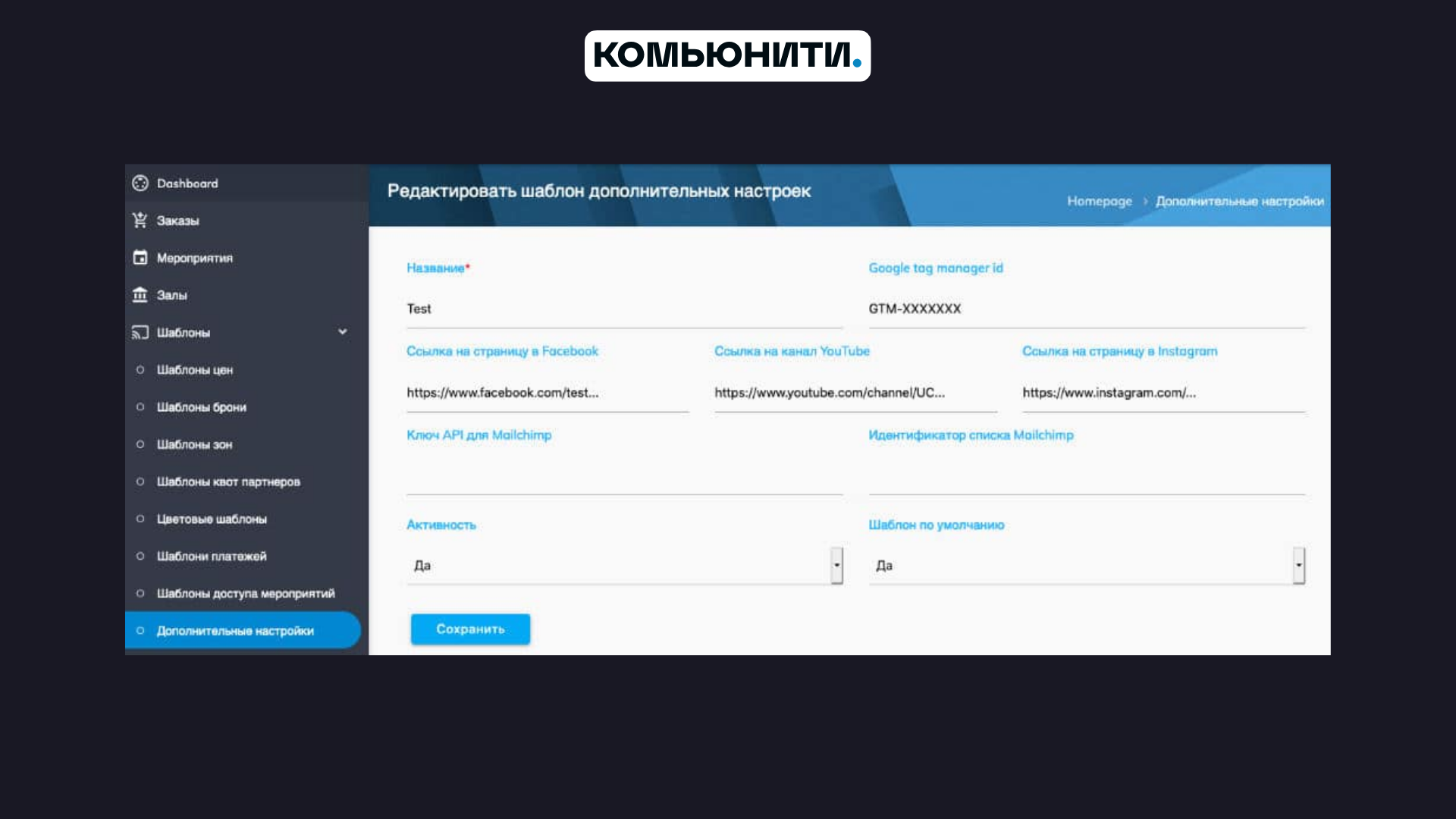
Готово! Пиксель передает информацию со всех страниц сайта в ваш кабинет Facebook.
Настройка пикселя
Теперь остается лишь настроить пиксель Facebook – для этого выберем подходящую нам конверсию.

События. В этом случае ваш посетитель нажал на какие-либо кнопки на сайте, например «Оформить заказ».
Посещение страниц. Подойдет в том случае, если после нажатия на кнопку «Оформить заказ» посетителя перебрасывает на какую-нибудь страницу (например, с благодарностью за покупку). Пиксель соберет информацию о переходах на нее и поможет найти ваших покупателей в социальных сетях. Таким образом, мы соберем аудиторию, которой можно предложить сопутствующие товары или услуги.
Создание аудиторий
Аудитории – группы пользователей, выполнивших конкретные действия на сайте. Например, те, что:

Начнем с клиентов, которые уже совершали целевые действия. Эту группу можно сформировать с помощью email-базы (так как они уже что-то заказывали или регистрировались, а значит – оставляли свои контактные данные). Сама группа условно делится на две подгруппы: активные пользователи и потенциальные покупатели.
Похожие аудитории (look-alike) помогают выявить пользователей, похожих на ваших активных клиентов по разным характеристикам. Например, по интересам, месту жительства, возрасту и полу. Остается лишь предложить им зарегистрироваться или купить продукт с помощью рекламы.
Перейдя во вкладку «Аудитории», выберем «Создать аудиторию». Здесь перейдем в панель «Похожая аудитория» и выберем подходящий тип. Например, «Все, кто зарегистрировался» в этом месяце.
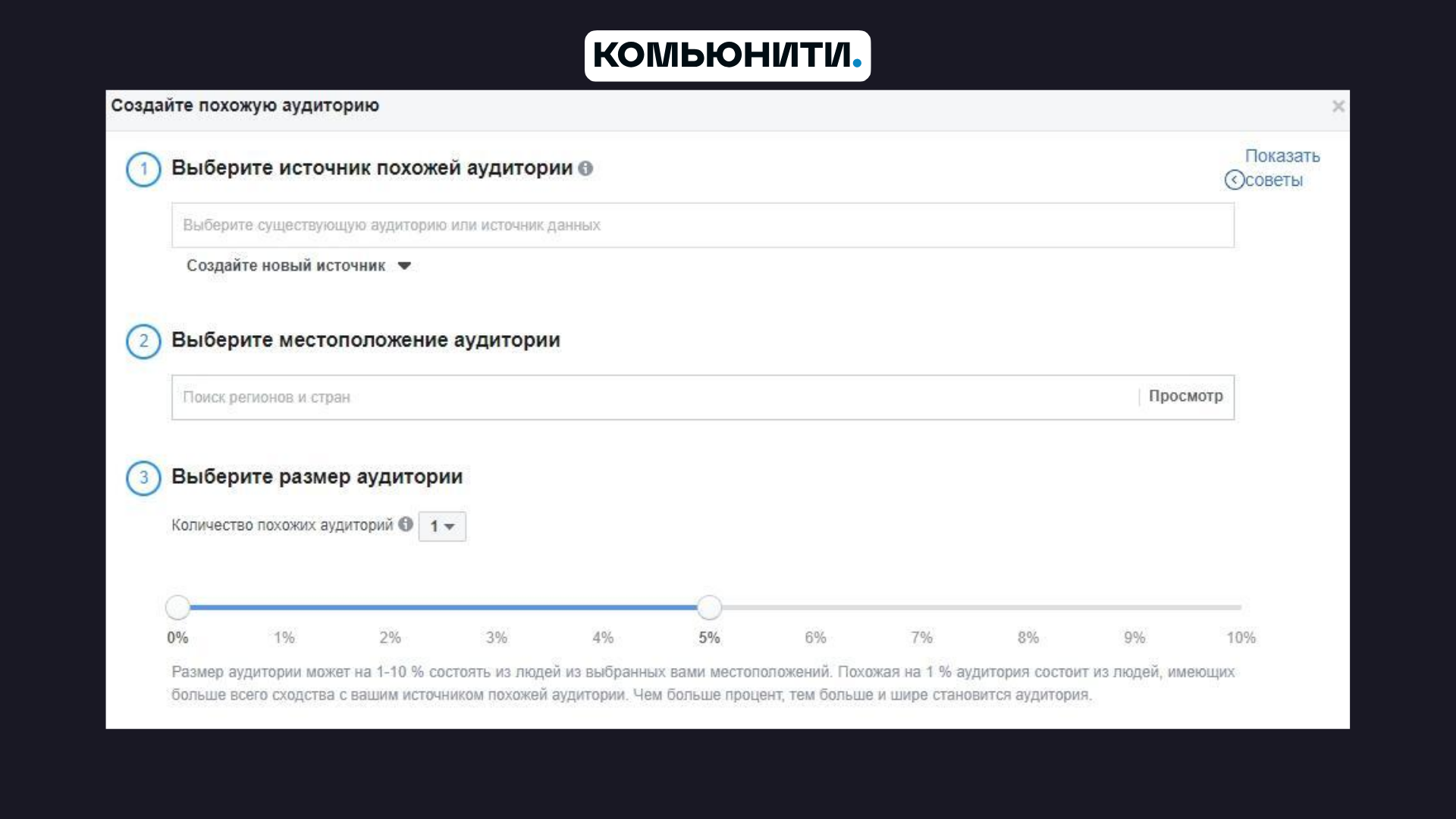
Затем зададим размер и местоположение вашей ЦА. Чем больше размер, тем шире и больше становится аудитория. При этом она будет менее точной. Тут же вы сразу увидите предполагаемый охват.
Альтернативный вариант – работа с активными пользователями. Зарегистрировавшихся клиентов можно приглашать на вебинары и мероприятия, предлагать им новые или сопутствующие продукты. Для этого в «Индивидуализированной аудитории» выбираем «Трафик сайта». Кликаем по параметру «Регистрация» и указываем период (допустим, последние 90 дней).
С помощью пикселя также можно найти всех посетителей, которые не совершали целевых действий, но переходили на сам сайт. Например, не приобрели товар или не прошли регистрацию. Им можно повторно прорекламировать товар или предложить скидку.
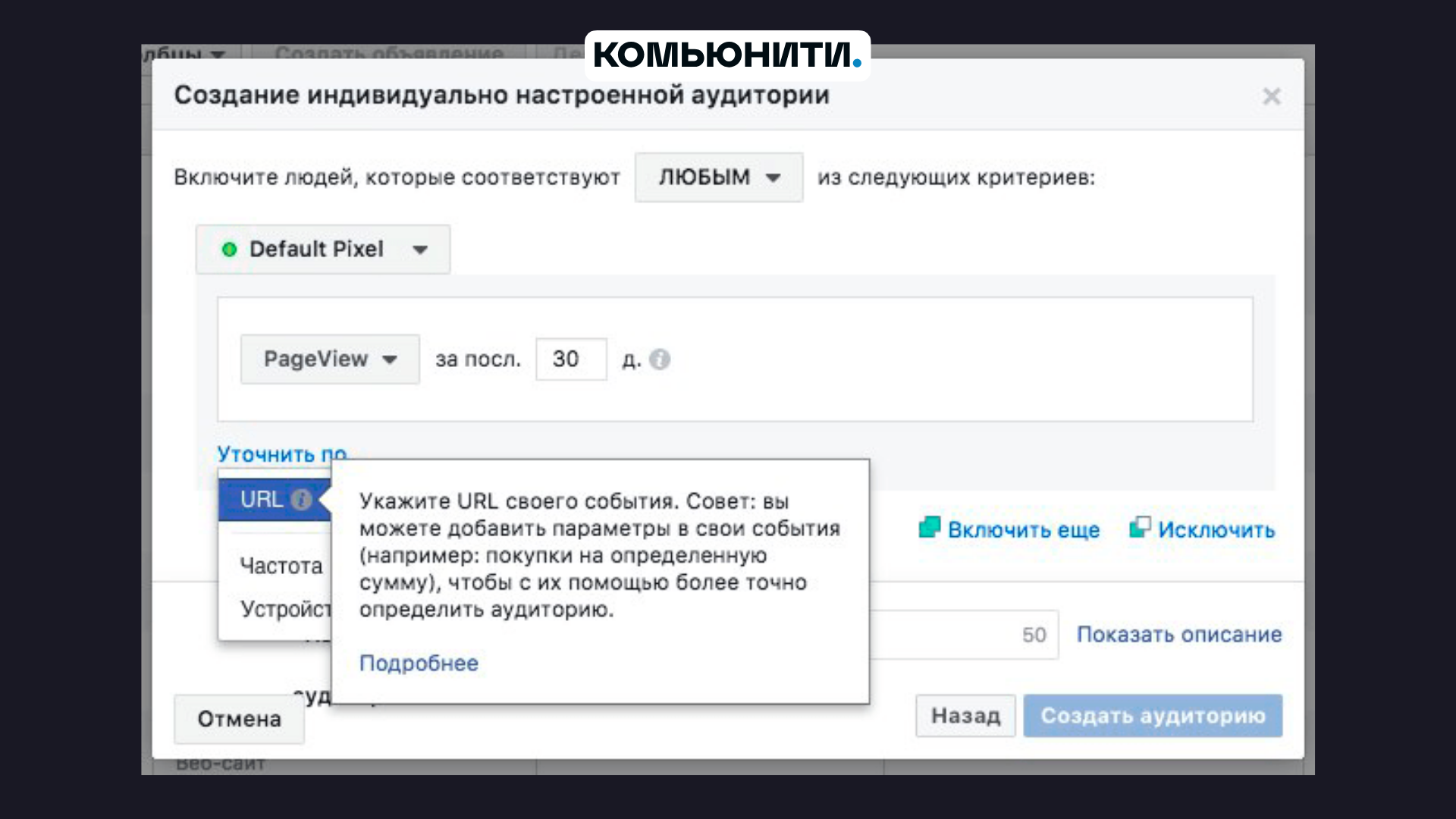
В «Индивидуализированной аудитории» найдем «Трафик сайта». Получившийся список «очистим» от пользователей, которые уже регистрировались – создадим исключение. Назовем и сохраним аудиторию, дождемся ее отображения.
Готово! Получившиеся у вас аудитории можно использовать для показа целевых рекламных объявлений.
Корректно ли собирает данные мой Facebook Pixel?
Если вы работаете с браузером Chrome, самым простым и быстрым способом проверки будет использование расширения Pixel Helper. Установим его из магазина приложений – значок расширения появится в правом верхнем углу.
Теперь, при переходе на свой сайт, вы сможете открыть окно для проверки корректности работы инструмента.

Другой вариант – открыть «Источники данных» в Events Manager и выбрать функцию «Тестирование событий».
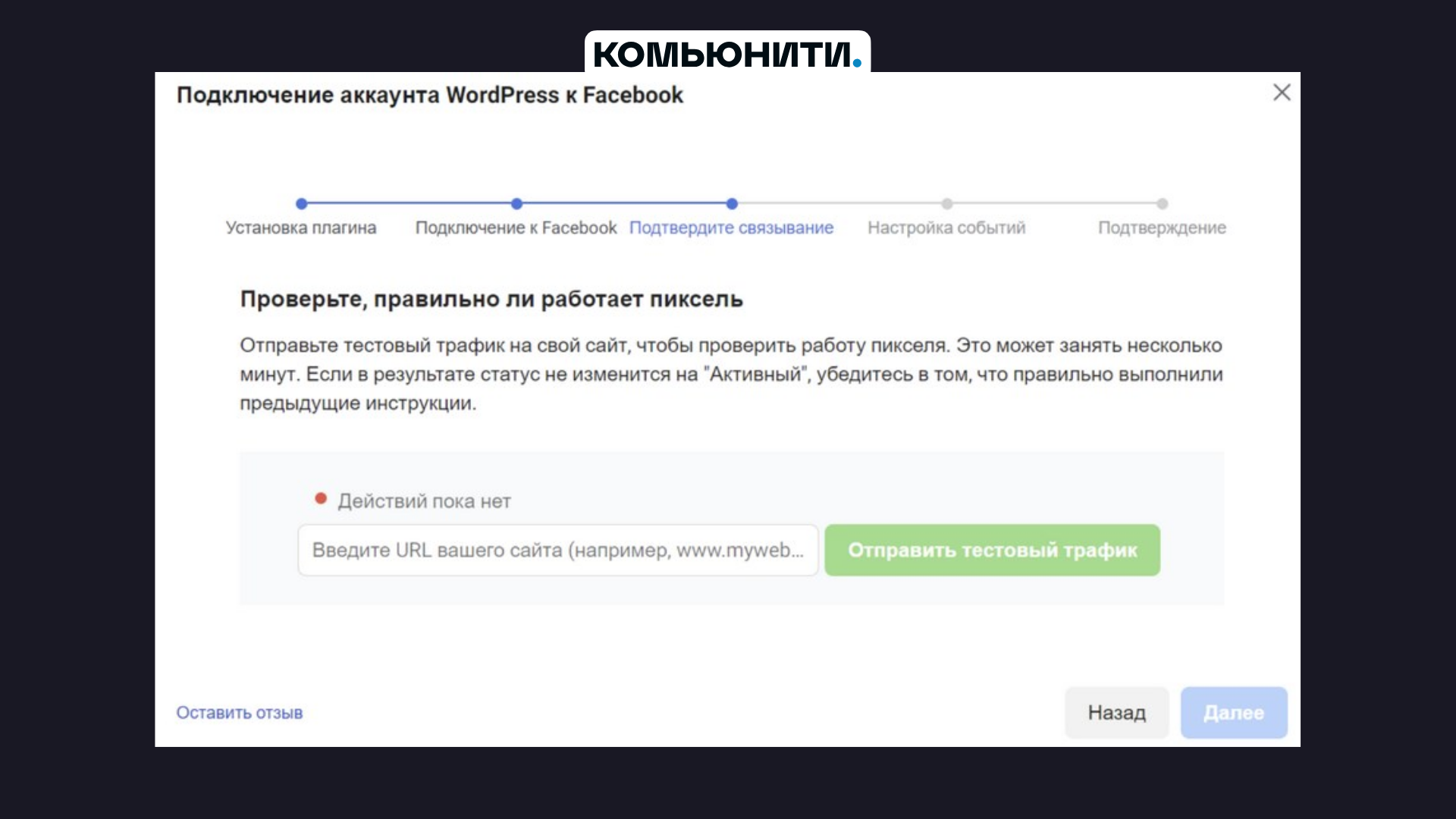
Вводим ссылку на сайт и открываем его, совершаем несколько действий и возвращаемся на прошлую вкладку. Ваши клики и переходы должны отобразиться на ней.
Работа с кампаниями Facebook Ads
Перед установкой пикселя подумаем о том, в каких формулировках и какой товар мы будем продвигать. Для этого сформируем оффер, опираясь на потребности нашей ЦА. Следует двигаться не от самого товара и его преимуществ, а от пользы для клиентов. Объект рекламирования всегда подходит нескольким разным сегментам аудитории, поэтому офферов для них будет несколько.
Прежде всего пообщаемся с нашими клиентами. Проведем опросы, протестируем гипотезы и сформируем людей с разными потребностями в отдельные сегменты. Последние уже изучаем более подробно.
Именно это мы и включим в оффер – выгодные оптовые цены, простую установку и контроль за каждым продуктом, а также своевременную доставку.
Для усиления оффера можно использовать акции или скидки – они привлекают внимание и мотивируют совершить заказ.
Оптимизация и автоматизация работы с Facebook

Эффективность таргетингов и креативов можно оценить с помощью нескольких метрик, например:
Идеальные показатели оценок – высокие, выше среднего или средние. А вот пересечение адсетов должно быть минимальным, около 20% или ниже. «Насыщение» тоже должно быть средним или низким: «проходясь» по одной и той же аудитории раз за разом, вы не привлекаете новых клиентов.
Для автоматизации можно установить правила – при выполнении определенного условия будут запускаться рекламные материалы. Например, можете установить расписание работы и выключать рекламный материал в указанные часы. Также аналогичное действие может выполняться тогда, когда статистика показывает его низкую эффективность.
В ADS-менеджере откроем «Правила», там найдем «Создать новое правило», выберем условия и действие, которое будет выполняться. Например, «Выключить группы объявлений». Единственный недостаток – условия «ИЛИ» там нет. Затем указываем срок, за который анализируется статистика, и устанавливаем график (обычно оставляют «Непрерывно»).
Уведомления о произошедшем событии могут отправляться на почту или в личный аккаунт.
Резюме
Нужен универсальный инструмент анализа, который будет работать в автоматическом режиме? Тогда вы можете вставить пиксель, чтобы собрать подробную информацию о своих клиентах. А широкие возможности для его настройки дадут вам полные данные о каждом человеке, посетившем страницы сайта.

Главное преимущество этого инструмента анализа – повышение результативности рекламы в сервисах Facebook. Зная о предпочтениях своей аудитории практически все и предложив ей наиболее подходящие услуги, вы создадите действенную кампанию.
Как настроить пиксель в Facebook, Instagram и «ВКонтакте»
Рассказываем, как найти посетителей сайта в социальных сетях и предложить им товар с помощью догоняющей рекламы. Учимся настраивать пиксель.



Автор статей по SMM, практикующий таргетолог, в прошлом — продакт-менеджер диджитал-проектов.
Что такое пиксель?
Пиксель — это код, который собирает информацию о пользователях сайта и отслеживает их действия. Код формируется в рекламном кабинете социальной сети, поэтому у каждой сети будет свой пиксель. Так как Instagram — часть Facebook и у этих социальных сетей единый рекламный кабинет, пиксель формируется общий.
Пикселем этот код называется потому, что одна из его частей — картинка размером в один пиксель, загружающаяся на странице сайта.
После того как вы сформируете код пикселя, его нужно добавить на сайт. После этого пиксель начнёт отслеживать поведение ваших пользователей.
Какие данные собирает пиксель?
Пиксель определяет пользователей, у которых есть аккаунт в социальной сети (например, «ВКонтакте»), собирает информацию о том, какие страницы сайта посещал человек, какие товары положил в корзину, на какие кнопки нажимал и любые другие его действия на сайте. После установки и настройки пикселя информация о пользователях автоматически попадает в рекламный кабинет социальной сети.
Как использовать в социальных сетях данные, собранные пикселем?
В рекламном кабинете вы можете объединить пользователей в аудитории на основе информации, которую собрал пиксель. Например, вы можете выделить людей, которые:
После этого вы можете использовать эти собранные аудитории, чтобы:
1. Настроить на пользователей показ таргетированной рекламы. Учтите, размеры аудитории должны быть достаточными для запуска. Например, для Instagram — минимум 1000 человек. И даже аудитория до 20 тысяч, по моему опыту, быстро выгорает: рекламное объявление за короткий срок посмотрят все пользователи и при повторном показе будут хуже на него реагировать.
С помощью таргетированной рекламы, настроенной на посетителей сайта, вы будете напоминать о товаре или компании «тёплым» клиентам. Они уже знают, кто вы и какой товар предлагаете, просто почему-то отложили покупку. Таких клиентов легче склонить к заказу товара или оформлению услуги.
Таргетируйтесь на максимально заинтересованных пользователей: нет смысла предлагать тостер тем, кто заходил на страницу сайта с ноутбуками. Но вы можете объединять разные аудитории и настраивать рекламу на них. Например, вы можете создать аудиторию пользователей, которые смотрели разные телефоны одного ценового диапазона, и настраивать показ рекламы на них.
3. Исключить ненужную аудиторию. Например, вы занимаетесь обучением иностранным языкам. В блоге на сайте размещены статьи и для новичков, и для более опытных студентов. Если вы набираете группу с уровнем знания иностранного языка выше среднего, то следует собрать пользователей сайта, которые посещают страницы статей для новичков, и исключить их из показа рекламы.
Как создать пиксель?
Как создать пиксель во «ВКонтакте»?
Чтобы создать пиксель во «ВКонтакте», нужно перейти в рекламный кабинет социальной сети, в раздел Ретаргетинг — Пиксели — Создать пиксель.