
13 лайфхаков для Instagram Stories
Instagram stories — казалось бы, такая же простая и интуитивно понятная площадка, как и сама социальная сеть.
Однако, не все ее фишки и функции видны сразу, а о некоторых не знают даже опытные SMM-специалисты.
Мы обнаружили аж 13 крутых фишек, которые упростят вашу работу.
1.Узнайте, какое количество человек поделилось вашим постом в сторис
Узнать эти данные, которые не показываются в статистике, можно перейдя на сам пост и нажав на троеточие. Там должен появиться пункт “посмотреть репосты историй”.
Если вы не видите такового, то это значит, что сейчас активные сторис с репостами вашей публикации отсутствуют.
Эта фишка поможет вам понять, как пользователи реагируют на контент или же определить, насколько им нравится новый продукт по их комментариям к репосту.
2.Вставка изображения
Копируйте изображения прямо из раздела “фотопленка” на телефоне.
Просто нажмите “скопировать”, а после перейдите в инстаграм, откройте сторис, зажмите и удерживайте палец, пока не появится опция “вставить”.
Или же скачайте клавиатуру от Google Gboard и вставляйте картинки прямо из поиска.
3.Сделайте из live фото бумеранг
Этот лайфхак является самым малоизвестными из нашего списка.
А ведь чтобы сделать бумеранг достаточно просто загрузить лайв фото в сторис, сильно нажать на экран и удерживать палец, пока на экране не появится надпись “boomerang”.
Вернуть фото к статичному оригиналу можно тем же способом.
4.Залейте шрифт градиентом
Хотите, чтобы цвет текста перестал быть просто монотонным?
Достаточно выделить написанный текст, выбрать исходный цвет и одновременно (двумя руками) провести влево по тексту и цветовой шкале.
5.Добавьте эффект свечения эмодзи
Откройте инструмент “текст” и выберите неоновый шрифт. После выберите любой эмодзи. Все готово!
Таким простым способом можно сделать вид истории более оригинальными и заставить эмодзи заиграть по-новому.
6.Добавьте в сторис фирменные шрифты
Чтобы эта функция стала доступна, сначала вам надо будет скачать приложение Over (доступно в AppStore и Google play).
После установки приложения, вы сможете скачать шрифты в формате OTF на телефон с компьютера, передавая их по Airdrop.
7.Выровняйте любой шрифт по правому или левому краю
Для некоторых шрифтов, например, для классического или “печатной машинки” такая функция доступна автоматически.
Но при переключении на современный или неоновый шрифт эта кнопка пропадает. Однако, простой свайп по экрану в левую или правую сторону исправит ситуацию.
8.Эффект “заливки”
Хотите сделать однотонный фон? Легко!
Загрузите или сделайте любое фото, выберите инструмент “кисть”, нажмите на любое место на экране и удерживайте до тех пор, пока экран не станет нужного вам цвета.
Кстати, эту задачу можно решить и с помощью инструмента “маркер”, правда, тогда фон будет полупрозрачным.
А с помощью ластика можно впоследствии сделать интересный узор.
9.Спрячьте хештеги
10.Создайте эффект тени для текста
Достичь такого эффекта очень просто.
Напишите ваш текст. Потом скопируйте текст, и сделайте еще одну надпись такого же размера, но другим цветом.
Наложите их друг на друга с небольшим сдвигом. Готово!
11.Поделитесь сразу несколькими ответами на вашу наклейку с вопросом
Чтобы это сделать нажмите поделиться ответом, скачайте историю и загрузите ее как изображение, когда поделитесь следующим.
Повторяйте, пока не поделитесь всеми нужными ответами.
12.Прикрепите текст или гифку так, чтобы она появилась на вашем видео в нужный момент
Вы знали, что можете не просто накладывать элементы на видео в сторис, но и выбрать момент, когда они появятся?
Для этого нажмите на текст (гифку) и удерживайте его, пока внизу не появится ползунок.
Поместите элемент туда, куда хотели бы и нажмите “прикрепить”.
13.Копируйте гифки прямо из приложения GIPHY
Всем нам известно, что инстаграм уже сотрудничает с этим сервисом. Собственно, все гифки, которые можно прикрепить на историю — оттуда.
Однако, найти ту самую среди предложенных достаточно сложно.
Потому предлагаем другой вариант: зайдите в приложение, найдите понравившуюся вам гифку и скопируйте ссылку на нее.
После, вставьте эту ссылку в вашу историю и на ней появится ваша гифка.
Синяя галочка в Инстаграм — примеры, как ее получить и зачем
Что означает галочка в Instagram?
Галочка в Instagram или знак верификации — символ, который обозначает подлинность аккаунта. Верификацию получают селебрити, популярные деятели или бренды.
| MUSTHAVE-сервисы для вашего Инстаграм! Лучший сервис для создания мультиссылки в Инстаграм — taplink.ru. Добавьте всю информацию, формы и кнопки соц-сетей в шапку профиля. Бесплатный тариф! А для очистки своего аккаунта от ботов и магазинов мы рекомендуем InstaHero. Это улучшит показатель вовлеченности и поднимет охват! |
Галочка в первую очередь нужна не для подтверждения статусности, а для гарантии, что данный профиль — официальный представитель личности или бренда. Верификация возникла из-за большого числа аккаунтов-подделок, фейков и мошенников. От безобидных подражателей и поклонников звезд, до аккаунтов, обманывающих подписчиков и продающих реплики брендовых вещей (тут мы писали, что за это бывает).
Мифы про верификацию
5 примеров верифицированных пользователей
Кто может получить галочку?
Получить знак верификации в Instagram может общественный деятель, знаменитость или бренд.
Среди людей с галочками — певцы и актеры, комики и телеведущие. А еще модели, политики, визажисты, блогеры, бизнесмены и другие.
Верификацию получают глобальные бренды одежды и электроники, сети магазинов и официальные представители в разных странах.
МЛМ-компании, сетевой бизнес и региональные представительства тоже получают галочку Instagram..
Обладатели галочки — телевизионные каналы, стриминговые сервисы и популярные телешоу.
Верифицировать могут и общественное место, ресторан, театр, клуб, музей или библиотеку.
Колледжи, университеты, школы, академии и другие учебные заведения тоже становятся обладателями галочки.
А еще верификацию получают мероприятия, фестивали и выставки.
IT-компании, создатели сервисов, игр и поисковиков — обладатели верифицированных аккаунтов.
Галочки получают СМИ и блогеры.
Верификацию получают те, кто меняют общественные пространства, формируют мнение, создают новые продукты, влияют на мировой или локальный рынок. При этом, эти личности или бренды в первую очередь популярны не за счет количества подписчиков в Instagram, а известностью и влиянием за пределами площадки.
Сколько нужно подписчиков для получения галочки?
Количество подписчиков не влияет на получение галочки в Instagram. У вас может быть меньше 10 тысяч подписчиков — и тогда в случае верификации появится свайп на сайты в сториз.
На финальное решение социальной сети о верификации влияет популярность бренда или личности, число поддельных аккаунтов. Но никак не количество подписчиков. Поэтому не рекомендуем увеличивать число перед подачей заявки о верификации. Не используйте сторонние сервисы, массфоловинг или масслайкинг. Шансы на получение галочки это не увеличит, а только приведет к блокировке действий или аккаунта. А от бана за нарушение правил Instagram не защитит даже верификация.
Почему же Instagram не важно число подписчиков? Это легко объясняется заинтересованностью сервиса в нескольких вещах:
Верифицированные пользователи Instagram — лидеры мнения или рынка. Даже если на старте у них нет большого числа подписчиков, они потенциально привлекут их в будущем. В том числе и новых, ранее не зарегистрированных в социальной сети.
Как получить верификацию — официальный способ
Верификация в Instagram появилась в 2014 году. Тогда подать заявку на получение галочки пользователи не могли. Приглашение получали только отдельные личности, которым социальная сеть присылала индивидуальное предложение.
В 2019 году официально подать заявку на верификацию может любой желающий — не выходя из аккаунта.
Звучит просто? Но сложнее — не подача заявки, а подготовка к этому процессу. Для одобрения верификации аккаунт должен соответствовать ряду требований:
Если вы решили получить верификацию в Instagram, подойдите к этому процессу ответственно. Не старайтесь обойти правила или обмануть алгоритмы — из-за это вы не получите желаемую галочку, но рискуете быть заблокированным.
Купить галочку за деньги? Сколько это стоит?
Продажа галочек в Instagram — настоящий чёрный рынок. Услуги предлагают отдельные менеджеры, которые представляются работниками Instagram, знакомыми или друзьями компании. У отдельных представителей есть собственные сайты или компании, специально созданные для работы с пользователями, желающими получить верификацию. Стоимость услуг таких людей варьируется от 1000 до 15 000 долларов и выше.

Единственные профессионалы, которые могут помочь вам получить галочку — представители цифровых и рекламных агентств. В таком случае, вы платите не за значок, галочку, а работу специалистов. Они проанализируют профиль и деятельность, подробно расскажут про правила получения верификации, организуют интервью и публикации в СМИ, которые повысят статус вас и бренда. Подадут за вас заявку и добъются получения честной галочки Instagram. Речь идет не о покупке только символа, а сопровождении бренда, нацеленного на получение статуса верифицированного пользователя. Такая работа не может длиться пару дней, она требует терпения и времени.

А как же те, кто предлагают получить галочку за 100 000 рублей и 10 дней? Скорее всего, это мошенники. Самые предприимчивые из них утверждают, что в России официально галочка пользователям не выдается. И только представители их агентства помогут вам пройти верификацию.

Рисковать или нет — ваш выбор. Но время, когда сам знак галочки повышал статус или популярность бренда — давно в прошлом. Вместо риска потратить деньги на недобросовестных менеджеров, вложите их в развитие собственного бренда. Ведь его статус и приведет вас к желаемой гласности и верификации в социальной сети.
Повышаем шансы на успешную верификацию
Что нужно для прохождения верификации? Давайте подведем итоги и выделим самые важные пункты:
Продвигайте бренд, занимайтесь любимой деятельностью и помните, что галочка Instagram — отличное достижение, но совсем не показатель успеха.
Видео-инструкция:
Instagram запустил новый стикер в сторис — «Ваш ответ»
В историях Instagram стал доступен новый стикер — «Ваш ответ». Разбираемся, что это за стикер, как он работает и как с его помощью можно запустить флешмоб.
Если хотите первыми узнавать о подобных обновлениях, подписывайтесь на меня в Инстаграм: @anatol_chupin или на отдельный канал в ТГ: https://t.me/postium_instagram/.
Рекомендуем: Click.ru – маркетплейс рекламных платформ:
Стикер «Ваш ответ» в сторис Инстаграм: руководство по использованию
Стикер «Ваш ответ» позволяет ответить на историю с помощью фото в своих сторис.
Если вы сами размещаете фото с этим стикером, вы как бы запускаете челлендж (флешмоб) и другие могут отвечать на вашу историю.
Если вы видите сторис с этим стикером, то вы можете ответить на неё своим фото. При этом, на стикере будет показываться аватарка того пользователя, на чью историю вы отвечаете.
Как добавить стикер «Ваш ответ» в сторис и запустить флешмоб
Как работает стикер можно посмотреть на видео:
И далее в виде пошаговой инструкции:
Шаг 1. Начните создавать историю и добавьте фото, на которое другие захотят ответить.
Шаг 2. Нажмите на значок наклейки в верхнем меню.

Шаг 3. На появившейся плашке выберите стикер «Ваш ответ».

Шаг 4. Напишите текст на стикере, который побудит ваших подписчиков к действию. Объём текста не более 45 символов. А если нажимать на кубики внизу, можно сгенерировать случайный текст.

Шаг 5. Опубликуйте историю.
Как ответить на флешмоб
Чтобы ответить на историю, в которой есть стикер «Ваш ответ» просто кликните на него.

Ниже появится панель, на которой будет отображаться вопрос со стикера и где нужно нажать «Ваш ответ».

Далее всё просто, добавляете своё фото, публикуете историю и таким образом вовлекаете своих подписчиков во флешмоб.
Как использовать?
Новый стикер можно использовать, чтобы запускать челленджи или флешмобы. Например, флешмоб — поделитесь своим фото 10-летней давности или покажи один своей летний день.

Фотоконкурс — присылайте ваши фотографии самого красивого места, в котором были в этом году.

Да, это можно написать и текстом, но стикер «Ваш ответ» даёт возможность вашему конкурсу или челленджу завируситься, плюс везде будет присутствовать ваша отметка.
Ранее ссылки в историях Instagram стали доступны всем пользователям.
Как получить галочку в Инстаграме даже если у тебя 700 подписчиков (видео)
Поэтому я сразу покажу, как получить галочку в Инстаграме обычному человеку и потом уже объясню все условия и моменты, которые могут как увеличить вероятность получения галочки, так и сделать так, что вы ее никогда не получите.
Вам нужно выполнить следующее:
— Заполнить поля и прикрепить скан паспорта.
Изначально галочку в Инстаграм сделали для подтверждения настоящего аккаунта человека или бренда. Чтобы обычный пользователь всегда мог отличить аккаунт звезды от фейка. Но потом уже пошли понты.
Что дает синяя галочка в Инстаграме?
— повышает ваш рейтинг;
— уменьшает шансы блокировки;
— более активно продвигается в инстаграм;
— все показатели постов и сториз растут.
Кому дают синюю галочку в Инстаграм:
И это совсем не значит, что ее не дают простым смертным как мы с вами. Это подтверждает пример в самом начале видео. И он такой не один.
Что же сделать, чтобы вам с большей вероятностью дали синюю галочку Инстаграм:
— публикации о вас в СМИ;
— подтвержденные аккаунты в других соцсетях (к примеру вк легче получить, в ютубе нужно 100к подписчиков);
— большое количество подписчиков;
— постоянный уникальный контент;
— отсутствие накруток или нарушений;
— фотку для подтверждения делайте рядом с лицом;
— и есть еще мнение, что посты должны вовлекать посетителей оставаться в инстаграм. То есть не делать посты с призывом пойти посмотреть ваше видео на ютубе.
Как сделать ссылку Таплинк в Инстаграме: пошаговая инструкция с примерами + 6 сервисов для создания мультиссылок
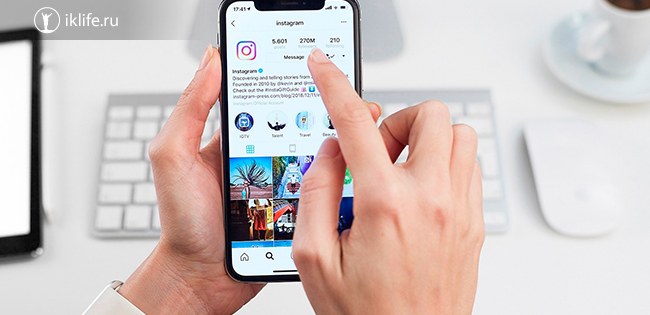
Доброго дня, покорители Инстаграма!
Сегодня мы поговорим о том, как расширить возможности социальной сети при помощи интересного и полезного инструмента, узнаем, для чего нужны мультиссылки и как сделать ссылку Таплинк в Инстаграме. Шаг за шагом я покажу вам все этапы, и вы сможете легко их повторить, а если останутся вопросы, то welcome в комментарии.
В конце я расскажу о нескольких альтернативных сервисах с похожим функционалом.

Зачем нужна мультиссылка
Инстаграм позволяет разместить в профиле только одну активную ссылку. Это может быть адрес вашего сайта или телефонный номер для удобной связи, но чаще всего этого недостаточно. Пользователи соцсети не хотят блуждать по большому сайту в поисках нужной информации, а звонить по телефону не всегда удобно, ведь сейчас мы все меньше пользуемся мобильной связью и все больше мессенджерами.
Вот тут на выручку и приходит мультиссылка. По сути, это лендинг, ваш одностраничный сайт, на котором размещена вся самая актуальная и нужная информация в удобном формате:
Конечно, такой лендинг можно создать и без сервиса. Оплатить домен и хостинг, установить CMS, выбрать подходящий шаблон, создать контент. Но это сложнее технически, отнимает больше времени и стоит дороже.
Сервисы мультиссылок “заточены” под потребности пользователей социальных сетей, в них уже есть все нужные шаблоны и инструменты, нет ничего лишнего. Это очень упрощает задачу. Что касается финансовой стороны, то минимальный функционал обычно предоставляется вообще бесплатно.
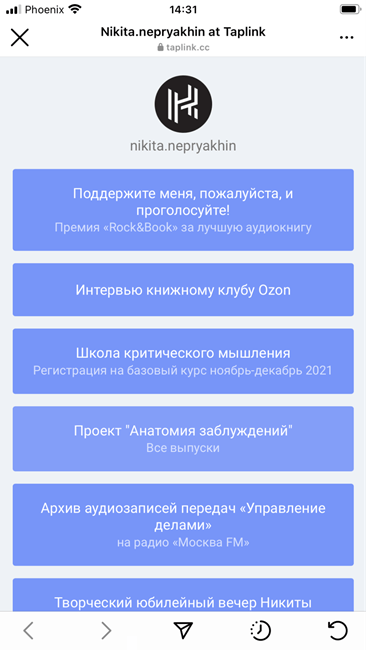
Приведу вам пример самой простой мультиссылки.
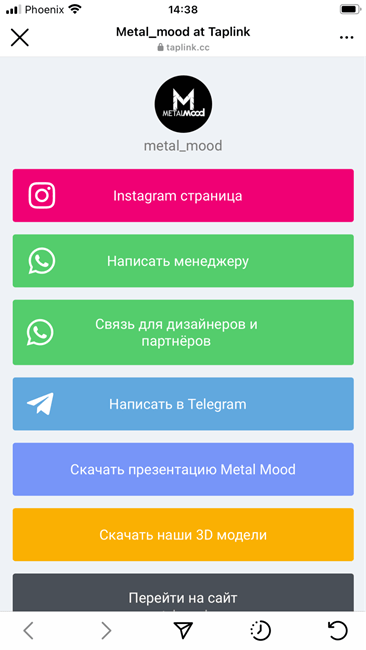
Вот другой вариант с разными способами связи.
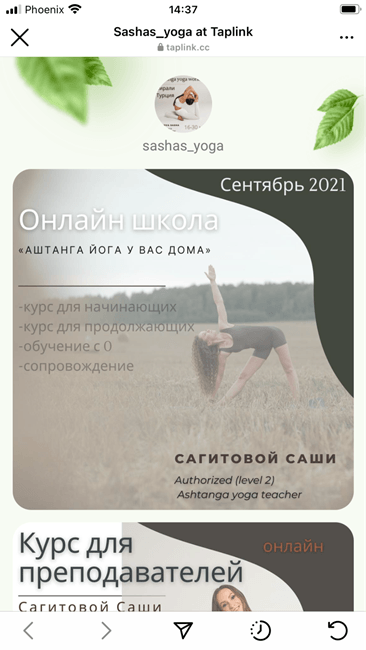
А вот это уже больше похоже на традиционный лендинг. Здесь красивое и стильное оформление, большое количество полезной информации.
Чем мне нравится сервис Таплинк
Сервисов для создания мультиссылок довольно много, но есть среди них лидеры. Мой фаворит – Таплинк для Инстаграма, ведь это:
По моим наблюдениям, Таплинк сейчас действительно лидирует среди сервисов мультиссылок в Инстаграме. Для интереса пройдитесь по аккаунтам, на которые вы подписаны, и обратите внимание, какими программами они пользуются. А если вас уговаривать не надо, идем дальше. Прямо сейчас создадим мультиссылку и добавим ее в свой профиль.
Регистрация и начало работы
Идем на сайт сервиса Taplink и вводим в строку адрес электронной почты. На нее будут приходить уведомления и ссылка для входа в личный кабинет, поэтому указывайте почту, которой регулярно пользуетесь.
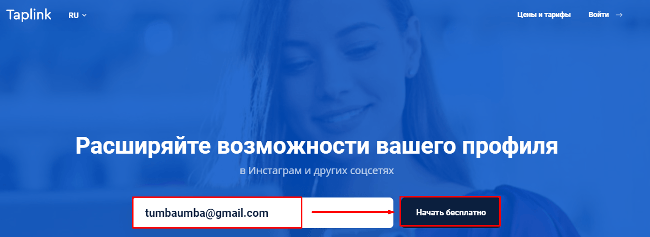
Теперь в форме регистрации проверяем почтовый адрес и жмем кнопку “Продолжить”. Придумываем пароль и вводим его дважды, чтобы проверить себя и ничего не напутать. Пароль сохраните в надежном месте и не теряйте.
Сразу после этого перед вами появится редактор мультиссылки. Создатели сервиса позаботились о нас и подготовили коротенькую инструкцию, которая показывает, как работать с конструктором. Также полезные небольшие видео и ссылки придут в письме. Не забудьте проверить почту, к которой привязали свой аккаунт в Taplink!
Бесплатный функционал
Прежде чем мы приступим к настройкам, позволю себе небольшую ремарку. Я работаю с сервисом в телефоне, потому что так мне удобнее сразу видеть результат на экране и быстро редактировать, если что-то нужно добавить, убрать, изменить. Возможно, вам приятнее будет делать это на экране компьютера или ноутбука. Поделитесь потом своим подходом в комментариях.
Я же дальнейшие действия буду показывать в основном на экране своего смартфона. “Точку ноль” перед началом редактирования вы видите ниже.
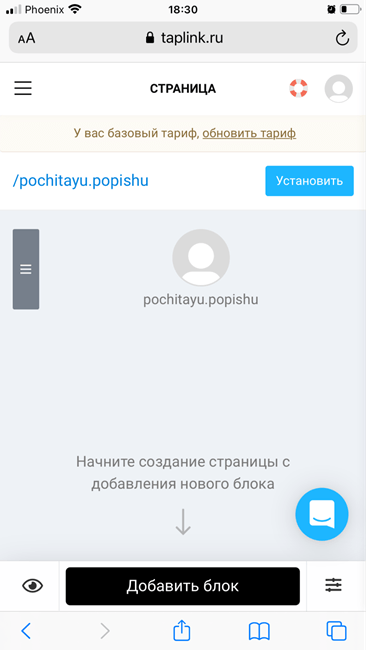
Внешний вид
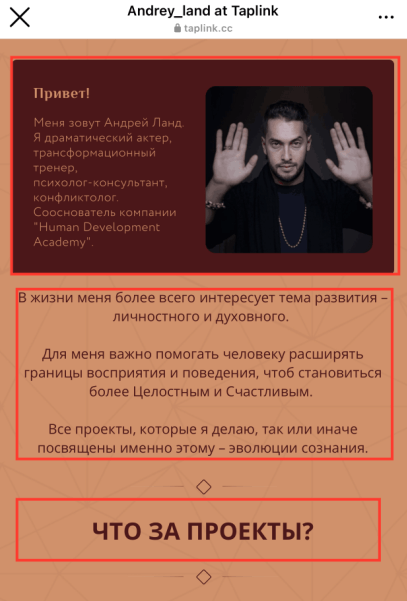
Интерфейс нашей мультиссылки структурно можно разделить на фон, блоки и секции. В верху экрана находится аватар, ниже мы располагаем текст, ссылки на мессенджеры и сайты. Каждый этот элемент является отдельным блоком. Выделила их красными рамками в примере ниже.
Несколько блоков можно объединить в одну секцию и применить к ней определенное форматирование.
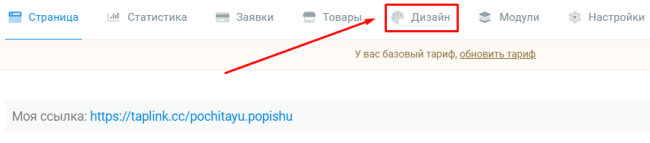
Внешний вид странички настраивается в пункте “Дизайн”. В браузерной версии главное меню находится в самом верху экрана.
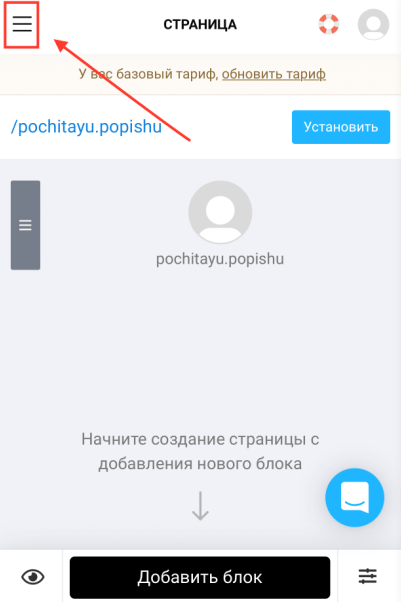
В телефоне нужно сначала нажать на три горизонтальные полоски в левом верхнем углу, а затем уже выбрать нужный раздел.
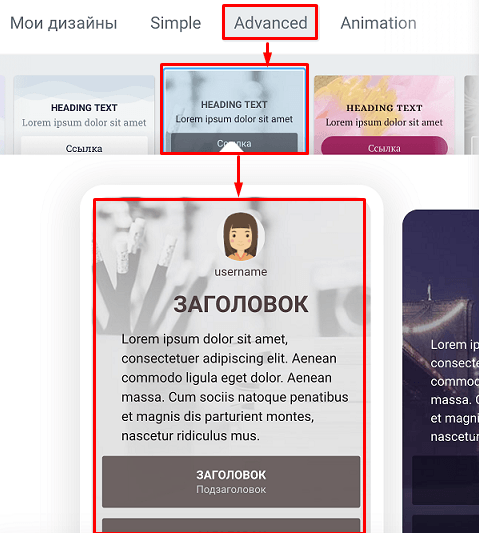
В бесплатной версии мы можем выбрать один из стилей оформления мультиссылки: Simple, Advanced, Animation. Внизу более крупно видим образцы. Листаем вправо и выбираем подходящий внешний вид подложки и блоков. Мне понравился вот такой вариант.
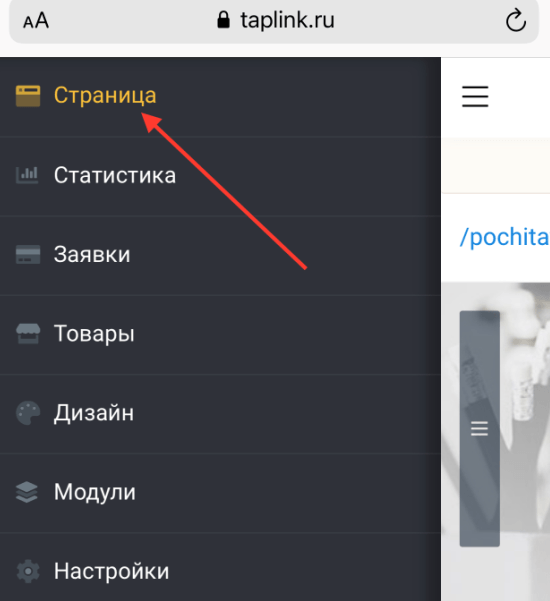
Чтобы вернуться на основную страницу редактора, снова идем в меню и выбираем самый первый пункт.
Аватар
Давайте теперь загрузим аватарку. Для этого нажимаем прямо на кружочек с серым силуэтом в верху экрана. В телефоне тапаем по нему пальцем, в компьютере жмем левой кнопкой мыши.
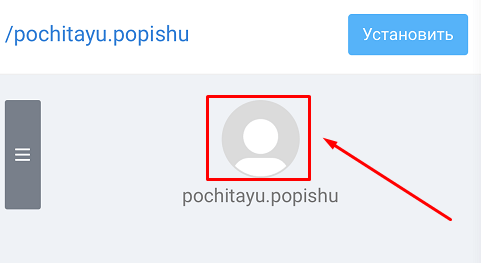
В появившемся окне выбираем источник, откуда будем загружать картинку или фото. Это может быть текущее устройство или Инстаграм. Также можно подобрать подходящий размер аватарки. Когда действие завершено, обязательно жмем “Сохранить”.
Ссылки
Вот мы и подошли к основной цели – будем добавлять ссылки в наш Таплинк. Для этого жмем по кнопке “Добавить блок” и выбираем нужный нам пункт.

Пишем заголовок и при желании подзаголовок, то есть текст, который будет располагаться на кнопке, и выбираем действие. По умолчанию сервис предлагает создать ссылку на интернет-страницу, но также можно сделать кнопку “Позвонить” или “Написать”. В шаблоне уже все подготовлено, остается только указать ваш номер телефона или адрес электронной почты.
Я сделаю кнопку со ссылкой на сайт.
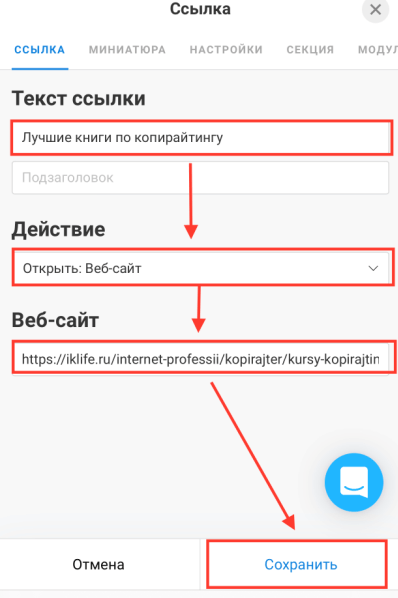
Вот что получилось.
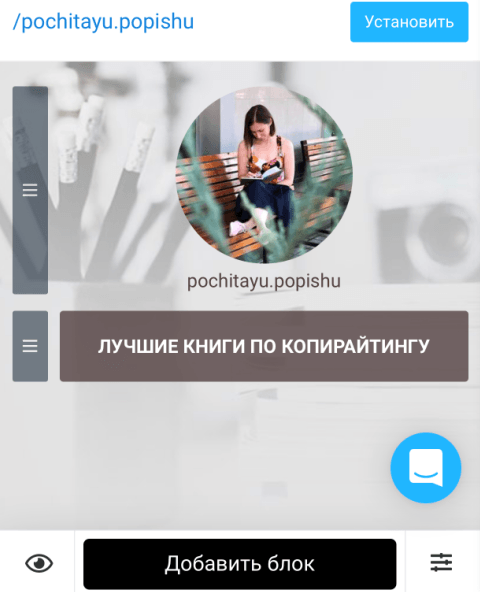
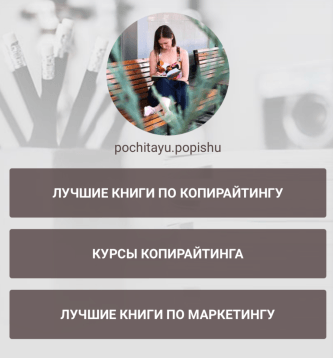
Добавлю еще несколько ссылок и нажму на иконку в виде глаза рядом с кнопкой “Добавить блок”. Так мы можем посмотреть, как будет выглядеть наша страничка для посетителей.
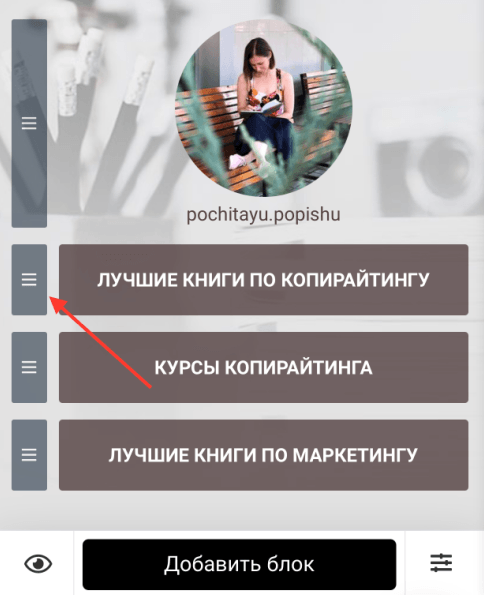
Теперь, когда у нас есть несколько блоков, мы можем редактировать их и менять местами. Чтобы отредактировать, просто тапните по кнопке в редакторе, а чтобы переместить элемент, зажмите три полоски слева и тяните в нужном направлении.
Текстовый блок
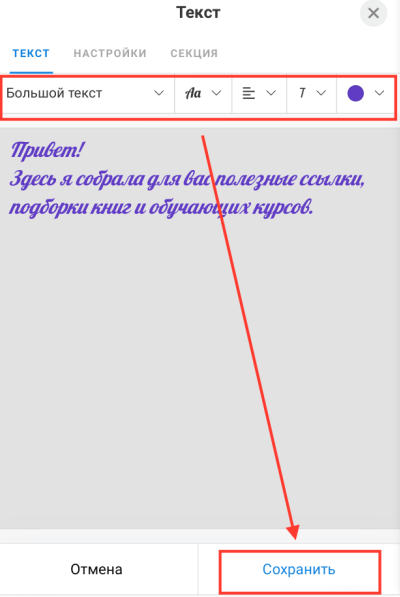
В Таплинке можно добавить текст о себе, о компании, что-то полезное и интересное для тех, кто заглянет на страницу. Вы уже знаете, как добавить блок, только теперь выбираем в меню не “Ссылку”, а “Текст”.
Внутри маленького встроенного редактора мы можем набрать текст, выбрать его размер, шрифт, цвет и стиль. Настройки применяются ко всему, что написано в блоке, поэтому, если вы хотите сделать отдельно заголовок или еще как-то выделить текстовый фрагмент, для этого нужно будет создать отдельный элемент.
Разделители
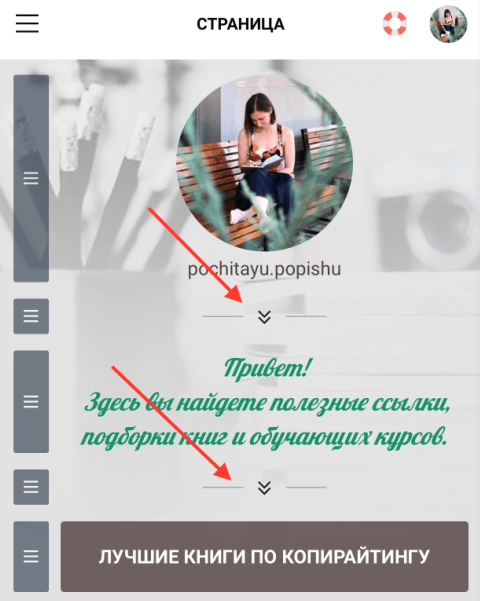
Чтобы визуально отделить секции друг от друга, можно вставить между ними небольшие графические элементы. Они прячутся в меню под кодовым названием “Разделитель”.
Выберите один из предложенных вариантов, который лучше всего подходит по стилю, и добавьте его на свой мини-лендинг.
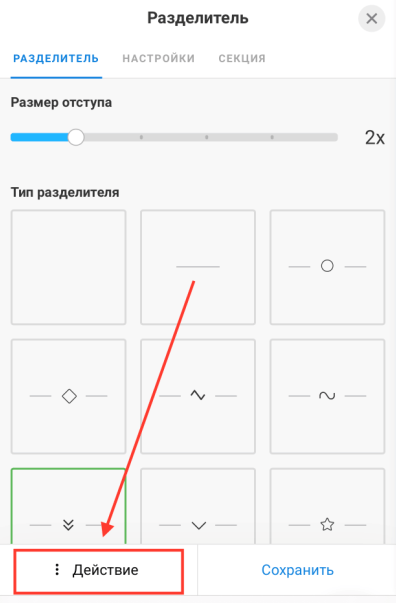
Если хотите создать несколько одинаковых блоков, это удобно сделать при помощи меню “Действие”, опции “Дублировать”.
Вопрос-ответ
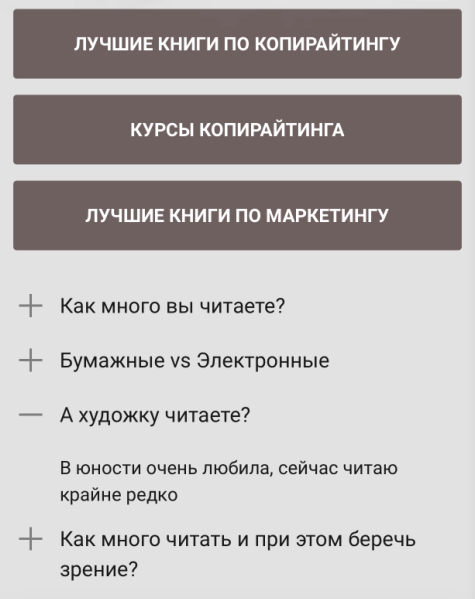
Этот блок нужен для того, чтобы ответить на самые частые вопросы своей аудитории коротко и ясно. Без платных примочек выглядит этот элемент не очень привлекательно, но если это действительно нужно в вашем деле, то смело добавляйте. В поле “Заголовок” помещаем вопрос, в поле “Текст” – ответ.
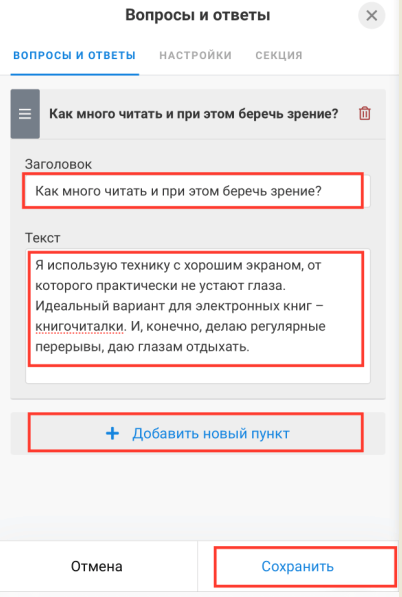
Вот что у меня получилось.
Иконки и текст
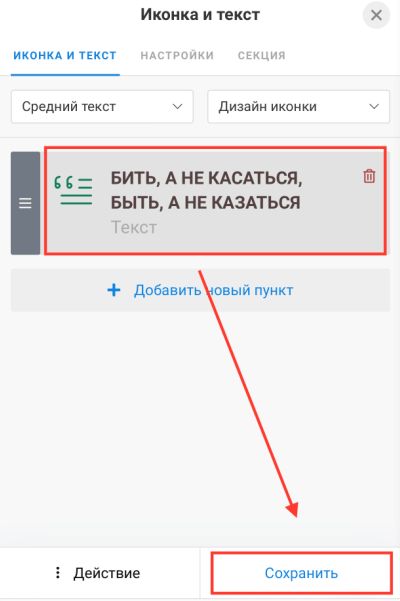
Этот инструмент удобен для составления списков или выделения небольшого, но важного фрагмента текста на странице.
В редакторе выбираем иконку и текстовое сопровождение. Во вкладке “Дизайн иконки” можно немного поиграть настройками, например, поменять цвет картинки.
Платные функции с примерами
Для такой базовой задачи, как разместить в Инстаграме несколько активных ссылок вместо одной, вполне хватит бесплатных инструментов Таплинка. А вот если вы хотите создать полноценный лендинг с более интересным дизайном, вам понадобятся и другие функции.
Ниже я коротко перечислю компоненты PRO-версии и покажу несколько примеров.
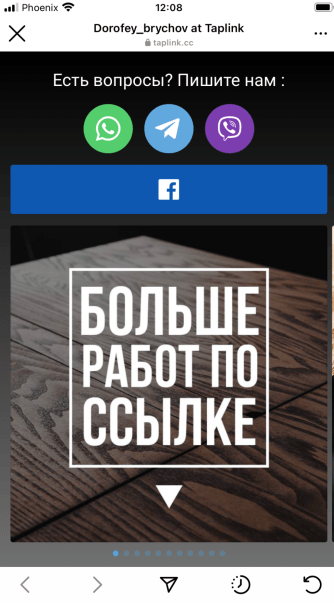
Кнопки связи через мессенджеры с характерным оформлением.
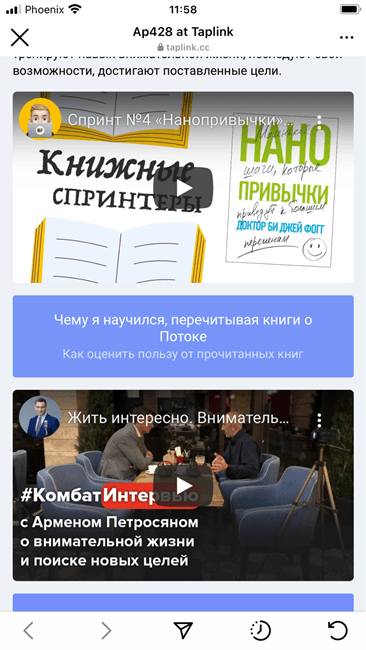
Встроенные видео с презентациями продукта или компании, интересными обзорами и т. д.
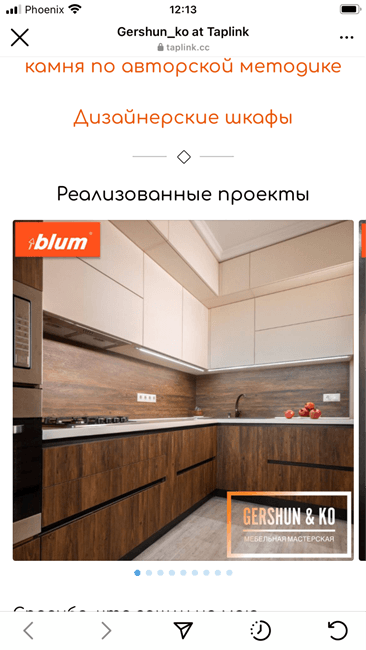
Карусель изображений, чтобы показать свои товары, услуги, интересно оформить отзывы.
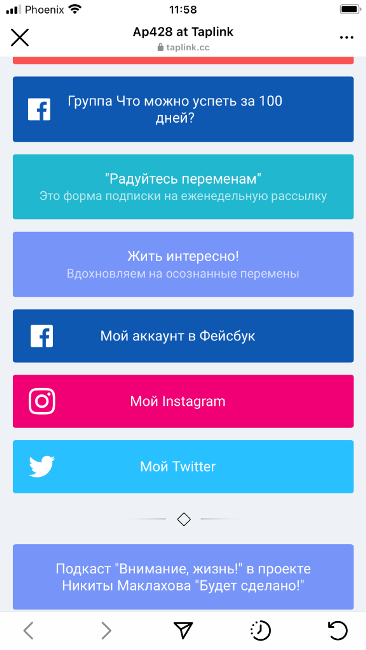
Кнопки социальных сетей Facebook, ВКонтакте, Pinterest, Одноклассники и пр.
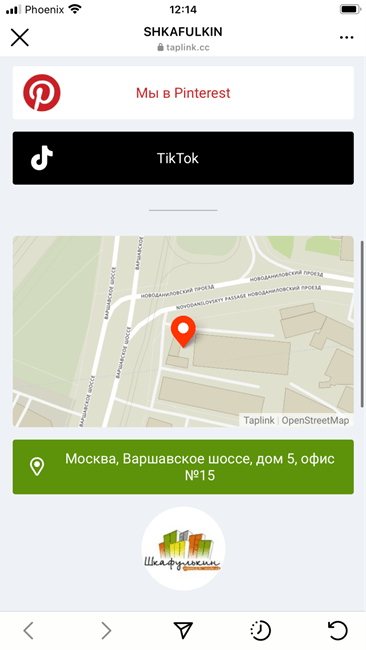
Карта проезда для офлайн-бизнеса.
Также к компонентам PRO-версии можно отнести:
Также в версии BIZ доступны формы и платежи для принятия оплаты за товары и услуги, таймер обратного отсчета и дополнительные страницы для полноценного веб-ресурса.
Стоимость подписки
Мы с вами настроили мультиссылку, используя бесплатные инструменты. Если вас интересуют расширенные возможности, оформите подписку.
Чтобы узнать актуальную стоимость, нажмите на кнопку “Обновить тариф” в верху экрана. Оплатить работу сервиса можно на 3, 6 или 12 месяцев. Последний вариант самый выгодный.
На данный момент PRO-версия на год стоит 1 080 руб., а BUSINESS – 3 480 руб.
Как установить ссылку в профиль Инстаграма
Последним шагом я расскажу, как установить мультиссылку в шапку профиля. Делать это нужно после того, как вы ее оформили, создали нужные блоки, оценили результат при помощи функции предпросмотра. Но мой вам совет – не гонитесь за идеалом. Важно, чтобы ссылка несла нужные вам смыслы и выглядела эстетично, а улучшать страничку можно бесконечно. Редактор всегда в вашем доступе.
Итак, у вас все готово? Тогда в конструкторе Таплинка жмем на кнопку “Установить” в правом верхнем углу экрана.
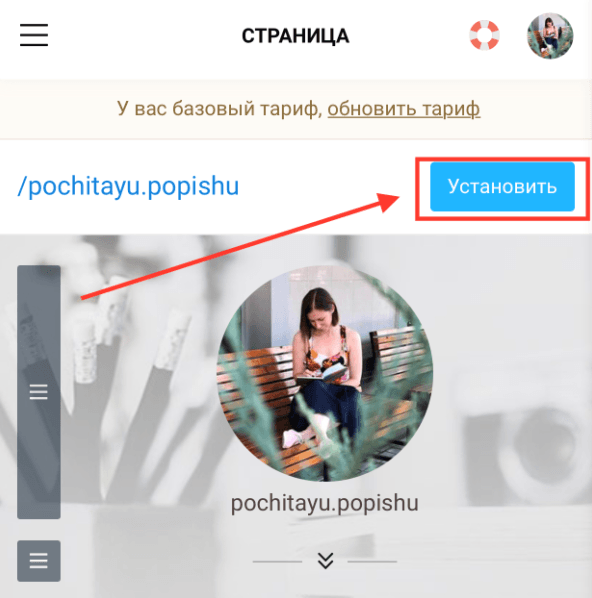
В новом окне выбираем вкладку Instagram, копируем адрес своего творения и вставляем в профиль в строку “Сайт”. Мини-инструкция есть в окошке редактора Таплинка.
Другие сервисы для создания мультиссылок
Я в данный момент пользуюсь Таплинком, но это не единственный вариант, есть и другие интересные программы. Давайте познакомимся с самыми лучшими из них.
Msgg.me
Msgg.me появился несколько лет назад. Это надежный и безопасный помощник. Можно создать лендинг со ссылками на все популярные мессенджеры и добавить их в свои соцсети.
MeConnect
MeConnect – еще один полезный сервис, который позволяет создать небольшой лендинг, добавить на него ссылки на популярные и не очень соцсети и мессенджеры. Например, можно направить посетителей к своему портфолио на Behance. Есть возможность анализировать трафик.
MeConnect больше всего подойдет специалистам: дизайнерам, фотографам, beauty-мастерам, маркетологам и т. д. Это бесплатная возможность создать небольшую визитку и привлечь к себе внимание потенциальных заказчиков.
SendPulse
У сервиса SendPulse, на мой взгляд, самый приятный конструктор. Интуитивно понятное симпатичное меню облегчает работу и делает ее приятнее. Функционал не уступает Таплинку:
Попробуйте бесплатную версию. В ней есть большинство функций, необходимых для работы простой мультиссылки. Если же есть желание создать полноценный лендинг, стоить это будет от 905 руб. в месяц.
Lnk.Bio
Lnk.Bio – качественный сервис с приятным конструктором, но на английском языке. Если вас это не пугает, смело пробуйте.
На страницу можно добавлять сколько угодно ссылок, анализировать работу мультиссылки, выбрать свой уникальный адрес, добавлять картинки, видео, текст.
Sitelite
Sitelite – относительно молодой сервис, который позволяет бесплатно добавлять кнопки соцсетей и мессенджеров на свою страничку. В платной версии доступен Facebook Pixel для аналитики, расширенное описание и форма обратной связи. Используя PRO-версию, которая стоит 99,50 руб. в месяц, можно вести одновременно 5 страниц.
Чтобы оценить качество и все возможности, после регистрации у вас есть месяц бесплатного тестового периода. Месяц, Карл! Ребята явно стремятся привлечь как можно больше пользователей и составить конкуренцию аксакалам.
Msto.me
Сервис Msto.me мало чем отличается от Msgg.me или Таплинка. Он позволяет добавлять кнопки для связи во всех популярных мессенджерах и соцсетях, по email и просто мобильной связи, сделать QR-код для рекламы офлайн, вставить виджет Гугл и Яндекс.Карт.
Полный набор возможностей стоит от 99 руб. в месяц. Однако в Msto.me есть интересная фишка: платить можно не ежемесячно, а к бесплатному функционалу докупить необходимые вам инструменты с доступом раз и навсегда.
Как сделать красивую и эффективную мультиссылку
Мы с вами разобрались, как подключить и настроить сервис с технической точки зрения. Но важно помнить, что мультиссылка – это маркетинговый инструмент, который должен выполнять конкретные цели. С них и нужно начать. Подумайте, зачем именно вам нужна дополнительная информация в Инстаграме. Тогда станет ясно, чем и как наполнить страничку мультиссылки.
Несколько советов от Instagram-маркетолога:
Творите и вытворяйте, пробуйте разные подходы и фишки, отслеживайте, как на них реагируют посетители, для этого в сервисах есть аналитика. Думайте, что нужно вашей аудитории, говорите на их языке и закрывайте их вопросы при помощи информации в мультиссылке. Они должны понять, почему вы лучшие и почему вас надо читать, смотреть, слушать и у вас покупать.
Заключение
Надеюсь, этот материал был вам полезен. Я постаралась максимально подробно рассказать о создании мультиссылок. Если все же остались вопросы, не стесняйтесь спрашивать в комментариях. А если все понятно, расскажите, что у вас получилось.
Не откладывайте на потом! Сделайте свою страничку лучше прямо сейчас. Только действия дают результат, маленькие и большие шаги.
Рекомендую также познакомиться с другими полезными сервисами для Инстаграма и использовать все их возможности по максимуму.