
Что такое худы в сталкере
Как видите, текстура счетчика имеет свои координаты, а вот числовое значение счетчика берет отсчет не от верхнего угла экрана, а от верхнего угла текстуры, на которой он расположен. Теперь если мы изменим координаты текстуры счетчика, его числовое значение «последует» за текстурой.
Вот это и есть относительная система координат.
background – подложка для положения ГГ, а так же полоски выносливости, уровня шума и заметности ГГ
state_normal – нормальное положение
state_crouch – в приседе
state_creep – в полном приседе
state_climb – подъем по лестнице
state_run – в движении
state_sprint – бег
power_progress – шкала выносливости ГГ
luminosity_progress – шкала «видимости» ГГ
noise_progress – шкала издаваемого шума ГГ
level_frame – непосредственно сама миникарта
background – подложка карты
dist_text – дистанция до цели
compass – компас на миникарте
center – «точка» ГГ на миникарте
Список задействованных файлов и описание:
inventory_new.xml – содержит основные конфиги инвентаря
inventory_item.xml – описание и параметры предмета в инвентаре
af_params.xml – описание и параметры артефактов в инвентаре
Помимо конфигурационных файлов используются еще файлы текстур: ui_inventory.dds, ui_inventory2.dds. Набор текстур, представленный в данных файлах, расписаны в ui_inventory.xml и ui_inventory2.xml.
Рассмотрим более детально перечисленные файлы.
properties_box – подложка
main – окно инвентаря
belt_slots – слоты
back – сам инвентарь, окно описания и параметров предметов, иконка ГГ в полный рост, параметры костюма
bottom_static – «полоска» внизу экрана
dragdrop_bag – рюкзак, здесь
af_params.xml
В этом файле описаны параметры артов. Каждый параметр имеет текстуру и текст.
Список задействованных файлов и описание:
carbody_new.xml – содержит основные конфиги окна обыска
carbody_item.xml – описание и параметры предмета в окне обыска
Рассмотрим более детально перечисленные файлы
static_icon – иконки ГГ и мертвого НПС/мутанта
our_bag_static – рюкзак ГГ
dragdrop_list_our – описание сетки рюкзака ГГ
others_bag_static –
dragdrop_list_other – описание сетки
frame_window – центральная часть окна обыска, состоящая из двух частей:
верхней, где показаны иконка предмета, его состояние, вес и цена, и нижней, где представлено описание предмета
descr_static – окно описания предмета
auto_static – надпись «Описание»
take_all_btn – секция кнопки «Взять все»
bottom_background – текстура полосы вверху окна обыска
top_background – текстура полосы внизу окна обыска
auto – секция, в которой описаны надписи «Вес», «Цена» и «Состояние»
static_name – название предмета
static_weight – числовое значение веса
static_cost – числовое значение цены
descr_list – описание предмета
image_static – иконка предмета
condition_progress – шкала состояния предмета
wpn_params – секция параметров оружия
Подробный разбор файла actor.ltx
Настройка актёра. Написано by Rekongstor.
И изменим весь блок десятью строчками ниже так:
max_item_mass = 999 ; Стоит указывать значения меньше параметра max_walk_weight (см.выше).
jump_speed = 60 ; Высота прыжка. Не указывайте астрономические значения. Гл. герой всё равно не улетит в космос ))
crouch_coef = 1 ; Скорость ползагия «очень сидя» (Ctrl + Shift по умолчанию)
climb_coef = 2 ; Вроде присев (Ctrl)
run_coef = 3 ; Обычный бег с параметром консоли «g_always_run» равным 1
sprint_koef = 4 ; спринт
run_back_coef = 3 ; бег назад
walk_back_coef = 2 ; ходьба назад с клавишей Shift
air_control_param = 1 ; контроль полёта. Выгоден при высоких значениях jump_speed, т.к. можно быстро перемещаться по карте
walk_accel = 17 ; неизвестный параметр
pickup_info_radius = 5 ;радиус, в котором над предметами выводятся их названия при нажатии клавиши «F».
Далее параметры 3d и т.п. смотрим поэтому дальше.
camera_height_factor = 0.85 ; определяет высоту взгляда. Увеличиваем и игрок станет зрительно выше
disp_base = 0 ;угол (в градусах) разлета пуль, когда актер стоит на месте
disp_aim = 0
disp_vel_factor = 0 ;на сколько увеличится дисперсия при скорости в 10 м/с (не обязательно при беге)
disp_accel_factor = 0 ;еще на сколько увеличится, если актер бежит (+ скорость)
disp_crouch_factor = 0 ;уменьшение если актер сидит
disp_crouch_no_acc_factor = 0 ;уменьшение если актер сидит + no acceleration
Чтобы уменьшить размер прицела можно сделать так.
Дальше увидим секцию [actor_immunities_gd_***] (вместо *** нужный ранг)
burn_immunity = 0.0
strike_immunity = 0.0
shock_immunity = 0.0
wound_immunity = 0.0
radiation_immunity = 0.0
telepatic_immunity = 0.0
chemical_burn_immunity = 0.0
explosion_immunity = 0.0
fire_wound_immunity = 0.0
Дальше видим [actor_condition]
И настройка в лучшую сторону будет таковой:
bleeding_v = 0 ;потеря крови при номинальной ране в секунду
wound_incarnation_v = 1 ;скорость заживления раны
min_wound_size = 0 ;минимальный размер раны, после которого она считается зажившей
min_wound_size,satiety_v,satiety_power,satiety_health,satiety_critical,alcohol_v можно было и не настраивать, если вам нужно бессмертие
Будем настраивать выносливость.
Назодим строку «jump_power»
Меняем так, чтобы игрок никогда не уставал, разве что если нацепит на себя 5 огненных шаров ))
jump_power = 0 ;умешьшение силы с прыжком без учета веса ноши
jump_weight_power = 0 ;умешьшение силы с прыжком с учетом веса ноши, для максимального допустимого веса
overweight_jump_k = 1 ;коэффициент влияние перегрузки прыжок с весом (умножается на jump_weight_power)
stand_power = 0
walk_power = 0 ;умешьшение силы за секнду во время ходьбы без учета веса ноши
walk_weight_power = 0 ;умешьшение силы за секнду во время ходьбы с учетом веса ноши, для максимального допустимого веса
overweight_walk_k = 1 ;коэффициент влияние перегрузки ноши (умножается на walk_weight_power)
accel_k = 1;коэффициент на бег (умножается walk_power, walk_weight_power)
sprint_k = 1 ;коэффициент на «sprint» бег (умножается walk_power, walk_weight_power)
Значения с комментом «коофициент» и значениями более 1 (необязательно) рекомендую менять на 1.
limping_health_begin = 0 ;порог здоровья меньше которого актер начинает хромать
limping_health_end = 0;порог здоровья больше которого актер перестает хромать
limping_power_begin = 0 ;порог силы меньше которого актер начинает хромать
limping_power_end = 0 ;порог силы больше которого актер перестает хромать
cant_walk_power_begin = 0 ;порог силы меньше которого актер не может двигаться
cant_walk_power_end = 0 ;порог силы больше которого актер сможет двигаться
cant_sprint_power_begin = 0 ;порог силы меньше которого актер не может бежать в спринте
cant_sprint_power_end = 0 ;порог силы больше которого актер сможет бежать в спринте
Дальше идут кости, работающие в 3d, и их тоже можно менять, чтобы уменьшить уязвимость, но пока их настройка не столь нужна. Я лишь скажу, что нужно настраивать 1 (первый) параметр. Чем меньше, тем лучше.
Создание hud-модели оружия
Материал из Mod Wiki.
Содержание
Создание HUD-модели
1. Вступление
Вот так наш HUD будет выглядеть в конечном итоге (в 3DSMax):
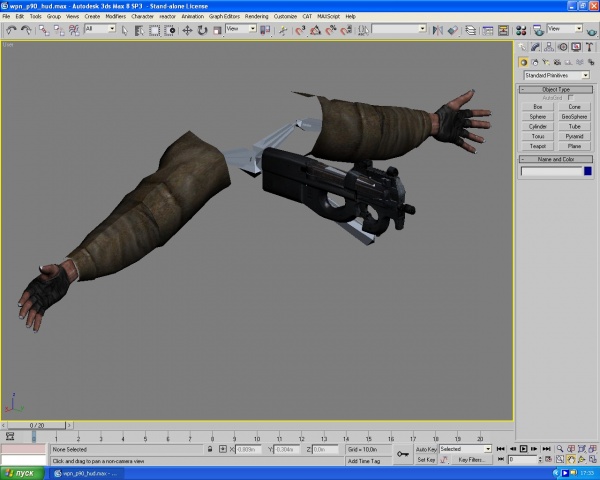
Перед прочтением этой статьи советую еще раз ознакомится с этим уроком.
Для экспорта моделей лучше всего воспользоваться плагином ogf2smd, т.к. встроенная функция экспорта из OGFViewer создает по 11 полигонов на одной координате, что крайне затрудняет процесс моделлинга и экспорта в игру.
2. Работа с материалом
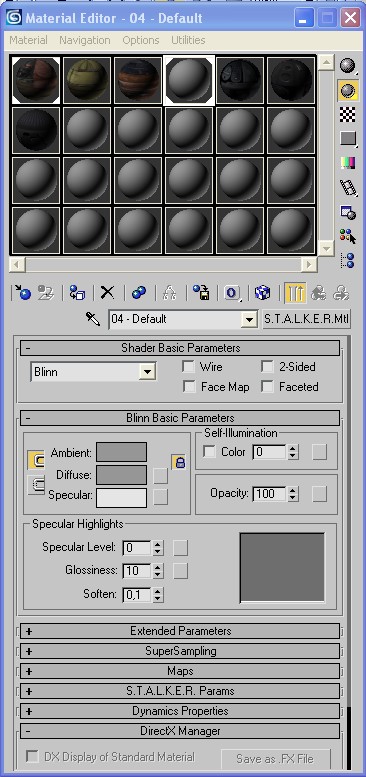
Кликнем по маленькой кнопочке напротив Diffuse, выбираем Bitmap, и находим нашу текстуру. Далее, присвоим её нашей модели. Все, с текстурированием покончено.
3. Создание костей
Для работы с костями удобно использовать утилиту Bone Tools, которая находится в меню Character.
4. Привязка скелета к модели
После расстановки костей выбираем наш объект, применяем к нему модификатор Physique, жмем кнопку Attach to node –> Rigid\Deformable –> Initialize. Скелет готов к привязке.
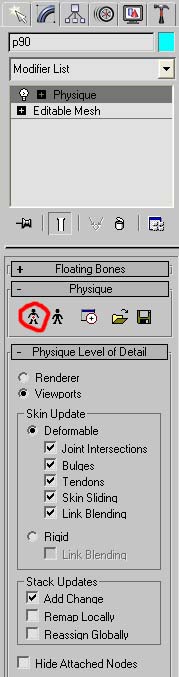
Включаем режим Vertex и при нажатой кнопке Select и синем плюсе выбираем нужные вершины, жмем Attach to link. Далее, при выбранном красном (или зеленом, если объект твердый) плюсе кликнем по косточке и жмем Lock Assignment. Повторяем для всех костей.
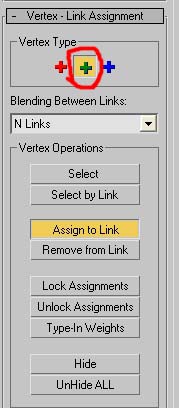
Окончив привязку, можно приступать к анимированию.
4. Анимация HUD-модели
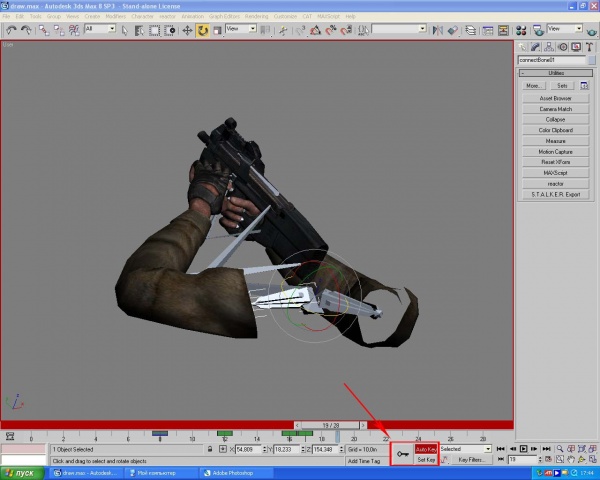
Анимировать можно в режиме Set Key, и в режиме Auto Key, но в данном случае удобнее будет все-таки во втором режиме.
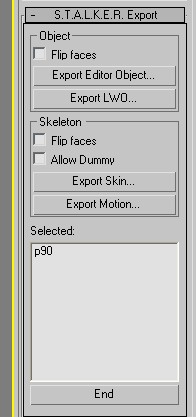
После того, как мы экспортировали модель без анимации, выбираем нашу анимацию и в утилите Stalker Export выбираем Export Motion, после чего экспортим анимацию формат *.skl
5. Настройка параметров в Actor Editor
Открываем Actor Editor. Настраиваем параметры в свитке Surface. Я ставил такие:
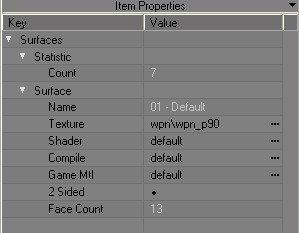
В принципе, можно попробовать и другие.
Также чтобы анимации не «заедались» во время игры надо поставить галки напротив пунктов Stop at End и Sync Part.
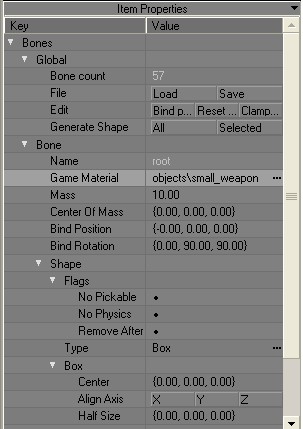
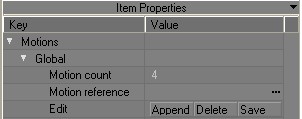
Берем с главной кости координаты и градус поворота худа, и вписываем их в конфиг.
Сборник худов и интерфейсов

Название: Сборник худов и интерфейсов
Сборник худов-интерфейсов для ТЧ. Есть разные с модов, и оригинальные, и один новый.
Состав:
— Alexandrych HUD (Только квадратные мониторы)
— LostWave LWO HUD with minimap
— Sepulmans HUD (Только квадратные мониторы)
— Serafim HUD (2 варианта)
— Serafim Oracle HUD
Light (в разных текстурах)
Все худы адаптированы под чистый ТЧ. Пользуйтесь на здоровье, адаптируйте под свои модификации. Худы разложены по папкам, в папках скриншоты для наглядного представления.
| Внимание: ожидайте | до открытия ссылки |

| Случайные модификации |
 CoP’s Level Pack + 9 патчей