
Подробная инструкция, как добавить фото в Инстаграм

Многие новички, регистрирующиеся в социальной сети, теряются в догадках, как добавить фото в Инстаграм? В статье описываются универсальные, доступные способы загрузить его с ПК или сотового телефона. Чем интересней фотографии и посты, тем больше подписчиков на вашей странице.
Как загрузить фото в Инстаграм с телефона?
Загрузка изображений производиться с обычного смартфона на платформе Андроид или с Айфона. Сделать это несложно, воспользовавшись следующим алгоритмом.
Инструкция для Андроид
При загрузке фотографий необходимо использовать следующий алгоритм:

Инструкция для Айфона
Как добавить новые фото в Инстаграм с Айфона? При помощи телефона с такой операционной системой можно загрузить фотографии и видео несколькими способами.
При съемке камера Инстаграм сохраняет незагруженные и неотредактированные изображение, видео в «Фотопленку». Она выступает аналогом Snapchat. Здесь объекты хранятся на протяжении суток. «Фотопленка» является удобной функцией для просмотра недавно сделанных изображений. Как добавить объект из фотопленки?

Способы добавить фото в Инстаграм с ПК
Загрузить изображение на свою страницу можно несколькими способами: через веб-версию, эмулятор, сервисы автопостинга или расширения браузера. Автопостинг позволяет выставлять время публикации фотографий с отсрочкой времени.
Эмулятор-андроид
Программа симулирует работу сотового телефона на персональном компьютере.

Пользователь может использовать любую игру для Андроида и все мобильные приложения.
Сервисы автопостинга
Через браузер
Добавить нужные объекты можно при помощи расширений браузера на персональном компьютере. Загрузка объектов происходит по следующей схеме:

Веб-версия приложения Инстаграм
С октября 2021 Инстаграм предоставил возможность своим пользователям публиковать фото и видео через веб-версию. Наверху появилась кнопка Плюс.

Добавлять можно несколько файлов, менять размер, применять фильтры и настройки. Поэтому необходимость в эмуляторах и расширениях отпала.
Почему не удается загрузить фото в Инстаграм?
Загрузка может не получиться из-за проблем с приложением социальной сети, поэтому его следует своевременно обновлять. Не дает опубликовать информацию и переполненный кэш. Он замедляет работу телефона, сбивая процесс. Для этого необходимо очистить кэш в настройках устройства. Часто проблемы возникают из-за операционной системы телефона. Приложение вроде и работает, но нестабильно, долго грузится, само выключается. Для ускорения процессов следует убрать ненужные файлы и не использующиеся приложения. Почистить память помогут специальные «сlean»—мастера. Их можно найти в Play M arket.

Немало зависит от качества связи и соединения. Проблемы с загрузкой возникнут вдали от городов и других населенных пунктов, в тоннелях, дороге. Вам нужно смотреть, что будет показывать индикатор сети, и когда сигнал будет качественным можно грузить посты. Если проблема не снялась, следует посмотреть положительный ли баланс, включен ли интернет, не кончился ли трафик. Проблема может быть и в роутере. А также при жестких нарушениях правил сервиса Инстаграм во время бурной раскрутки страницы может запретить выкладывать фотографии. Правила пользования социальной сетью можно посмотреть на их сайте.
Загрузка красивых фотографий с комментариями и постами может производиться с телефона, персонального компьютера, эмуляторов, сайтов автоматического постинга. Если действовать по написанной схеме, то все получится. Когда фотографии не грузятся, проблему следует искать в соединении, неполадках оборудования. Реже она случается из-за блокировки аккаунта самой сетью.
Как добавить историю в Инстаграм
Как мы уже ранее писали в блоге, в Инстаграме вышла новая функция стори. Что это такое и для чего нужно, вы подробно можете узнать из нашей предыдущей публикации. В этом посте мы расскажем:
- Как добавить стори с гаджета Можно ли разместить историю с ПК Как добавить снимки и видео, которые вы сделали месяц назад

Добавляем историю с гаджета. Для того, чтобы сюжет нормально загрузился, установите последнюю версию Инста. Иначе приложение не будет отображаться, и вы ничего не загрузите. После этого, переместите на свой профиль. Вверху над лентой отыщите кружок со своей авы. Коснитесь его. Выберите тот вариант истории, который будете снимать, Инстаграм предлагаем 3 варианта добавления.
Когда вы выбрали необходимый формат, сделали красочные фотки или отсняли ролик, украсьте его смайлами, стикерами и прикольными наклейками. Сделать это возможно с помощью кнопок с дополнительными функциями верху экрана. Если нажать на иконку наклейки с улыбкой, вы увидите массу прикольных наклеек и стикеров. Чтобы сделать произвольную надпись, коснитесь значка карандаша. Для создания подписи по шаблону нажмите на буквы «Аа». После того, как будете уверены, что история готова, кликните на кнопку «Далее…» в этом разделе Инста предлагает выбрать получателей – тех людей, которым вы хотите показать стори. Можно выбрать конкретных пользователей и остановиться на 2-3 людях. При таком выборе для остальных ваша история будет скрыта. Или же оставить настройки по умолчанию и выложить стори для всех.
Как добавить историю в Инстаграм из галереи
Для добавления снимков из галереи, также переместитесь в раздел стори. Проведите по экрану один раз, пока не увидите галерею вашего телефона. Отметьте фотку, которую хотите залить. Ограничения: в историю из галереи можно добавить только те сюжеты, которые вы отсняли вчера или сегодня.
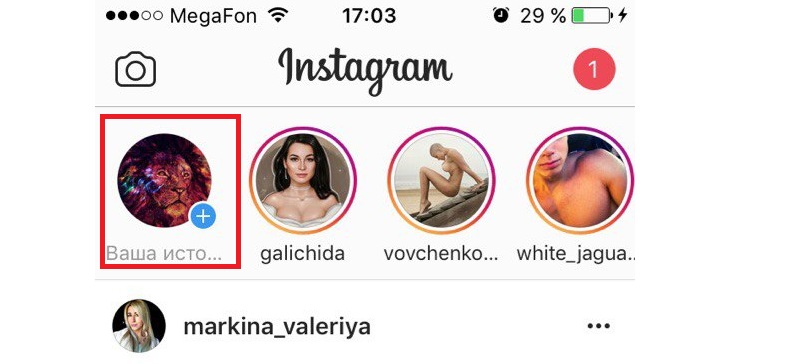
Как добавить историю в инстаграм с Фотопленки
По сути, фотопленка и галерея телефона – это одно и тоже. Как добавить фотки в историю из этого раздела гаджета вы уже знаете. Расскажем об интересных фактах и возможностях опции.
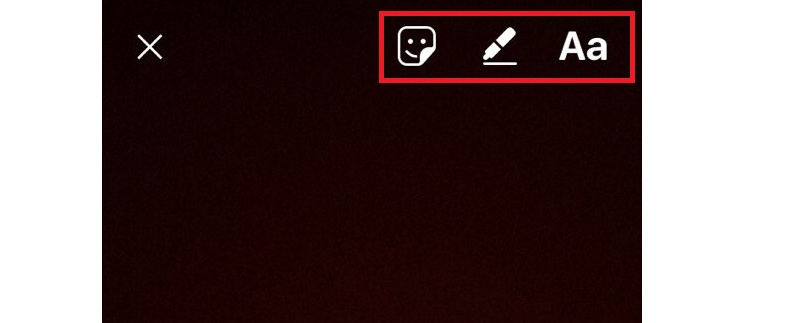
Снимать стори – забавно и весело. В один такой сюжет можно залить неограниченное количество элементов. Однако не рекомендуем добавлять сразу 20-30 фоток и видео, иначе вашим подписчикам будет неинтересно. А как смотреть стори с ПК, читайте тут.
Как использовать существующие изображения или видео из фотопленки в историях Instagram
Все любят немного Instagram, верно? И его функция «Истории» — возможность для пользователей создавать ежедневные слайд-шоу изображений, которые вы можете использовать, чтобы рассказать другим о своем дне, прежде чем они исчезнут через 24 часа, — стала большим хитом. Теперь, когда у Instagram Stories более 150 миллионов пользователей, явно есть несколько поклонников.

Но с функциональностью приложения не всегда легко разобраться. Итак, вот серия советов и приемов с пошаговыми инструкциями, которые помогут вам в полной мере насладиться использованием историй Instagram.
В этом выпуске серии «Советы и уловки» мы рассмотрим: Как использовать существующие изображения или видео из камеры.

Истории из Instagram: как использовать существующие изображения или видео из фотопленки
Оглядываясь назад через камеру, я уверен, что вы заметили пару фотографий, на которых вы выглядите сексуально. Смокин. Достаточно хорошо, чтобы поесть.
Мы все немного нарциссичны (это ведь Instagram, верно?), Поэтому мы действительно хотим показать миру фотографии, на которых мы выглядим лучше всего. Это естественно!
Но вот в чем проблема. Instagram Stories позволяет загружать только фотографии и видео, которые вы сняли за последние 24 часа! Что ж, с помощью нашего небольшого полезного трюка вы можете полностью обойти эту проблему.
Прежде всего, мы быстро загрузим фотографии, сделанные в течение последних 24 часов, на случай, если вы запутались.
· Выберите значок «Ваша история» с маленьким синим значком рядом с ним.
· Теперь вам будет представлен обычный экран с вариантами «Live», «Normal» и «Boomerang», а также другими. Но ничего не нажимайте!
· Просто проведите пальцем вверх, и вы получите доступ к любым видео или фотографиям, которые вы сделали за последние 24 часа. Выберите их и готово.
Кроме того, вы можете щелкнуть средний значок в нижней строке меню вашей ленты, символ «+», и вам будет представлено содержимое камеры вашего телефона.
Сделайте снимок экрана
Это самый простой способ заставить Instagram думать, что вашей фотографии меньше 24 часов.
По сути, все, что вам нужно сделать, это выбрать изображение, а затем сделать его снимок экрана. Но перед загрузкой вам придется немного отредактировать, иначе все будут знать, что это скриншот. Как же неловко.
Приложение это
Такие приложения, как Photo Efix Editor для Android или Metatrixter для iPhone, позволяют пользователям редактировать метаданные фотографии. Хотя все это звучит технически и сложно для понимания, на самом деле это довольно просто.
Метаданные — это просто набор данных, который дает дополнительную информацию о любых других данных (в данном случае фотография — это данные), к которым он прикреплен. Метаданные фотографии могут сказать, когда была сделана фотография (бинго!), Камера, на которую она была сделана, местоположение и т. Д.
С помощью этих приложений вы можете выбрать любую старую фотографию и редактировать различные части ее данных. С помощью любого из этих приложений вы:
· Выберите фотографию, которую хотите отредактировать.
· Отредактируйте время, которое было потрачено. ВАЖНО: убедитесь, что вы установили его в течение 24 часов, чтобы истории Instagram приняли его.
· Загрузите его в Instagram Stories, как и любую другую фотографию.
Где находится фотопленка в Инстаграм?
Как сделать черновик
А теперь подробная инструкция, как сохранить черновик в инстаграм на телефоне:
Важная информация: чтоб создать черновой пост, вам надо применить к нему какие-то изменения. Применить фильтр/добавить теги или описание. Без этого публикацию невозможно будет сохранить в качестве черновой.
С компьютера проделать такие же махинации не совсем просто. Для этого нужно устанавливать специальные дополнения для браузера.
Как сделать черновик с компьютера
Казалось бы, что постить с компьютера в инстаграм нельзя. Умелые программисты уже давно обошли это ограничение. Теперь в социальную сеть можно не только выкладывать публикации с компьютера, но и создавать черновые посты. Подробнее о том, как это сделать:
Имейте в виду, что это всего лишь эмулятор. Некоторые функции могут работать неправильно.
Далее – подробнее о том, где найти черновик в инстаграм.
Как посмотреть черновики

Рассмотреть уже готовые черновые фото можно заново зайдя в галерею.
Как скачивать черновики в Instagram
Скачать неопубликованный черновой пост – невозможно. Вы можете скачивать фото только тогда, когда их выложите в сеть. Для этого:
После выполнения всех функций, каждое Ваше опубликованное черновое фото автоматически сохранится в галерее.
Как удалить черновик в Инстаграме
Чтоб знать, как удалить черновик вв инстаграме, перейдите в меню черновиков. Удаление черновых постов происходит через «управление», однако на разных устройствах процесс может немного отличаться.
С андроида удалить черновой пост можно так:
Около названия раздела указано количество фотографий или видео, помеченных как «черновые». Есть возможность удалить как все сразу, так и по отдельности.
Альтернатива черновикам
Как найти архив историй, постов в Инстаграм: посмотреть архивированные фото, зайти
Как найти архив историй и постов в Инстаграм? На самом деле посмотреть архив сторис и публикаций весьма просто, для этого необходимо лишь:
Вот таким образом и можно искать архивированные фотки в Инстаграме! Теперь Вы знаете, где хранятся архивированные фото и видео в Инстаграм! А еще Вы можете узнать, как добавить несколько фотографий или видео в историю в Инстаграме!
Как удалить фото из архива в Инстаграме: убрать
Теперь рассмотрим, как удалить фото из архива в Инстаграме. Чтобы убрать публикацию из архива в Инсте необходимо:
Вот таким образом и можно убрать фото из архива в Инстаграме, то есть очистить архив!
Копируем ссылку на собственный профиль в Instagram
Каждый из предложенных методов позволит быстро получить адрес на страницу в Instagram.
Способ 1: Смартфон
В приложении Instagram присутствует возможность быстрого копирования ссылок на страницы других пользователей сервиса. К сожалению, данная возможность отсутствует для собственной страницы.
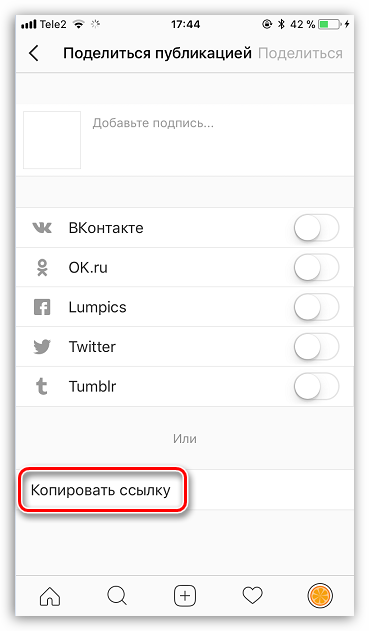
Однако, выйти из положения можно, просто скопировав ссылку на любую публикацию, размещенную в вашем аккаунте – через нее пользователь сможет выйти на страницу.
Обратите внимание на то, что этот способ будет действовать лишь в том случае, если ваш профиль открыт. Если аккаунт закрыт, то человек, получивший ссылку, но не подписанный на вас, увидит сообщение об ошибке доступа.
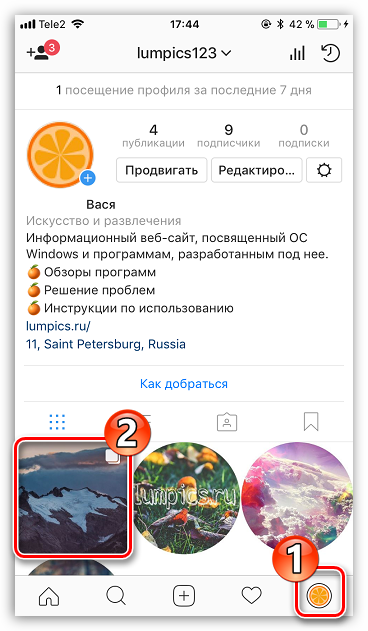
В правом верхнем углу кликните по иконке с троеточием. На экране появится дополнительное меню, в котором вам следует выбрать пункт «Поделиться».
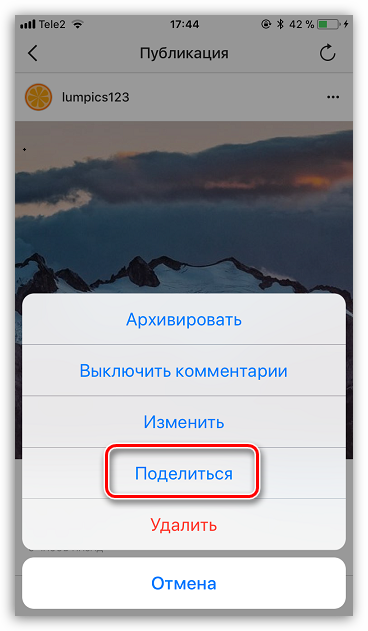
Способ 2: Веб-версия
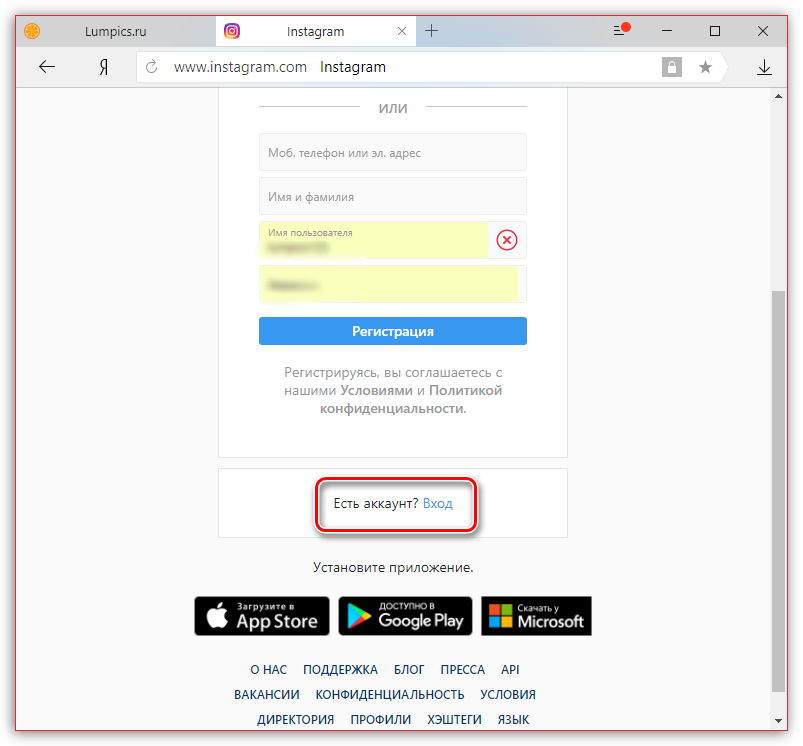
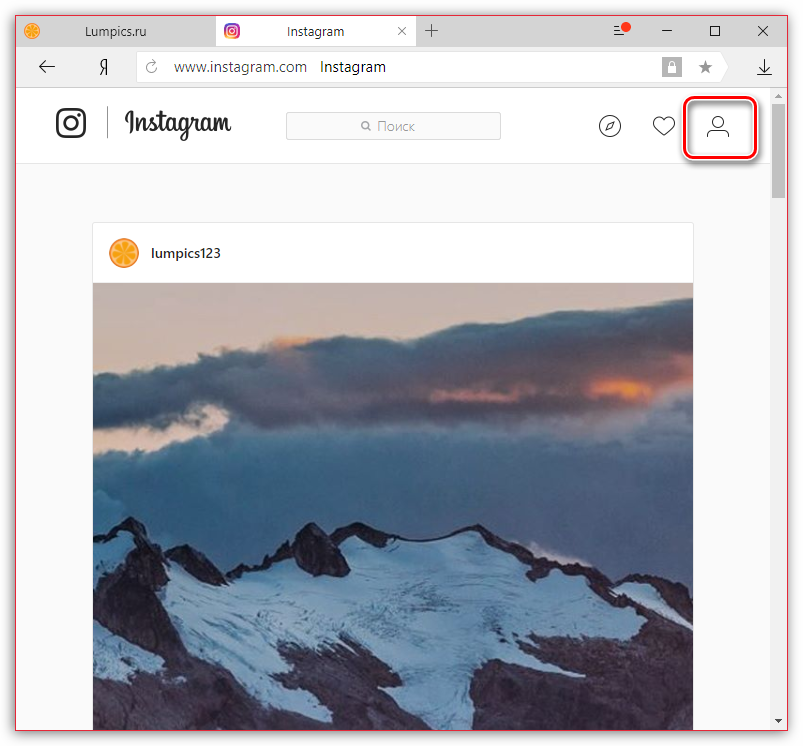
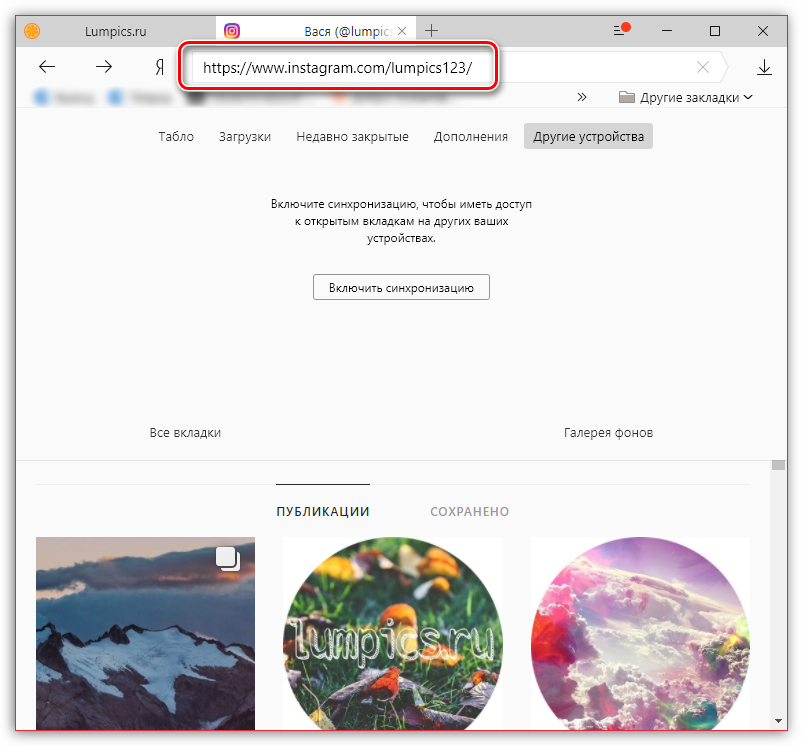
Получить ссылку на страницу можно через веб-версию Инстаграм. Данный способ подойдет для любого устройства, на котором имеется доступ в интернет.
- , а затем авторизуйтесь для входа в профиль.
Способ 3: Ручной ввод
Вы можете и самостоятельно сделать ссылку на свою страницу, и, поверьте, сделать это несложно.
- Адрес любого профиля в Instagram имеет следующий вид:
Каждый из предложенных способов прост и доступен в исполнении. Надеемся, данная статья была для вас полезна.
Где находится шапка профиля в Инстаграме
Шапка, которую также называют «био», описание профиля, «о себе» — это текст длиной до 150 символов, расположенный сразу под никнеймом пользователя. Это короткое описание может включать в себя текст, эмодзи, упоминания, хештеги и ссылку.
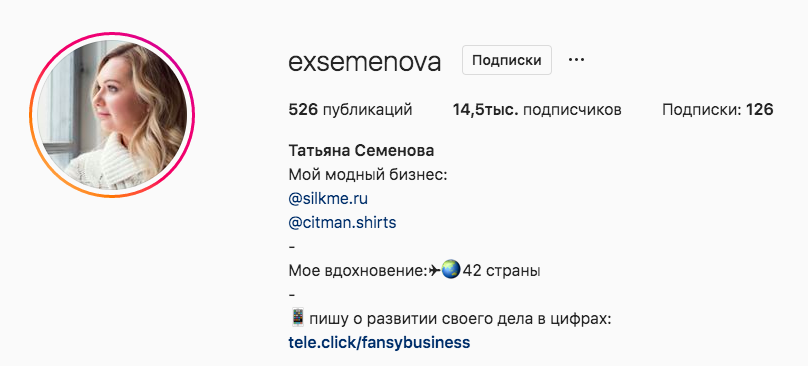
От того, насколько информативным и интересным является описание профиля, напрямую зависит успех продвижения вашей страницы в Инстаграме.
Оформление шапки Инстаграм
Вы можете сделать шапку профиля не только информативной, но и красивой. Для этого можно использовать различные виды шрифтов, символы и эмодзи. В этом вам могут помочь специальные приложения: LingoJam, Textygram, CoolSymbol, Apps4Life и другие.
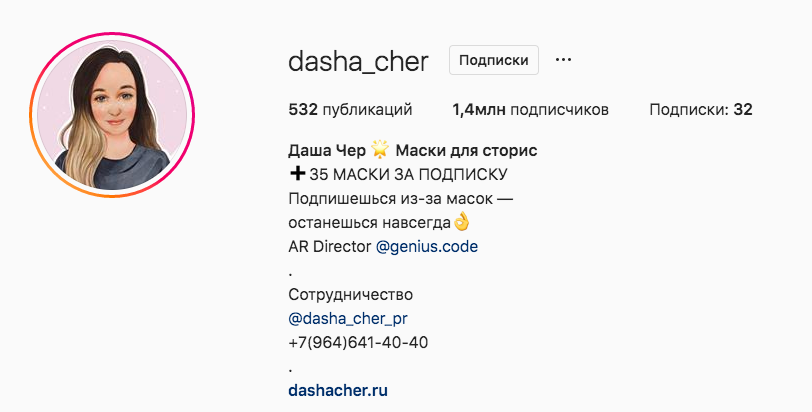
Шапка бизнес аккаунта в Инстаграм
Шапка бизнес-аккаунта отличается от обычной возможностью добавить в нее кнопки действий и выбрать категорию профиля. Все остальные опции такие же, как и в профилях обычных пользователей.

При оформлении бизнес-аккаунта вам стоит учесть несколько важных моментов:
Развитие проекта Instagram
Разработка Инстаграм началась в Сан Франциско, когда Кевин Систром и Майкл Кригер решили, что их новый проект, носивший тогда название Burbn должен быть связан с мобильной фотографией.
В марте 2010 года Систром привлек первый раунд инвестиций в размере 500 тысяч долларов США от фонда Baseline Ventures.

В феврале 2011 управляющим удалось привлечь для развития Инстаграм 7 миллионов долларов от группы инвесторов, в число которых входили Бенчмарк Кэпитал и другие. Эта сделка обусловила тот факт, что на этом этапе компанию оценивали в 25 миллионов долларов.
В апреле 2012 года появилась версия Инстаграм для телефонов на базе Андроид. И тогда же было привлечено еще 50 миллионов долларов на развитие компании, которую теперь оценивали уже в полмиллиона долларов.
В январе 2013 Инстаграм стал запрашивать удостоверение личности для регистрации пользователя. Такая мера связана с появлением большого количества нарушений условий использования сервиса со стороны растущей огромными темпами аудитории.
По информации на январь 2013 года, официального приложения для устройств BlackBerry OS7 не планируется. Но ходят слухи о том, что для устройств на BlackBerry OS 10 официальный клиент Instagram уже появится.
В ноябре 2013 в Инстаграм появилась реклама. На тот момент она показывалась только пользователям из США. В сентябре 2014 к ним добавились пользователи из Великобритании.
Для тех, кто еще не представляет себе, что же такое Инстаграм — вот отличное видео от гуру из Mobile-Review с обзором этого приложения. На нем вы сможете увидеть, что умеет софтина и почему она стала так популярна.
Популярность Инстаграм
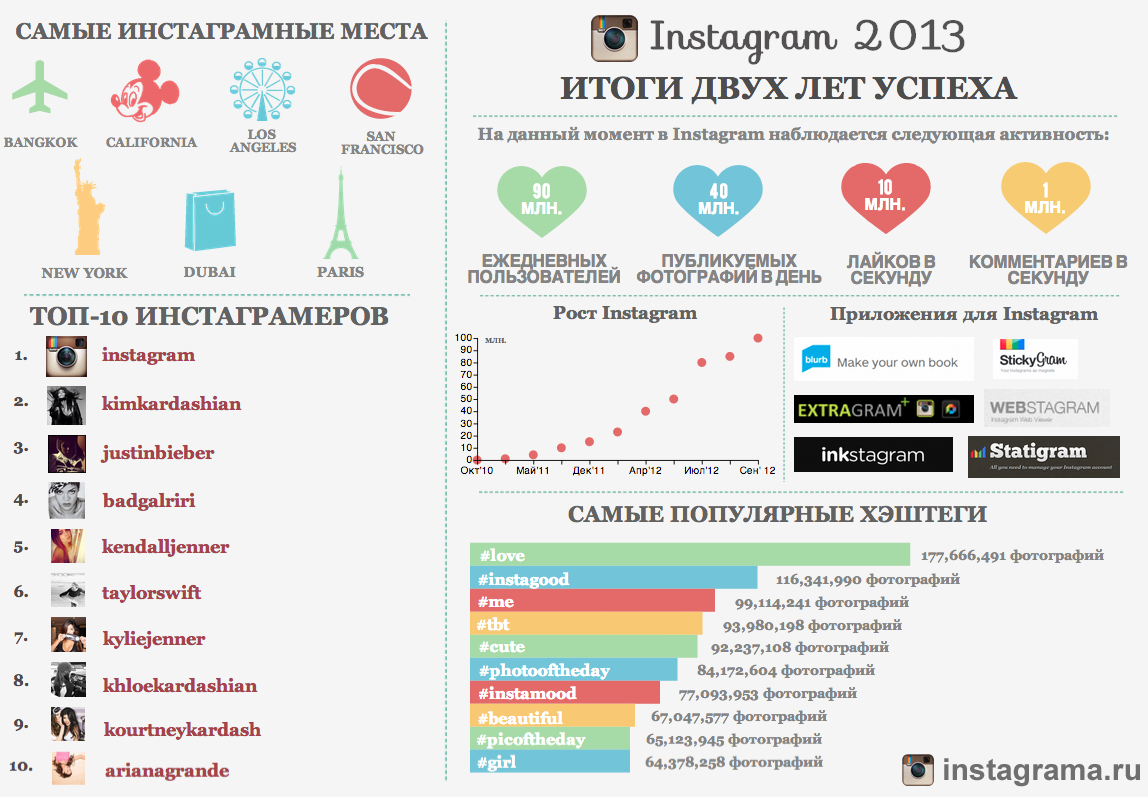
В июле 2011 года было достигнуто число в 100 миллионов загруженных в сервис Instagram фотографий, а к августу таких фотографий стало уже 150 миллионов.

Количество закачек версии приложения Instagram для Android в первые же 12 часов составило более одного миллиона.
Инстаграм позиционирует себя как исключительно доброе сообщество и поддерживает данный имидж всеми силами. В частности, запрещено выкладывать фото, которые пропагандируют нанесение себе какого-либо вреда.

Инстаграм полностью оставляет за пользователем авторские права на весь контент, такой как тексты, картинки и прочее, который тот добавляет в сеть.
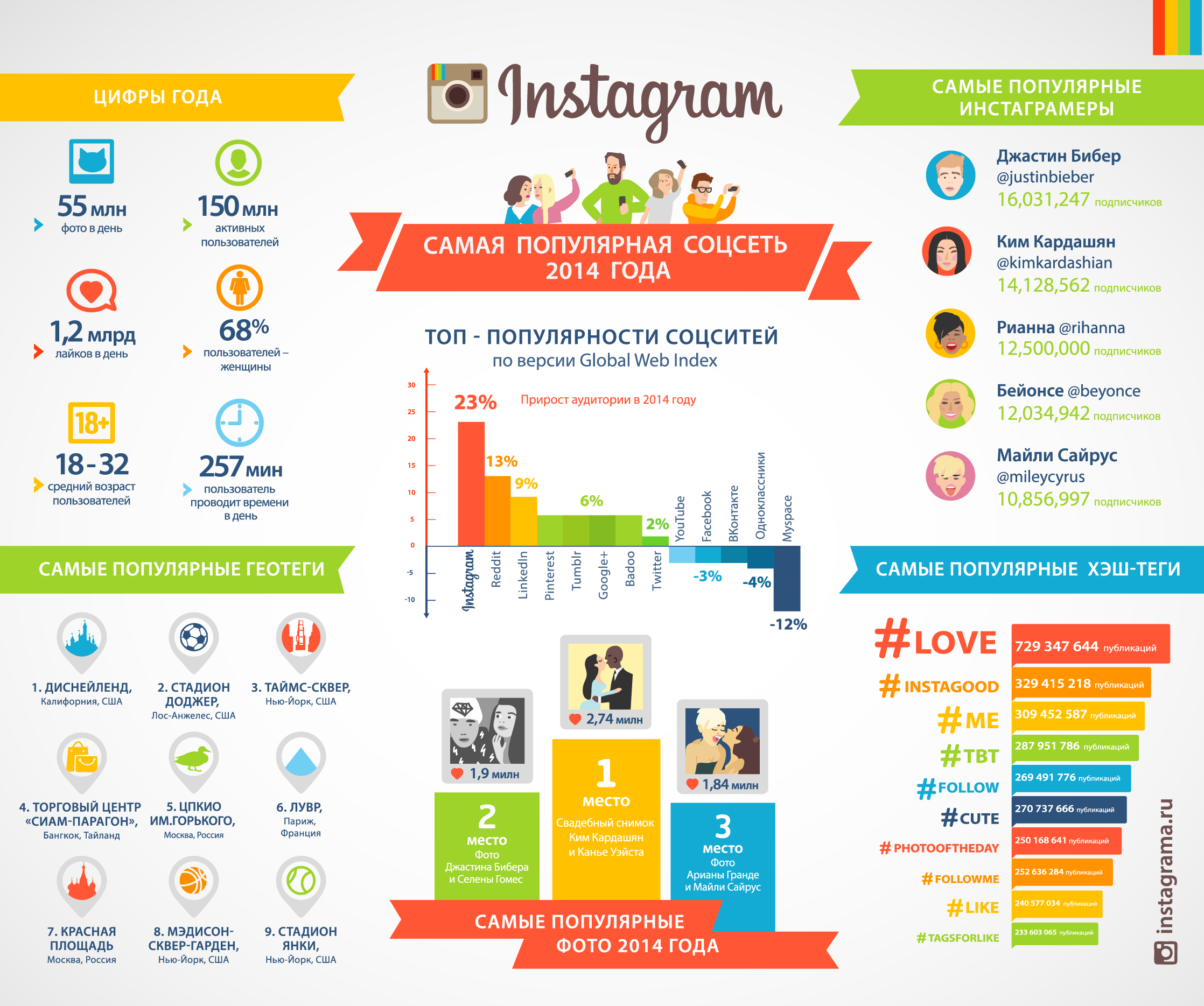
А вот и свежая инфографика с итогами 2014 года, который стал для Инстаграм годом покорения новых, невиданных доселе, высот.
Для чего нужна функция архивирования
Ведь архив публикаций и историй – это то самое место, куда деваются удаленные «не совсем» материалы. В результате видеть их сможет исключительно сам владелец аккаунта.
Где находится архив фото, историй, сторис, постов
Наверняка вам уже стало понятно, где хранится архив в Инстаграм – именно за новой кнопкой с часами, которая показывается в разделе личных данных.
Нажмите на нее, чтобы перейти непосредственно туда, где лежит архив сторис и постов, которые вы размещали в Инстаграм, но потом скрыли.
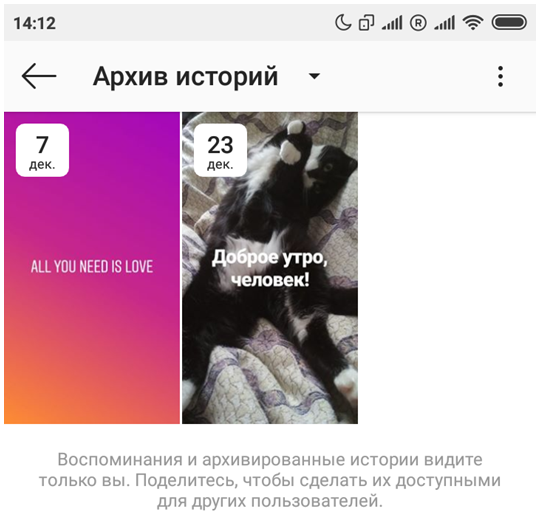
По умолчанию открывается архив историй в Инстаграм, где прячутся ваши сториз.
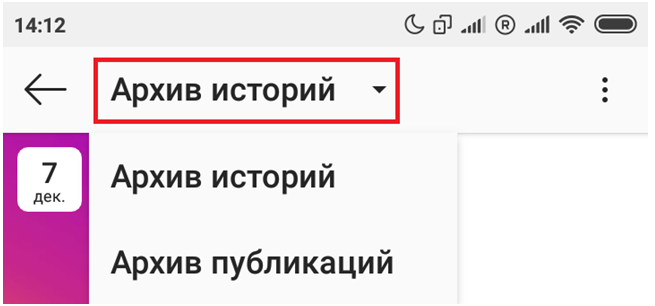
Если нужно перейти к просмотру постов, нажмите на заголовок и выберите нужный пункт из появившегося выпадающего списка.
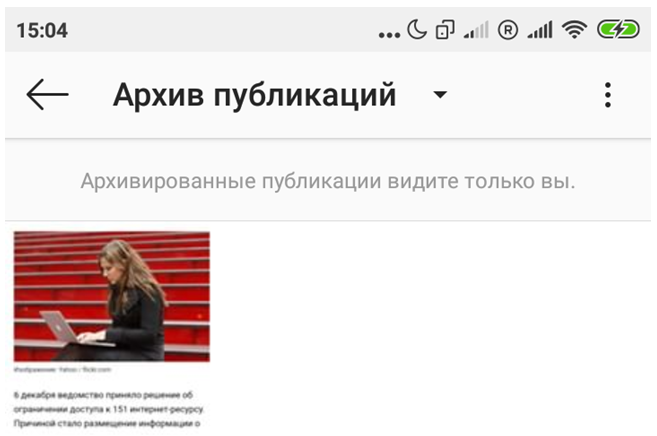
Чтобы сделать с ними что-то, надо открыть то фото в архиве Инстаграм, где вы передумали об удалении (или напротив, решили больше не хранить его).
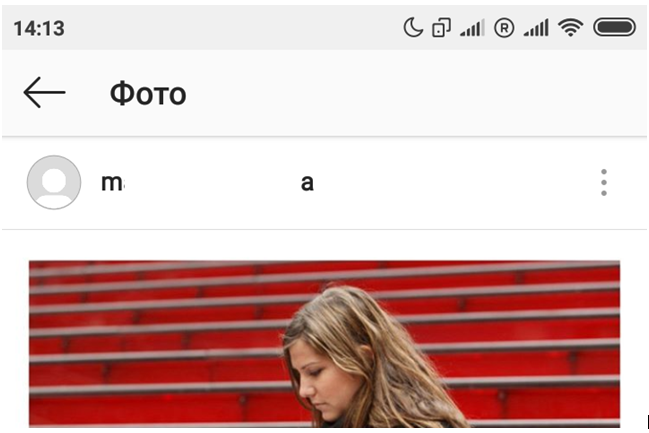
Нажмите на меню для вызова доступных опций.
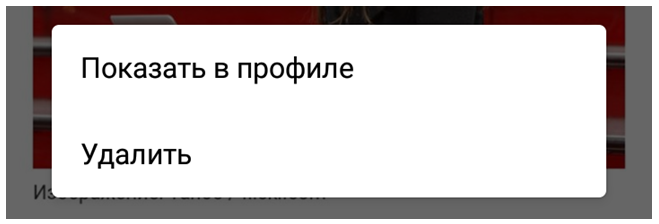
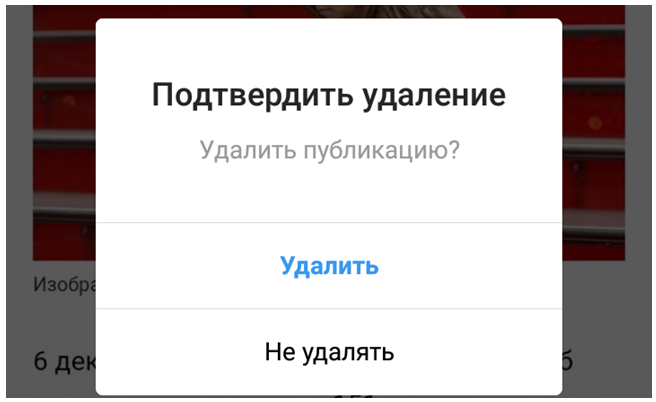
При выборе варианта с удалением потребуется подтвердить серьезность намерений.
А вот восстановление производится сразу, но только по одному посту за раз, как и архивирование. Если уберете все позиции из раздела, он станет пустым.
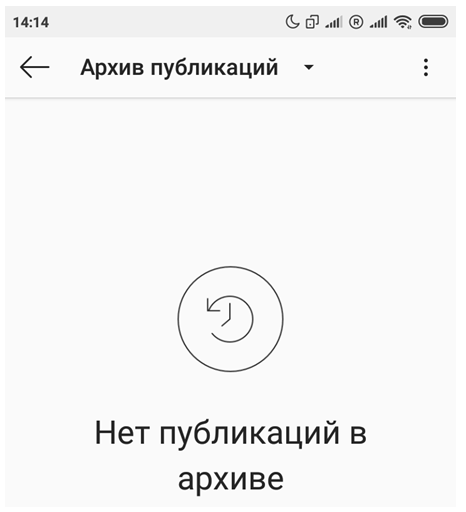
Обратите внимание, что по возвращении на страницу личных данных может оказаться, что никаких старых записей на нее не вернулось. В таком случае обновите ее, потянув экран вниз.
Действия с историями несколько отличаются, через меню их можно окончательно удалить или:
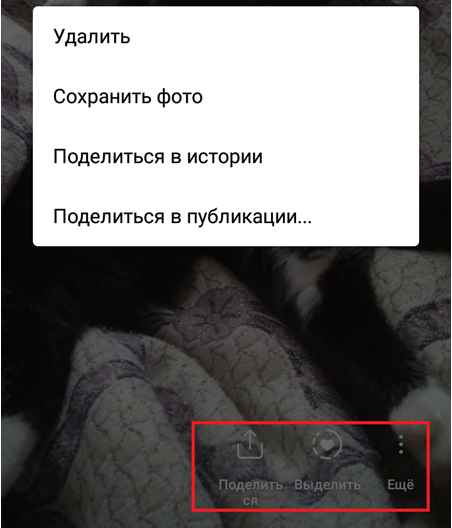
Обратите внимание, что также можно закрепить историю в профиле кнопкой «Выделить». В таком случае она не пропадет из аккаунта.
Что делать, если архивной иконки нет
Если вы ранее ничего не архивировали или полностью очистили архивный раздел путем удаления/восстановления – значок автоматически пропадет.
Если же он должен быть, но иконки нет и где смотреть непонятно – скорее всего, вы используете браузер. В нем такого элемента действительно нет.
В таком случае перейдите в приложение.
Где находится директ в Инстаграме на компе?
Найти директ можно в веб-версии приложения. или использовать эмуляторы.
А онлайн-сервисы в большинстве случаев платные. Плюс, это не самый надежный способ для тех, кто передает в директе конфиденциальную информацию. Так как сервисы могут быть подвержены нападениям или утечкам.
Как написать в директ Инстаграм с компьютера через эмулятор?
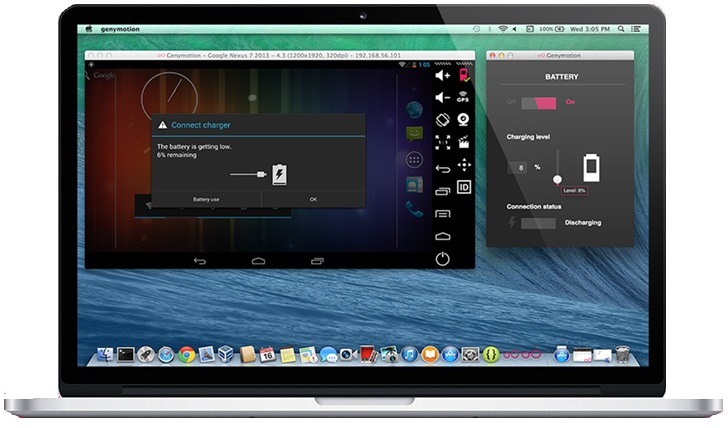
Эмулятор представляет собой копию операционной системы Android. Поэтому вам, чтобы зайти в Инстаграм, нужно будет скачать apk-файл приложения. Скачав его, установите. Дальше вам опять нужно будет зайти в свой аккаунт.
Заключение
Стоит ли пользоваться сторонними сайтами и программа, когда все есть в официальной веб-версии Инстаграма? Наверное, каждому свое. Но я бы не стала запариваться с поиском сторонних способов.

Находим директ в Инстаграме на смартфоне и ПК
Доступные способы смотреть истории в Инстаграм с компьютера

Способы просмотра сообщений в Инстаграм с ПК

Пишем сообщения в Инстаграме с компьютера

Отвечаем на сообщения в директ в Инстаграме
Где сохраняются черновики
На телефоне черновые фотки хранятся во внутренней памяти приложения. Для того, чтоб искать их в самом телефоне, Вам нужны рут-права.
В самой фотосети черновые публикации сохраняются в отдельной подпапке. Увидеть, где найти черновик в инстаграм, можно по инструкции ниже.
Что делать, если пропали черновики в Инстаграм
Все больше и больше пользователей фотосети сталкиваются с проблемой пропажи черновых постов.
Черновые публикации могли пропасть по следующим причинам:
Некоторые юзеры свидетельствуют о том, что черновая публикация пропала после смены аккаунтов. Знайте, что при переключении на второй профиль, черновые посты с большой долей вероятности пропадут.
Если черновой пост не получается сделать, значит, у Вас устаревшая версия приложения. Зайдите в Play Market или App Store, чтоб убедиться, что инстаграм обновлен до последней версии.
Instagram не обновляется? Похоже, что у Вас не хватает памяти на устройстве или не соответствуют некоторые технические характеристики. Попробуйте удалить какую-то программу или очистить кэш. Иногда он занимает очень много места в памяти смартфона.
Где директ в инстаграмме в телефоне?
Данный ярлык пользователь найдет на странице с лентой новостей. Нужно перейти в этот раздел. Посмотреть на верхнюю часть страницы. Здесь есть значок в виде бумажного самолетика. После нажатия, человеку будут доступны такие опции:
Преимуществом считается то, что пользователь не пропустит новое уведомление. На значке директа будет присутствовать красный кружочек и цифра, отражающая количество пришедших сообщений.
На Андроиде
На данных смартфонах пользоваться разделом не менее легко. Описываемая опция одинаково работает на разных гаджетах. Для отправки сообщения человек должен выполнить такие действия:
Найти человека через телефон легко. Если с ним ранее велась переписка, он будет в списке пользователей. Если данного пользователя нет в разделе с беседами и в подписчиках, стоит использовать функцию поиска.
Следует ввести ник, после чего программа самостоятельно найдет человека. Для отправки сообщения нужно коснуться стрелочки, что расположена в нижней части экрана. Здесь можно пересылать текст и фото из галереи. Через директ разрешается делиться постами из социальной сети.
Зачем нужен Direct в Instagram?
Директ – это грамотно продуманное обновление в фотосети. Функция открывает перед пользователями полезные функции. Данный раздел является полноценной личкой, зайти в которую после изучения инструкции будет легко.
В телефоне
Директ с телефона используется намного лучше и найти его проще. Нужно зайти в собственный один аккаунт и можно получить следующие преимущественные функции:
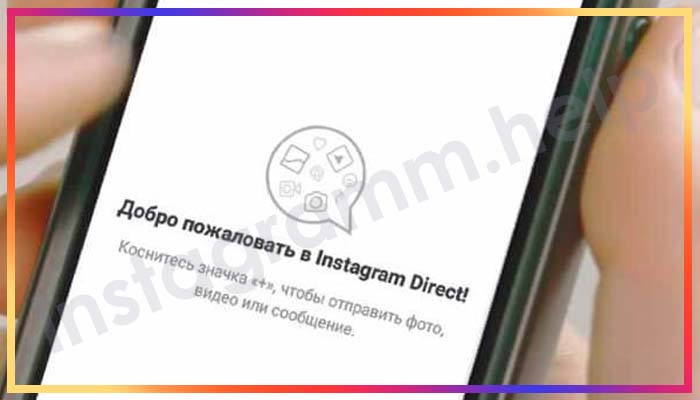
На Андроиде
Если у Вас остались вопросы — сообщите нам  Задать вопрос
Если же ранее данная опция не использовалась, ничего найти нельзя будет. При желании отправить фото выбранным людям, можно произвести такие действия:
Изображения после этой операции уходят к нужным людям и находится там. После активации отправки сообщения, его получат пользователи, что выбраны собственником профиля. Открыв уведомление, пользователи моментально увидят отправленное.
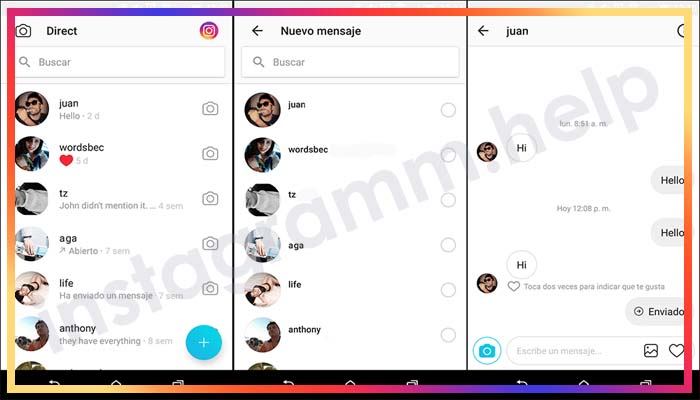
Каждый человек пересылает контент одновременно нескольким получателям. Разрешается создать формат группового чата, чтобы обмениваться фото и комментариями. За один раз можно написать сообщения, передать изображения или ролики 10 человекам.