
Git push
Использование git push
Публикация указанной ветки в удаленном репозитории вместе со всеми необходимыми коммитами и внутренними объектами. Эта команда создает локальную ветку в репозитории назначения. Чтобы предотвратить перезапись коммитов, Git не позволит опубликовать данные, если в репозитории назначения нельзя выполнить ускоренное слияние.
Публикация всех локальных веток в указанном удаленном репозитории.
Обсуждение git push
Команда git push чаще всего используется для публикации выгружаемых локальных изменений в центральном репозитории. Для того чтобы поделиться изменениями, внесенными в локальный репозиторий, с удаленными участниками команды, необходимо выполнить команду push.
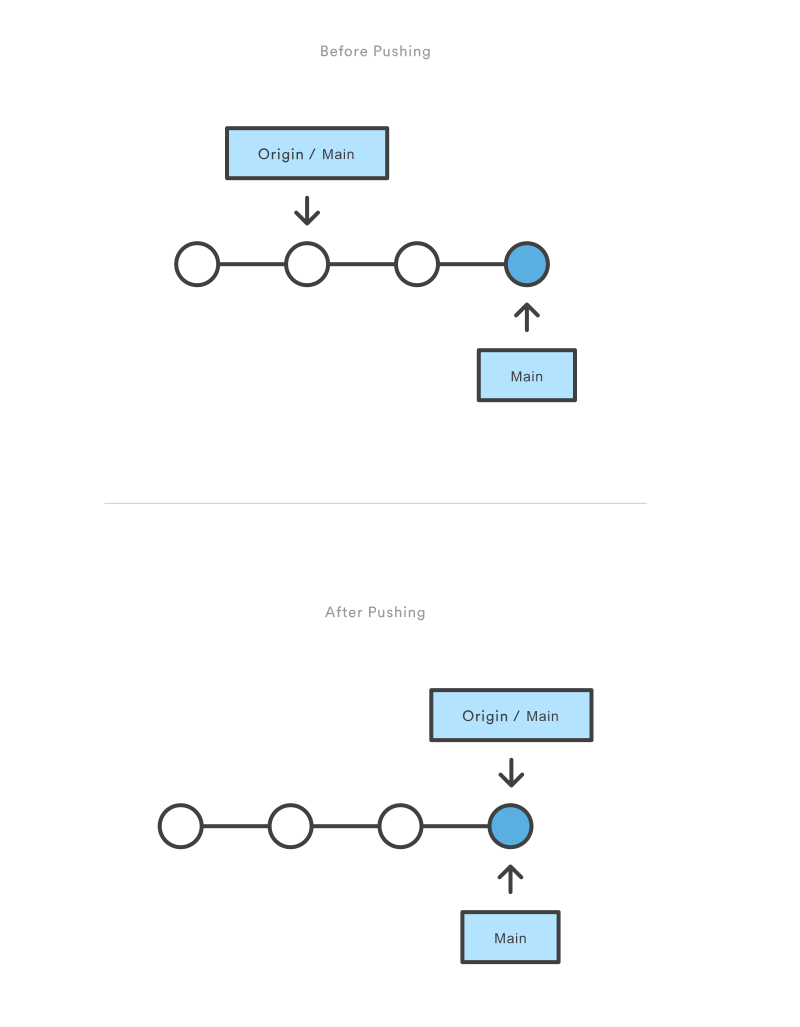
Git push и синхронизация
Публикация в чистые репозитории
Принудительная публикация
Git предотвращает перезапись истории центрального репозитория, отклоняя push-запросы, если нельзя выполнить их ускоренное слияние. Так, если история удаленного репозитория отличается от вашей истории, необходимо загрузить удаленную ветку командой pull и выполнить ее слияние с локальной веткой командой merge, а затем попробовать выполнить команду push еще раз. Это похоже на то, как в SVN необходимо синхронизироваться с центральным репозиторием с помощью команды svn update перед тем, как сделать коммит набора изменений.
Примеры
Команда git push по умолчанию
Поскольку мы уже убедились, что локальная главная ветка была обновлена, должно произойти ускоренное слияние, а команда git push не должна сообщать о каких-либо описанных выше проблемах, связанных с невозможностью выполнения такого слияния.
Принудительная команда push при исправлении коммитов
Стирание удаленной ветки или тега
Иногда ветки необходимо чистить для наведения порядка. Чтобы полностью стереть ветку, ее необходимо стереть как в локальном репозитории, так и в удаленном.
Первая команда сотрет локальную ветку с именем branch_name. Если в команде git push перед именем ветки поставить двоеточие, будет стерта удаленная ветка.
Раскладываем Git по полочкам: терминология
Что это за зверь?
Git — распределённая система управления версиями. Git поддерживает быстрое разделение и слияние версий, включает инструменты для визуализации и навигации по нелинейной истории разработки.
Ничего не понятно, давай еще раз
Какие такие версии?
Версия — это состояние файла (или нескольких файлов) в какой-то конкретный момент времени. Например, пустой файл (1), тот же файл с каким-то текстом (2) и этот же файл, в котором была исправлена опечатка (3) — три разные версии одного файла, которые были получены последовательной модификацией (изменением) файла.
Системы чего.
Система управления версиями — программа, позволяющая сохранять состояние файлов (те самые версии), возвращаться к ранее сохраненному состоянию, сохранять последовательность изменений внесенных в файлы, отменять или заново применять эти изменения, отслеживать авторство изменений.
Что там с этими версиями делают?
Разделение версий — независимые изменения одного файла.
 Версионность на примере текстового файла
Например, у нас есть файл с каким-то текстом (версия этого файла). Файл отправляется на проверку, там обнаруживается и исправляется опечатка (получаем новую версию файла). Независимо от этого в старый (неисправленный) файл дописывается еще что-то (получаем еще одну версию этого файла). Т.е., на данный момент у нас есть два разных файла (две версии одного файла), которые были независимо друг от друга созданы на основе одной общей версии.
Слияние версий — объединение двух и более независимых версий. Для примера выше, слиянием будет объединение двух существующих версий нашего файла в одну — файл, в котором будет и новый текст, и исправленная опечатка.
А при чем тут история?
История разработки — совокупность всех версий файлов, над которыми ведется работа. Историей разработки в данном случае будет список изменений:
добавление изначального текста
добавление нового текста
объединение двух версий файла (при выполнении слияния)
Нелинейная история — история, в которой изменения вносятся не одно за другим последовательно, а может быть внесено несколько независимых изменений на основе одной версии файла (исправление опечатки и добавление нового текста). Т.е. мы создаем две параллельные истории изменений файла.
Немного терминологии
Репозиторий (repository) — совокупность файлов, состояние которых отслеживается, и история их изменений. По факту, репозиторий — это проект, над которым ведется работа, и все изменения в этом проекте. Для отслеживания состояния файла его необходимо добавить в репозиторий.
Коммит (commit) — сохраненное состояние (версия) файлов репозитория.
Ветка (branch) — последовательность коммитов (история изменения состояния репозитория). Каждый коммит в ветке имеет «родителя» (parent commit) — коммит, на основе которого был получен текущий. В репозитории может быть несколько веток (в случаях, когда к одной версии репозитория применяется несколько независимых изменений).
HEAD — указатель на текущий коммит (указатель на состояние, в котором репозиторий находится на данный момент).
Мастер (master, main) — основная ветка репозитория, создается автоматически при создании репозитория.
Мердж (слияние, merge) — объединение двух или более веток. В процессе мерджа изменения с указанной ветки переносятся (копируются) в текущую.
Целевая ветка мерджа — ветка, изменения с которой объединяются с текущей веткой.
База слияния (merge base) — последний общий коммит двух веток.
Мердж коммит (merge commit) — коммит, который создается автоматически по завершению процесса слияния веток. Мердж коммит содержит в себе все изменения целевой ветки мерджа, которые отсутствуют в текущей (все коммиты целевой ветки, которые начиная с базы слияния, но не включая её).
Слияние перемоткой (fast-forward merge) — слияние веток, при котором в текущей ветке отсутствуют новые коммиты (последний коммит текущей ветки является базой слияния). При таком мердже текущая ветка просто переходит в состояние целевой ветки (указатель HEAD переносится на последний коммит целевой ветки). Мердж коммит при этом не создается.
Слияние без перемотки (non fast-forward merge) — слияние, при котором новые коммиты (относительно базы слияния) присутствуют как в текущей, так и в целевой ветках.
В пустом репозитории, в основной ветке, создаем пустой файл, добавляем в репозиторий (теперь git будет отслеживать состояние файла) и коммитим (коммит А).
Добавляем в файл текст, коммитим еще раз (коммит B).
Создаем новую ветку (как бы копируя состояние репозитория), вносим изменения в файл и снова коммитим (коммит С).
Возвращаемся на предыдущую ветку (теперь репозиторий находится в состоянии, которое сохранилось при коммите B, без изменений, которые вносились в новой ветке).
Вносим новые изменения, создаем новый коммит (D).
История изменений при создании новой ветки
После этого новая ветка останется в состоянии С (со своими собственными изменениями), а в основной ветке будут изменения из обеих веток (изменения, внесенные коммитами С и D). Эта ветка перейдет в состояние Е.
Возможна и обратная ситуация, когда изменения из основной ветки вливаются в новую (мердж производится из новой ветки).
При этом мы можем вернуться в новую ветку и продолжить работу в ней (внести новые изменения и создать коммит F).
История изменений после слияния и нового коммита
Мердж конфликт (merge conflict) — ситуация, когда при слиянии веток в один или несколько файлов вносились независимые изменения. В некоторых случаях (например, если изменялись разные, не пересекающиеся части одного файла) git способен самостоятельно решить, как выполнять слияние таких файлов. Если автоматически это сделать не удалось — возникает конфликт. В таком случае необходимо самостоятельно указать, как выполнять слияние конфликтующих версий (решить конфликт, resolve merge conflict). Изменения, внесенные в процессе решения конфликта автоматически попадают в мердж коммит.
Чекаут (checkout) — переход на другое (существующее) состояние репозитория (на другой коммит или ветку). При этом все файлы в репозитории возвращаются в состояние, в котором они находились на момент указанного коммита. Если перед переходом в репозиторий были внесены изменения, которые были добавлены в репозиторий, но не попали в коммит — они будут перенесены «поверх» состояния после перехода. Как и при мердже, git попробует применить эти изменения к новому состоянию автоматически, при неудаче — возникает конфликт и изменения необходимо применить вручную.
Дифф (diff) — разница двух состояний (коммитов, веток, подготовленных или модифицированных файлов).
Трехсторонний дифф (three-way diff) — дифф, возникающий при мердже и решении конфликтов. Является разницей трех состояний: состояния репозитория в текущей ветке, состояния в целевой ветке слияния и общего состояния между этими ветками (состояния в базе слияния).
Черри-пик (cherry-pick) — процесс добавления в текущую ветку одного (или нескольких) коммитов из другой ветки, без необходимости выполнять слияние веток.
Реверт (revert) — отмена внесенных изменений (коммита или группы коммитов). В процессе реверта создается дополнительный коммит, который так же можно отменить при необходимости (вернув репозиторий в изначальное состояние). Реверт мердж коммита позволяет отменить выполненное ранее слияние веток.
Ребейз (rebase) — перенос изменений текущей ветки «поверх» другой ветки. При этом все коммиты текущей ветки, которых нет в целевой, удаляются из текущей и заново создаются в целевой ветке (последовательно применяются к состоянию в целевой ветке). Поскольку ребейз пересоздает коммиты заново и меняет существующую историю, его использование не рекомендуется при командной разработке. Ребейз в ветке, над которой работает несколько человек, может привести к потере чужих изменений и/или невозможности корректно выполнить слияние.
В данном случае коммит Е содержит изменения, которые вносились с момента последнего слияния или создания ветки (с момента коммита В). Т.е. коммит Е содержит в себе изменения из D. При выполнении ребейза git понимает, что эти изменения (E) уже присутствуют в целевой ветке (и окажутся в текущей после ребейза), потому нет необходимости копировать коммит Е, дублируя этим D.
Командная разработка
Наличие удаленного репозитория может быть полезным и при одиночной разработке: оно позволяет синхронизировать состояние проекта на разных компьютерах и просто сохранить проект на внешнем сервере.
Есть два варианта синхронизации изменений:
пулл (pull) — слияние состояния удаленного репозитория и локального (обычно — в отдельной ветке). Пулл может выполняться как для одной и той же ветки (с одинаковым именем), так и для разных. Пулл являет собою обычный мердж, но целевая ветка при этом находится не в том же репозитории, в котором выполняется пулл, а в удаленном. Как следствие, при пулле так же создается мердж коммит, пулл можно отменить (заревертить) и в его процессе может возникнуть мердж конфликт.
пуш (push) — обратный пуллу процесс. При пуше изменения из локального репозитория переносятся в удаленный. Пуш обновляет состояние текущей ветки в удаленном репозитории и не является мерджем (не создает дополнительные коммиты и не может привести к конфликтам). Если в ветке удаленного репозитория присутствуют коммиты, которых нет в локальном репозитории, сигнализируется ошибка о несовпадении истории изменений (non fast-forward merge), пуш выполнить не получится. В таком случае необходимо сначала синхронизировать состояние локального репозитория (получить недостающие коммиты с помощью пулла), и только после этого повторить процесс пуша.
Нередко возникает необходимость обновить информацию о состоянии удаленного репозитория (существующих ветках и коммитах в них) без выполнения слияния (пулла). Такой процесс называется фетчем (fetch). Таким образом, пулл является комбинаций фетча и мерджа: сперва обновляется информация о состоянии целевой ветки в удаленном репозитории, а затем ее изменения вливаются в текущую ветку в локальном репозитории.
основные понятия и термины
простые примеры терминов
применение git’a при командной разработке
некоторые проблемы, которые могут возникать при использовании git’a
Как стать Git-мастером: 7 советов по повышению производительности
Oct 25, 2019 · 4 min read

Автозаполнение команд Git в терминале
Git предоставляет сценарий автозаполнения, который нужно скачать для использования этой функции. Запустите следующую команду для скачивания сценария в домашнюю директорию:
Этот фрагмент выполняет поиск сценария автозаполнения в домашней директории и, при наличии запускает его при каждом входе в bash.
Локальное удаление ветки в удаленном репозитории
С помощью команды push можно быстро удалить ветку в удаленном репозитории из локальной системы. Предположим, что у вас уже есть доступ к удаленному репозиторию.
Force Push без рисков
Отмена изменений в Git
Несмотря на определенную пользу Git в большинстве случаев, иногда необходимо внести изменения в некоторые операции. В этом разделе мы обсудим отмену трех типов изменений — отслеживание файла, внесение изменений и создание коммита.
Чтобы отменить процесс отслеживания файла с Git, запустите следующую команду:
Для отмены внесения изменений в файл с момента последнего коммита выполните следующее:
Эта команда отменяет статус репозитория до N коммитов перед HEAD и не приводит к изменениям в файлах.
Сохранение незафиксированных изменений с помощью stash
Представьте, что вы работаете с новой функцией, а начальник спрашивает о ходе выполнения предыдущего задания. Текущая функция еще не завершена, поэтому создание коммита не имеет логического смысла. Что же нужно сделать?
На помощь приходят Git stash. Следующая команда сохраняет все незафиксированные изменения и возвращается к состоянию репозитория при последнем коммите.
Чтобы возобновить работу над этой функцией, используйте следующую команду для проверки всех stashes:
Эта команда показывает список всех сохраненных stash с отметками времени. Применить N-й stash из списка stash можно с помощью следующей команды:
Выборочная фиксация изменений из файла
Обработка больших файлов с помощью Git LFS
Git хорошо справляется с текстовыми файлами, однако не способен эффективно обрабатывать двоичные файлы. Документы Excel, проекты Photoshop и другие исполняемые файлы — примеры таких двоичных файлов.
На помощь приходит Git LFS! Это open source расширение для Git, которое управляет большими двоичными файлами, помещая текстовые указатели в Git и сохраняя содержимое файла на удаленном сервере. В результате повышается эффективность процесса управления репозиторием, в то время как удаленный сервер обрабатывает большие двоичные файлы при внесении изменений.
После загрузки и установки в локальной системе инициализируйте Git LFS для каждого репозитория с помощью следующей команды:
Чтобы отследить один тип расширения файла (например, PSD), выполните следующую команду:
Бонусный совет: отладка с помощью Git
Знаете ли вы, что Git — очень эффективный инструмент для устранения проблем в кодовой базе? Git Blame помогает тщательно проанализировать историю файла, а процесс Bisect инициирует бинарный поиск по коммитам.
Заключение
На этом наш список завершен. В этом руководстве мы рассмотрели семь советов (и даже бонусный!) по повышению эффективности рабочего процесса.
Шпаргалка по Git. Решение основных проблем

Восстановление накопленных изменений
В том случае, если изменения, внесённые пользователем, находятся в режиме накопления, применить их к ветке можно с помощью команды git stash apply. Также можно запустить git diff — эта команда поможет выявить различия. Для того, чтобы затем избавиться от накопленных данных, нужно запустить команду:
Если существует более одного накопления, найти нужное можно с помощью команды:
git stash list затем можно применить его, воспользовавшись его индексом:
Необходимо учитывать, что отсчёт индексов ведётся от нуля.
Восстановление удалённого тега
В том случае, если необходимо восстановить случайно удалённый тег, начать можно с его поиска:
После того, как нужный тег найден, его следует восстановить:
Восстановление удалённого файла
Если вы случайно удалили файл, его можно быстро восстановить:
Если требуется восстановить файл из конкретной временной точки истории коммитов, следует узнать хеш нужного коммита и запустить команду:
Восстановление удалённой ветки
С помощью комманды git reflog можно узнать хеш (SHA1) последнего коммита в удалённой ветке. Скопируйте этот хеш и используйте в команде:
После этого восстановить удалённую ветку можно будет вот такой командой:
Изменение сообщения коммита перед его отправкой
Сообщение можно изменить и напрямую с помощью команды
Изменение сообщения коммита после его отправки
Предупреждение: подобная насильная перезапись может привести к потери коммитов из внешней ветки, если с ней давно не было синхронизации, соблюдайте осторожность.
Использование алиасов команд в командной строке
Устали каждый раз печатать git status? Этой команде можно присвоить простой алиас, который проще и быстрее вбивать в git.
— теперь нужно писать только git st
Можно пойти дальше и присвоить алиасы более сложным командам:
Теперь алиас git logme будет выводить все наши коммиты.
Коммит в неправильную ветку
Нужно переключиться на новую ветку, которую вы забыли предварительно создать:
А затем переключиться к оригинальной ветке:
. и «откатиться» до последнего коммита, который нужно сохранить.
Чтобы это сделать, можно воспользоваться командой git log и сохранить хеш (SHA1) последнего коммита, который нужно оставить.. Например, это a31a45c.
Предупреждение: Убедитесь в том, что никто не отправлял коммиты в оригинальную ветку во время выполнения вышеописанных процедур, в противном случае эти изменения будут потеряны!
Обновление конкретного подмодуля
Чтобы обновить конкретный подмодуль в репозитории, нужно добавить путь к подмодулю:
Откат к конкретному коммиту в истории
Если вас не очень беспокоят изменения в локальном репозитории, то можно «откатиться» к конкретному коммиту в истории с помощью команды:
Эта команда установит HEAD на конкретный коммит. Также можно воспользоваться хешем коммита.
Отмена коммита до публикации изменений
Если вы сделали коммит, который впоследствии понадобилось отредактировать или полностью стереть, поможет команда git reset.
Будьте осторожны используя второй вариант, поскольку изменения ваших локальных файлов будут потеряны.
Чтобы сохранить сообщение коммита, наберите: :
Отмена коммита после отправки его в master-репозиторий
Рассмотрим процедуру возврата одного или нескольких коммитов, которые нужно стереть из удалённой ветки. Обозначить конкретный коммит можно с помощью его хеша:
Отмена только коммита, который является вторым после последнего:
Простая отмена последнего коммита:
Отмена локальных изменений файлов
Простейшим способом избавиться от нежелательных изменений для файлов и папок является восстановление состояния последнего коммита. Сделать это можно с помощью специальной команды:
Кроме того, можно восстановить конкретный путь к файлу:
Отображение всех коммитов одного файла
Аргумент —follow позволяет вывести все изменения над файлом, даже если в процессе работы он был переименован.
Отображения числа коммитов от каждого участника
Хотите узнать, сколько коммитов сделал каждый участник команды?
Отобразить коммиты, содержащие удалённые файлы
Узнать, в каких коммитах содержатся удалённые файлы, можно с помощью команды:
Она покажет список коммитов, в которых удалялись файлы.
Отсортировать коммиты по автору
Чтобы вывести список коммитов, отфильтрованных по автору, следует воспользоваться следующей командой:
Очистка всех скрытых состояний
Очистить все скрытые состояния можно следующей командой:
Переименование локальной и удалённой ветки
Предложим, у вас есть ветка «fix-bug25», которую вы захотели переименовать в «hotfix-users». Прежде всего, нужно будет изменить локальную ветку:
А затем — удалённую ветку: переименовать её напрямую нельзя, поэтому нужно будет её удалить, и затем опубликовать заново уже с новым именем. Прежде чем приступать к этим процедурам, следует убедиться, что никто из членов команды не работает с этой веткой! Удаляем ветку: git push origin :fix-bug25
А теперь заново публикуем её с новым именем: git push origin hotfix-users
Переименование тега
Чтобы переименовать существующий тег:
Перестать отслеживать существующие файлы
Если вы хотите перестать отслеживать файлы, которые уже есть в репозитории, но при этом желаете сохранить его локально, осуществите коммит изменений и запустите команду:
Она удалит изменённые файлы из зоны подготовленных файлов (staging area). Затем нужно запустить команду:
и отправить изменения.
Подготовка удалённых файлов
Чтобы подготовить к коммиту файлы и папки, которые были удалены локально, можно использовать специальную команду:
Если требуется подготовить только используемый в данный момент путь, воспользуйтесь командой
Поиск конкретного сообщения во всех коммитах
Чтобы найти конкретный текст сообщения коммита, соответствующий регулярному выражению, нужно воспользоваться командой
Пометить конфликтующий файл, как разрешённый
Чтобы пометить один или несколько конфликтующих файлов, как разрешённые, чтобы их можно было нормально изменять, воспользуйтесь командой:
Затем можно запустить git commit, чтобы разрешить конфликты и опубликовать изменения.
Просмотр всех неотправленных коммитов
Чтобы просмотреть все коммиты, которые ещё не были отправлены в соответствующие ветки, воспользуйтесь следующей командой:
Кроме того, можно использовать:
Просмотр старой ревизии файла
Существует возможность просмотреть содержимое файла в конкретный момент времени в прошлом. Для этого нужно использовать команду:
Публикация локальной ветки для удалённого редактирования
Если вы создали локальную ветку, и хотите, чтобы другие пользователи могли с ней работать, воспользуйтесь командой:
Теперь они тоже смогут вносить изменения в эту ветку.
Сброс локальной ветки до состояния удалённой
В том случае, если отсутствуют изменения, которые необходимо сохранить, сбросить локальную ветку до состояния удалённой можно с помощью двух простых команд.
Прежде всего нужно получить свежие обновления из удалённой ветки:
А затем нужно сообщить git, что локальную ветку следует «откатить» до состояния удалённой:
Синхронизировать ветку с master-репозиторием
Чтобы синхронизировать последние изменения в репозитории master (или с любой другой веткой, с которой вы работали) необходимо «перебазировать» локальную ветку. Предположим, вы работаете над веткой foobar:
А затем осуществляете «перебазирование»:
После этого будут применены коммиты origin из master. После разрешения конфликтов процесс можно продолжить с помощью команды git rebase —continue. Теперь можно продолжать работу над своей веткой или осуществить её слияние (merge) с главным репозиторием.
Слияние локальных изменений с другой веткой
Это можно сделать прямо в процессе стандартного слияния (merge). Вам стоит сохранить историю слияний используя флаг —no-ff, что означает no fast forward.
Перейдите в ветку, в которую будут вливаться изменения, убедитесь в её актуальности и запустите процесс:
Затем появится сообщение о коммите merge X into Y branch, после чего вы можете смело запушить ваше слияние.>
Совмещение двух и более коммитов
Если есть необходимость в совмещении двух последних коммитов, можно использовать команду
После её ввода появятся инструкции по выбору коммитов. В том случае, если необходимо совместить все коммиты с первым старейшим коммитов, то в первой строке нужно написать pick, а для всех остальных коммитов изменить букву на f. Подробнее здесь
Совмещение коммитов по конкретной функции для добавления в ветку релиза
Если вы решите совместить и опубликовать коммиты, то возникнет новый коммит в ветке релиза, поэтому история ветки конкретной функции останется неизменной.
Ниже представлен пример того, как достичь подобного эффекта:
В конечном итоге останется только один коммит в ветке релиза, а история изменений в ветке разработки конкретной функции останется нетронутой.
Создание новой ветки с изменениями текущей
Часто возникает ситуация, при которой пользователи начинают изменять файлы в ветке, чтобы что-то исправить, и лишь позднее вспоминают, что предварительно не создали новую ветку. К счастью, есть способ сделать это уже в процессе:
Эта команда перенесёт файлы из текущей ветки в новую, которую потом уже можно «закоммитить».
Убрать файл из буфера
Чтобы убрать добавленный по ошибке файл из буфера, нужно воспользоваться простой командой:
Удаление внешней ветки
Если вы хотите удалить ветку, введите команду:
Удаление неотслеживаемых файлов и папок
Чтобы удалить неотслеживаемые файлы и папки из рабочей копии наберите следующую команду:
Чтобы в принципе удалить их:
Подсказка: чтобы увидеть, какие файлы являются лишними, перед их непосредственным удалением, наберите:
Удаление старых веток, стёртых из внешнего репозитория
Если ветка удалена из внешнего репозитория, её также можно стереть из локального репозитория с помощью команды
Она удалит старую ветку под названием название-удалённой-ветки, которая уже была стёрта из внешнего репозитория, но всё ещё доступна локально в remotes/название-удалённой-ветки.
Удаление файла из git с сохранением его локальной копии
Для того, чтобы удалить файл из git, но сохранить его локально нужно использовать следующую команду:
Без Гита и жизнь не та
Получите практику в Git на курсах HTML Academy. Мы расскажем всё, что знаем сами, чтобы вы прокачали навыки в веб-разработке.