
Форматирование
Форматирование
Форматирование — приведение чего-либо к какому-либо формату.
Форматирование текста (разметка) — общее название для шрифтов, цвета, и других признаков текста, изменяющих его внешний вид (оформление), но не смысл. В компьютерах, форматированный текст хранится в текстовых документах. Так же этим словом называют и сам процесс оформления текста.
Форматирование диска — процесс разметки магнитного диска (жёсткого диска, дискеты). При форматировании уничтожается вся информация на диске.
Форматирование текста на web-страницах это изменение его параметров для представления в браузере. Способы форматирования текста на web-странице:
См. также

 | Cписок значений слова или словосочетания со ссылками на соответствующие статьи. Если вы попали сюда из другой статьи Википедии, пожалуйста, вернитесь и уточните ссылку так, чтобы она указывала на статью. |
Ссылки
Полезное
Смотреть что такое «Форматирование» в других словарях:
ФОРМАТИРОВАНИЕ — (инициализация, разметка диска; англ. formatting, format, initialization), процедура записи на магнитный диск (жесткий диск (см. ЖЕСТКИЙ ДИСК), флэш память (см. ФЛЭШ ПАМЯТЬ)) меток, определяющих последующее расположение записей данных (блоков,… … Энциклопедический словарь
форматирование — сущ., кол во синонимов: 1 • исправление (35) Словарь синонимов ASIS. В.Н. Тришин. 2013 … Словарь синонимов
форматирование — Инициализация носителя данных, в результате которой определенная вычислительная система может запомнить данные на носителе и считывать их с него. [ГОСТ 25868 91] Тематики оборуд. перифер. систем обраб. информации EN formatting … Справочник технического переводчика
ФОРМАТИРОВАНИЕ — в информатике операция представления данных в определённом формате. Ф. может производиться с помощью линейки (см. ) или по образцу. Не следует смешивать понятия «формат данных» и «формат документа». Документ, создаваемый при помощи редакторов,… … Большая политехническая энциклопедия
форматирование — 23.02.07 форматирование* [formatting]: Возможность текстового редактора или других программных средств обработки текста, которая позволяет подготовить макет текста в соответствии с критериями, определенными пользователем. Источник: ГОСТ Р ИСО/МЭК … Словарь-справочник терминов нормативно-технической документации
форматирование — ср. 1. Разбиение носителя данных в компьютере на адресуемые элементы с целью его подготовки к приёму информации. 2. Преобразование текста в форму, готовую для непосредственного печатания (в системах подготовки текстов). Толковый словарь Ефремовой … Современный толковый словарь русского языка Ефремовой
форматирование — формат ирование, я … Русский орфографический словарь
форматирование — (2 с), Пр. о формати/ровании … Орфографический словарь русского языка
ФОРМАТИРОВАНИЕ — См. возведение лесов … Толковый словарь по психологии
 Что такое форматирование жесткого диска?
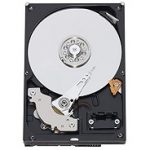 Что такое форматирование жесткого диска?
Всем привет! Сегодня я хотел бы поговорить о таком важном аспекте компьютерной жизни, которого многие стараются избегать, а некоторые даже боятся – форматировании жесткого диска. Начнем, пожалуй, как в школе — с определения.
Форматирование – это процесс разметки устройства (жесткого диска, SSD, флэшки, оптического диска) на большое количество частей так, чтобы потом можно было обратиться по адресу к какой-то ячейке и считать/записать туда информацию. В данной статье мы будем рассматривать форматирование жестких дисков.
Форматирование делят на 3 этапа:
Низкоуровневое форматирование
При низкоуровневом форматировании физически создаются дорожки (по длине окружности) и сектора (перпендикулярно оси) на жестком диске. На магнитную поверхность HDD наносятся сервометки с помощью специального устройства – серворайтера.
Сервометки – это записанная на поверхность информация, которую невозможно удалить. При помощи них диск позиционирует головку. Процесс разметки происходит только один раз на заводе на конечном этапе изготовления. Как вы, наверное, знаете жесткий диск находится в герметичной оболочке. На конечном цикле производства оставляется небольшое технологическое отверстие, через которое наносится разметка. Чтобы было выдержано расстояние между дорожками и секторами, используют лазерный измеритель расстояния. После этого отверстие заклеивается. В случае выхода из строя сервометок контроллер жесткого диска не будет знать, в каком месте находится головка, не сможет “достучаться” до конкретного адреса. Такой жесткий диск восстановить практически невозможно.
Разбиение на разделы
Идем далее. Разбиение на разделы используется исключительно для удобства пользователей.
Это этап не является обязательным и, если его пропустить, то создастся один раздел, на котором будет находиться ОС, весь ваш софт и данные. Это не есть хорошо, потому что, случись что с вашей системой, и все данные пропадут. Поэтому я рекомендую ставить операционную систему и программы на один раздел (например, С:), а для данных создать еще как минимум один раздел. 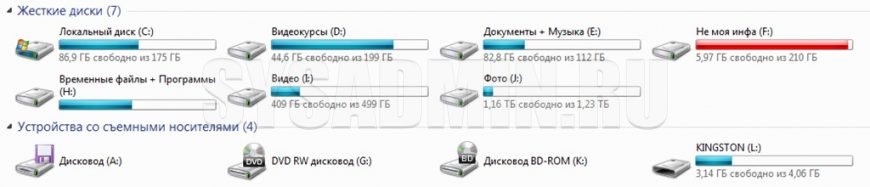
У меня 2 жестких диска и разбил я их на 7 разделов в зависимости от типа хранимой информации исключительно для удобства. Разбивать жесткий диск на разделы можно несколькими способами: во время установки системы, из-под ОС, с LiveCD/DVD/USB. Я рекомендую использовать первый способ, он проще, да и разбивать на разделы вам понадобится скорее всего только во время установки системы. Во втором и третьем случае используется встроенная утилита форматирования Windows или сторонние программы типа Acronis Disk Director, Paragon Partition Manager, Norton PartitionMagic, EASEUS Partition Manager и иже с ними. Этими утилитами я пользуюсь, когда у меня уже все поделено на разделы, но надо что-нибудь поправить. Например, “откусить” немного места у раздела и “отдать” другому.
При установке Windows появится окно выбора раздела, на который устанавливать ОС. У меня сейчас это окно выглядит следующим образом: 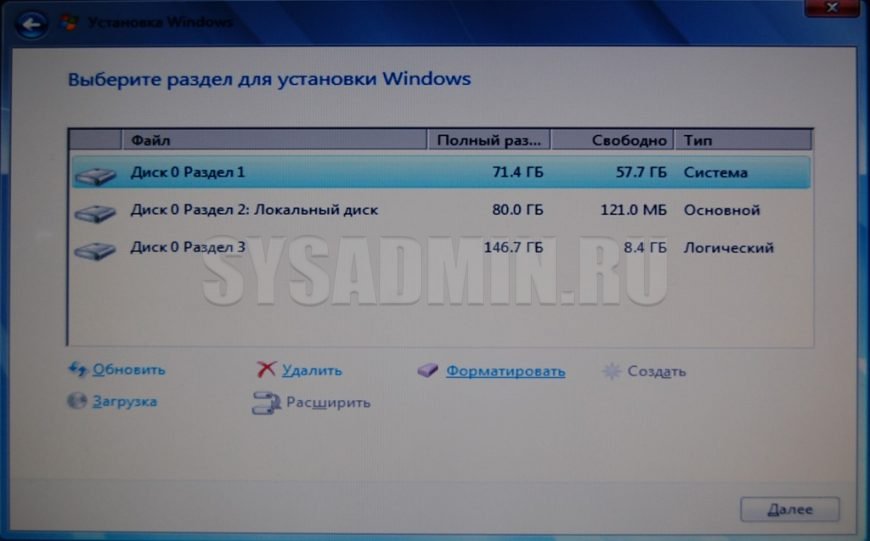
Если жесткий диск ни разу не разбивался на разделы, то будет только Диск 0 Раздел 1. Нажимаете “Настройка диска”, выбираете диск и нажимаете “Форматировать”. Появится окно подтверждения: 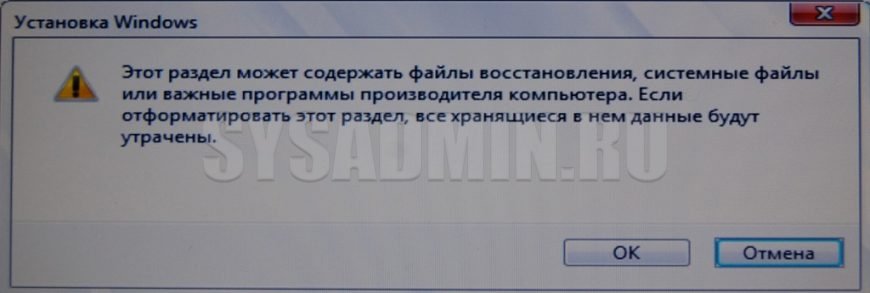
В случае согласия раздел будет отформатирован (высокоуровневым форматированием, см.ниже).
Высокоуровневое форматирование
Во время высокоуровневого форматирования создается главная загрузочная запись (MBR), разметка файловой системы. В результате диск можно полноценно использовать. Главная загрузочная запись (MBR) – это код, который физически записывается в начало диска (в первые сектора) и отвечает за выбор раздела, с которого будет загружена ОС. Во время POST (начального тестирования компьютера) MBR загружается в оперативную память. Если все проходит нормально, подается один короткий звуковой сигнал и загружается ОС (если она установлена).
Высокоуровневое форматирование бывает:
При обычном высокоуровневом форматировании переразмечается файловая структура и проверяется поверхность на битые сектора (те, с которых физически невозможно считать информацию). Если сектор битый, то он помечается и не используется (информация туда не записывается и не считывается).
При быстром форматировании только обнуляется запись о размещении файлов, “теряется адрес файла”, но сам файл остается на месте. При обычном форматировании вся информация заменяется нулями. В этом принципиальное отличие.
Естественно, быстрое форматирование происходит на порядок быстрее. Но после него вполне возможно восстановить информацию. Так что, если вам нужно надежно удалить информацию, используйте только обычное форматирование. В некоторых случаях даже после него возможно восстановить информацию (уж точно не в домашних условиях). Поэтому специальные программные пакеты используют свои алгоритмы для надежного удаления данных (естественно, все затирая по несколько раз).
Как работает форматирование
Для современных инструментов восстановления данных извлечь информацию с недавно отформатированного жесткого диска или карты памяти – не проблема. Почему это возможно? Разве суть форматирования диска – не есть уничтожение всех данных на нем? Давайте посмотрим, что на самом деле происходит при форматировании раздела диска.
Содержание:
Форматирование устройств FAT / FAT32
Прежде всего, нас интересует то, как работает форматирование на устройствах, где непосредственно хранится файловая система (и существующие данные, которые мы будем восстанавливать позже). Начнем с переформатирования раздела FAT32 с использованием того же типа файловой системы.
FAT32 – это старая файловая система, которая сохраняет записи, связывающие имена файлов с фактическими блоками данных на диске в системной области в начале диска. Размер этой области зависит от размера отформатированного раздела и размера выбранного кластера (обычно операционная система использует кластеры размером 4 КБ для разделов до 2 ГБ). В результате, если вы вручную не измените размер кластера, размер новой таблицы распределения файлов будет точно такой же, как размер таблицы распределения файлов, которую он заменит. По сути, новая файловая система безвозвратно уничтожит все старые записи, содержащие имена файлов, и свяжет их с секторами диска, на которых физически хранятся данные.
Как видите, все данные по-прежнему остаются на диске, а значит, могут быть восстановлены с помощью инструментов, использующих алгоритмы контент-анализа, таких как RS Partition Recovery.
Все происходит именно так, если вы использовали быстрое форматирование. Но что, если вместо этого вы использовали более медленное, но более полное форматирование носителя? Возможно, его суть – окончательное и безвозвратное удаление всех данных на этом диске? Опять же, все не так просто, как кажется.
Если вы используете операционную систему более ранних версий, чем Windows Vista (включая Windows 98, ME, 2000 или XP), операция полного форматирования действительно уничтожит область файловой системы. Однако вместо того, чтобы записывать на диск нули, инструмент системного форматирования считает секторы диска, чтобы проверить их. Повторимся, ваши данные остаются целостными и доступными на диске и могут быть восстановлены при помощи анализа по содержимому, то есть с использованием программного обеспечения от Recovery Software.
Однако если вы используете полное форматирование в одной из более новых операционных систем, таких как Windows Vista, 7, 8 или 8.1, система фактически перезапишет весь раздел нулями. Если это так, данные фактически исчезли.
Форматирование разделов NTFS
New Technology File System (NTFS) – это фактически стандарт в мире Windows. Windows NT, 2000, XP, Vista, Windows 7, 8, 8.1 и все предшественники Windows 10 используют NTFS в качестве файловой системы по умолчанию. Хотя эти ОС поддерживают FAT и FAT32, начиная с Windows XP, операционная система может быть установлена только на разделах NTFS. Это означает, что почти каждый компьютер, на котором работает Windows, имеет как минимум один раздел NTFS.
Итак, что произойдет, если вы отформатируете диск NTFS?
NTFS организована иначе в сравнении с более ранними FAT32. Если FAT32 использует системную область фиксированного размера для хранения информации о расположении файлов и папок, NTFS сохраняет свою файловую таблицу в файле. Этот файл ($ MFT) можно хранить в любом месте на диске. Его можно перемещать, расширять, уменьшать, фрагментировать или дефрагментировать. Как и любой другой файл, его также можно удалить при форматировании диска. И точно так же, как и любой подобный файл, он не теряет большую часть своего содержимого, когда вы переформатируете раздел NTFS (при условии, что вы используете NTFS в качестве новой файловой системы). Только первые несколько записей будут перезаписаны, при этом другие записи в этом разделе будут сохранены, и большая часть старой файловой системы будет по-прежнему оставаться на диске.
Существует еще один фактор, способствующий восстановлению разделов NTFS после форматирования диска. NTFS хранит резервную (зеркальную) копию основной таблицы файлов (MFT). Если вы отформатируете диск, зеркальная копия файловой системы может все еще находиться на диске, позволяя инструменту восстановления данных воссоздать исходную файловую систему из этой копии.
Как видите, быстрое форматирование раздела NTFS на самом деле доставляет меньше проблем по сравнению с дисками FAT32, за одним исключением: накопители SSD.
Форматирование SSD-накопителей
SSD-приводы обладают рядом специальных технологий для поддержания их сохранности и производительности. Эти технологии используются в работе твердотельных накопителей и не доступны на традиционных магнитных жестких дисках, поскольку там в них нет необходимости. Диски SSD должны стирать пустые флеш-ячейки перед записью новых данных. Операция очистки является довольно длительной по сравнению с простой записью.
Для поддержания носителей в должном состоянии и поддержки высокого уровня их производительности, SSD-накопители стирают пустые ячейки в фоновом режиме, чтобы подготовить их к принятию новых данных. Но как SSD-накопитель узнает, что определенная ячейка больше не используется операционной системой? Диск связывается с ОС через специальный интерфейс TRIM. В результате, когда вы удаляете файл или форматируете диск, операционная система сообщает SSD-накопителю, что такие-то и такие-то сектора больше не используются и могут быть физически удалены. Что происходит с данными, хранящимися в этих секторах? Он обнуляется… необратимо уничтожаются. Так происходит, если вы используете NTFS.
Если вы отформатируете SSD-диск с помощью FAT32, в любой из существующих версий Windows интерфейс TRIM работать не будет. Итак, Windows будет использовать команду TRIM только на разделах NTFS и не будет поддерживать TRIM на разделах FAT32. Таким образом, быстрое форматирование SSD-накопителя в Windows 7, 8 или 10 с помощью NTFS безоговорочно уничтожит все данные пользователя, в то время как быстрое форматирование такого же диска с FAT32 оставит данные нетронутыми. И это всегда необходимо учитывать при восстановлении отформатированных SSD-дисков с помощью программного обеспечения для восстановления данных.
Правильное форматирование жесткого диска

Под форматированием подразумевается процесс нанесения специальных меток на накопитель. Он может использоваться и для новых накопителей, и для бывших в употреблении. Форматировать новый HDD необходимо для создания разметки, без которой он не будет восприниматься операционной системой. Если на винчестере уже есть какая-либо информация, то она стирается. По этим причинам форматирование может быть актуально в разных случаях: при подключении нового HDD к компьютеру, для полной очистки диска, при переустановке ОС. Как же сделать это правильно и какие существуют способы? Об этом и пойдет речь в этой статье.
Зачем нужно делать форматирование
Форматировать HDD требуется по нескольким причинам:
Виды и типы форматирования
Данная процедура делится на 2 типа:
Кроме этого, существует два вида, которые используются для форматирования внутреннего и внешнего HDD:
Форматирование SSD
Сейчас все чаще пользователи стали приобретать ноутбуки со встроенными SSD-накопителями, а также покупать эти устройства отдельно и заменять ими устаревшие морально, а может и физически, жесткие диски. Принцип работы этих хранителей данных существенно различается между собой, так как аппаратно они представляют два разных комплектующих, по факту выполняющих одну и ту же функцию. Останавливаться на этой теме подробно мы не будем, в общих целях предлагаем прочитать отдельный наш материал.
Ввиду непохожести магнитного диска с твердотельным накопителем вопрос о форматировании последнего остается открытым. Узнать о том, нужно ли проводить эту процедуру и если да, как это делать, читайте в статье по ссылке ниже.
Способы форматирования HDD
Форматирование накопителя можно провести разными методами. Для этого используются встроенные инструменты Windows и сторонние программы. Если вы хотите провести эту процедуру и очистить HDD, используйте один из предложенных вариантов.
Способ 1: Использование программ для форматирования
Существуют как небольшие утилиты, так и мощные программы, выполняющие дополнительные задачи помимо основной, например, разбивку винчестера и проверку на ошибки. Чтобы форматировать разделы с ОС, потребуется создание загрузочной флешки с установленной программой.
Вариант 1: Acronis Disk Director
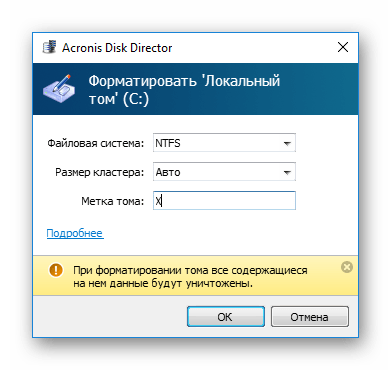
Одна из наиболее известных утилит, которая работает с физическими дисками и их разделами. Программа Acronis Disk Director платная, но очень мощная, поскольку имеет множество возможностей и функций. Позволяет отформатировать hard drive, меняя файловую систему, размер кластера и метку тома. Интерфейс напоминает штатную программу Windows «Управление дисками», и принцип работы, соответственно, похож.



Вариант 2: MiniTool Partition Wizard
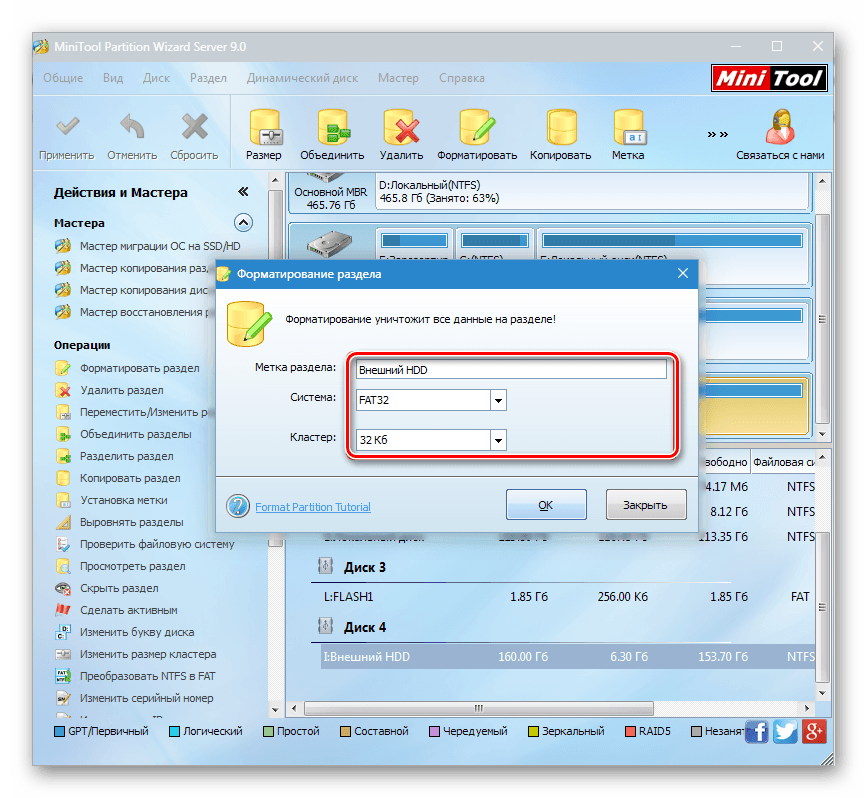
В отличие от Acronis Disk Director это решение бесплатное, поэтому имеет чуть более скромную функциональность. Процесс практически идентичен, и программа отлично справится с поставленной задачей. MiniTool Partition Wizard так же умеет менять метку, размер кластера и тип файловой системы. На нашем сайте уже есть подробный урок по форматированию этой программой.
Вариант 3: HDD Low Level Format Tool
Еще одна популярная и бесплатная программа, которая умеет форматировать разные накопители. HDD Low Level Format Tool умеет делать так называемое «низкоуровневое форматирование», что на самом деле означает просто полное форматирование (подробнее, почему оно не низкоуровневое, читайте выше), и тоже проводит быстрый вариант этой операции. Инструкция по работе с этой программой также есть на нашем сайте.

Способ 2: Форматирование в среде Windows
Самый простой вариант, который подойдет для любых накопителей, куда не установлена ваша ОС. Это может быть раздел винчестера, который вы разбили на части, второй накопитель, подключенный в системном блоке, или же внешний HDD.

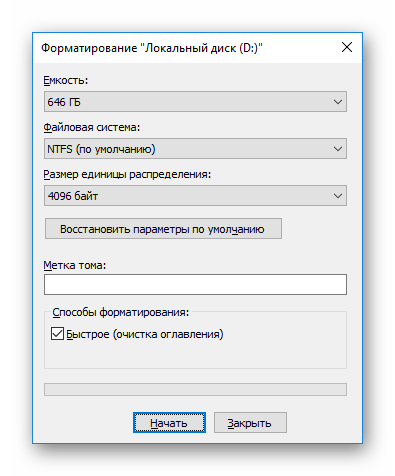
Способ 3: Через BIOS и командную строку
Чтобы отформатировать HDD таким образом, понадобится загрузочная флешка с записанной ОС. Все данные, включая Windows, будут удалены, поэтому если необходимо отформатировать накопитель с установленной ОС, эта процедура будет невозможна предыдущим способом.
Когда все необходимое было подготовлено, выполните следующие действия:

Если интерфейс BIOS как на скриншоте ниже, зайдите «Advanced BIOS Features»/«BIOS Features Setup» и выберите «First Boot Device».

Обратите внимание, что из-за различий в версиях BIOS названия пунктов меню могут быть другими. Если в вашем BIOS отсутствует указанный параметр, ищите максимально подходящее название.
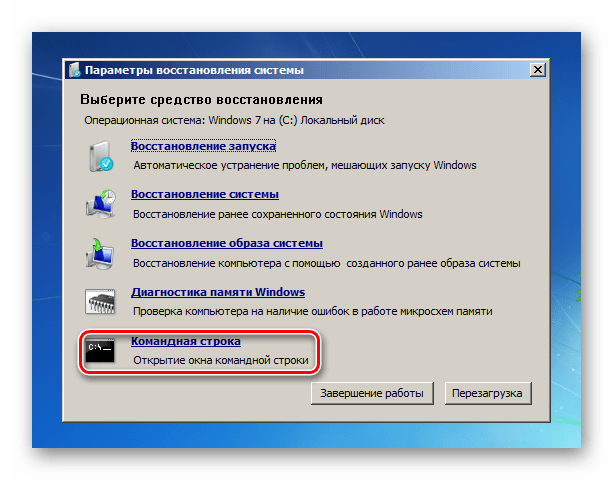
В окне с параметрами выберите пункт «Командная строка».
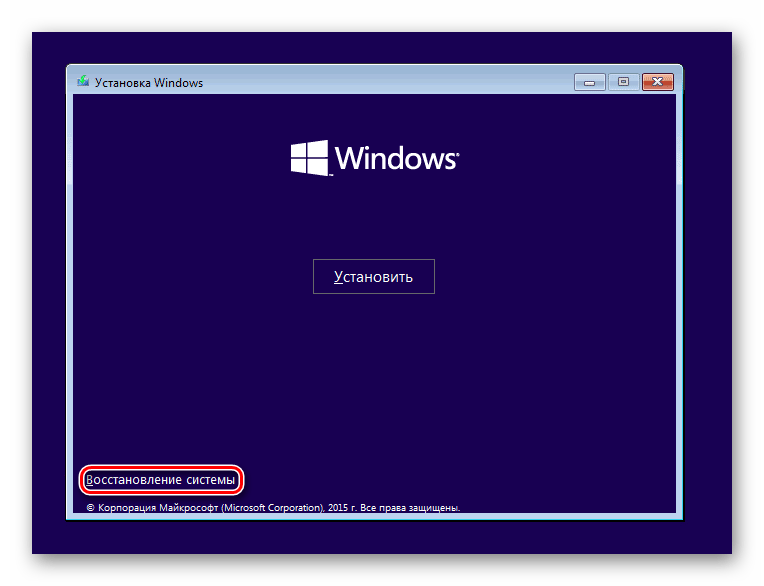
В Windows 8/10 так же выберите «Восстановление системы».
Затем нажмите кнопки в последовательности «Диагностика» > «Поиск и устранение неисправностей» > «Командная строка».
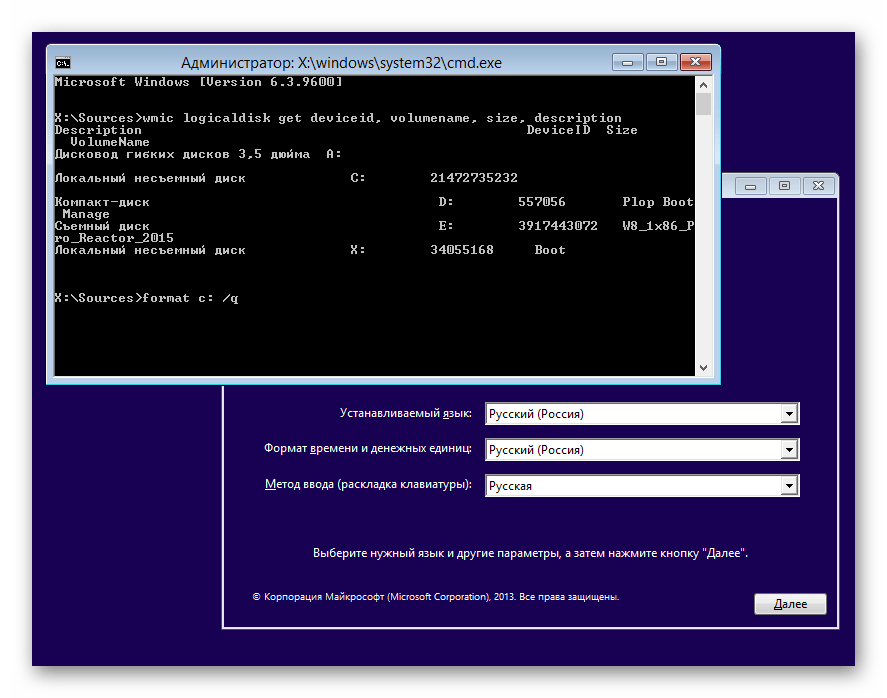
wmic logicaldisk get deviceid, volumename, size, description
Определить HDD проще всего по его объему — он указан в байтах.
После того, как буква была определена, в «Командной строке» пропишите это (вместо X используйте букву HDD):
format /FS:NTFS X: /q — со сменой файловой системы на NTFS;
format /FS:FAT32 X: /q — со сменой файловой системы на FAT32;
либо просто
format X: /q — быстрое форматирование без смены файловой системы.
Все современные винчестеры используют NTFS. Только для очень старых ПК с минимальными объемами накопителей и совершенно неактуальными операционными системами подойдет FAT32.
Ввод команды подтверждайте на Enter. Вы можете назначить метку тома (имя диска в Проводнике Windows), в конце добавив параметр /v:IMYA DISKA.
Способ 4: Форматирование перед установкой ОС
Для корректной установки новой версии операционной системы, форматирование необходимо. Чтобы его выполнить, повторите шаги 1-5 из предыдущего способа.
Если вы выполняете обновление с сохранение пользовательских данных, а не планируете выполнять полную установку, форматирование использовать не надо!
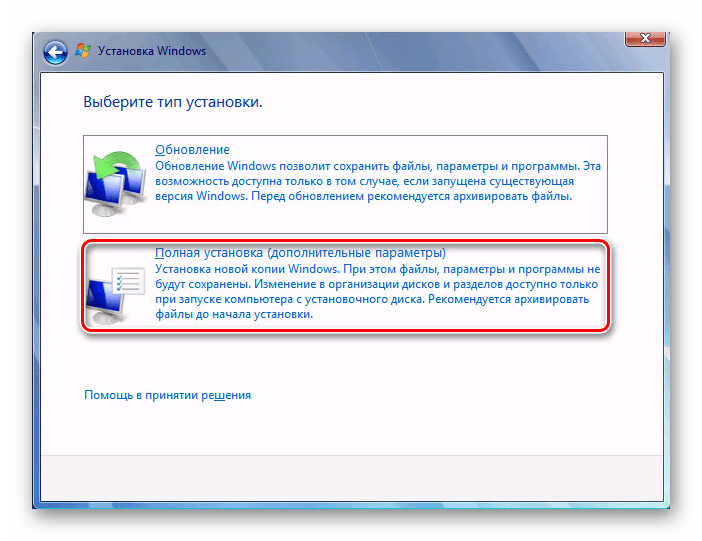
В Windows 8/10 нужно сделать все те же самые шаги, что и в Windows 7, однако перед тем, как вы дойдете до выбора диска для установки, понадобится будет проделать немного больше шагов — указать ключ продукта (или пропустить этот шаг), выбрать архитектуру x64/x86, согласиться с условиями лицензии, выбрать вариант «Выборочная: только установка Windows».
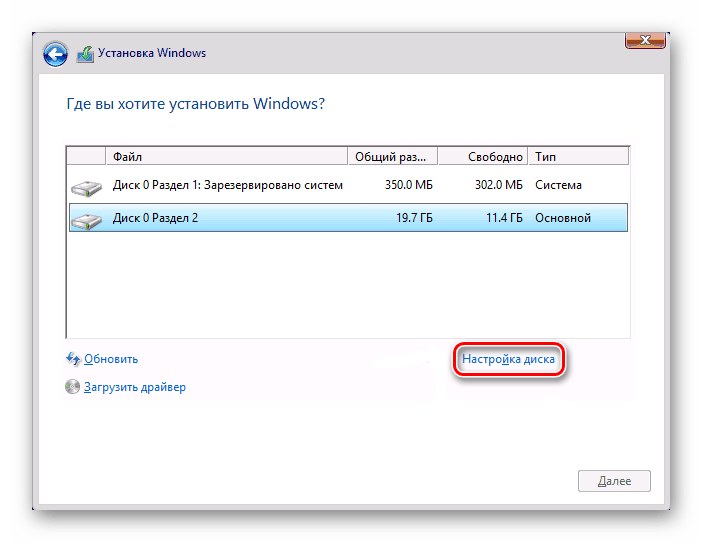
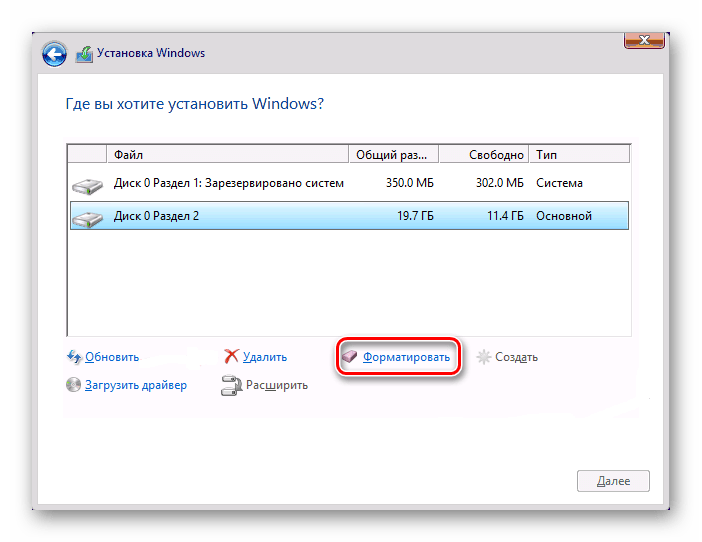
Теперь вы знаете, что такое форматирование, каким оно бывает, и как его можно провести. Метод зависит от того, какой накопитель нужно отформатировать и какие доступны для этого условия. Для простого и быстрого форматирования достаточно встроенной утилиты Windows, которую можно запустить через Проводник. Если невозможно загрузиться в Windows (например, из-за вирусов), подойдет способ форматирования через BIOS и «Командную строку». А если вы собираетесь переустановить операционную систему, форматирование можно провести через установщик Windows. Использование сторонних утилит, например, Acronis Disk Director имеет смысл только в том случае, если вы дополнительно осуществляете другие манипуляции с жесткими дисками и эта программа уже установлена на ПК. В остальном это дело вкуса — пользоваться стандартным инструментом от Windows либо программой другого производителя.
Помимо этой статьи, на сайте еще 12493 инструкций.
Добавьте сайт Lumpics.ru в закладки (CTRL+D) и мы точно еще пригодимся вам.
Отблагодарите автора, поделитесь статьей в социальных сетях.