
Что такое форматирование диска кратко
Само форматирование заключается в создании (формировании) структур доступа к данным, например, структур файловой системы. При этом возможность прямого доступа к находящейся на носителе информации теряется, часть ее безвозвратно уничтожается. Некоторые программные утилиты дают возможность восстановить некоторую часть (обычно — большую) информации с отформатированных носителей. В процессе форматирования также может проверяться и исправляться целостность носителя.
Процесс форматирования
Форматирование жёсткого диска включает в себя три этапа:
Низкоуровневое форматирование
Низкоуровневое форматирование (англ. Low level format ) — операция, в процессе которой на магнитную поверхность жёсткого диска наносятся так называемые сервометки — служебная информация, которая используется для позиционирования головок диска. Выполняется в процессе изготовления жёсткого диска, на специальном оборудовании, называемом серворайтером.
Низкоуровневое форматирование — это процесс нанесения информации о позиции треков и секторов, а также запись служебной информации длясервосистемы. Этот процесс иногда называется «настоящим» форматированием, потому что он создает физический формат, который определяет дальнейшее расположение данных. Когда в первый раз запускается процесс низкоуровневого форматирования винчестера, пластины жесткого диска пусты, то есть не содержат абсолютно никакой информации о секторах, треках и так далее. Это последний момент, когда у жесткого диска абсолютно пустые пластины. Информация, записанная во время этого процесса, больше никогда не будет переписана.
Старые жёсткие диски имели одинаковое количество секторов на трэк и не имели встроенных контроллеров, так что низкоуровневым форматированием занимался внешний контроллер жёсткого диска, и единственной нужной ему информацией было количество трэков и количество секторов на трэк. Используя эту информацию, внешний контроллер мог отформатировать жёсткий диск. Современные жёсткие диски имеют сложную внутреннюю структуру, включая изменение количества секторов на трэк при движении от внешних трэков к внутренним, а также встроенную сервоинформацию для контроля за приводом головок. Также современные накопители используют технологию «невидимых» плохих секторов, могут автоматически помечать повреждённые секторы как нерабочие, исключая последующую возможность запись в них информации. Вследствие такой сложной структуры данных, все современные жёсткие диски проходят низкоуровневое форматирование только один раз — на заводе-изготовителе. Нет никакого способа в домашних условиях произвести настоящее низкоуровневое форматирование любого современного жёсткого диска, будь это IDE/ATA, SATA или SCSI винчестер. Причём это невозможно сделать даже в условиях сервисного центра.
Старые жёсткие диски нуждались в неоднократном низкоуровневом форматировании на протяжении всей своей жизни, в связи с эффектами температурного расширения, связанного с применением шаговых моторов в приводе головок, у которых перемещение головок было разбито на сетку с фиксированным шагом. С течением времени у таких накопителей смещалось физическое расположение секторов и трэков, что не позволяло правильно считывать информацию, применяя шаговый двигатель в приводе магнитных головок. Головка выходила на нужную, по мнению контроллера, позицию, в то время как позиция заданного трэка уже сместилась, что приводило к появлению сбойных секторов. Эта проблема решалась переформатированием накопителя на низком уровне, перезаписывая трэки и секторы по новой сетке шагов привода головок. В современных накопителях, использующих в приводе головок звуковую катушку, проблема температурного расширения ушла на второй план, вынуждая производить лишь температурную перекалибровку рабочих параметров привода головок.
Результатом выполнения «низкоуровневого» форматирования из BIOS может быть:
Информацию после проведения реального низкоуровневого форматирования восстановить нельзя никаким образом.
Высокоуровневое форматирование
Высокоуровневое полное форматирование — процесс, который заключается в создании главной загрузочной записи с таблицей разделов и (или) структур пустой файловой системы, установке загрузочного сектора и тому подобных действий, результатом которых является возможность использовать носитель в операционной системе для хранения программ и данных. В процессе форматирования также проверяется целостность поверхности носителя для исправления (блокировки) дефектных секторов. Известен также способ без проверки носителя, который называется «быстрым форматированием».
В случае использования, к примеру, операционной системы DOS команда format выполняет эту работу, записывая в качестве такой структуры главную загрузочную запись и таблицу размещения файлов. Высокоуровневое форматирование выполняется после процесса разбивки диска на разделы (логические диски), даже если будет использоваться только один раздел, занимающий весь объём накопителя. В современных операционных системах процессы разбиения винчестера на разделы и форматирования могут выполняться как в процессе установки операционной системы, так и на уже установленной системе средствами самой системы или утилитами сторонних производителей, с использованием графического интуитивно понятного интерфейса. Для примера я описал Как отформатировать флешку в FAT16, FAT32, NTFS / Как отформатировать флешку в Windows 7 / Windows Server 2008R2
Утилиты для форматирования дисков
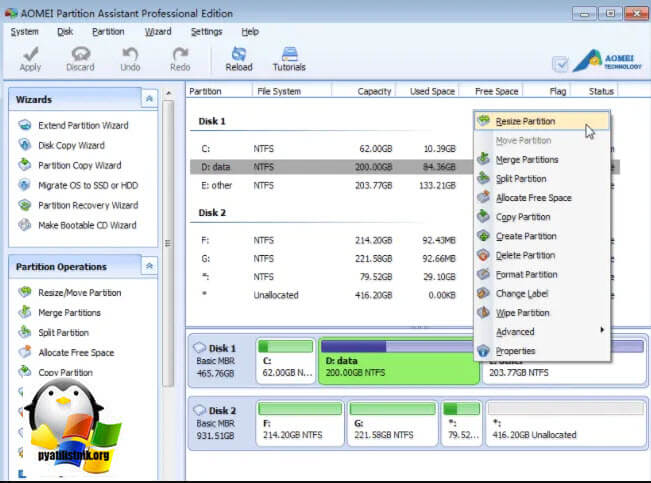
Ниже я приведу список утилит, благодаря которым вы сможете легко отформатировать ваш жесткий диск:
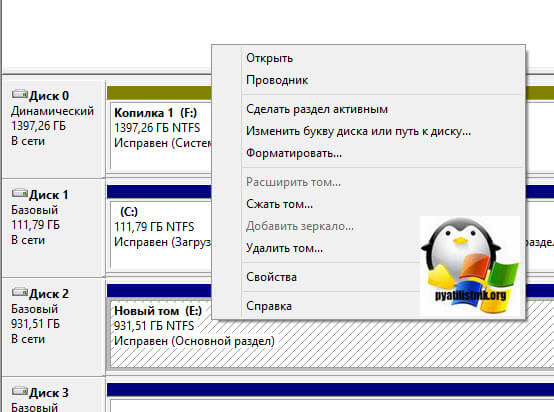
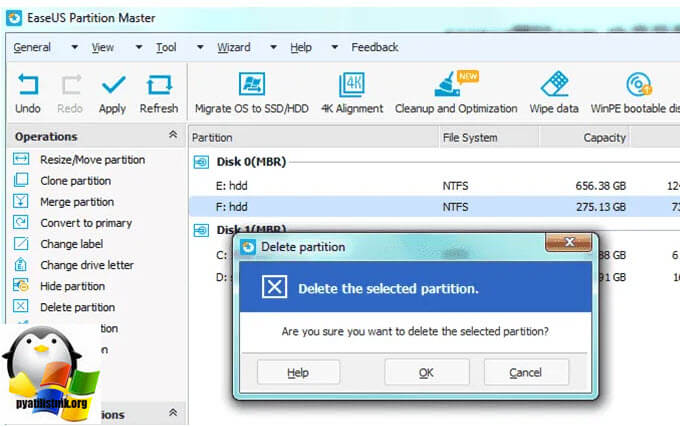
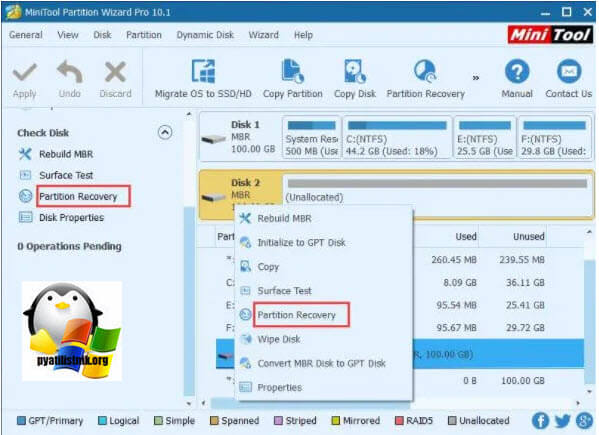
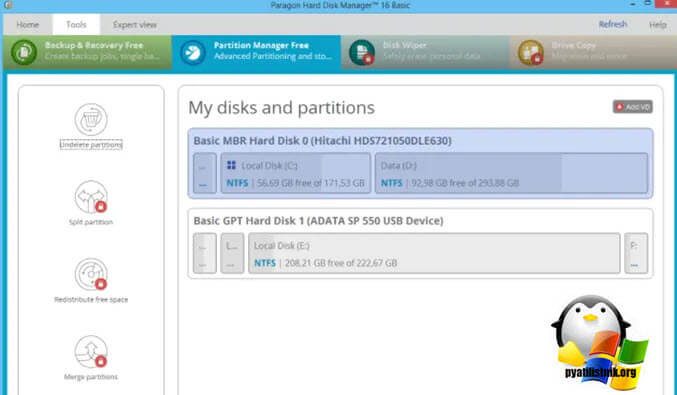
Что такое форматирование диска? Методы и способы
Лет десять назад форматирование винчестера считалось обычной и профилактической процедурой. Выполнялась оная чуть ли не ежемесячно, потому как жесткие диски не отличались надежностью и частенько сбоили, а подобное «лечение» неплохо выручало.
С появлением современных твердотельных накопителей необходимость в таких действиях сводилась практически к нулю, по крайне мере относительно винчестеров. Что касается флешек и других внешних носителей, где после форматирования диска мы начинали, что называется, с чистого листа, потребность в подобной процедуре все еще осталась.
Сегодняшний пользователь персонального компьютера не ограничен встроенными инструментами операционной системы и вправе выбрать сторонние утилиты, благо их более чем достаточно. Мы же попробуем ответить на вопрос, что такое форматирование диска и каким образом оно работает. Добрая половина людей, сидящих перед монитором, не забивает себе голову подобными проблемами, считая, что платформа сама справится с этой задачей и что это вообще не входит в компетенцию пользователя. Но полностью полагаться на операционную систему все же не стоит, по крайней мере пока.
Итак, разберемся, что такое форматирование диска, зачем оно нужно, как работает и какие инструменты необходимы для этой процедуры. Все нюансы мы будем рассматривать на популярной платформе «Виндовс» версии 7 и 10.
Что такое форматирование диска?
С помощью данной процедуры наносятся специальные метки на жесткий диск или любой внешний носитель информации. Новенький винчестер или карта памяти только что сошедшие с конвейера абсолютно бесполезны без этой разметки.
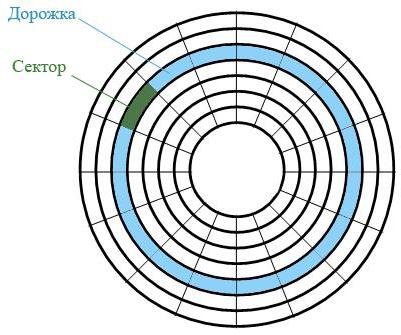
Другими словами, подобная операция позволяет операционной системе «видеть» сектора, дорожки, что за диск установлен в приемник, какой объем он имеет и с какова скорость чтения данных. Далее разберемся, что такое форматирование диска для старых девайсов.
За многие годы эксплуатации, особенно активной, винчестер или любой другой накопитель постепенно превращаются в подобие помойки. Все, что когда-либо устанавливалось на диск, оставляет там свой отпечаток. Это могут быть какие-то «корни» старой операционной системы, неправильные или потерявшиеся имена файлов так и осевшие в закоулках секторов, то есть попросту ненужный хлам.
Из-за этого возникает множество проблем, но основная – это снижение скорости обработки данных: зависания, подтормаживания и прочие лаги, причем чем дальше, тем хуже. После форматирования жесткого диска система начинает работать заметно быстрее, а все проблемы пропадают сами собой. Эксперты советуют проводить данную процедуру на регулярной основе хотя бы раз в год. Высокоскоростных SSD-носителей это не касается, потому как у них есть технология TRIM (вшитая ОС сама все делает), но рядовым HDD-винчестерам подобные операции необходимы, не говоря уже о флешках и картах памяти.
Особенности процесса
Также следует отдельно заметить, что после форматирования восстановить диск, а вернее, ранее находящуюся там информацию, очень и очень сложно. Поэтому перед процедурой обязательно нужно сохранить свои данные на другие носители, иначе вы рискуете потерять их навсегда.
Обязательно обратите внимание на тип носителя. Некоторые имеют несколько степеней защиты и проделывать подобные операции на них крайне проблематично. Перед форматированием защищенного диска нужно отключить все ограничения. Подробности, как правило, можно найти в инструкции к носителю или на официальном сайте производителя.
Этапы
Весь этот процесс можно условно разделить на три этапа: низкоуровневое форматирование диска, разметка разделов и высокоуровневый прогон. Процедура довольно длительная, но в некоторых случаях (о них чуть позже) ее можно значительно ускорить.
Низкоуровневое форматирование
На этом этапе наносится разметка на весь диск – от первого до последнего байта. Данная процедура в большинстве случаев ложится на плечи производителя, то есть разделы размечаются на конвейерной ленте. Операция подразумевает собой не только определение секторов и дорожек, но и прошивку служебных данных, которые помогут платформе определить тип и вид носителя, а также классифицировать винчестер по каким-то своим критериям.
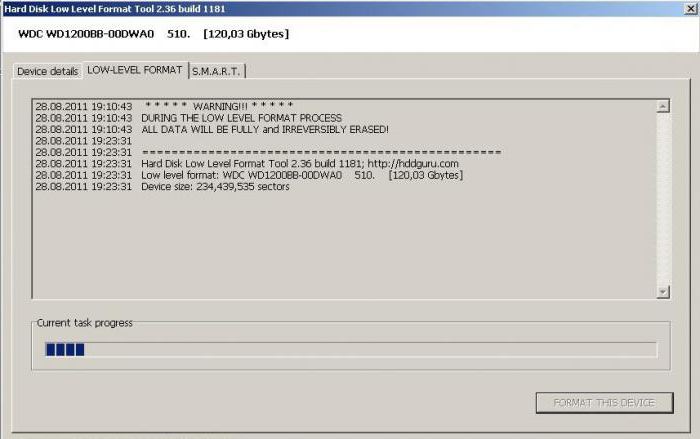
Вшитая в служебные сектора информация остается на накопителе навсегда. Чтобы избавиться от нее или внести какие-то изменения, нужны фирменные программы для форматирования жесткого диска, которые просто так не найти. Особенно это касается маститых моделей вроде Seagate или Western Digital. Во всех остальных случаях (китайский ширпотреб) изменить заводские данные не составит труда. Также следует заметить, что после низкоуровневого форматирования восстановить информацию уже не получится ни одной, даже самой современной и мощной программой.
Разбивка разделов
На этом этапе диск просто разбивается на части. Их может быть очень много. Одна часть обязательно резервируется под служебную информацию, а все остальное остается на усмотрение пользователя.
В большинстве случаев диск разбивают на две зоны с именами С и D. На диске С хранятся служебные файлы и собственно сама система, а диск D заполняется пользовательскими данными: музыкой, видео, играми и прочим. С этим этапом справится практически любая толковая утилита, в которой предусмотрена функция разбивки на разделы.
Высокоуровневое форматирование
Это обычное форматирование, которое доступно пользователю в любой операционной системе без каких-либо ограничений. По большому счету – это стирание файлов и папок, как если бы вы в проводнике выбрали удалить.
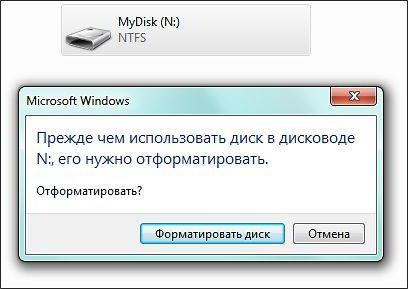
После этой процедуры остается реальная возможность восстановления данных, так что она не так опасна, как может показаться на первый взгляд. Для проведения операции можно воспользоваться как средствами операционной системы, так и сторонними программами для форматирования диска.
Виды форматирования
Как упоминалось выше процедуру форматирования можно значительно ускорить, если выбрать соответствующий вид операции.
Самый распространенный вид – это быстрое форматирование. На него уходит очень мало времени, но если вы хотите полностью избавиться от имеющейся информации на диске, то такой способ вам не подойдет. Дело в том, что восстановить данные после быстрой процедуры совсем несложно, поэтому в особых случаях лучше пользоваться обычной операцией.
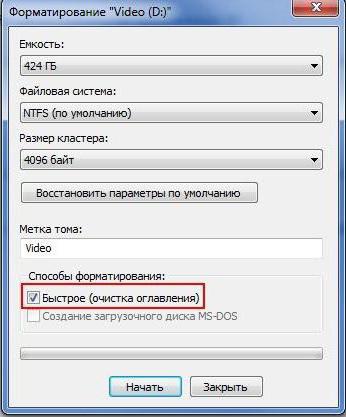
Стандартное форматирование отнимает заметно больше времени, но проводится более тщательно и глубоко. Файловая система в этом случае подлежит полному уничтожению, а восстановить ее можно не всегда и лишь отчасти. При этом весь диск проверяется на битые сектора, корректность разметки и прочие ошибки с последующей фиксацией оных. То есть, выполняя обычное/стандартное форматирование, вы убиваете сразу двух зайцев – и винчестер почистите и ошибки исправите. Конечно, времени оно отнимает гораздо больше, чем быстрое, но ради должного эффекта стоит подождать лишние десять-пятнадцать минут.
Способы форматирования
Данная процедура не требует наличие у пользователя каких-то специальных навыков или знаний. Штатные средства системы подскажут и расскажут, как все сделать, и объяснят последствия. Рассмотрим этот вариант на примере десятой платформы «Виндовс».
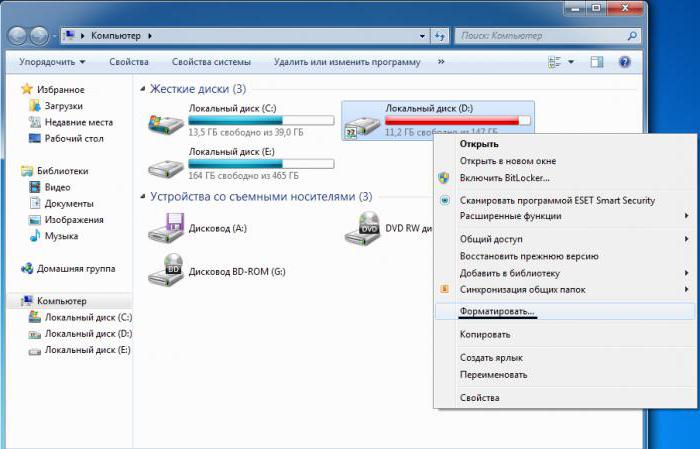
Первым делом открываем проводник через «Мой компьютер» или функциональную панель. Перед вами должен быть список доступных носителей. Если нужного диска там не оказалось, то стоит проверить наличие драйверов к нему (должны идти в комплекте) или попробовать его переподключить.
Далее необходимо вызвать контекстное меню правой клавишей мыши и выбрать пункт «Форматирование». Мастер предложит вам на выбор тип системы – NTFS, FAT32 или другую, после чего можно придумать название тому (необязательно) и приступить к операции. Если вы собираетесь переустановить платформу, отформатировав при этом жесткий диск, где она находится, то «Виндовс» просто откажет вам. Для реализации подобных процедур нужно запускать дистрибьютив вне оболочки, то есть с флешки, сразу после загрузки БИОСА, и там уже выполнять форматирование.
Сторонние программы
Подобных утилит в Сети очень много, новичку сложно сориентироваться во всем этом многообразии. Сразу стоит предупредить, что использование сторонних программ подразумевает наличие специальных навыков. Если таковых нет, то велик риск безвозвратно загубить систему. Штатные средства имеют должную защиту от «дурака», а вот с помощью специальных утилит можно натворить непоправимых дел. Так что к этому вопросу стоит подходить, что называется, с головой.
Среди прочего софта можно выделить несколько продуктов, которые отличаются качественной составляющей, более или менее понятным функционалом, а также своей эффективностью. К таковым можно отнести Paragon Partition Manager, EASEUS Partition Master, Aomei Partition Assistant и HDD Low Level Format Tool.
Все эти утилиты неплохо показали себя как в профессиональной, так и в любительской среде. Серьезных или каких-то критичных проблем пользователи с ними не испытывали, а высокий показатель эффективности продуктов был не раз озвучен на специализированных форумах.
Что значит «отформатировать диск»? Как отформатировать диск?

Низко- и высокоуровневое форматирование
По большому счету, процессы форматирования можно разделить на две группы: низко- и высокоуровневые.
Операционные системы выполняют как раз высокоуровневое форматирование. В Windows, Linux, macOS и других популярных операционных системах форматирование может быть быстрым и полным.
Быстрое форматирование
Полное форматирование
Полное форматирование не только записывает новую пустую файловую таблицу, но и стирает всю информацию с накопителя. Пространство для хранения данных заполняется нулями.
Время полного форматирования зависит от емкости накопителя и его характеристик (скорости записи на устройство). После него восстановить данные с диска уже не получится.
Кроме того, при полном форматировании проверяется целостность физической поверхности накопителя. Если утилита для форматирования обнаружит поврежденные сектора, она попытается их исправить. Если восстановить сектора не получится, система пометит их соответствующим образом и больше не будет использовать. При этом вы сможете увидеть, что размер доступного места на диске уменьшился, но всё же с ним можно продолжать работать.
Как отформатировать диск?
Запустить процесс форматирования можно несколькими методами:
стандартными средствами операционной системы, наведя мышку на диск, нажав правую кнопку и выбрав нужный пункт;
при установке операционной системы;
Что такое форматирование и что происходит во время этого процесса
 Эта статья предназначена для начинающих пользователей компьютера и в ней вы найдете ответы на вопросы:
Итак, давайте разбираться с этими вопросами.
Что такое форматирование
Форматирование – это процесс, во время которого происходит разметка носителя информации, а точнее области хранения данных носителя.
Дело в том, что в компьютерной технике все четко и нет место случайности. Все данные должны быть систематизированы и они должны находиться в определенных областях носителя информации, для того чтобы программы могли их найти в нужный момент.
Мы знаем, что информация на компьютере хранится на носителях информации, например, жестких дисках, флешках, CD или DVD дисках и т.д. Так же как и шахматная доска, область хранения данных носителя информации должна быть размечена.

Только в этом случае можно точно сказать, что какой-то фрагмент данных находится по такому-то адресу, то есть как в шахматах – пешка на Е2 или ладья на А1.
Вот для того чтобы превратить область хранения данных в своеобразную шахматную доску и применяется процесс форматирования.
Тут следует заметить, что форматирование – процесс программный. Это означает, что во время форматирования на поверхности носителя информации не создаются физические «клеточки», которые можно пощупать или увидеть. Во время форматирования создается файловая система, то есть создается своеобразная логическая таблица, с помощью которой в будущем и будет осуществляться доступ к определенным данным, хранящимся на диске.
Когда может понадобиться форматирование
Во-первых, если вы приобрели новый жесткий диск, то вполне вероятно на нем еще нет файловой системы, то есть он неотформатирован.
В этом случае можно сделать форматирование, в результате чего на диске будет создана файловая система и он будет готов к хранению информации.
Во-вторых, форматирование может понадобиться в том случае, когда файловая система устройства хранения информации была повреждена.
Это может случиться по нескольким причинам. Например, компьютер был поражен вирусом, который подпортил файловую систему, что привело к сбоям. Или жесткий диск вашего компьютера начал «сыпаться», это означает, что на диске появились бэд-сектора.
Что происходит во время форматирования
В процессе форматирования происходит анализ целостности поверхности устройства хранения информации и поврежденные области специальным образом помечаются, что позволяет в дальнейшем не записывать в них информацию.
Итак, при форматировании будет разрушена старая файловая система и на ее месте будет создана новая. Это означает, что все данные, которые хранились на диске, будут потеряны!
Часть этой информации теряется безвозвратно, но есть специальные программы, которые позволяют восстановить некоторую часть информации, находившуюся в отформатированной области.
Этот процесс не очень простой и он зависит от множества различных факторов, поэтому перед форматированием лучше лишний раз убедиться, что на диске нет нужной информации, чем потом судорожно искать способы ее восстановления.
Как отформатировать жесткий диск
Что такое форматирование диска? Очистка и разметка памяти с созданием новой логической структуры файлов программными средствами, без которой запись, редактирование, хранение и удаление информации невозможны. Windows предлагает полное и быстрое форматирование жесткого диска. В первом случае все файлы удаляются без возможности восстановления, а накопитель проверяется на поврежденные фрагменты. В ходе второго создается новая таблица файлов, но информация полностью не стирается. Быстрое форматирование подходит, если есть уверенность, что на носителе нет поврежденных кластеров.

Пользователю доступно несколько способов запуска службы форматирования винчестера, которые в целом идентичны для всех версий Windows. Расскажем о каждом из них по порядку.
Средствами Windows
Простейший способ, как форматировать жесткий диск в версиях “винды” от XP и выше, включает следующий порядок действий:
1. Заходим в «Мой компьютер».
2. Кликаем на требуемый диск правой кнопкой мыши и в выпавшем контекстном меню выбираем «Форматировать».
3. Откроется окно настроек:
Файлы и текущие программы перед началом процесса закрываем.
Следующий способ посредством службы «Управление дисками» позволяет выполнить процедуру очистки без перезагрузки. Попасть в соответствующее меню можно через последовательность разделов «Пуск — Компьютер —Управление компьютером — Запоминающие устройства — Управление дисками», либо через «Панель управления — Администрирование — Управление компьютером». В данном меню находим необходимый нам диск и действуем по уже знакомой схеме.
 |
С помощью командной строки
А теперь перейдем к более продвинутому способу форматирования жесткого диска — через командную строку. В отличие от предыдущих, он быстрее, но менее наглядный, так как не использует интерфейс операционной системы. Пригодится для юзеров, предпочитающих консольное управление компьютером.
1. В ОС набираем WIN+R, в появившемся поле прописываем cmd и жмем “OK”.
 |
2. Попадаем в окно командной строки и вводим одну из комбинаций на выбор, исходя из того, какой вид форматирования требуется:
Через BIOS
Следующий метод, как отформатировать жесткий диск — через БИОС, пригодится, когда нет возможности загрузиться в систему: слетела, заблокирована вирусом, или же вы просто решили обновить версию, а заодно и отформатировать дисковое пространство. Собственно, БИОС предназначен для решения несколько других задач и не располагает требуемым функционалом для работы с накопителями. Поэтому, чаще под понятием форматирования «винта» из-под BIOS подразумевается его очистка и переразметка с помощью загрузочной флешки или диска, а также сторонних утилит, не требующих загрузки в ОС, или средствами установщика Windows.
Итак, перед тем, как форматировать жесткий диск через БИОС, записываем загрузочную флешку. Для этого нам понадобиться рабочая машина с установленной на ней программой Daemon Tools (или UltraISO), с помощью которой создаем образ диска с желаемой ОС и записываем его на флешку объемом не менее 4 ГБ. Сделать это поможет весьма наглядная и простая в управлении утилита — Rufus. Но есть и другие.
С диска или флешки
Записав загрузочный накопитель, можно начинать форматирование жесткого диска Windows 7 и прочих версий, предварительно настроив для этой цели BIOS. Процедура следующая:
1. Вставить CD с образом в дисковод или флэш накопитель в разъем USB.
2. Перезагрузить компьютер и несколько раз до начала загрузки ОС нажать одну из клавиш: «Del», F1, F2, F3 или Esc для вызова меню БИОС (выбор команды зависит от производителя вашего ПК или ноутбука или производителя материнской платы).
3. В БИОСе перейти в раздел Advanced Settings – Boot Device Priority и выбрать по умолчанию наш загрузочный диск: CD ROM или USB Flash Drive, чтобы после перезагрузки компьютер стартовал именно с него.
 |
4. Нажать F10 и «ОК» для сохранения и выхода из BIOS. После автоматической перезагрузки появится вот такое окно.
 |
5. Нажать любую клавишу для запуска программы установки.
 |
6. Сочетанием клавиш Shift + F10 вызвать командное окно.
Для Windows 8 или 8.1 делаем это иначе: «Язык — Диагностика — Дополнительные возможности — Командная строка».
Дальнейшие действия полностью повторяют процесс форматирования с помощью командной строки, начиная со 2-го пункта.
Мануал, как форматировать компьютер и установить Windows XP еще проще:
Установщиком Windows
Это способ будет прост для тех, кто уже освоил предыдущие. Производим все те же действия, что и при очистке винчестера с помощью командной строки при установке Windows, но, вместо запуска режима командной строки, выбираем:
Сторонними утилитами
Данный способ требует установки специальных утилит, которые позволяют форматировать и делать разметку винчестера, как без загрузки в систему, так и непосредственно в ней. В первом случае неплохо поможет программа Gparted. Ее достаточно записать на флешку, и загрузиться с нее по вышеуказанной инструкции. А одной из наиболее удачных программ очистки и переразметки диска в системе считается HDD Low Level Format Tool.
Утилита эффективна даже при сильном повреждении магнитной поверхности накопителя. После ее установки и запуска:
1. Выбираем в списке интересующий нас диск и нажимаем «Продолжить».
 |
2. В открывшемся окне переходим во вкладку «Низкоуровневое форматирование», ставим отметку напротив пункта «Выполнить быструю очистку», если полностью стирать данные не требуется, и запускаем процесс форматирования.
 |
По окончании появится сообщение со статистикой. Важно учесть, что скорость форматирования в бесплатной версии программы ограничена, и на процесс может уйти несколько часов. Другим минусом программы является невозможность выбора размера кластера.
Средствами Mac PC
Не обошла необходимость форматирования «винта» и пользователей «яблочных» девайсов, поэтому вопрос, как отформатировать винчестер на Mac, мы не могли оставить без ответа. Операция крайне проста. Необходимо:
1. Через Lаunchpad войти в раздел «Другие».
2. Найти и открыть «Дисковую утилиту». В левой части открывшегося меню отобразятся все доступные диски.
3. Кликнув выбранный диск, перейти на вкладку «Стереть».
4. В пункте «Формат» выбрать MS DOS FAT, переименовать диск, если есть такое желание, и нажать «Стереть».
Действие одинаковое, как для внутренних, так и внешних дисков, а также USB Flash.
Ну, и на закуску расскажем, как отформатировать ПК под Linux в Ubuntu. Тех, кому удобнее оперировать графическим интерфейсом, спасет уже упомянутая ранее утилита GParted. Функционал ее нагляден и интуитивно понятен.
1. Устанавливаем программу командой «sudo apt-get install gparted».
2. Далее запускаем ее из терминала с правами суперпользователя. Для этого прописываем «sudo gparted».
3. Выбираем требуемый диск, вверху окна нажимаем вкладку «Раздел» — «Форматировать».
 |
Возможности программы значительно шире, но описывать их целиком нет смысла. Для тех, кто хочет освоить функционал GParted более детально, предлагаем ознакомиться с руководством пользователя.
Вот и все. Надеемся, что наше краткое пособие помогло вам сформировать представление о том, как правильно отформатировать диск.