
Формат .sig (от англ. Signature — подпись) — файл, содержащий электронно-цифровую подпись. ЭЦП прикрепляется к электронному письму или документу. Чем открывать файлы формата SIG — зависит от первоначального расширения. Если подписывался PDF или JPEG — нужны графические редакторы, если XML или DOC/DOCX — текстовые.
ЭЦП подтверждает подлинность текстового документа или растрового изображения. Технология используется для подтверждения документов в Росреестре и на порте Госуслуг. Именно здесь большинство пользователей сталкивается с форматом SIG, а точнее — с невозможностью открыть файл привычными программами.
SIG на Windows: блокнот, Outlook, Crypto Pro
Самый простой способ открыть текстовый документ с подписью — воспользоваться стандартным блокнотом (Notepad). Способ не подходит для документов в форматах изображения. Помимо этого, не все текстовые документы открываются корректно.
Если документ с расширением SIG появился в результате подписи электронного письма, открывать его лучше в Outlook. Если нужен просто просмотр содержания документа — достаточно возможностей стандартного блокнота. Для серьезной работы с ЭЦП нужно выбирать между КриптоПРО и КриптоАРМ — есть бесплатный тестовый период, чтобы определиться.
SIG на MacOS: Eudora и Mozilla Thunderbird
Интернет советует использовать e-mail клиент QUALCOMM Eudora для MacOS. Последняя версия программы числится как Eudora 8, оптимизированная для Mac OS X 10.4 и выше.
При попытке перейти на сайт разработчика www.eudora.com переходит редирект на сайт Музея Истории Компьютеров. Кому действительно сильно нужно, в статье The Eudora™ Email Client Source Code можно найти исходный код e-mail клиента и попытаться его установить.
Категорически не рекомендуется пытаться загрузить клиент с десятков сайтов, появляющихся в выдаче Google по запросу названия программы — ни одного надежного источника для загрузки конкретного софта там найти не удалось.
Помимо указанных методов, на сайте Росреестра доступен просмотр документов в режиме онлайн. На встроенном в Mac браузере Safari он работает неплохо. При желании — можно использовать любой другой браузер (Chrome, Yandex, Opera, Mozilla).
Просмотр онлайн на сайте Росреестра
На сайте Росреестра есть сервис, позволяющий проверять электронные документы. Есть возможность проверить подпись на двух типах файлов: Цифровая подпись (sig-файлы) и Электронные документы (xml-файлы).
Онлайн проверка документов с ЭЦП выполняется просто:
Есть два способа отображения документа:
Документ откроется в новом окне, после чего можно будет не только просмотреть документ, но и сохранить его или отправить на печать.
Если документ не открывается в браузере:
Документы могут открываться долго, для онлайн-работы с большими файлами требуется высокая скорость интернет-соединения.
Формат графики Broderbund Sign File
Гораздо реже файлы SIG содержат не цифровую подпись, а растровую графику формата Broderbund Sign File. Формат используется редко, поскольку воспроизводится только программными продуктами производителя Broderbund. Формат предназначен для программ PrintMaster и The Print Shop, хотя может открываться и в другом софте Broderbund (но это не точно).
В Windows графические файлы можно открыть в Broderbund PrintMaster 2012 Platinum, Broderbund The Print Shop 3.0 Deluxe или других версиях этих программ.
Для MacOS тоже есть решения: Broderbund PrintMaster 2012 Platinum и Broderbund The Print Shop for Mac.
Как открыть файл SIG онлайн и на компьютере
Что такое *.SIG файл?
Если вы задались вопрос, а что же за такой формат SIG? который нас гос службы обязывают сдать документы, то ответ на этот вопрос очень простой:
Файл формата SIG — имеет расширенное название Signature (что в переводе означает Подпись) уже отсюда можно сделать вывод, что данный файл имеет все основание называться официальным подписанным документом.
После того как подписывают файл 🔥 (через спец софт), в конец исходного документа добавляется блок кода «ключа-подпись» которым вы подписывает документ и на выходе получаем файл формата SIG 🔑
Итог: файл sig — это формат документа подписанный электронно цифровой подписью (ЭЦП)
Для чего необходимы электронные подписи
Как правило, ЭЦП используют те, кому требуется подтвердить личную информацию в определенной документации. Это необходимо при работе с онлайн маркетами, предоставлении услуг. Некоторые сервисы требуют такие сведения при покупке дорогих товаров.
Следует отметить, что есть несколько видов электронной подписи:
Чтобы работать со всеми этими подписями независимо от их типа, нужно знать, чем открыть файл Sig на Андроиде или персональном компьютере. Сделать это можно онлайн или с применение специальных инструментов.
Видео
Как открыть файл с расширением sig
Многих пользователей интересует вопрос, как и чем открыть SIG-файл из Росреестра. Во-первых, методика открытия зависит от содержания и категории документа. Материал отображает персональную информацию о конкретном человеке, что позволяет подтвердить личность. Как правило, для открытия sig необходимо применяют программы, почтовые сервисы и прочие онлайн-ресурсы. Для примера можно привести следующие варианты:
Через ПК
На компьютере с операционной системой Виндовс можно воспользоваться любым из вышеперечисленных способов. Однако для работы с цифровыми подписями необходимо в первую очередь установить специальное программное обеспечение. В интернете можно скачать две программы – Crypto Pro и КриптоАРМ.
Подписи SIG-формата какие бывают
Формат электронного документа имеет несколько вариантов оформления:
Отсоединенная цифровая подпись в формате sig
В процессе создания отсоединенной ЭЦП подписываемый файл не подвергается изменения, однако создается еще один файл sig подписи. Ключевой особенностью является тот факт, что пользователь может анализировать отсоединенную подпись. При этом не придется прибегать к средствам криптографической защиты информации.  Однако в отсоединенных ЭЦП есть весомый недостаток. Пользователь должен хранить файл в нескольких расширениях одновременно. Это создает некоторые трудности во время применения подписей. К примеру, в таком случае придется постоянно отсылать документ в нескольких форматах сразу.
Присоединенная цифровая подпись в формате sig
В данном случае все гораздо проще. При создании присоединенной ЭЦП разрабатывается новый документ с электронной подписью. В процессе в него интегрируется информация из подписываемого файла. Данная процедура напоминает помещения документа в конверт с последующим опечатыванием.
Очень важно, чтоб перед отправкой пользователь перепроверил правильность внедрения электронной печати. Главное преимущество – простота работы с подписанной информацией. То есть, у владельца документа все подписи будут храниться в одном файле. Такой подход позволит пересылать, копировать или скачивать документ на любое устройство, в котором есть программа для чтения. Единственный недостаток заключается в том, что без средств криптографической защиты информации работать с содержимым файла не удастся. Стоит заметить, что sig файлы с присоединенной ЭЦП пользуются широким спросом практически у всех сайтов государственных услуг и коммерческих ресурсов.
Открытие SIG-файлов Росреестра
Мы уже рассматривали процесс открытия стандартных SIG-файлов в одной из статей на нашем сайте. В последующей инструкции речь пойдет исключительно о методах открытия файлов Росреестра.
Если устанавливать новую программу не хочется
На помощь приходит старый добрый «Блокнот» — этой программой при желании можно открыть даже картинку (правда, ее текстовая кодировка вряд ли придется кому-то по вкусу), что уж говорить о текстовом файле *.sig.
Чем открыть бесплатно что угодно? «Блокнотом», конечно! Вот и файлы цифровой подписи через него и открываются, и создаются, и редактируются. В двух последних случаях главное — не забыть при сохранении ввести после имени файла название соответствующего расширения.
Чем открыть файл Sig онлайн
Посмотреть, что содержится в электронном документе можно в режиме реального времени. Для этого подойдет официальный портал Росреестра России. Процедура выполняется по пунктам.
Описание с пояснениями, как открыть файл Sig с Росреестра:
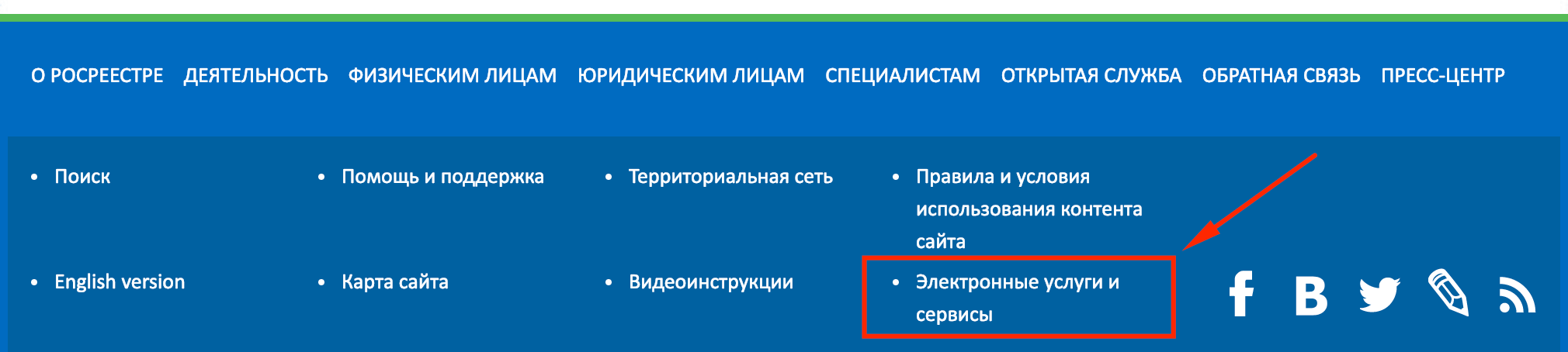
Первый шаг
Перейти на официальный портал Росреестра. На основной страничке найти пункт «Электронные сервисы и услуги». Нажать «Зайти в раздел».
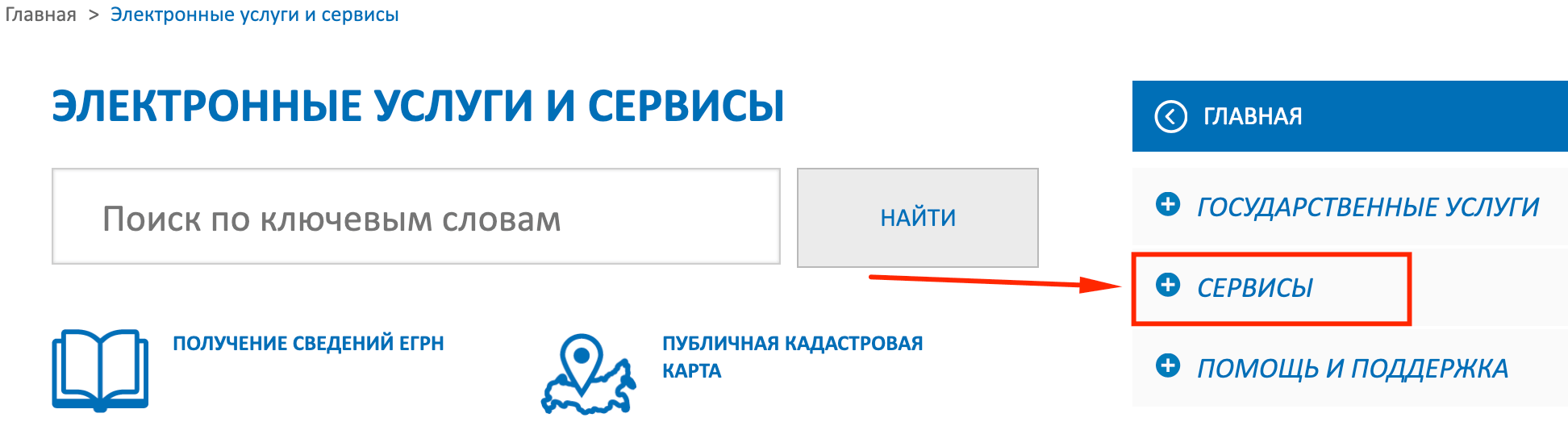
Второй шаг
В меню с правой части монитора, найти «Сервисы».
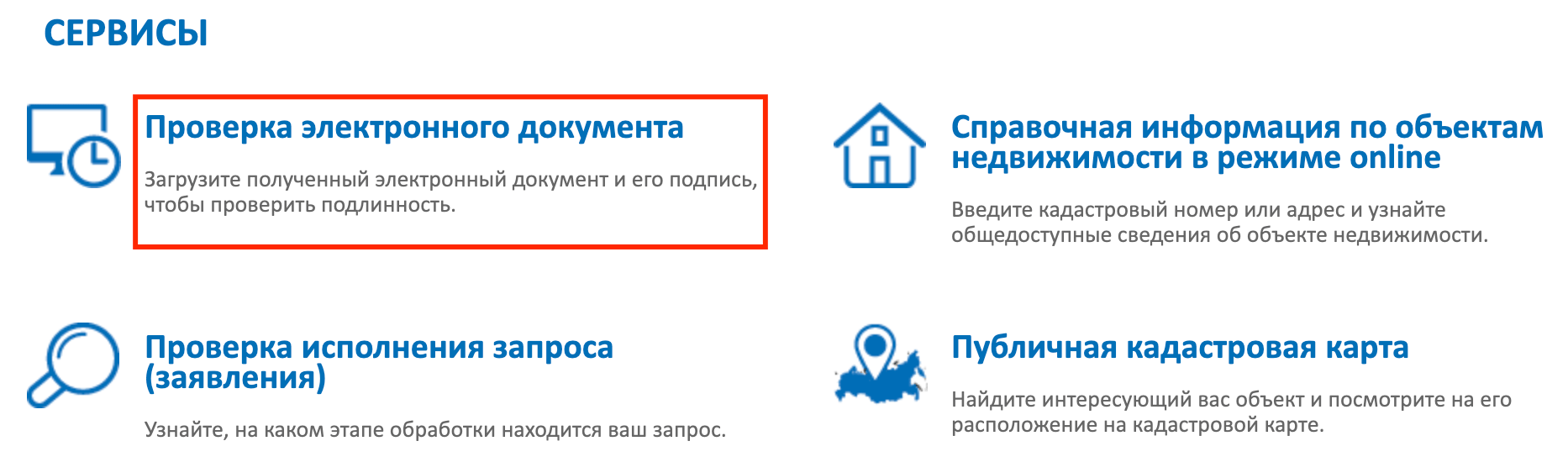
Третий шаг
В отобразившемся списке найти «Проверка электронной справки».
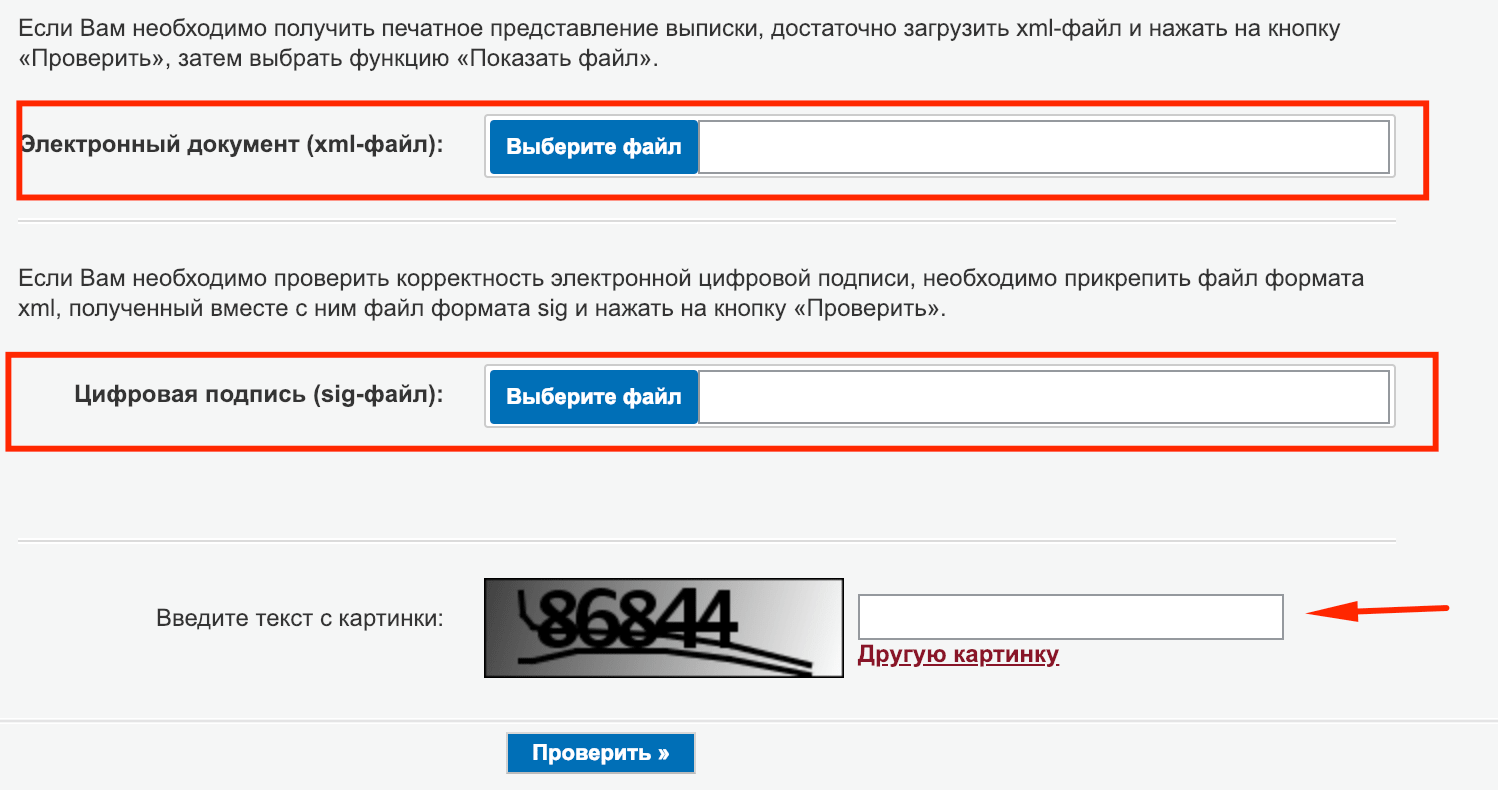
Четвертый шаг
На появившейся страничке расположено то, чем отрыть файл Sig с Росреестра. «Выбрать документ». В проводнике найти справку, «Открыть». Ввести код с изображения, «Проверить».
Пятый шаг
После обработки поступившего запроса, на мониторе отобразиться «Показать в читаемом формате». Нажать, чтобы изучить содержимое документа.
Внимание! Изучив подробное описание можно узнать, как открыть Sig файл с Росреестра на ПК или Андроид. Возможности сервиса позволяют быстро изучать документы онлайн. Для этого специальные программы, поддерживающие Windows, не потребуются.
Инструменты КриптоПро
Для работы с ЭЦП запустите утилиту “Инструменты КриптоПро”. В ней собраны все необходимые инструменты для работы с ЭЦП
Для работы можно использовать ЭЦП, выданную Казначейством района Для этого необходимо скачать и установить корневой сертификат Федерального казначейства РФ по ссылке. Так как это корневой сертификат, то и установить его необходимо в хранилище корневых сертификатов.
Как создать файл открепленной подписи
Для подачи некоторых запросов может потребоваться файл открепленной электронной подписи. Причем, он бывает нескольких вариантов, отличающихся кодировкой – следует учитывать данный нюанс. Самый простой вариант – это использование КриптоАРМ, программной платформы для работы с электронными подписями (входит в состав определенных редакций КриптоПРО CSP версии 3.6 и старше).
Файл открепленной подписи создается следующим образом:
на любом документе (который нужно подписать) необходимо кликнуть правой кнопкой мыши (вызвать контекстное меню);выбрать «КриптоАРМ»;в открывшемся окне следует нажать «Далее» несколько раз, дойдя по пункта выбора типа используемой подписи (также можно добавить сразу несколько файлов для подписи, если есть такая необходимость или же создать архив, в который будет помещена открепленная электронная подпись);отметить пункт «Сохранить подпись в отдельном файле»;выбрать сертификат ЭЦП (от чьего имени будет осуществлена подпись документа);нажать «Готово» (при необходимости – подтвердить свои действия вводом секретного пароля).
В итоге рядом с подписываемом файлом появится отсоединенная электронная подпись der или base64 (в зависимости от заданной настройки). Дважды кликнув на файле сертификата можно будет просмотреть базовую информацию о нем – кому и кем выдан, срок действия и так далее.
Если после нажатия «Готово» система выдает ошибку, то в большинстве случаев это указывает на отсутствие сертификата удостоверяющего центра или на отсутствие прав для работы с электронными подписями (то есть, введено ограничение для пользователей, вошедших под учетной записью «Гость»).
Создание подписанного документа
Подписать можно абсолютно любой файл.
Перейдите в пункт “Создание подписи”

Нажмите на кнопку “Выбрать файл для подписи” и выберите файл, который нужно подписать.


Выберите подпись, которой необходимо подписать документ. Обратите внимание — ЭЦП должно быть актуальной.
После выбора ЭЦП станет активной кнопка “Подписать”. Необходимо её нажать. Если документ подписан и нет ошибок — под кнопкой “подписать появится соответствующая надпись. Либо будет указана ошибка с кодом.
Далее перейдите в папку, где хранился подписываемый документ, в нем будет два файла — сам документ и его подпись. Размещать или пересылать необходимо оба документа.