
Учимся работать с рекламой в Instagram и Facebook за 7 видеоуроков: знакомство с Facebook Pixel
Сегодня представляем третий урок спецпроекта «Лайкни» и eLama «Учимся работать с рекламой в Instagram и Facebook за 7 видеоуроков», на котором разберемся с Facebook Pixel.
Основные разделы третьего урока:
Приятного просмотра! Под роликом вы найдете скрипт.
Что такое пиксель и зачем он нужен
Создание и установка пикселя
Чтобы создать пиксель, необходимо зайти в Events Manager.
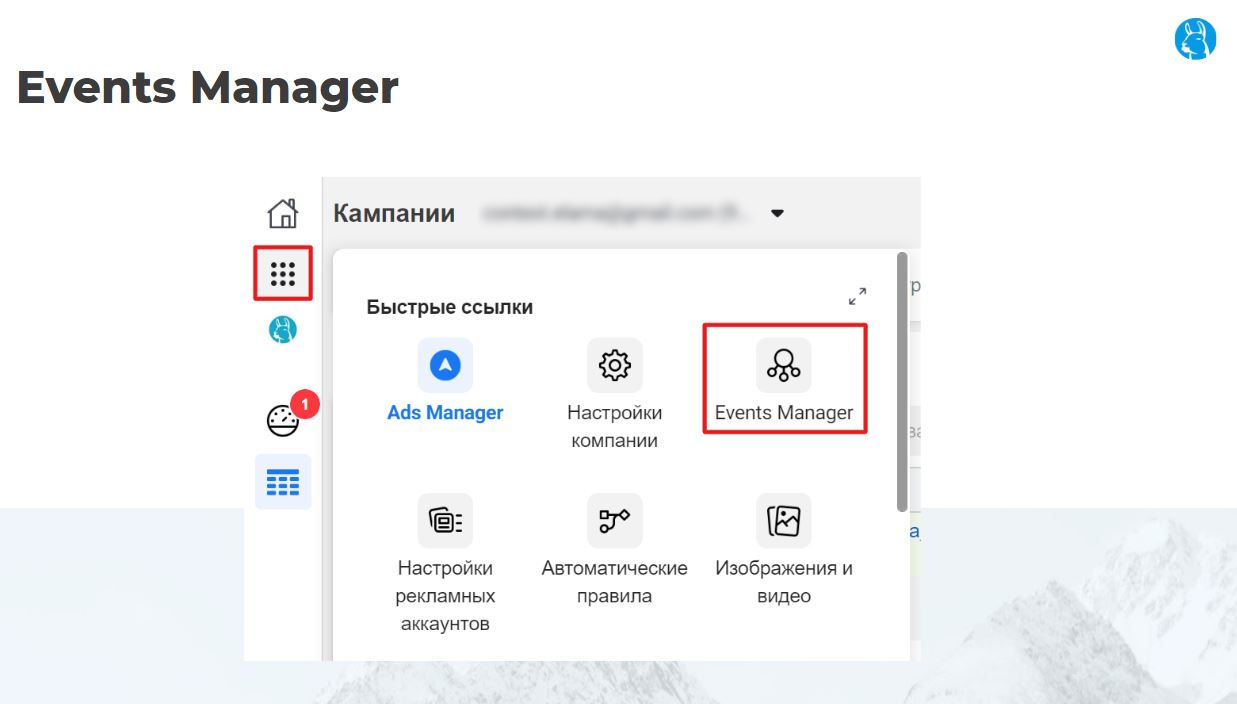
Подключаем новый источник данных — нажимаем на зеленую кнопку с плюсом и выбираем источник данных «интернет».
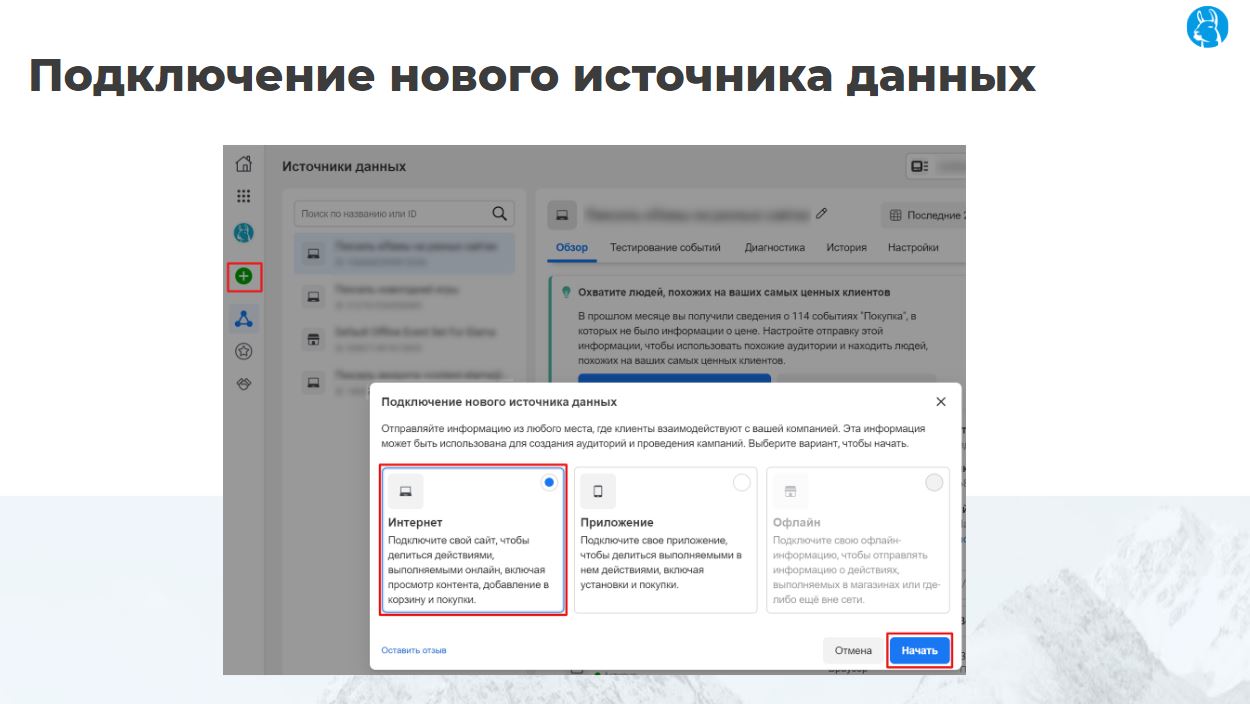
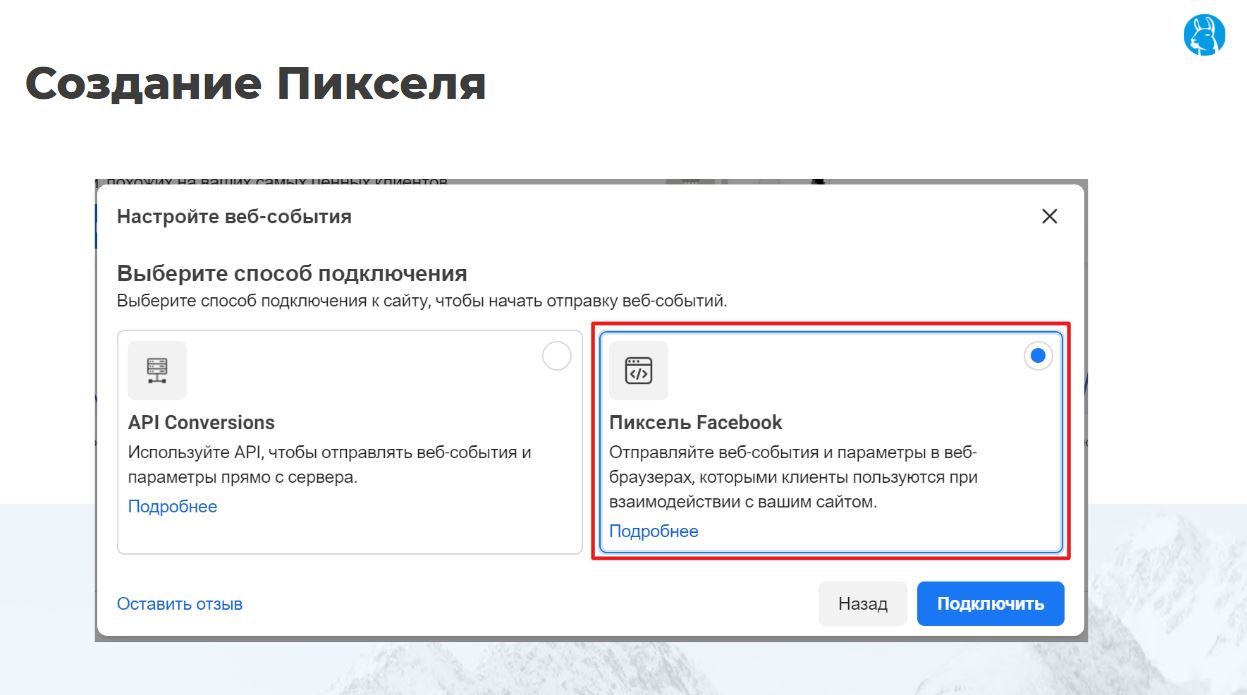
Выбираем пиксель Facebook, нажимаем «Подключить».
Даем название пикселю, оно обычно содержит информацию о том, на каком сайте будет установлен этот пиксель. Если будет установлен на нескольких сайтах, можно перечислить все сайты или как-то обозначить общими словами.
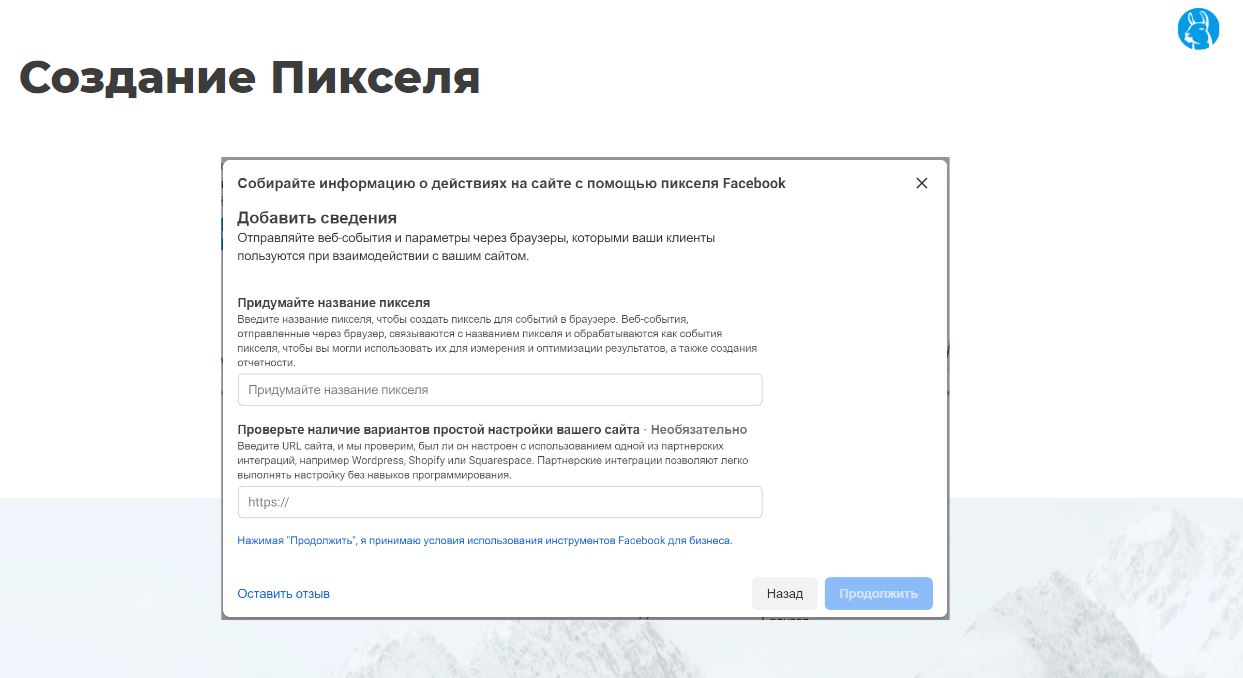
Например, у eLama есть пиксель для установки на разных сайтах, который называется «Пиксель eLama». Сотрудники четко понимают, что этот пиксель может использоваться на разных сайтах, подсайтах, на разных проектах. Это нужно для агрегирования информации в одном месте.
Рекомендуем использовать как можно меньше пикселей, без лишней необходимости разные пиксели для разных проектов лучше не создавать. Нужно создавать разные пиксели только в том случае, если это абсолютно разные бизнесы, разная аудитория. Если это один бизнес с несколькими направлениями деятельности или проектами, можно использовать один и тот же пиксель.
После того как создали пиксель, его нужно установить. Сделать это можно разными способами. Если пиксель уже есть, нужно зайти в настройки этого пикселя и скопировать его ID.
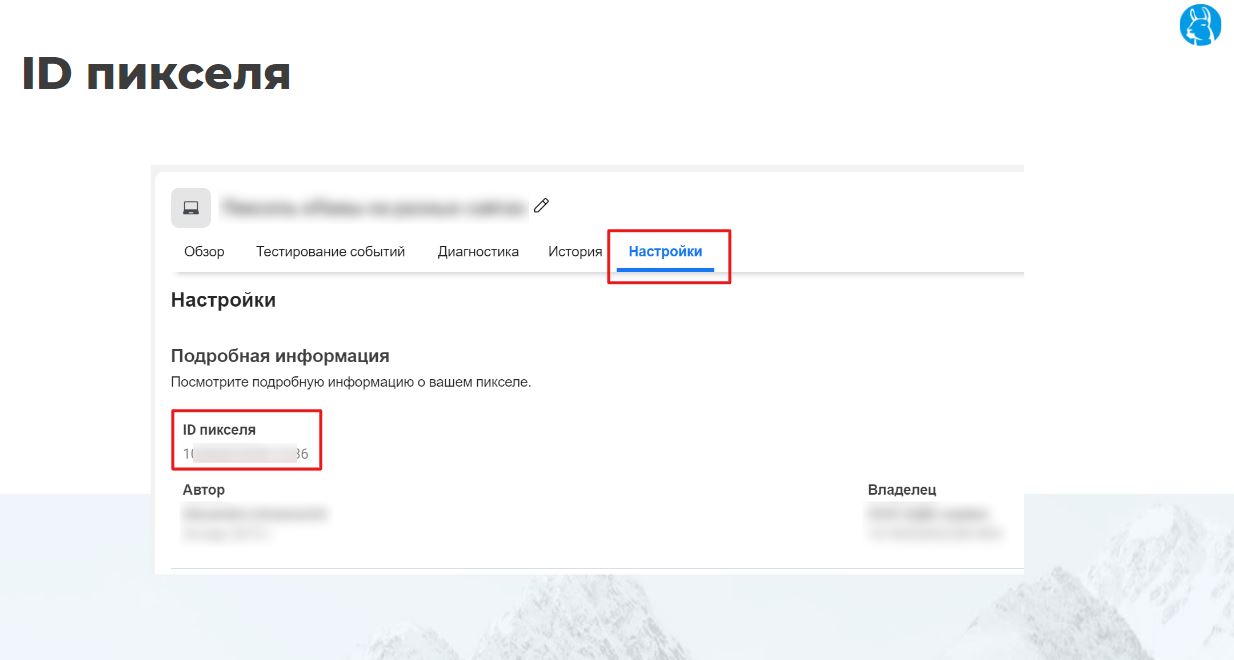
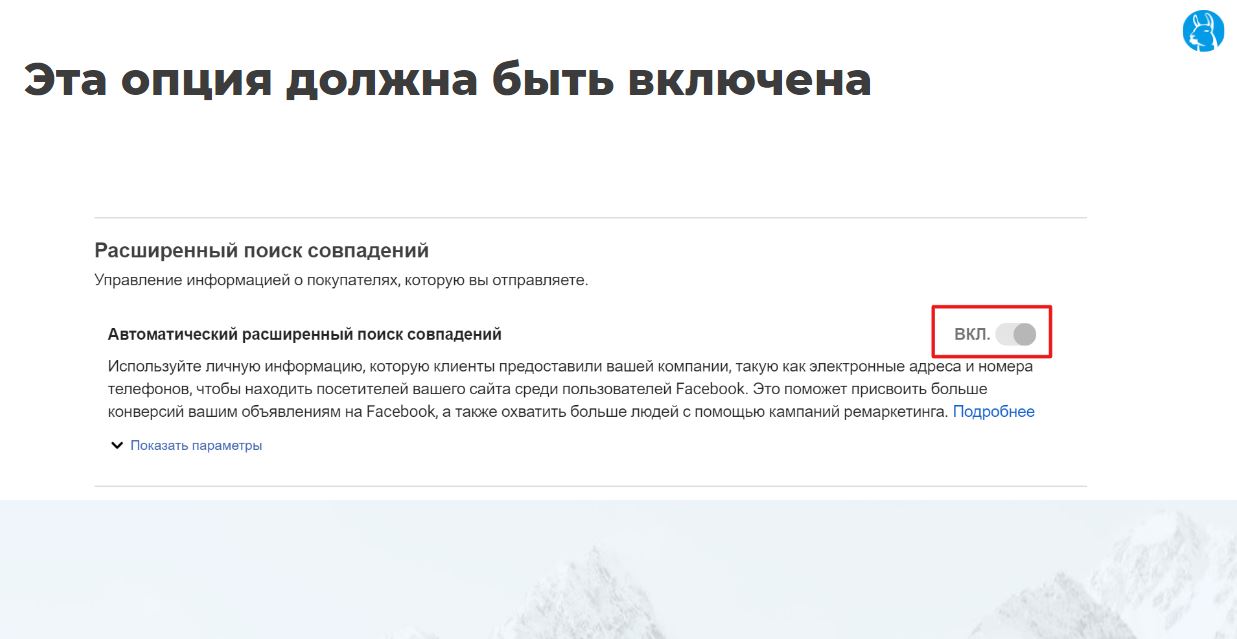
Также в настройках нужно проверить, чтобы был включен расширенный поиск совпадений. Эта опция нужна для лучшей работы сбора данных.
Есть несколько вариантов установки пикселя:
Давайте разберемся на примере. Tilda — популярная система для создания небольших и простых сайтов, лендингов, посадочных страниц. В Tilda это все настраивается через «Настройки сайта» — «Аналитика», прокручиваем вниз до Facebook Pixel и вставляем ID. Всё!
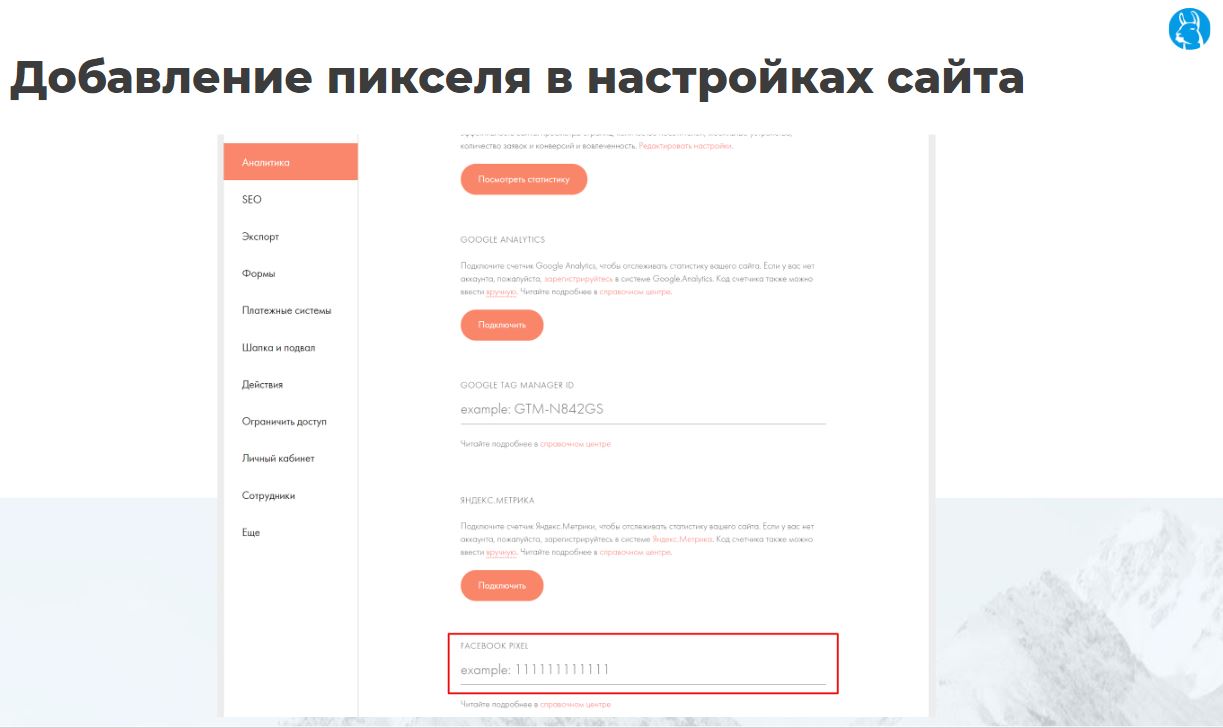
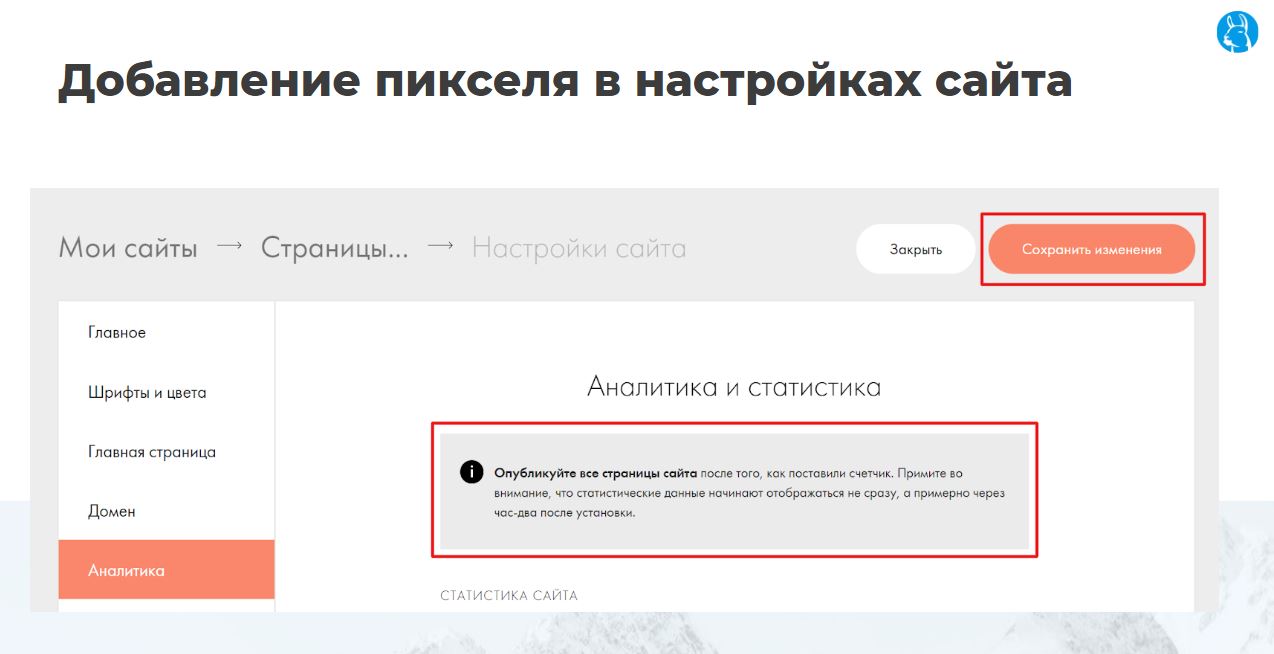
Т. е. пиксель устанавливается на Tilda просто копированием ID. Главное, не забудьте сохранить изменения и после этого опубликовать все страницы сайта, чтобы появился счетчик.
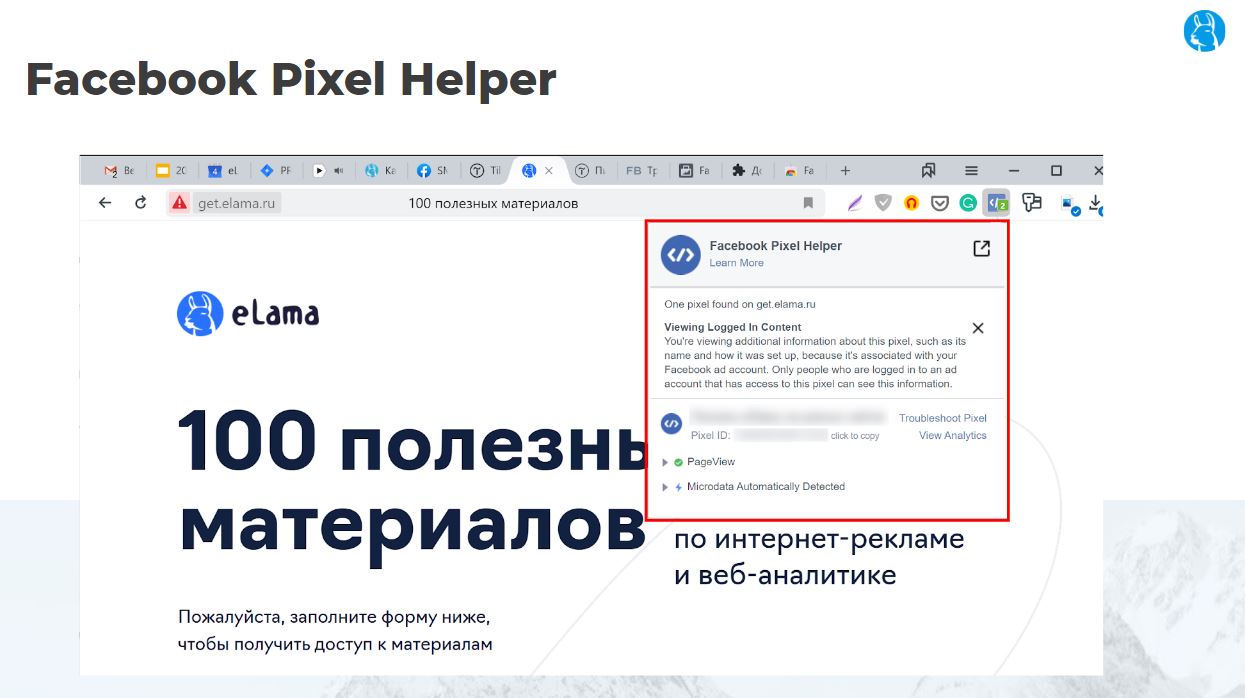
Чтобы проверить, появился ли счетчик и все ли в порядке, можно использовать расширение для браузера Facebook Pixel Helper (официальное расширение Facebook). С его помощью можно смотреть, загружается ли пиксель, отправляются ли события, какие данные передаются и т. д.
События и их настройка
Важно понимать: одной установки пикселя на сайт недостаточно, нужно настроить события.
События — это различные действия на сайте, которые для нас важны и мы хотим их отслеживать, чтобы и мы, и Facebook понимали, что происходит с пользователями, которые приходят на сайт.
Типы событий:
Примеры стандартных событий (часто настраиваемые):
Примеров очень много, особенно для e-commerce-проектов (просмотр карточки товара, добавление товара в корзину, начало оформления заказа и т. д.).
Не нужно настраивать все события, нужно настроить только те, которые для вас важны.
События для e-commerce-проектов
Для таких проектов необходимо больше всего настраивать.
Есть 3 обязательных события, без которых нельзя:
Это поможет системе лучше понять, какие люди и какие товары у вас покупают. Система будет стараться показывать людям именно те товары, которыми они с наибольшей вероятностью заинтересуются и купят.
Помимо самих событий, нужно в этих событиях настроить передачу дополнительных свойств через параметры:
Настройка событий
Стандартные события могут настраиваться разными способами.
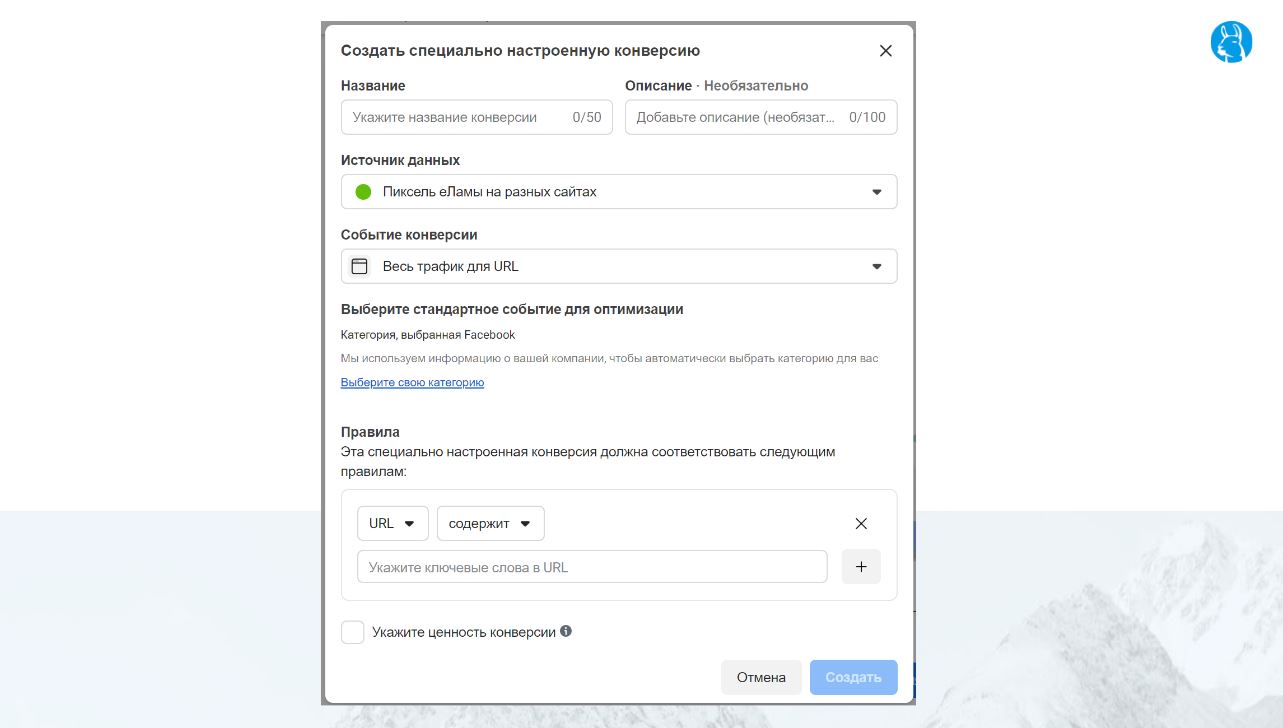
Специально настроенные события можно настраивать двумя способами:
Чтобы фильтровать какие-то стандартные события, например, нужно в отдельное событие вынести не все стандартные события, а только те, которые выполняют определенные условия. Настраивается это просто.
Чтобы не пропустить новые видео, подписывайтесь на наш Телеграм-канал.
Facebook Pixel: зачем нужен и как настроить
После установки JavaScript кода на сайт начнется сбор информации о клиентах: возраст, пол, местонахождение, нажатия на ссылки, покупка товара. Полученная таким образом информация используется для показа таргетированных объявлений. Обладая детальной информацией о вашей целевой аудитории, вы повысите эффективность своих рекламных кампаний и направите их на четко выделенную аудиторию.
Код Пикселя нужно предварительно сгенерировать в рекламном кабинете Facebook и установить на свой ресурс. Как это сделать правильно ― вы узнаете из этой статьи. Но сначала выясним, какие задачи решает Facebook Pixel.

Какие задачи решает Facebook Pixel
Мы уже рассказывали о ретаргетинге и Пикселе ВКонтакте. В Facebook это работает аналогичным способом. Например, в ваш интернет-магазин зашел посетитель, просмотрел какие-то товары, но ничего не купил. Пиксельный код фиксирует его данные в соцсети, а затем показывает ему рекламное объявление. Так как человек уже интересовался вашими товарами, велика вероятность, что он не останется равнодушным к выгодному предложению и все-таки совершит покупку или оставит заявку.
Фейсбук Пиксель позволяет отслеживать целевые действия посетителей с любых устройств. Допустим, человек зашел на ваш сайт со смартфона, полистал страницы и закрыл. Через какое-то время он опять зашел, но уже с компьютера, и оформил заказ. Pixel все это фиксирует, запоминает и использует для показа таргетированных объявлений. Вы спросите: зачем еще что-то показывать, если клиент уже совершил покупку? Для того, чтобы предложить ему сопутствующие товары. Купил компьютерную мышку ― покажите рекламу ковриков. Приобрел телевизор ― дайте объявление о скидке на TV-приставку. Продажа дополнительных товаров приносит неплохую прибыль.

Да-да. Facebook Pixel умеет и такое. Кто не знает, look-alike (то есть похожей) аудиторией зовутся пользователи, которые интересуются теми же товарами или услугами, что и посетители вашего сайта. Другими словами, Пиксель фиксирует всех ваших клиентов, совершивших покупку на сайте, а затем ищет похожую аудиторию, которая проявляла интерес к аналогичным товарам. Найденным пользователям показывается реклама. Так как эти люди заинтересованы в ваших предложениях, их отклик и приятный шелест купюр не заставят себя долго ждать.
Одна из полезных функций Facebook Pixel — конверсионная оптимизация. Инструмент замеряет определенные показатели, чтобы повысить эффективность рекламы. На основе полученных результатов «умные» алгоритмы автоматически меняют настройки таргетинга, чтобы увеличить % конверсии, то есть покупок или других целевых действий.
Как установить Facebook Pixel
Авторизуйтесь в своем рекламном профиле, выберите функцию «Пиксели» и создайте пиксель.

После этого вы увидите окно с 3 вариантами установки кода Пикселя:
Интеграция с Tag Manager или другими платформами.
Отправка кода разработчику на электронную почту.


Настройка работы Facebook Pixel
После установки кода на ваш сайт активируйте события для мониторинга.
Всего Фейсбук предлагает на выбор 9 событий:
Добавление товара в корзину — нажатие целевой кнопки действия.
Покупка — торговая сделка.
Начало оформления заказа — указание части данных в полях оформления заказа.
Генерация лида — запрос тестовой версии, идентификация пользователя.
Поиск — задействование поиска на сайте.
Добавление платежной информации — указание реквизитов для оплаты.
Просмотр контента — изучение страниц ресурса.
Добавление в список «отложенное» — откладывание покупки на потом.
Завершенная регистрация — на 100% заполненная регистрационная форма.

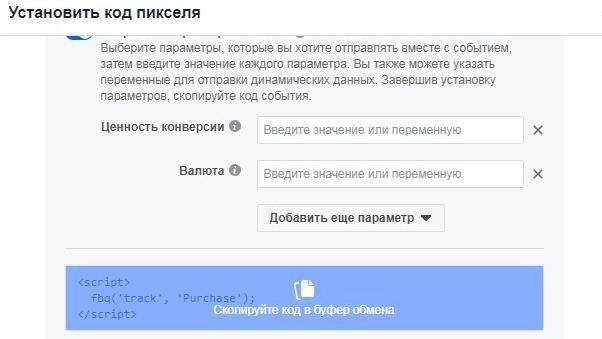
Для каждого из событий генерируется индивидуальный код. Вы его должны вставить в блок «Код события», как на схеме ниже. Просто добавьте через панель управления (там же, в «Подтверждении владения сайтом») строчки событийного кода Пикселя в первоначальный.

Рассмотрим на примере события «Покупка». После активации данной функции появятся дополнительные настройки события и сам код. Укажите нужные параметры и перенесите код на свой ресурс. Аналогичным образом активируются другие события, предлагаемые Facebook.
Как проверить?
Чтобы проверить, правильно ли работает Фейсбук Пиксель, отправьте тестовый трафик, указав адрес своего сайта с установленным кодом.
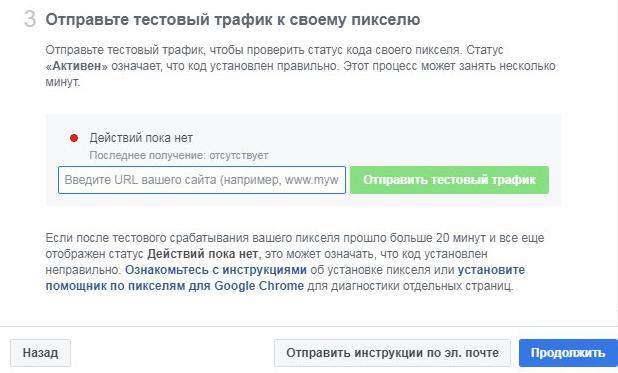
В результате такой проверки будет создан отчет, в котором вы увидите, что сбор информации заработал ― значит, Пиксель работает корректно.
В качестве дополнительного инструмента проверки наличия кода на ресурсе задействуйте расширение Facebook Pixel Helper для Google Chrome.

Если Пиксель найден, значок расширения приобретет синеватый оттенок, а в открывшемся окне вы увидите количество обнаруженных кодов.
Если вы планируете пользоваться таргетированной рекламой Фейсбука, обязательно задействуйте инструмент Facebook Pixel. С его помощью вы не только оптимизируете рекламную кампанию, но и повысите конверсию своего сайта!
Пиксель Facebook. Зачем нужен, как установить, лайфхаки от К50
В статье рассказываем, как правильно пользоваться пикселем Facebook, и какие возможности для оптимизации рекламных кампаний он даёт.
Что такое пиксель Facebook, и для чего он нужен?
Пиксель Facebook — это инструмент аналитики для выявления результативности вашей рекламы, который позволяет изучать поведение людей на вашем сайте и создавать индивидуально настроенные аудитории. Он представляет собой фрагмент JavaScript кода, который размещается на каждой странице сайта.
Если вы настраиваете рекламу при помощи Facebook, и у вас нет Пикселя, то вы лишаете себя расширенных возможностей для отслеживания событий и более точной оптимизации конверсий вашей рекламы. Именно Пиксель предоставит вам вспомогательные инструменты, которые позволят увеличить продажи и повысить эффективность рекламных кампаний.
Какие задачи вам поможет закрыть Пиксель:
Отслеживание конверсий. Вы сможете наблюдать за целевыми действиями клиента, который пришёл на сайт, несмотря на то, сколько раз он его посетил и с какого устройства. Это возможно, т.к. пиксель запомнит его и использует в будущем для повторного показа объявлений.
Оптимизация рекламы. Одна из полезных функций — оптимизация по конверсии. Pixel отслеживает выполнение заданных целей на сайте. Используя эту информацию, алгоритмы Facebook смогут гибко настраивать таргетинги для увеличения % конверсии или других целевых действий на сайте.
Ретаргетинг. Если юзер заинтересовался вашими товарами, зашел на сайт по креативу и ничего не купил, код пикселя запомнит его данные из соцсети и покажет объявление вновь. Таким образом, мы увеличим вероятность продажи.
Создание look-alike (похожей) аудитории. На основе внутренней статистики — пользователей, которые ранее интересовались вашими товарами или что-то купили, Пиксель подберёт похожую аудиторию с аналогичными интересами и покажет им объявление.
Установка Пикселя Facebook
Шаги создания Пикселя
Шаг 1. Откройте Events Manager и нажмите Подключить источник данных

Шаг 2. В появившимся окне выберите источник Интернет и нажмите Начать.


Выберите способ подключения Пиксель Facebook и нажмите Подключить.
Шаг 3. Введите название пикселя и укажите URL вашего сайта, чтобы проверить возможность быстрой настройки. Нажмите Продолжить.

Как добавить Пиксель Facebook на сайт?
Размещение кода вручную
Шаг 1. После создания Пикселя перед вами появится окно с вариантами установки (вручную или через интеграцию). Выберите вариант Установить код вручную.

Если вы хотите установить код с помощью партнёрской интеграции, смотрите соответствующий раздел ниже.
Шаг 2. Скопируйте базовый код и разместите его в коде сайта, прямо перед закрывающим тегом head и нажмите Продолжить.

Шаг 3. Необязательный пункт, где вы можете включить автоматический расширенный поиск совпадений, который позволяет увеличить количество конверсий, за счёт ремаркетинговых кампаний.

Шаг 4. Добавьте события при помощи инструмента событий или вручную. После нажмите Готово.
Установка кода при помощи партнерской интеграции
Шаг 1. Выберите ваш пиксель и нажмите “Продолжить настройку пикселя”. В появившемся окне выбираем “Использовать партнера”.
Шаг 2. Перед вами появится список возможных партнеров, выберите нужного или оставьте заявку на запрос нового.

Шаг 3. Разместите пиксель согласно представленной инструкции.

Лайфхаки от К50
В Facebook можно отправлять данные по звонкам, которые отслеживаются коллтрекингом или проходят через обратный звонок и данные о заказах, импортированных из CRM. При создании задачи, необходимо указать только:
1. Название задачи, по которому можно будет идентифицировать задачу и определить, для каких целей она была настроена.
2. Проверяемый диапазон данных указывает, за какой период следует проверять звонки или заказы при планировании отправки.
3. ID пикселя Facebook, в который будут отправляться события.
Экспорт звонков
Вы можете уточнить некоторые передаваемые параметры звонка в Facebook, присвоенные ему в K50:Трекере (Пул, Номер телефона, Id звонка, Номер назначения, Номер для переадресации и др.)
И выбрать условия для отправки звонков, например:
Экспорт заказов
Для экспорта заказов, вы тоже можете уточнить параметры для отправки (Дата заказа, ID пользователя, Прибыль, Доход, Комментарий, ID заказа, Статус заказа и др.)
Также указать условия для отправки заказов:

Оптимизатор ставок от K50
Экономьте время на управление и улучшайте результаты рекламных кампаний с помощью сервиса Оптимизатор.
Как настроить пиксель в Facebook, Instagram и «ВКонтакте»
Рассказываем, как найти посетителей сайта в социальных сетях и предложить им товар с помощью догоняющей рекламы. Учимся настраивать пиксель.



Автор статей по SMM, практикующий таргетолог, в прошлом — продакт-менеджер диджитал-проектов.
Что такое пиксель?
Пиксель — это код, который собирает информацию о пользователях сайта и отслеживает их действия. Код формируется в рекламном кабинете социальной сети, поэтому у каждой сети будет свой пиксель. Так как Instagram — часть Facebook и у этих социальных сетей единый рекламный кабинет, пиксель формируется общий.
Пикселем этот код называется потому, что одна из его частей — картинка размером в один пиксель, загружающаяся на странице сайта.
После того как вы сформируете код пикселя, его нужно добавить на сайт. После этого пиксель начнёт отслеживать поведение ваших пользователей.
Какие данные собирает пиксель?
Пиксель определяет пользователей, у которых есть аккаунт в социальной сети (например, «ВКонтакте»), собирает информацию о том, какие страницы сайта посещал человек, какие товары положил в корзину, на какие кнопки нажимал и любые другие его действия на сайте. После установки и настройки пикселя информация о пользователях автоматически попадает в рекламный кабинет социальной сети.
Как использовать в социальных сетях данные, собранные пикселем?
В рекламном кабинете вы можете объединить пользователей в аудитории на основе информации, которую собрал пиксель. Например, вы можете выделить людей, которые:
После этого вы можете использовать эти собранные аудитории, чтобы:
1. Настроить на пользователей показ таргетированной рекламы. Учтите, размеры аудитории должны быть достаточными для запуска. Например, для Instagram — минимум 1000 человек. И даже аудитория до 20 тысяч, по моему опыту, быстро выгорает: рекламное объявление за короткий срок посмотрят все пользователи и при повторном показе будут хуже на него реагировать.
С помощью таргетированной рекламы, настроенной на посетителей сайта, вы будете напоминать о товаре или компании «тёплым» клиентам. Они уже знают, кто вы и какой товар предлагаете, просто почему-то отложили покупку. Таких клиентов легче склонить к заказу товара или оформлению услуги.
Таргетируйтесь на максимально заинтересованных пользователей: нет смысла предлагать тостер тем, кто заходил на страницу сайта с ноутбуками. Но вы можете объединять разные аудитории и настраивать рекламу на них. Например, вы можете создать аудиторию пользователей, которые смотрели разные телефоны одного ценового диапазона, и настраивать показ рекламы на них.
3. Исключить ненужную аудиторию. Например, вы занимаетесь обучением иностранным языкам. В блоге на сайте размещены статьи и для новичков, и для более опытных студентов. Если вы набираете группу с уровнем знания иностранного языка выше среднего, то следует собрать пользователей сайта, которые посещают страницы статей для новичков, и исключить их из показа рекламы.
Как создать пиксель?
Как создать пиксель во «ВКонтакте»?
Чтобы создать пиксель во «ВКонтакте», нужно перейти в рекламный кабинет социальной сети, в раздел Ретаргетинг — Пиксели — Создать пиксель.
Пиксель Facebook: пошаговая установка и настройка инструмента
Простая аналитика, измерение эффективности рекламы, сегментация аудитории, отслеживание практических любых типов событий на сайте – пиксель Facebook незаменим для маркетологов. Ниже – полный гайд по инструменту.
Что такое пиксель Facebook
Пиксель Facebook – это аналитический инструмент «Facebook Рекламы», который устанавливается прямо на сайт.
Пиксель позволяет получать статистику по трафику, эффективности продвижения, поведенческим факторам вашей аудитории.
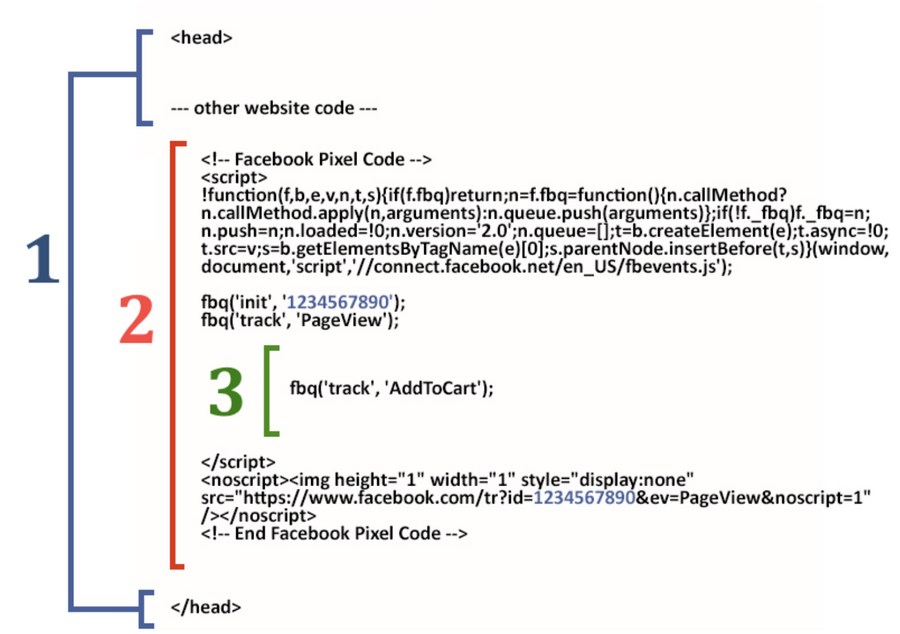
Facebook Pixel – объемный фрагмент JavaScript, который может выглядеть по-разному. Например, вот так:
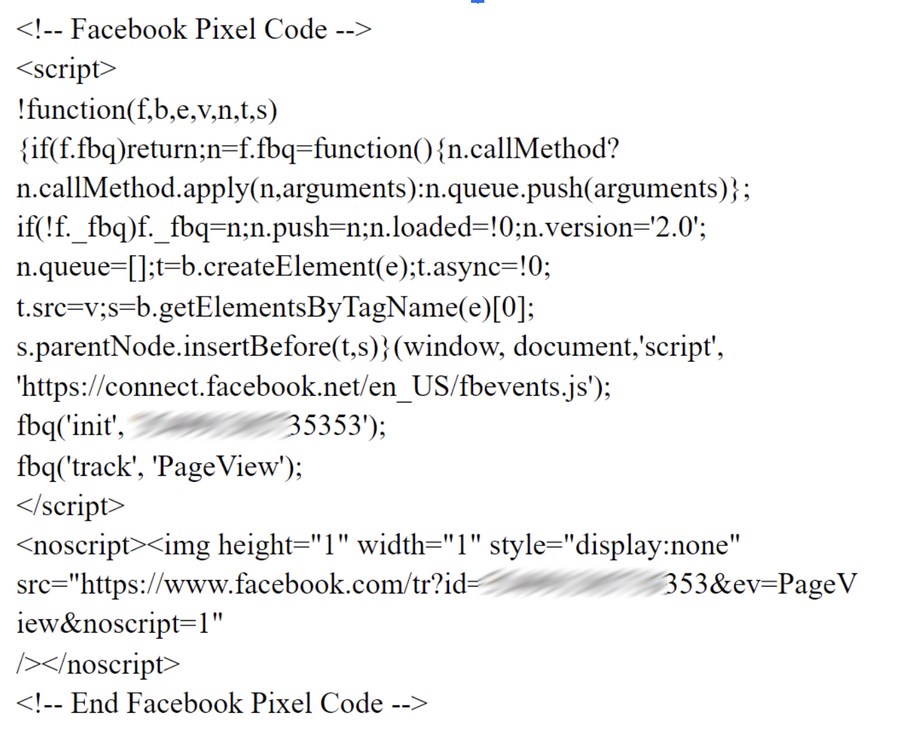
Если вы настраиваете таргетированную рекламу в Facebook, вам необходим Pixel: именно он в связке с инструментами Facebook Ads Manager позволит вам отслеживать и оптимизировать конверсии, собирать список посетителей сайта, оптимизировать рекламу по конверсии, настраивать ретаргетинг и находить аудиторию look-alike.
Кроме этого инструмент позволяет:
Как работает Facebook Pixel
Принцип пикселя прост: каждая конверсия, совершаемая посетителем сайта, фиксируется и «передается» в ваш аккаунт Facebook Ads Manager.
Пиксель может регистрировать не только конверсии, но и на другие события: добавление товара в корзину, подписку, попытку осуществить поиск по сайту, просмотр контента, завершение регистрации, добавление в профиль платежных данных и другие действия, потенциально приводящие к конверсии.
Всех посетителей, которые не завершили целевое действие, вы сможете добавить в отдельную аудиторию и потом показывать объявление только им.
Как создать пиксель Facebook
Открываем «Менеджер событий» Facebook (он же Events Manager). Чтобы работать с пикселем, нужен хотя бы один источник данных.
Чтобы подключить его, выбираем пункт:
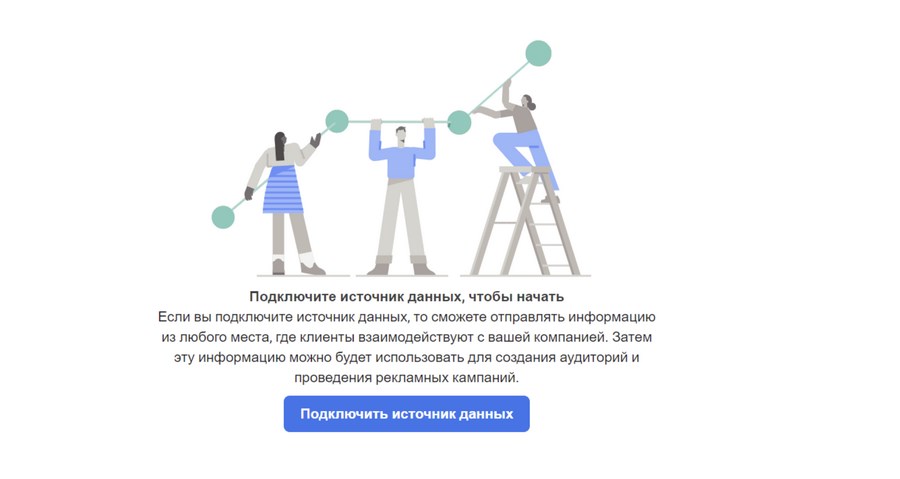
Откроются настройки новых источников данных. Нам нужно выбрать «Интернет» и кликнуть по кнопке «Начать» в правом нижнем углу окна:
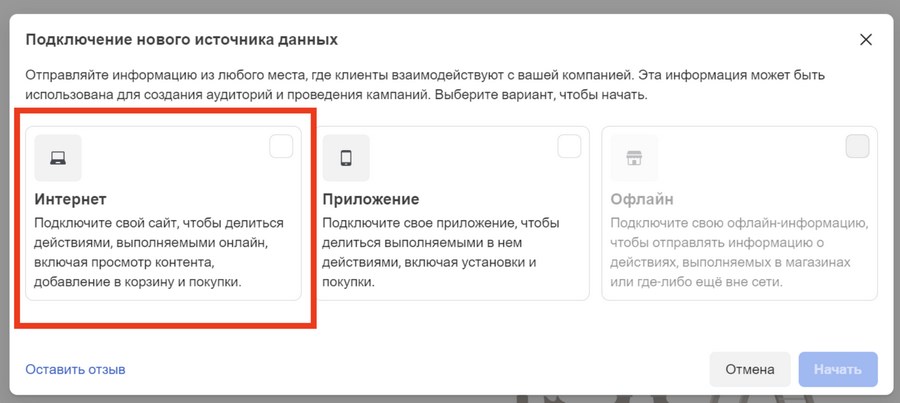
В открывшемся меню необходимо кликнуть «Пиксель»:
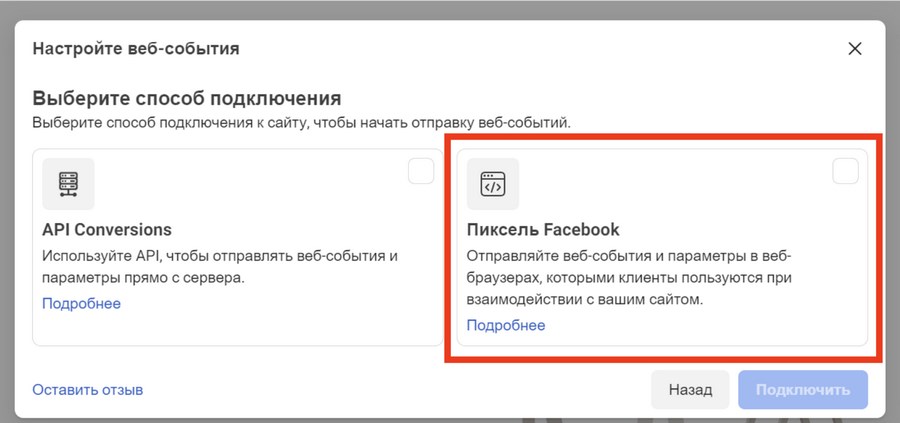
Нам покажут небольшую демонстрацию возможностей пикселя. Можно пропустить ее и выбрать «Подключить».
Теперь нужно указать название пикселя:
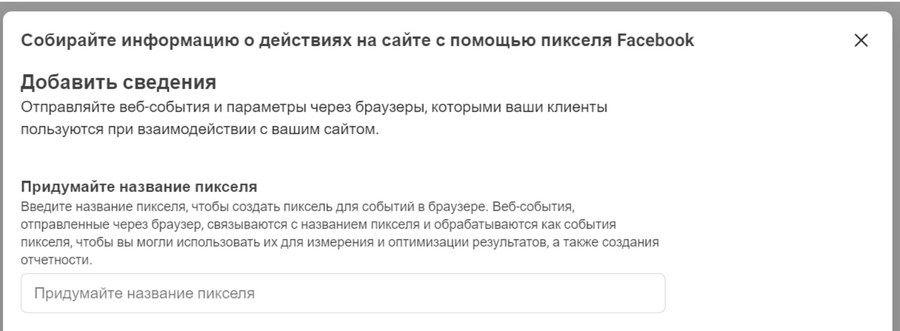
Имя будет использоваться только в Ads Manager, и оно нужно для нашего удобства.
Понадобится также ввести домен сайта:

На этом этапе менеджер событий покажет, возможна ли ускоренная установка пикселя на ваш сайт. Например, если ваш сайт работает на WordPress, мастер сразу предложит готовый вариант интеграции:
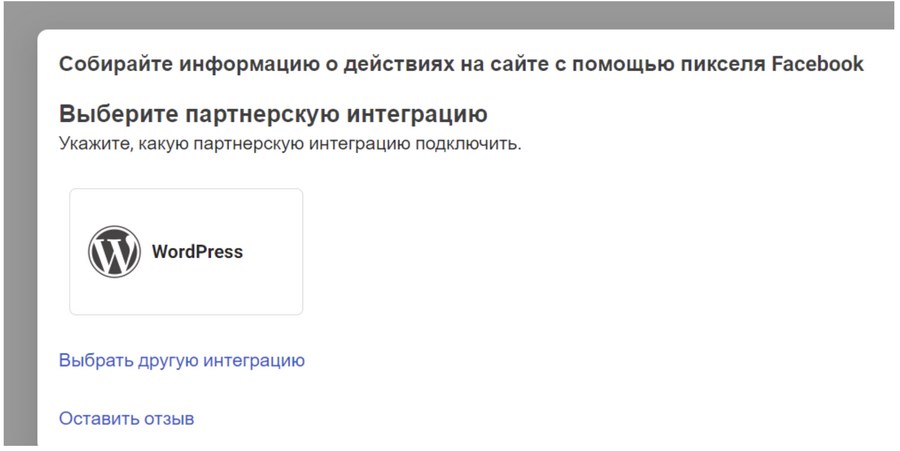
Сразу получаем подробную инструкцию по установке:
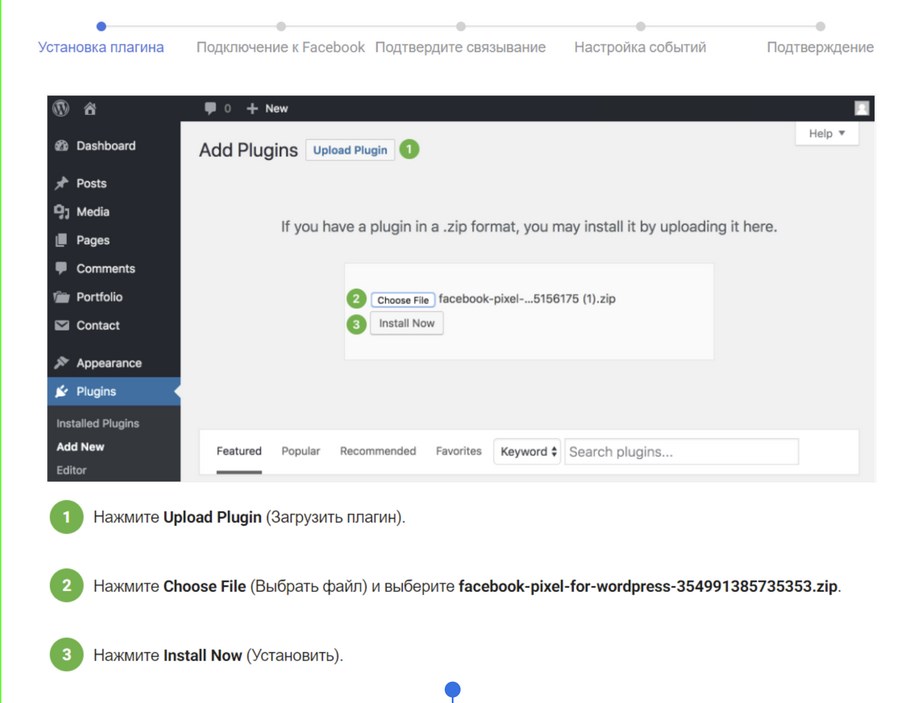
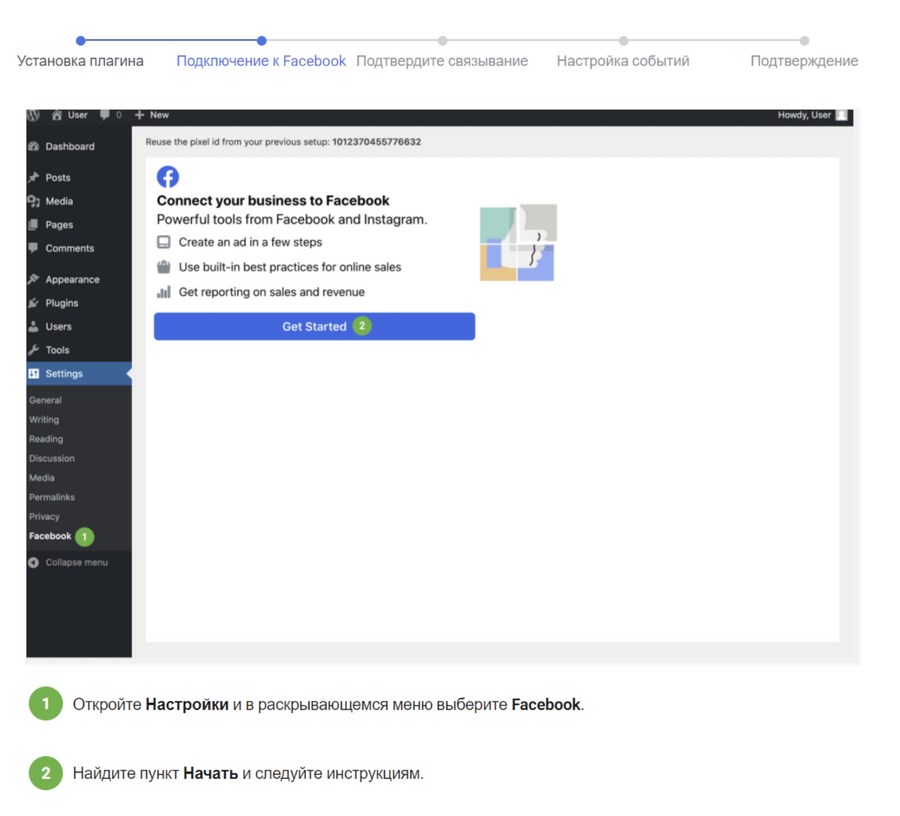
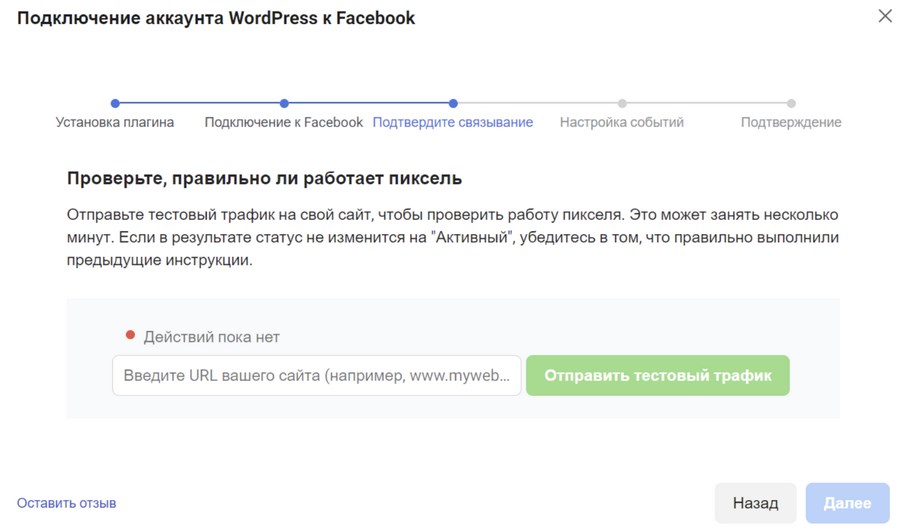
Если же вы откажетесь устанавливать пиксель через партнерскую интеграцию, будет отображаться такое сообщение:
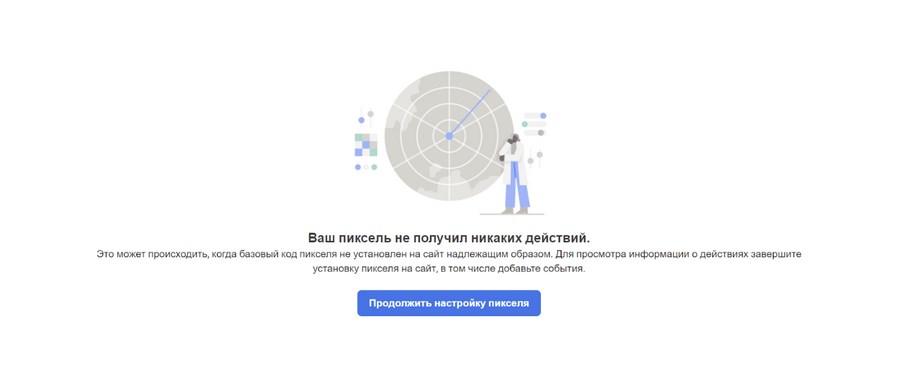
Кликнув по синей кнопке, мы сможем установить код вручную.
Как добавить пиксель на сайт самостоятельно
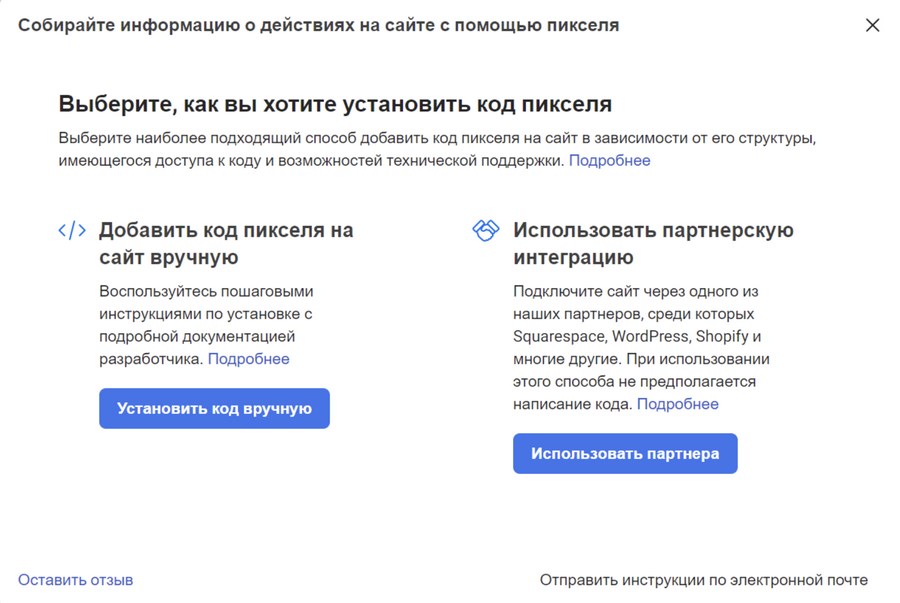
Возвращаемся в менеджер событий Facebook. Выбираем пункт «Продолжить настройку пикселя». Появится окно выбора способа установки. Выбираем первый вариант – добавить код вручную:
Появится окно установки базового кода. Дальнейший алгоритм будет зависеть от того, какая CMS используется на вашем сайте. В любом случае, надо скопировать фрагмент кода в буфер обмена, так что выбираем «Скопировать код»:
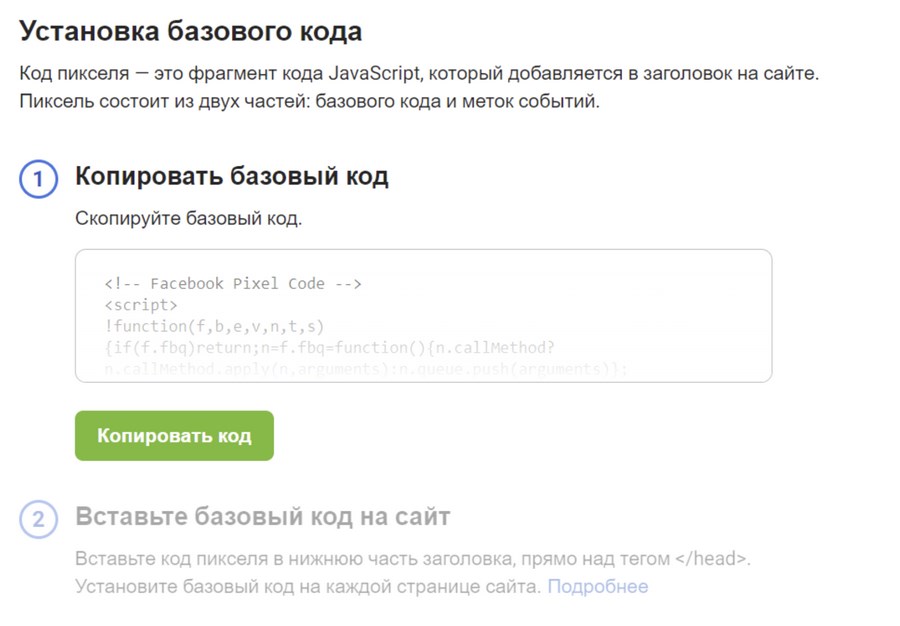
Важно: код нужно вставить в шаблон заголовка вашего сайта. В каждой CMS заголовок сайта формируется по-разному.
Например, в WordPress все заголовок генерируется системным файлом header.php. Если ваш сайт работает на движке WP, значит, редактировать нужно будет его. Посмотрим, как это сделать, далее.
WordPress
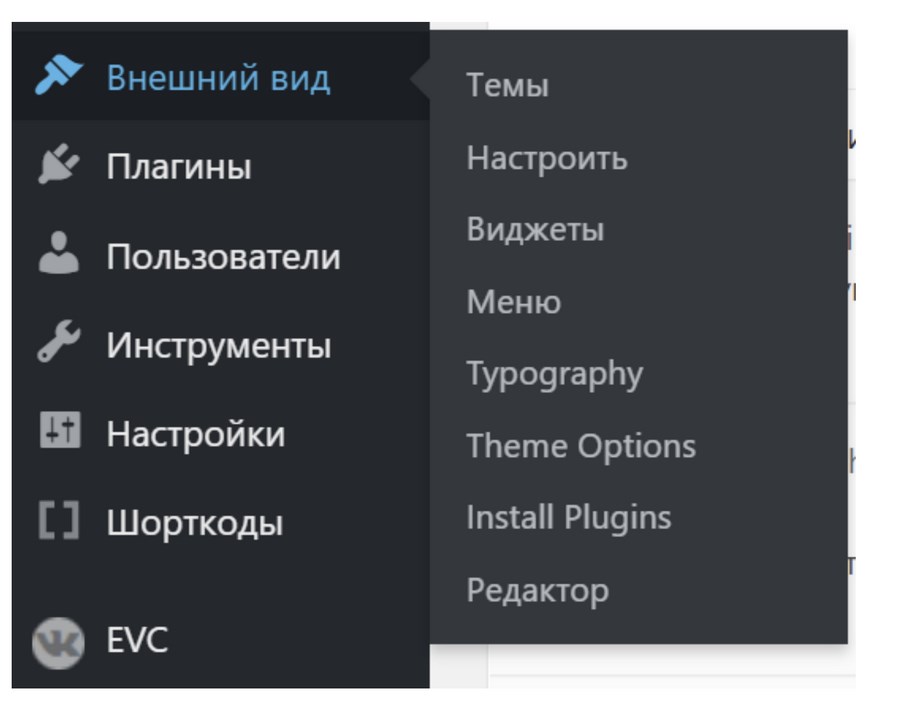
Отредактировать header.php можно прямо из админки WP: достаточно выбрать пункт «Редактор», который прячется в разделе «Внешний вид»:
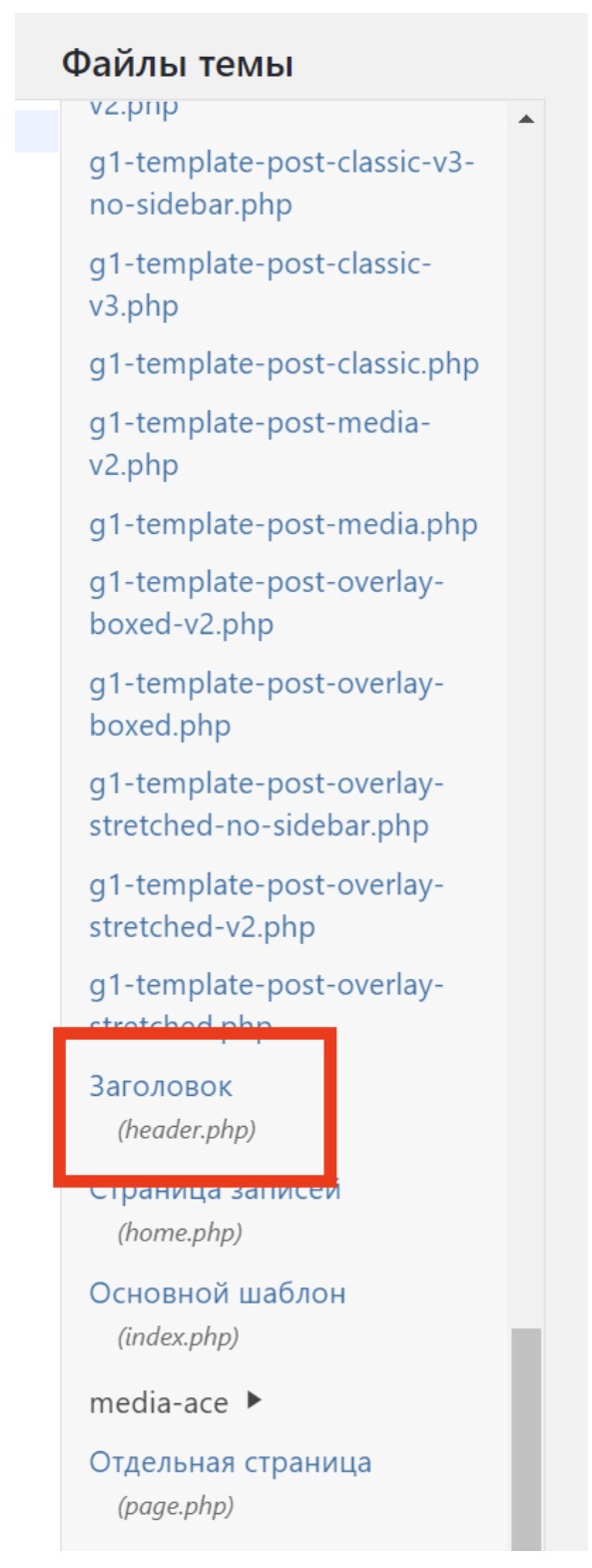
На моем сайте используется тема Bimber, и хедер к ней находится здесь:
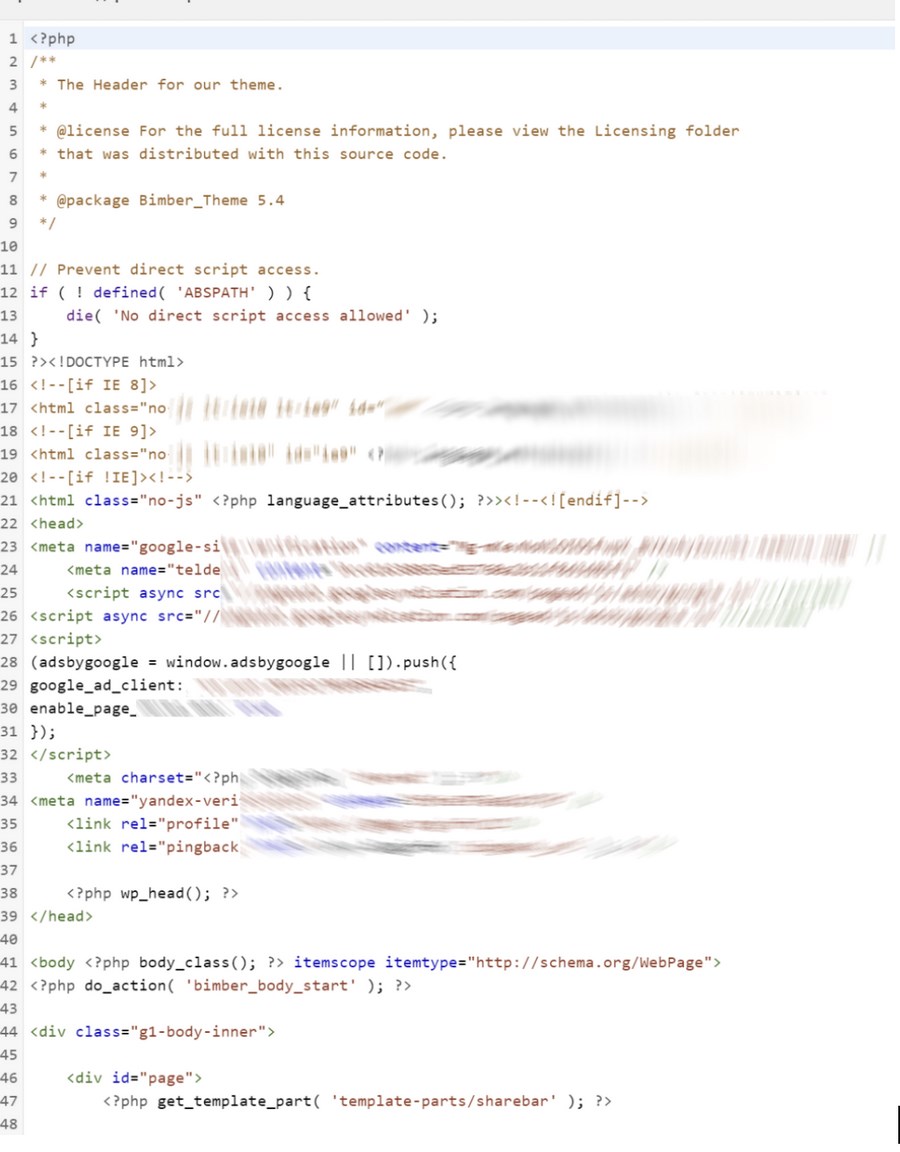
Вот так хедер выглядит на одном из моих сайтов:
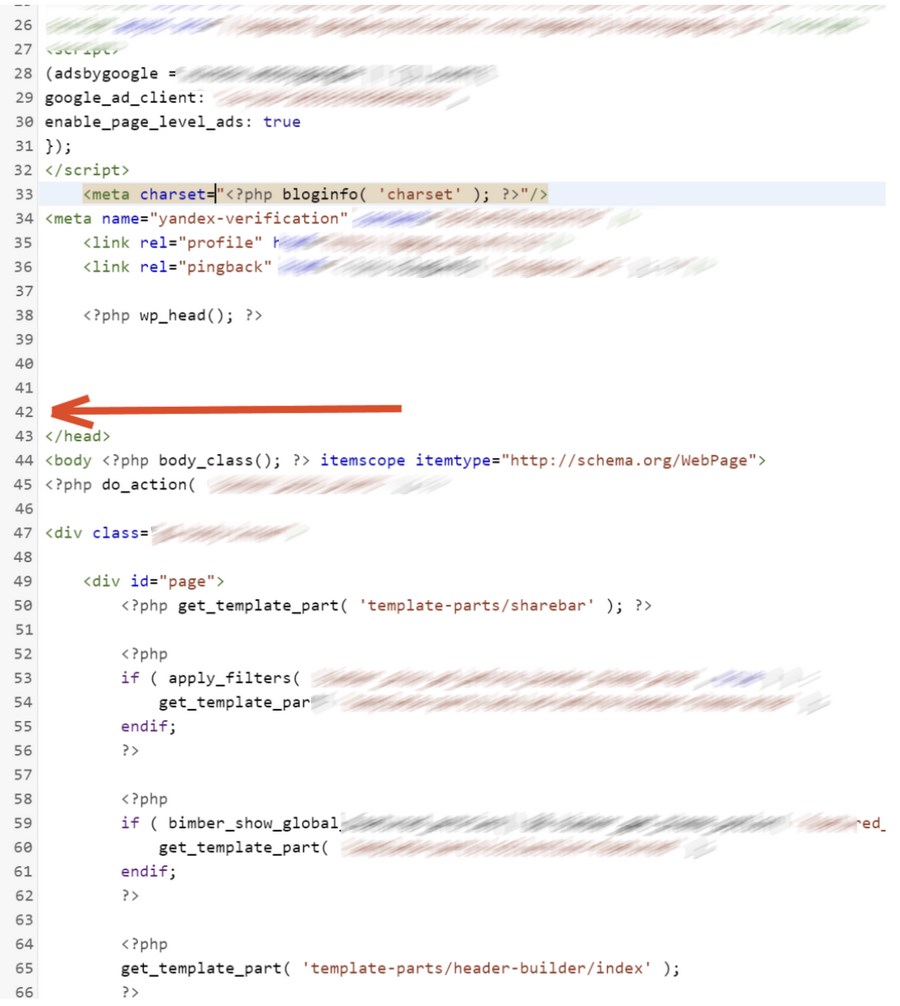
В любой CMS фрагмент кода необходимо интегрировать сразу перед закрывающим тегом :
Tilda
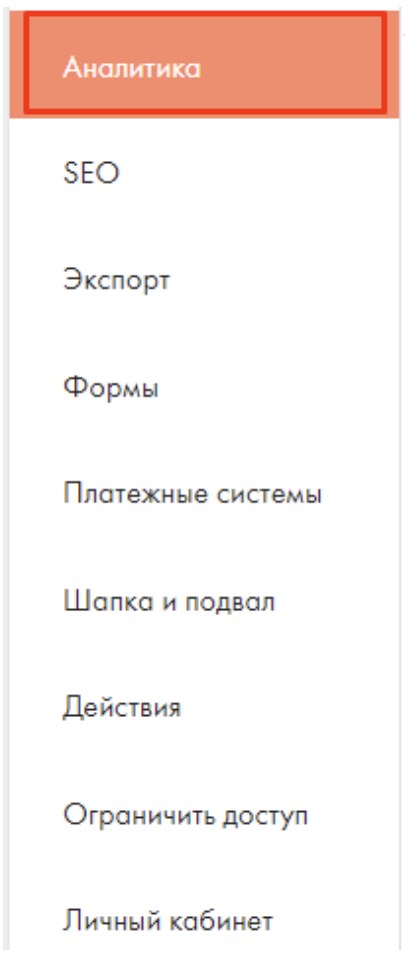
На «Тильде» добавить код пикселя проще всего. Достаточно открыть настройки сайта и выбрать «Аналитика»:
Остается вписать уникальный идентификационный номер вашего пикселя в поле Facebook Pixel:
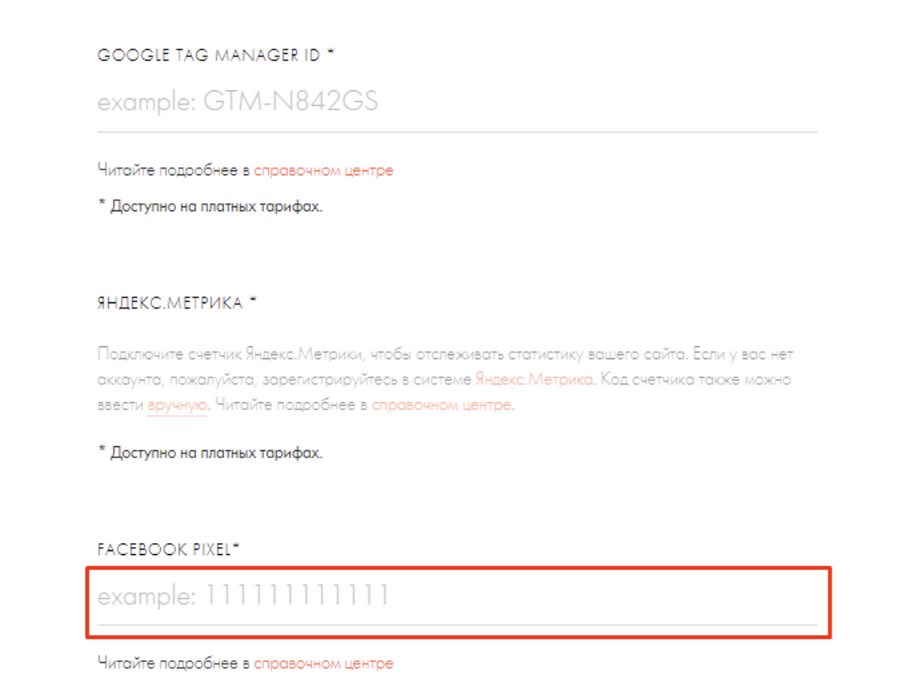
ID пикселя вы найдете в базовом коде. Все цифры после fbq(‘init’ – это и есть ID вашего пикселя.
Выбираем «Опубликовать все страницы» в верхнем углу экрана.
Google Tag Manager и другие партнерские интеграции
Выбираем ранее созданный пиксель в менеджере событий Facebook и переходим в настройку с партнером.
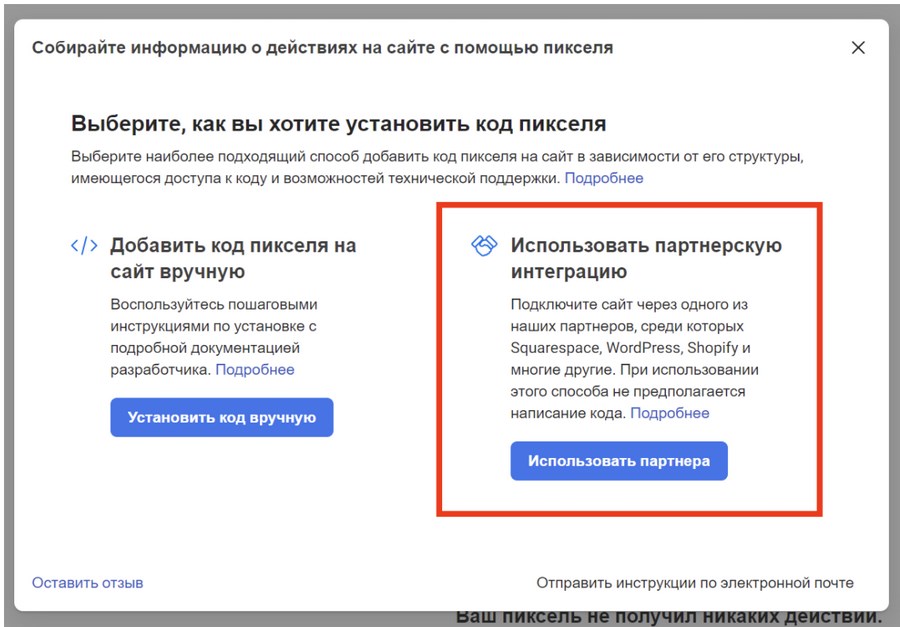
Теперь нужно выбрать необходимую интеграцию. В нашем случае это Google Tag Manager:
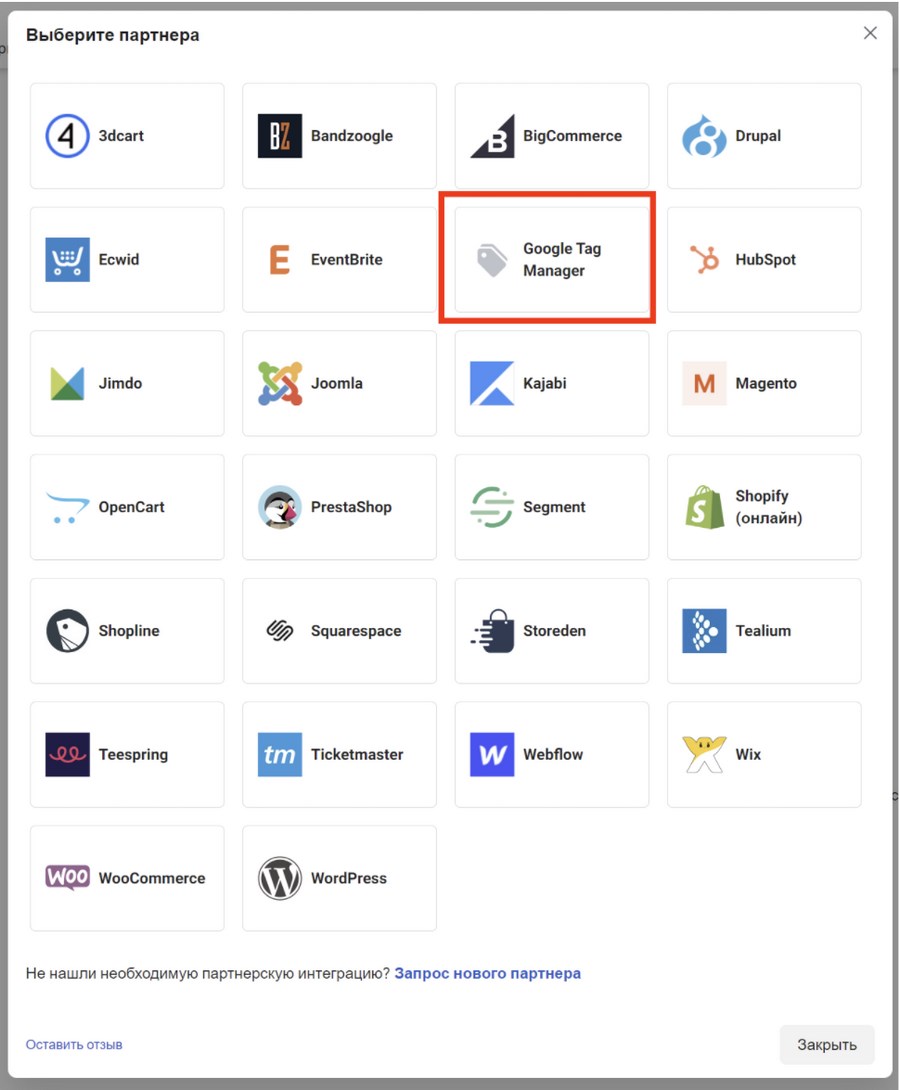
Для каждого партнера менеджер событий предложит индивидуальный пошаговый мануал по настройке. Выполните все предложенные шаги, чтобы оперативно установить пиксель на ваш сайт.
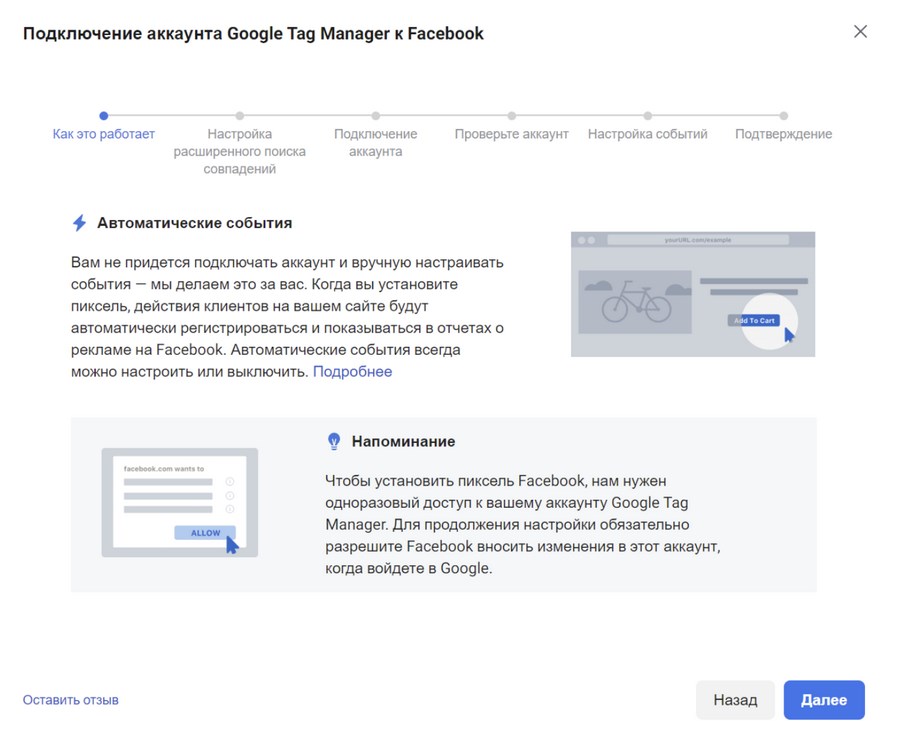
Рассмотрим установку пикселя через Google Tag Manager подробнее. Сперва нас познакомят с автоматическими событиями и напомнят, что необходим доступ к Google-аккаунту:
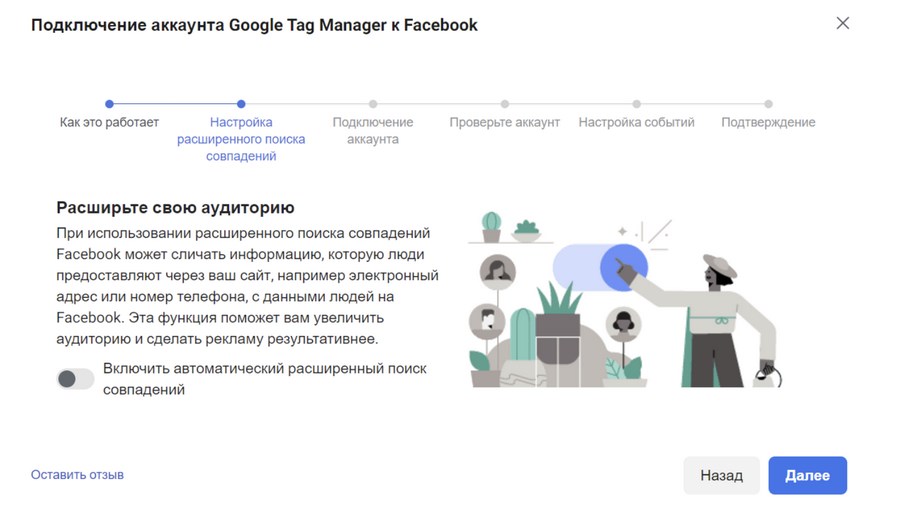
Здесь можно активировать расширенный поиск совпадений (позволяет расширить ЦА):
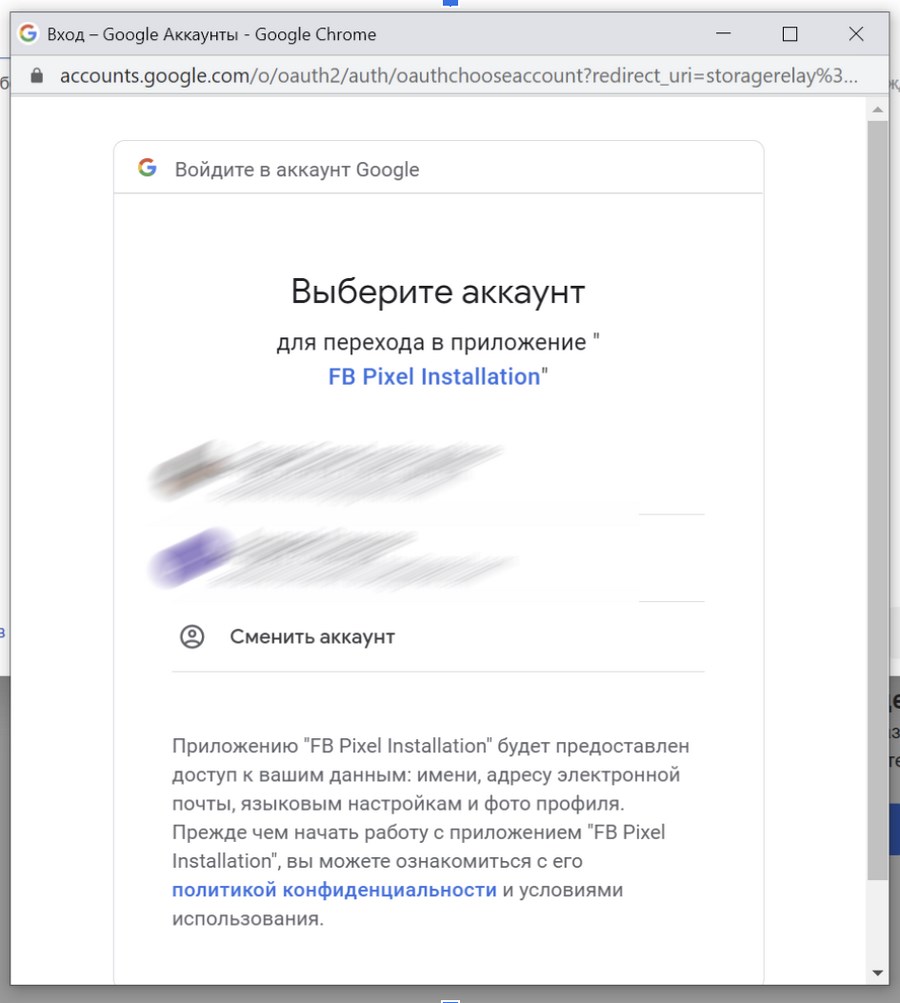
Теперь нужно дать доступ установщику пикселя к вашему Google-аккаунту:
Если конкретнее, то нужны следующие разрешения:
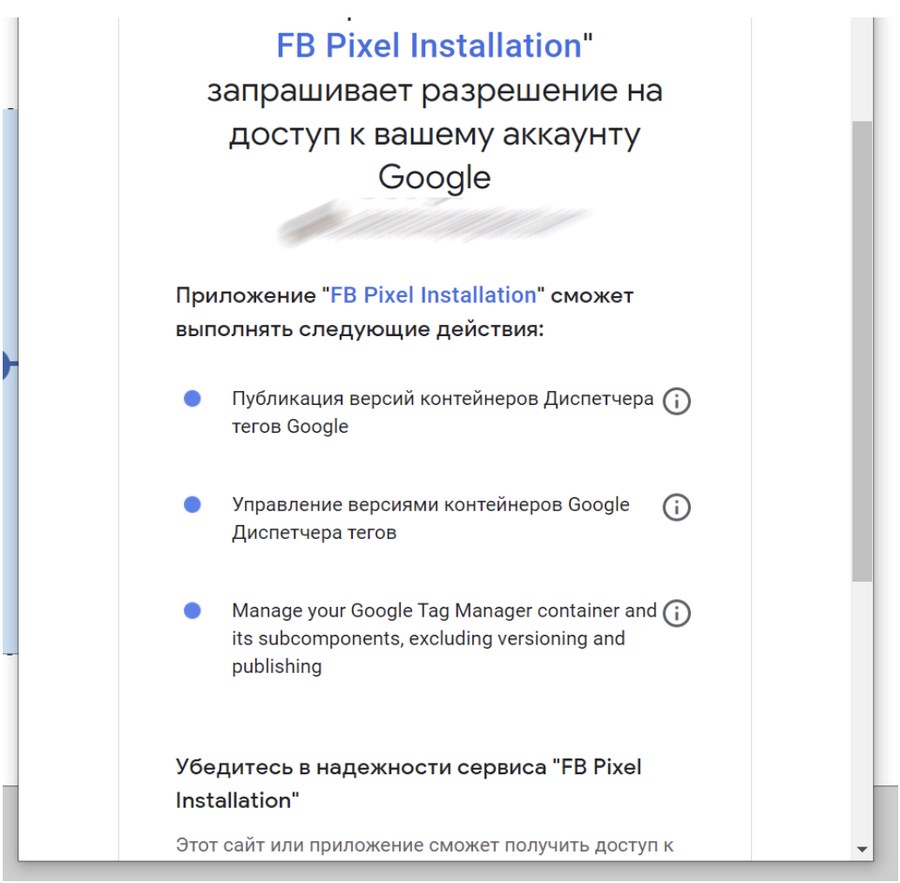
Разрешения даны, продолжаем подключение аккаунта Google Tag Manager к Facebook:
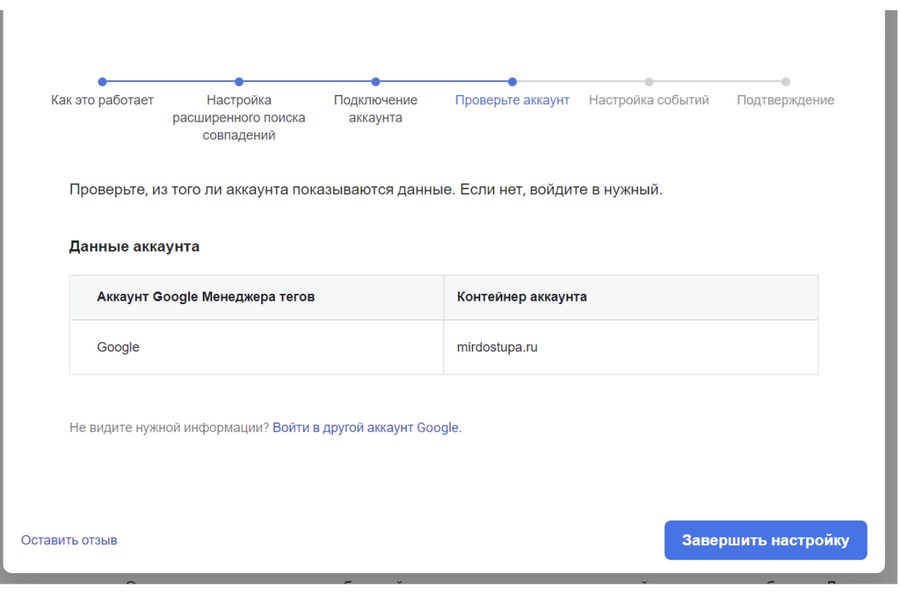
Теперь нужно добавить события.
Указываем доменное имя своего сайта и выбираем пункт открыть:
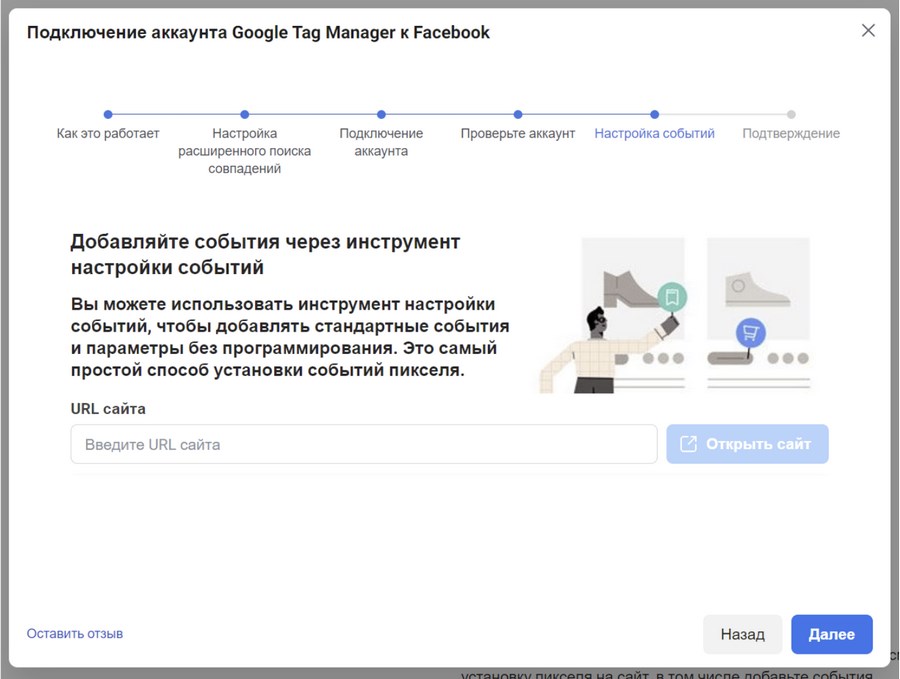
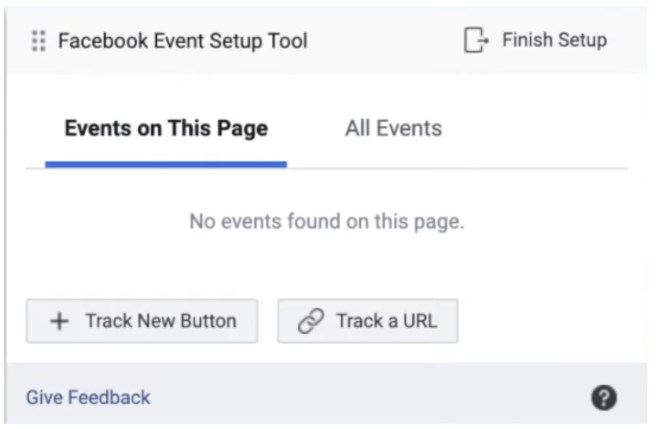
Откроется инструмент Facebook Event Setup Tool, который позволит настроить отслеживание URL или кнопки на странице:
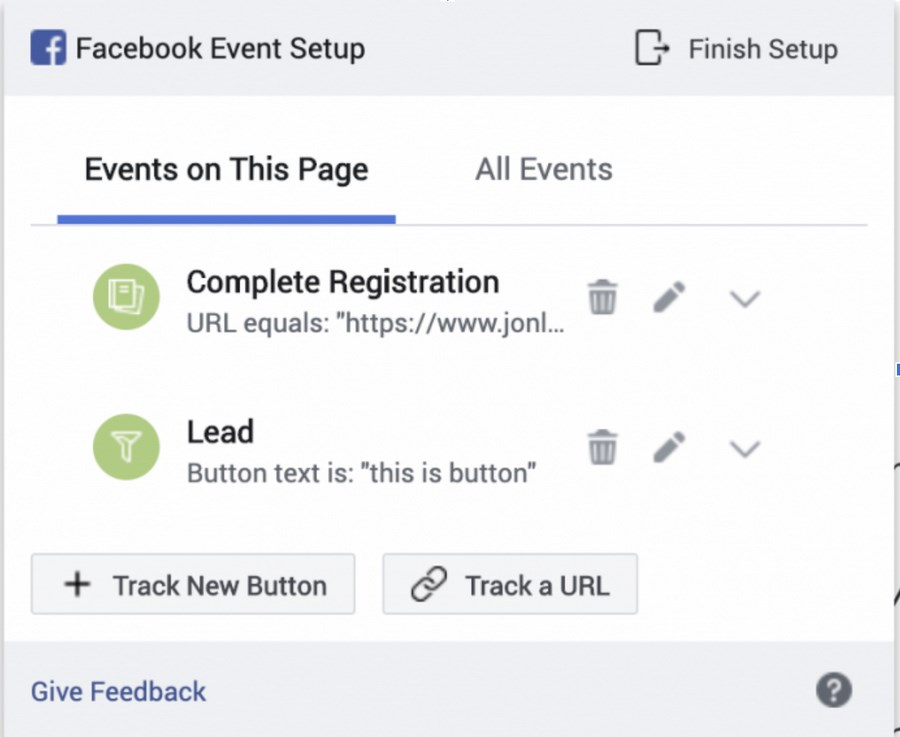
О том, как пользоваться им подробнее, расскажу в разделах «URL» и «Кнопки».
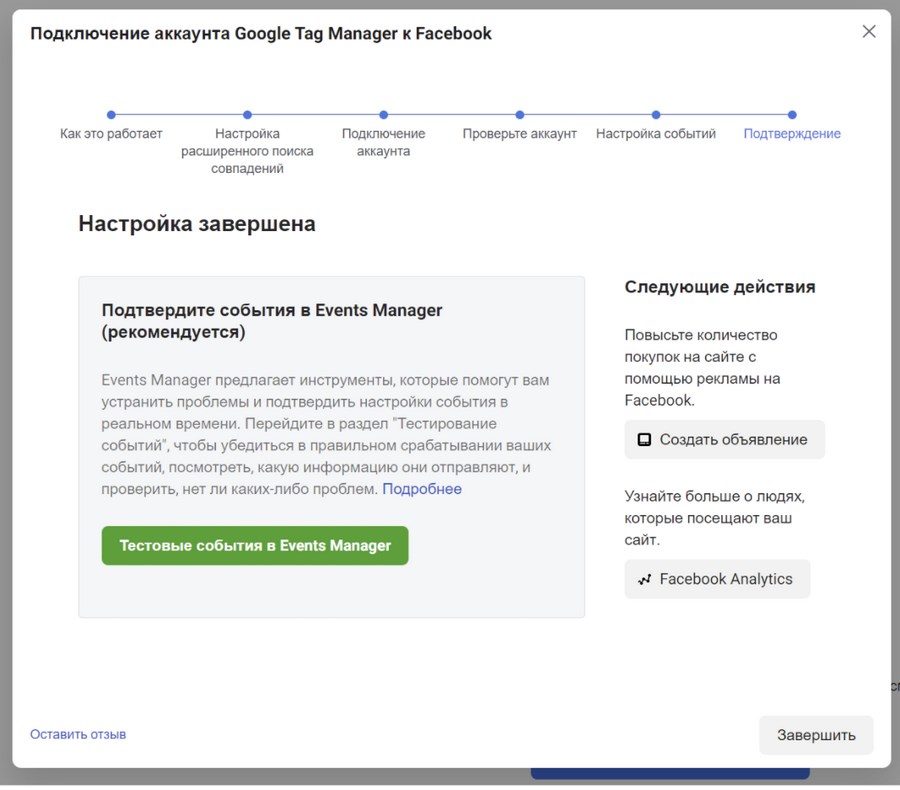
Теперь можно протестировать работу пикселя. Для этого переходим на вкладку Test Events:
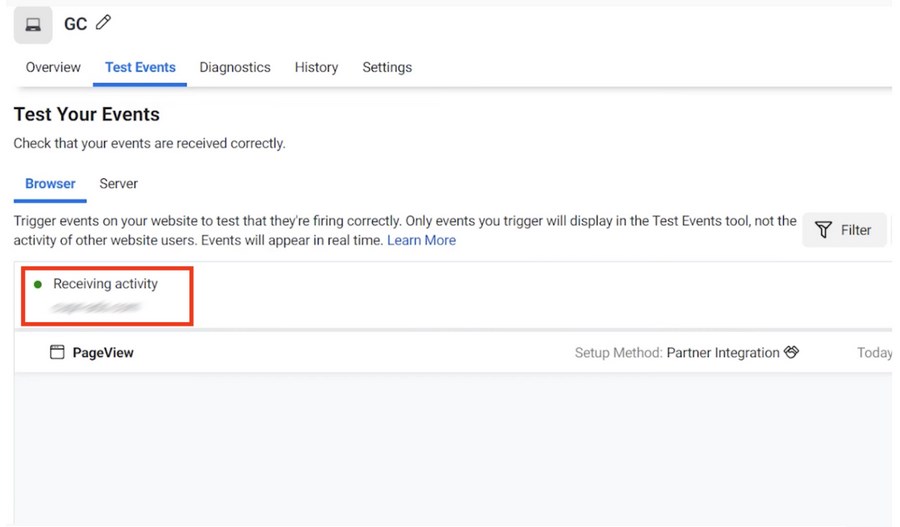
Отображается зеленый маркер: нам удалось связать Tag Manager с пикселем.
Отправка инструкций специалисту
Если вы не редактируете код сайта самостоятельно, а делегируете это стороннему специалисту, вам подойдет этот способ.
Чтобы отправить инструкции другому человеку, откройте Event Manager. Выберите пункт «Настроить» и кликните «Отправить инструкции»:
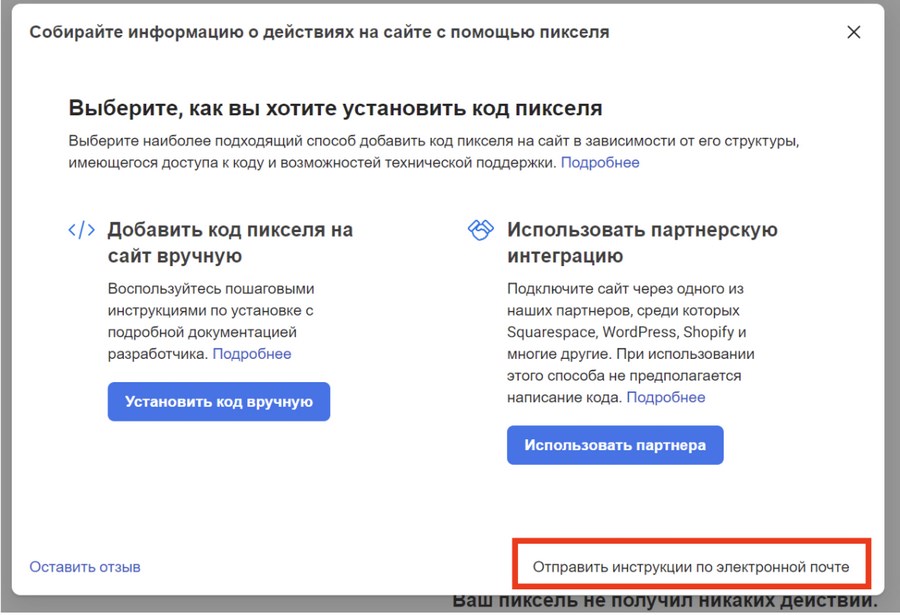
Указываем e-mail и отправляем письмо с кодом:
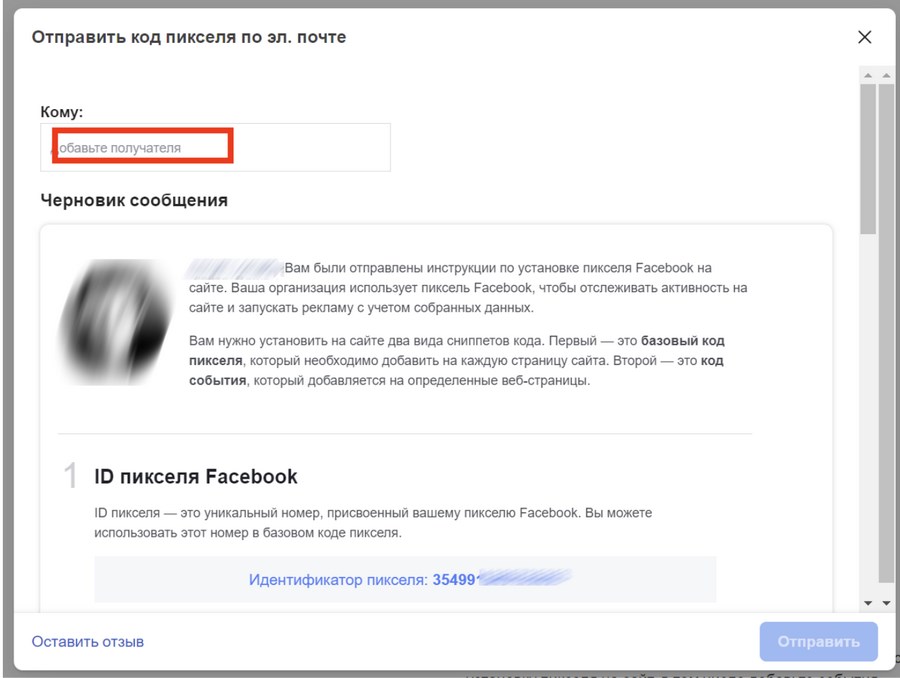
Теперь можно настраивать события для отслеживания.
Отслеживание событий и завершение настроек
Когда код будет добавлен на сайт, выбираем «Продолжить» в правом нижнем углу экрана:
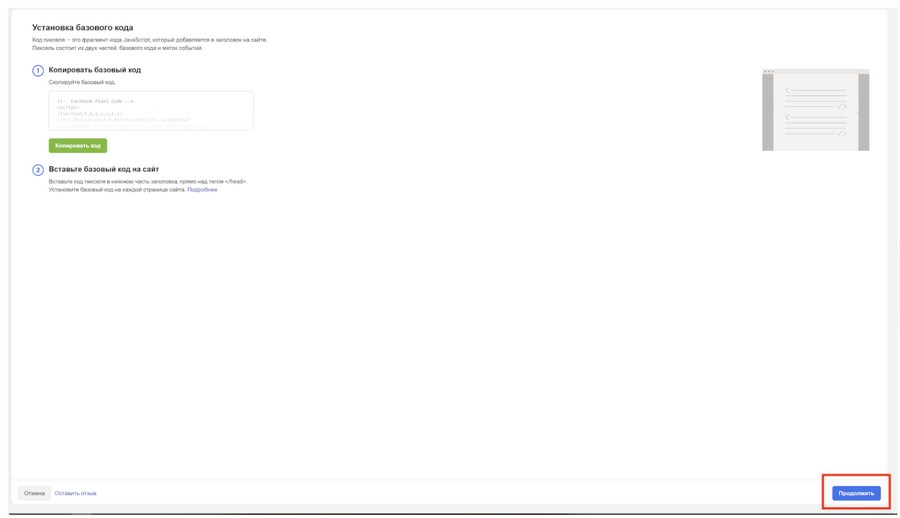
. и активируем расширенный поиск, если нужно:
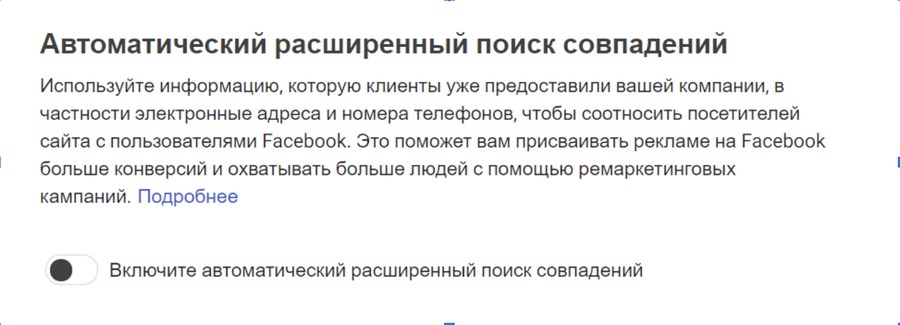
Снова кликаем «Продолжить». Откроется окно добавления событий. Здесь будем определять, что именно нужно отследить: URL или кнопку на странице.
Отслеживание URL
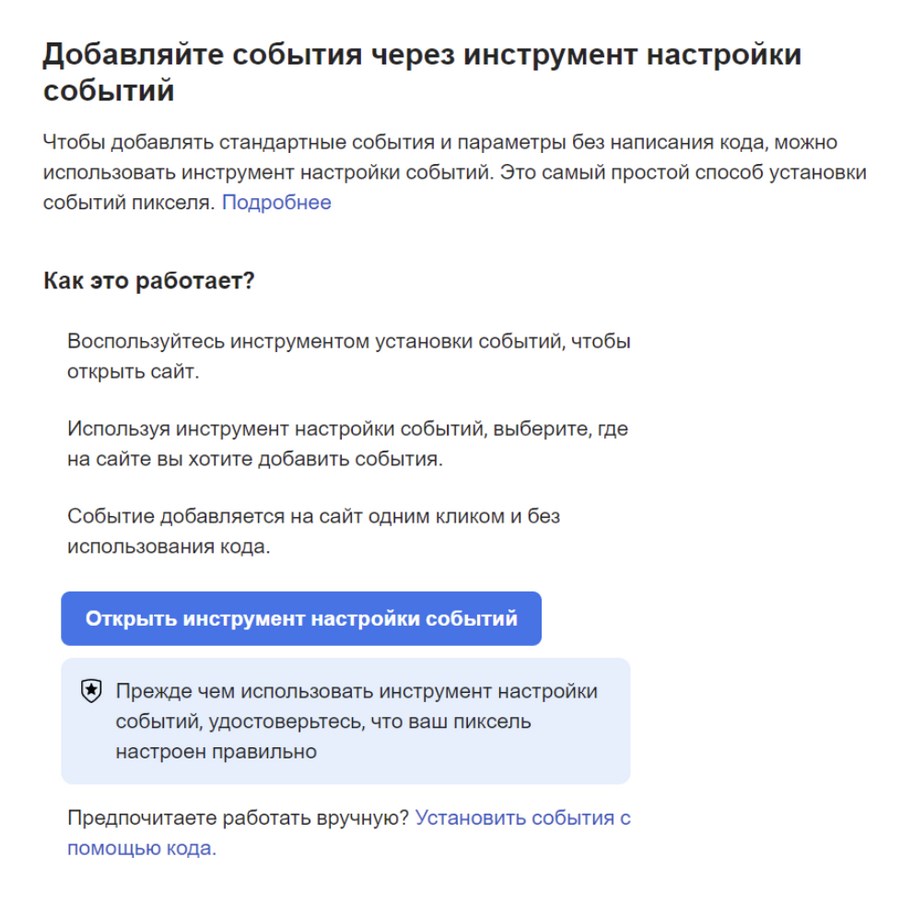
Вы можете отслеживать любую ссылку на своем сайте. Если вы не хотите редактировать код, выбирайте пункт «Открыть инструмент настройки событий»:
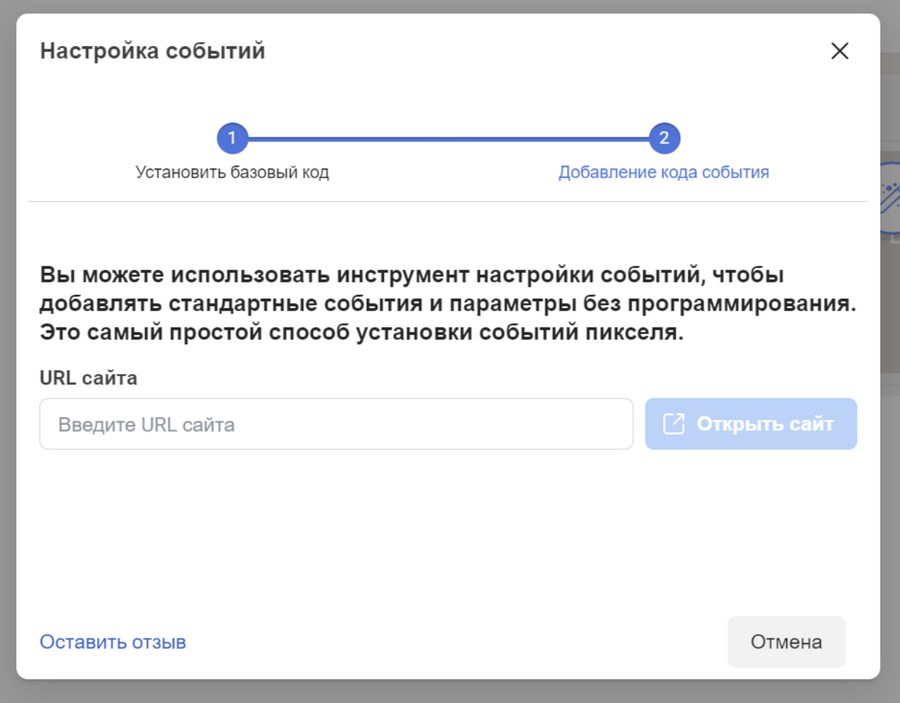
Сперва нужно будет указать URL своего сайта с установленным пикселем и выбрать «Открыть сайт»:
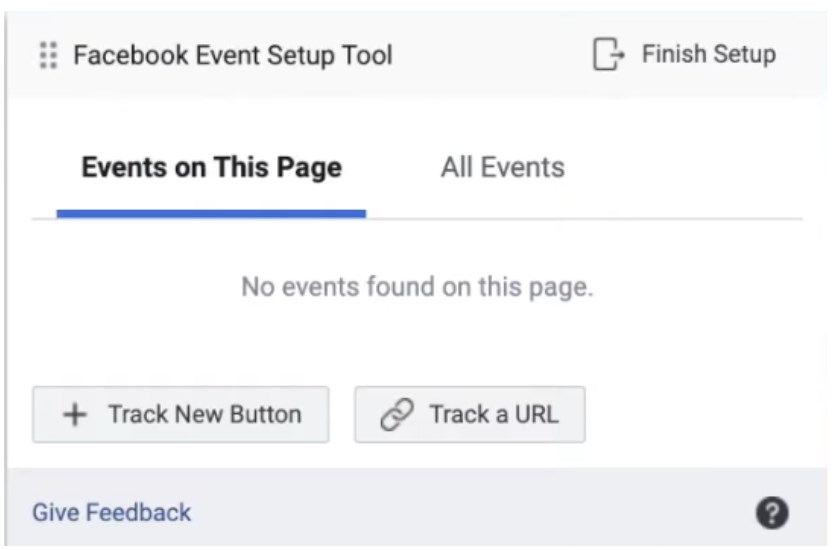
Ваш сайт откроется в новой вкладке. Обратите внимание на небольшой виджет в левом углу экрана. У вас он может быть как на английском, так и на русском языке:
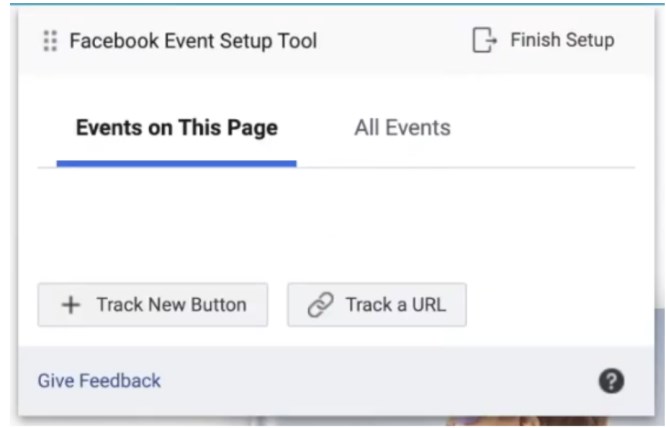
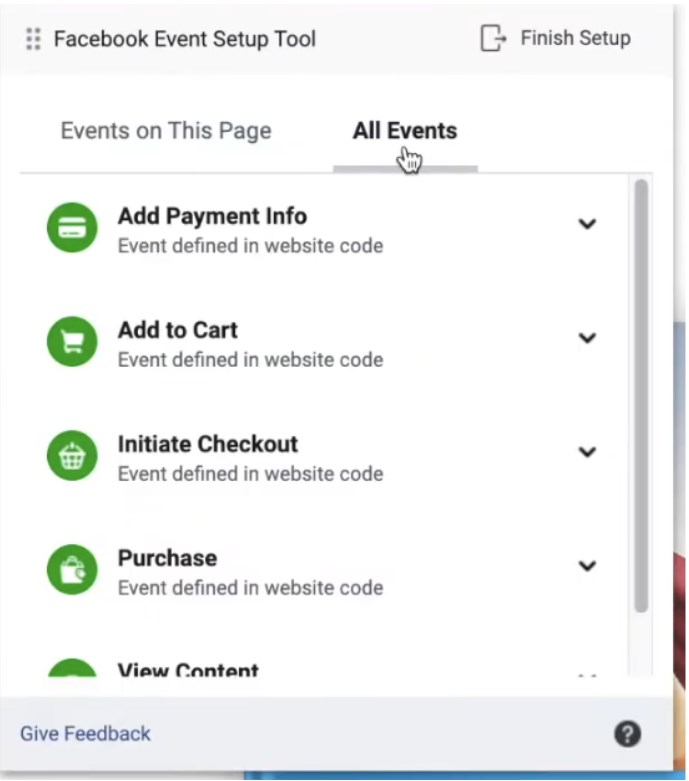
Выбираем пункт All Events и видим список событий, которые доступны для отслеживания по умолчанию:
Чтобы отследить URL, выбираем «Track a URL». Копируем ссылку на сайт прямо из адресной строки браузера или кликая по необходимому объекту на странице и выбирая пункт «Копировать адрес ссылки». Вставляем ссылку сюда:
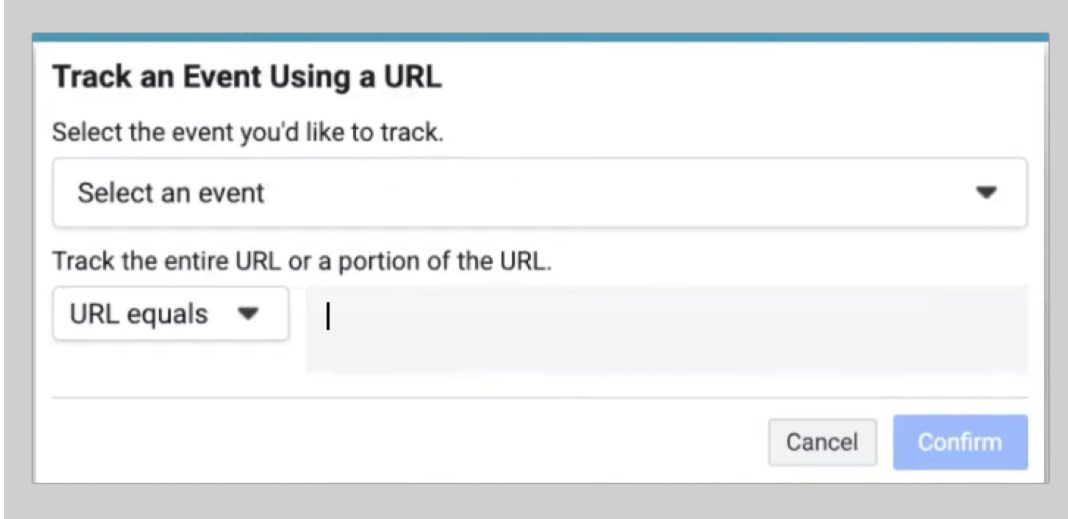
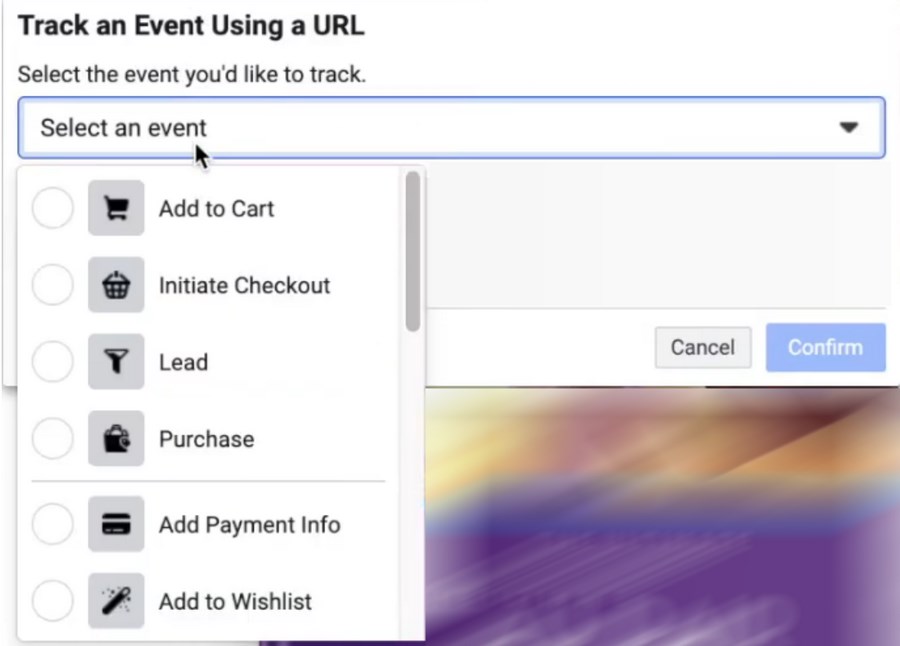
Кликнув по строке «Select an event» (это выбор типа события), вы откроете меню с доступными событиями:
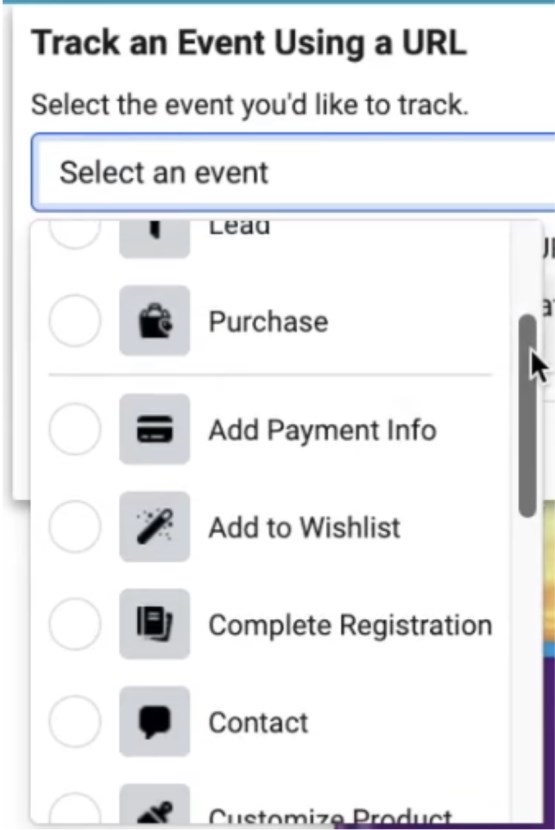
Допустим, мы хотим отследить полноценный лид. Как это сделать? Например, можно указать URL страницы с благодарностью за покупку, потому что ее видят только те, кто сделал заказ или оформил подписку. Выбираем «Track URL»:
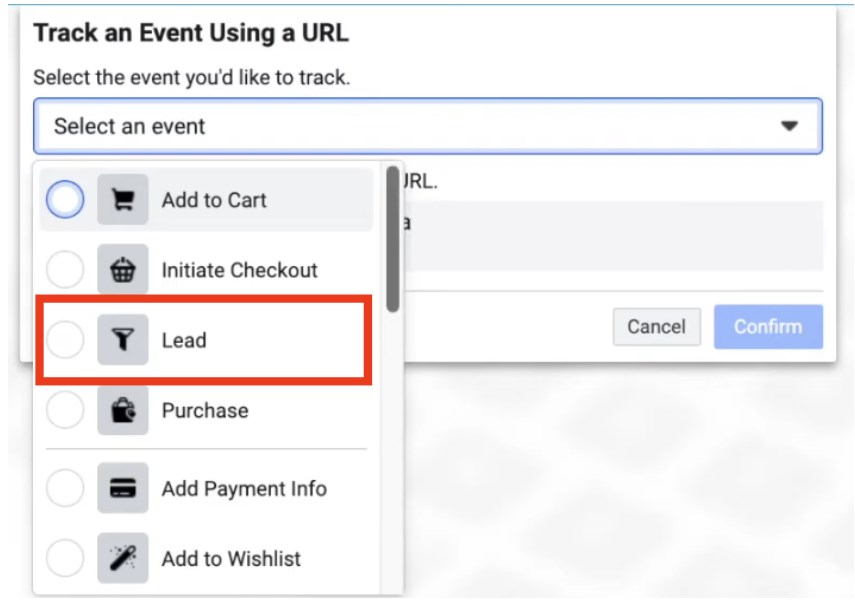
Теперь выбираем событие Lead:
Откроется окно с настройками отслеживания события:
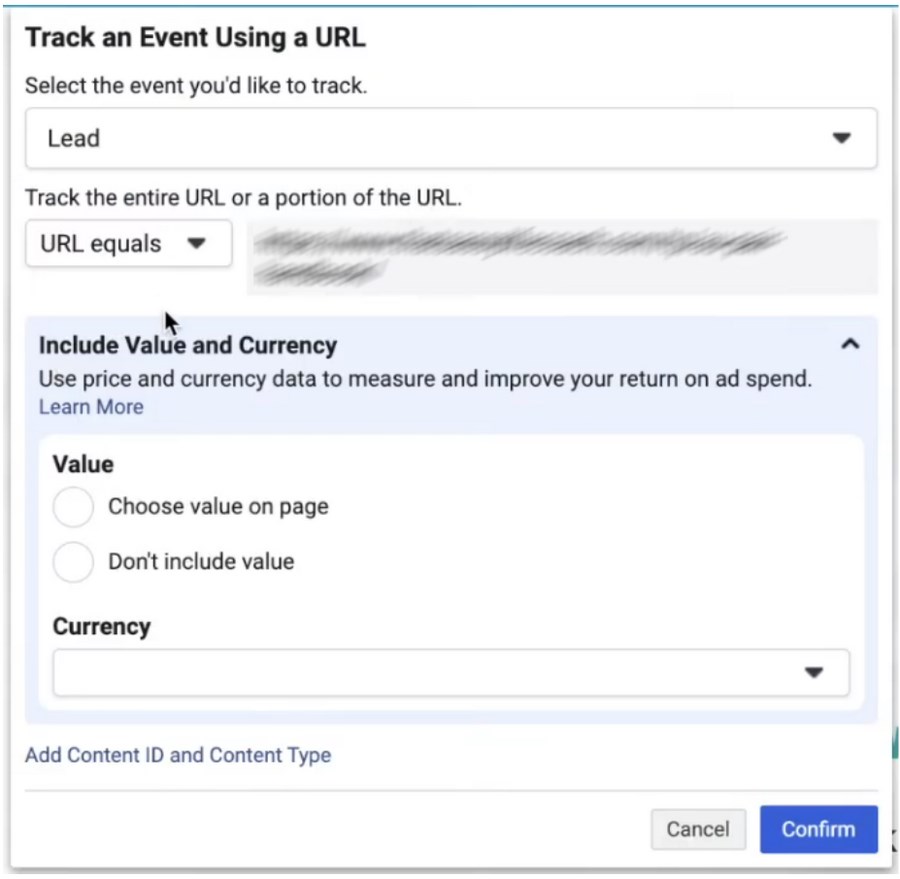
Изменяем параметры отслеживания ссылки и устанавливаем «URL contains»:
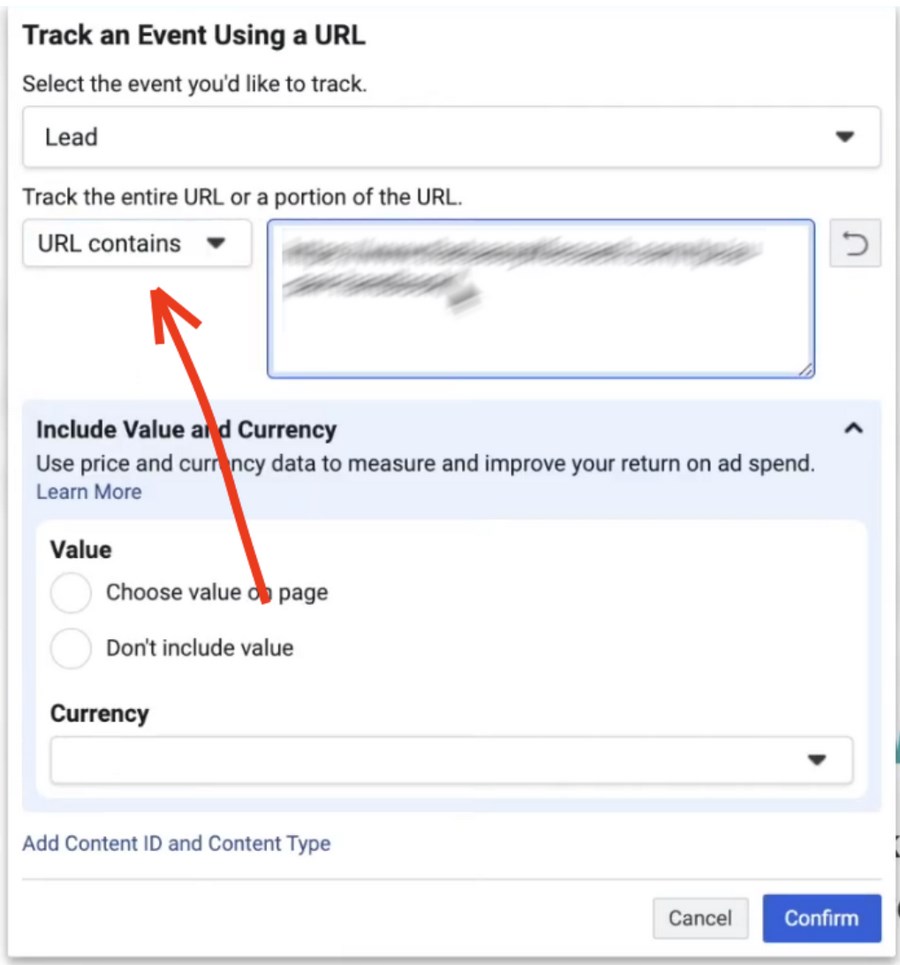
Не забудьте вставить ссылку на страницу в поле «URL contains».
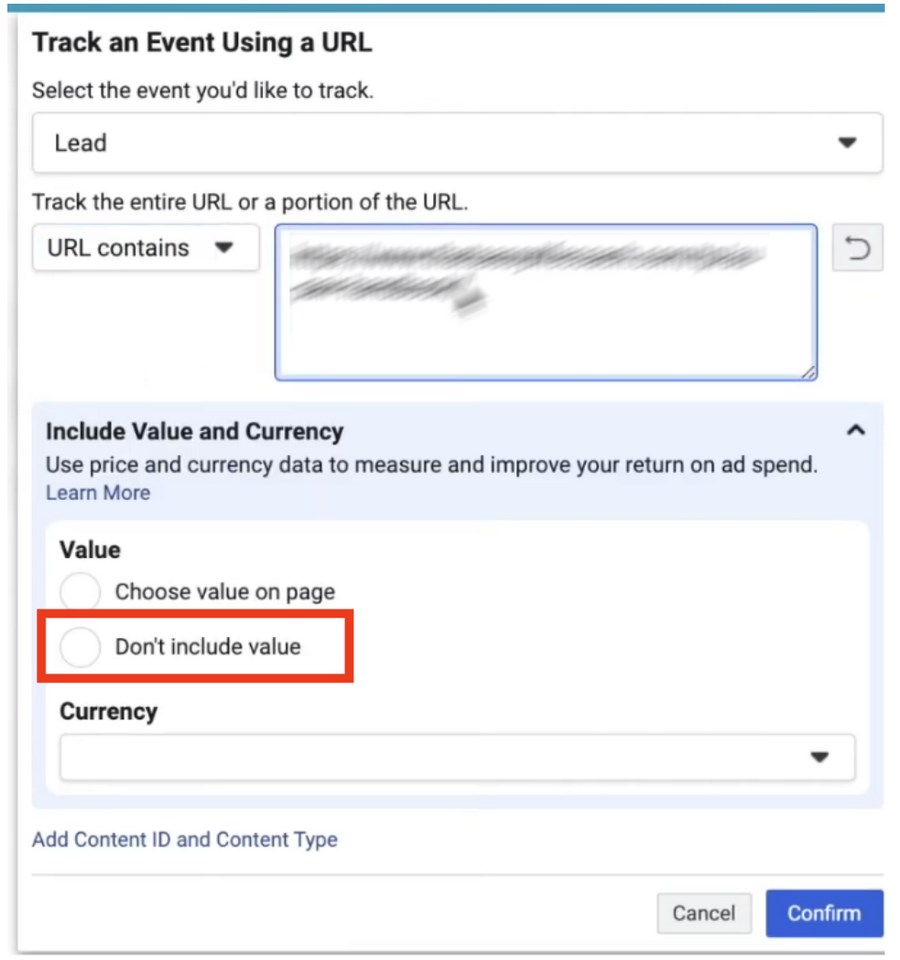
Устанавливать цену товара на странице нам не требуется, поэтому выбираем пункт «Don’t include value»:
Не забудьте подтвердить настройку в следующем окне:
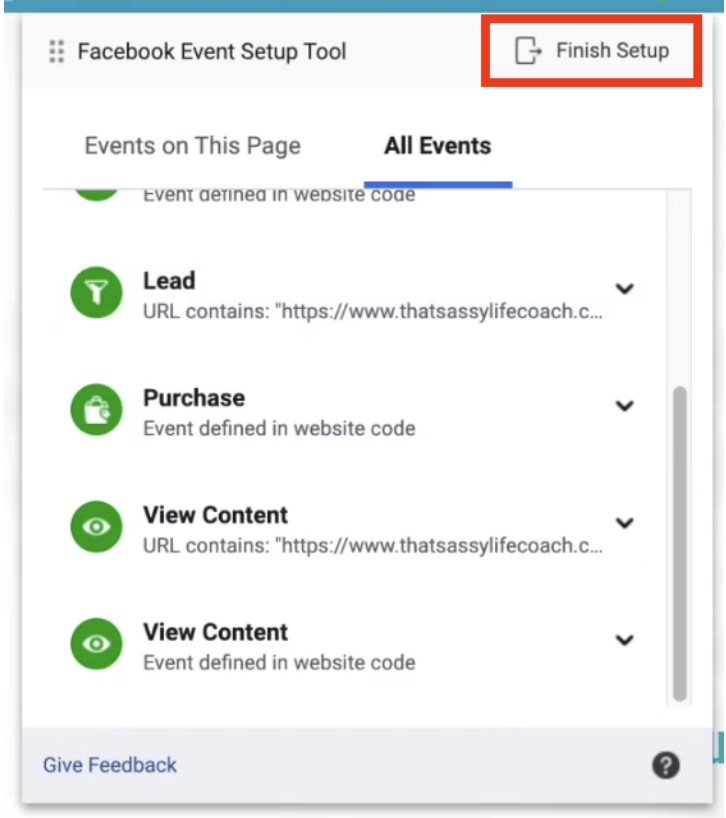
Отслеживание кнопок
Facebook Event Setup Tool позволяет отслеживать не только конкретные URL, но и кнопки, которые есть на странице.
Какие отслеживают кнопки? Самый частые варианты – «Добавить в корзину» или «Подписаться».
Здесь следует быть осторожным: отслеживая только кнопку «Добавить в корзину» для определения конверсий, вы получите некорректные данные. Такая кнопка – это еще не гарантия совершенной покупки.
Если вы хотите, чтобы Pixel точно регистрировал именно завершенную транзакцию, разумнее настроить событие «Покупка» не на кнопку «Добавить в корзину», а сразу на страницу благодарности (страница, которая демонстрируется посетителю сайта после оплаты товара).
Приступаем к добавлению события. Открываем Ads Manager и логинимся в своем аккаунте. Нас интересует настройка новых событий:
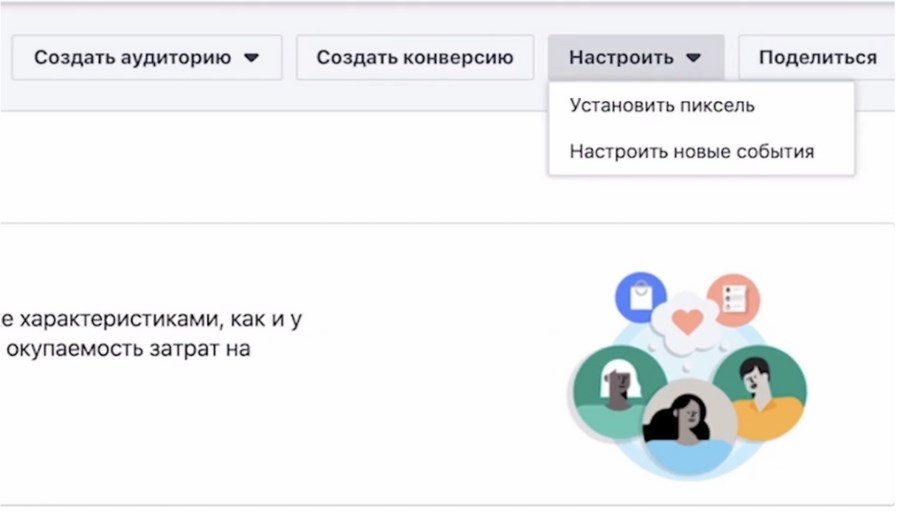
Откроется окно настройки событий:
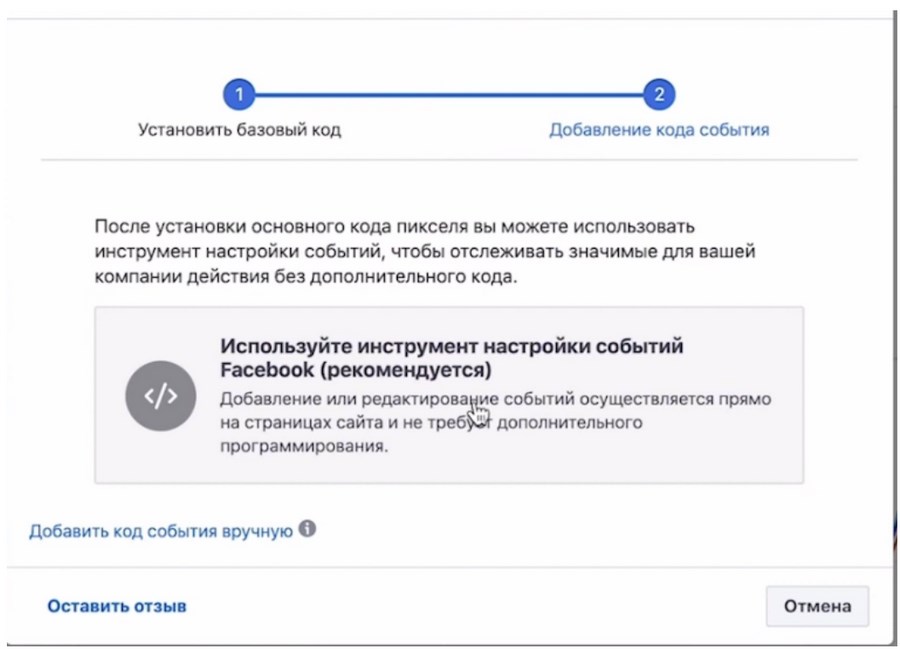
Если вас просят указать URL, добавляем доменное имя сайта, где используется пиксель и выбираем пункт – «Открыть сайт».
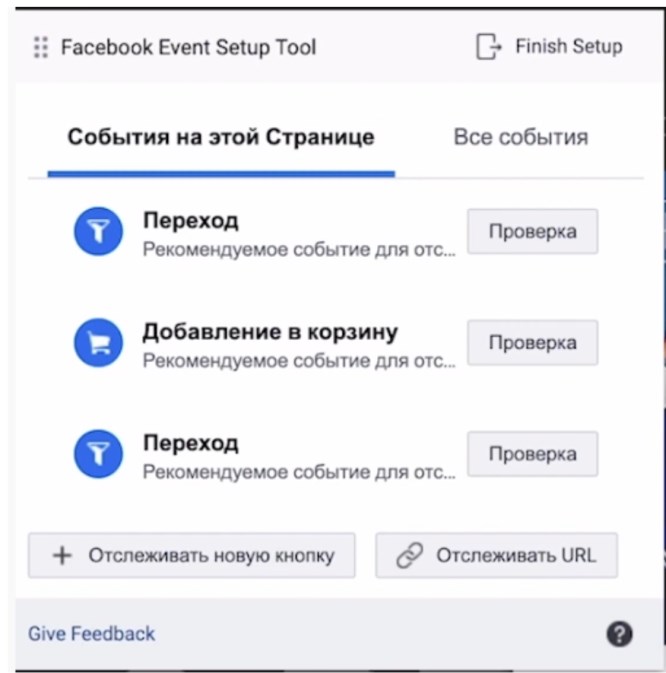
Откроется виджет Facebook Event Setup Tool. Вот пример уже настроенных событий на одном из моих сайтов:
У вас никаких событий не будет:
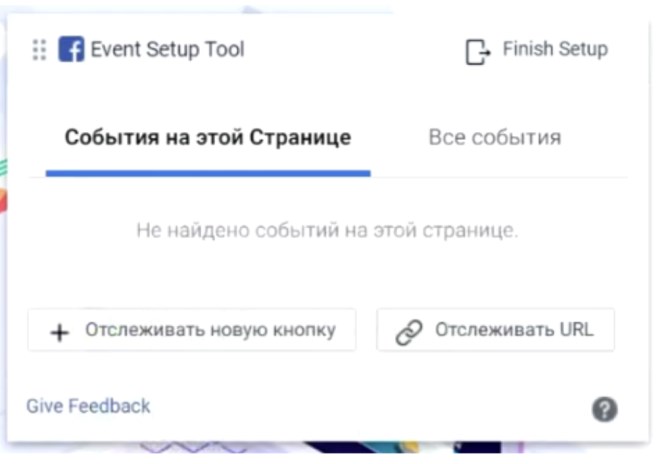
Выбираем «Отслеживать новую кнопку»: экран станет темнее, а внизу появится такое сообщение:

Нам нужно кликнуть по любой кнопке на странице, которую мы хотим отслеживать. После этого откроется окно выбора событий:
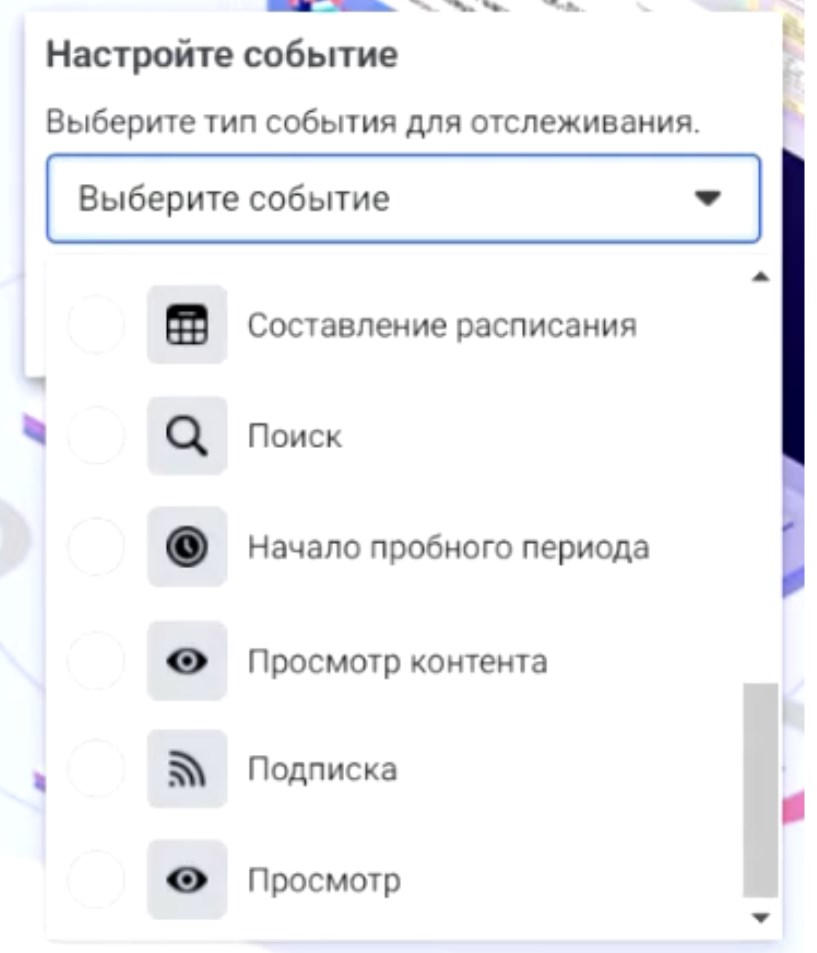
Выбираем наиболее релевантный сценарий для отслеживания.
Событие для отслеживания добавлено:
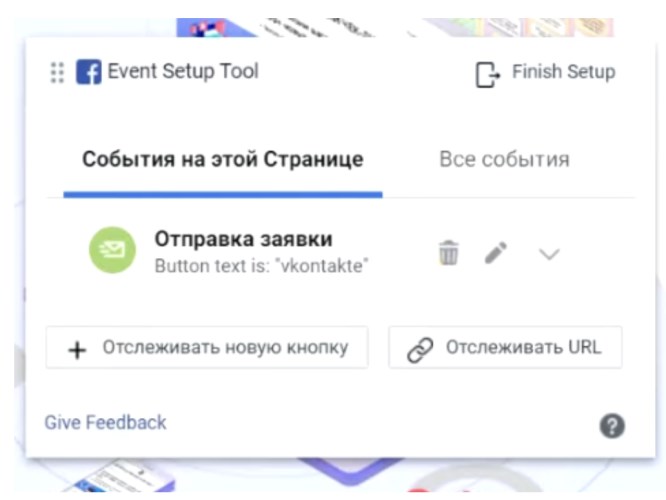
После добавления событий выбираем пункт Finish Setup (или «Готово»).
Настройка отслеживания вручную
Если вы хотите самостоятельно отслеживание событий, выбирайте вариант «Установите событие с помощью кода»:
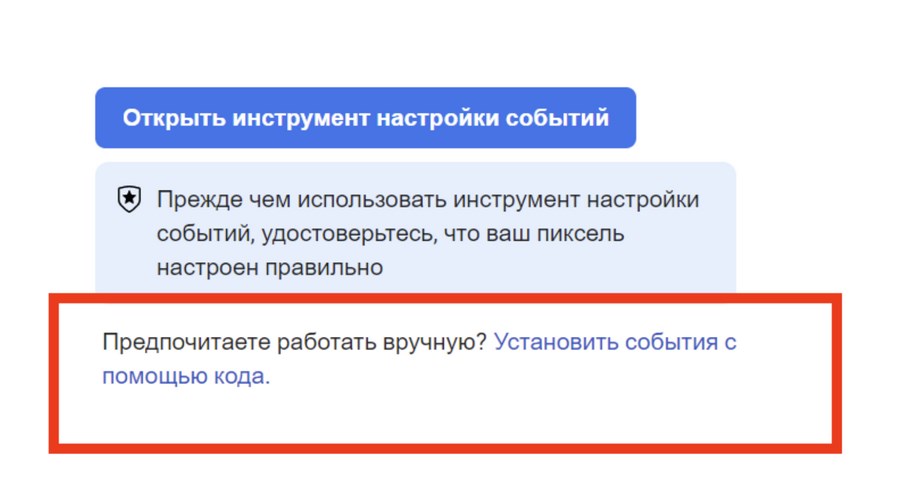
Откроется объемная справка на русском языке. Там вы сможете познакомиться со всеми типами событий, параметрами и настройками пикселя максимально полно.
При ручном добавлении пикселя на сайт убедитесь, что:
Различные типы событий Facebook Pixel
Facebook Pixel разделяет все события на 3 типа, каждый из которых отвечает за определенный тип действий.
Стандартные события
В 90 % случаях именно этот тип событий покроет ваши потребности в отслеживании конверсий. В основе стандартных событий лежат самые распространенные сценарии, приводящие к завершению конверсии. Это просмотр товара, поиск товара, завершение покупки.
Для отслеживания стандартных событий пиксель использует функцию fbq(‘track’) + название события + параметры.
Настроить вызов функции можно при любом действии (например, при выборе пункта на странице или отправке товара в корзину).
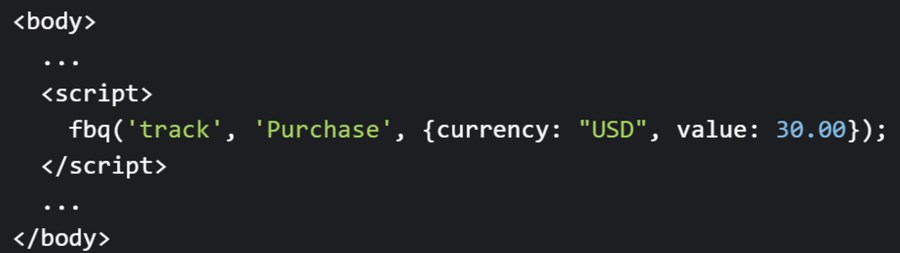
Добавляется fbq(‘track’) между тегами Место размещения – произвольное. Давайте взглянем на примеры.
Это трекер события «Покупка» (Purchase) c указанными параметрами (сумма товара + валюта):

Вы можете следить за выбранным событием с любыми поправками. Например, начать трекинг только после совершения покупки. В этом случае используем fbq(‘track’) на странице подтверждения заказа.
Нужно проследить за покупателем сразу после того, как он добавит товар в корзину? Настройте отслеживание fbq(‘track’) для кнопки «Добавить в корзину»:
Специально настроенные события
Это любые действия посетителя, которые вы задаете самостоятельно. пиксель автоматически начнет записывать их сразу после внесения соответствующих настроек.
Специально настроенные, или кастомные события можно отслеживать при помощи функции fbq(‘trackCustom’).
Пример специально настроенного события:

Здесь мы будем следить за всеми посетителями сайта, которые распространяют сведения об определенной акции (‘ShareDiscount’) для получения скидки 10 % (share_discount_10 %).
Специально настроенные конверсии
Этот метод позволяет работать с пользовательскими аудиториями (с учетом кастомизированных событий) + отслеживать KPI рекламной кампании.
В основе этого способа лежит функция fbq(‘track’, ‘PageView’).
Как мы видим, для трекинга пиксель использует элементарное событие «Просмотр страницы» или PageView. При этом записываются абсолютно все URL, которые вызывают вышеуказанную функцию). Такие ссылки вы можете использовать в «Менеджере событий Facebook» для определения действий, которые вы хотите отслеживать.
Пример. Вы хотите редиректить пользователя, подписавшегося на email-рассылку, на новую страницу. Например, на страницу «Спасибо». В таком случае достаточно указать кастомизированную конверсию с URL, включающим анкор /thank-you. Такая страница на сайте должна быть только одна.
Действия пользователей нужно указывать только с учетом уникальных строк (речь о ссылках на используемые пикселем веб-страницы).
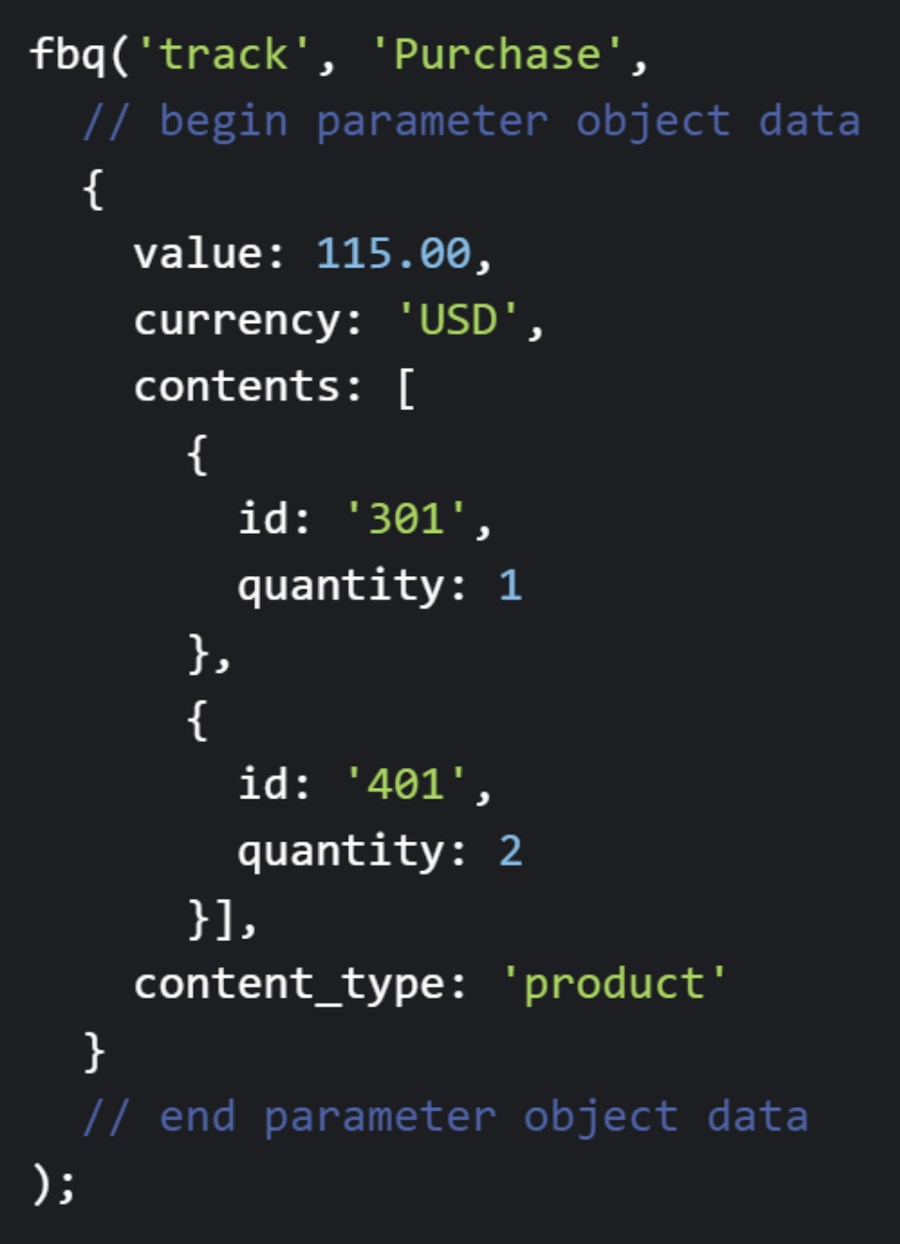
Параметры событий
Параметры можно вообще не трогать: следить за событиями можно и без них.
Однако если вам нужно будет уточнить аудиторию, использовать такие объекты необходимо.
Сам параметр-объект интегрируется в виде 3-го параметра функции fbq(‘track’), либо с помощью функции fbq(‘trackCustom’):
Свойства событий
Чтобы вам было легче разобраться со свойствами всех объектов, я предлагаю сохранить эту таблицу и использовать ее по мере необходимости:
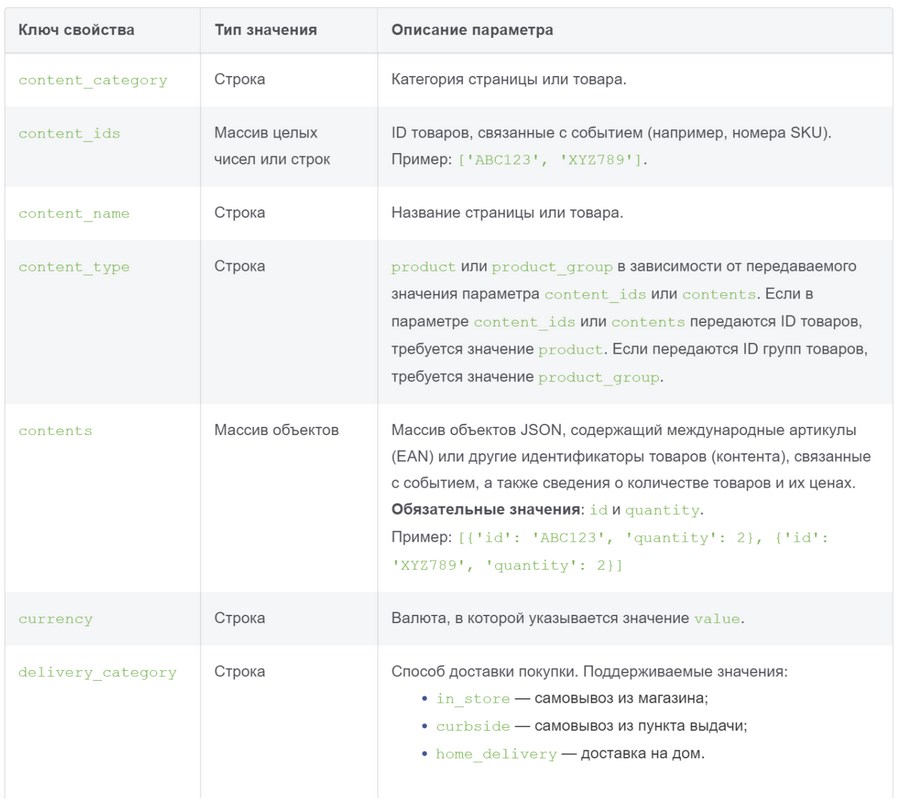
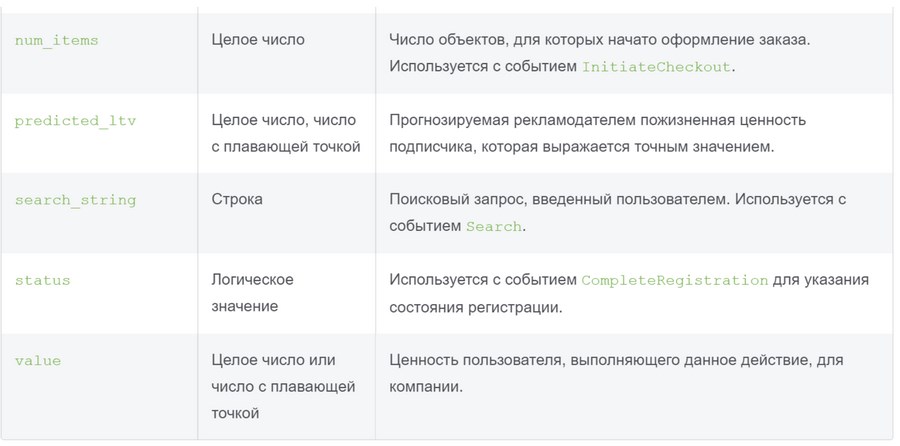
Указанные + иные свойства, вы можете использовать как в стандартных событиях, где есть их поддержка, так и в специально настраиваемых.
Не забывайте, что все параметры нужно форматировать в качестве простых JSON-объектов. При необходимости можно добавлять и кастомные свойства объектов.
Отраслевые ограничения на использование пикселя
Использовать автоматический инструмент настройки событий (он же Facebook Event Setup Tool) в 2021 году может далеко не каждая компания.
Все перечисленные компании должны кастомизировать события пикселя вручную.
Сколько пикселей нужно устанавливать на сайт
В подавляющем большинстве случаев одного пикселя будет достаточно.
Когда нужно устанавливать два пикселя? Допустим: вы хотите, чтобы продвижением вашего сайта занимались два независимых агентства. В таких случаях придется установить разные пиксели на один сайт.
Где смотреть события и статистику Facebook Pixel
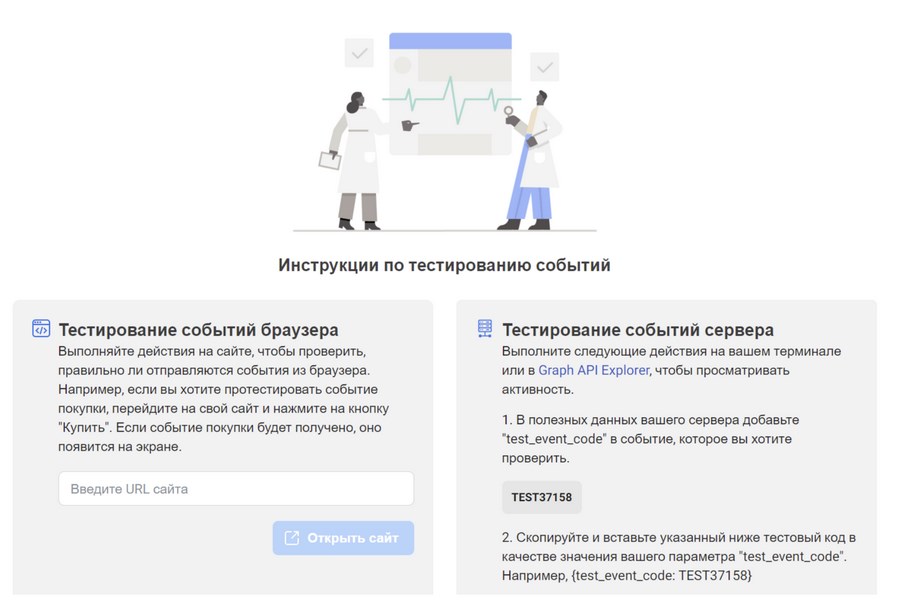
Когда пиксель будет создан и добавлен на сайт, необходимо убедиться, что он функционирует правильно. Всю статистику пикселя вы увидите в менеджере событий (Events Manager). Вы также можете воспользоваться инструментом «Тестирование событий», который позволит протестировать корректность работы пикселя на вашем сайте:
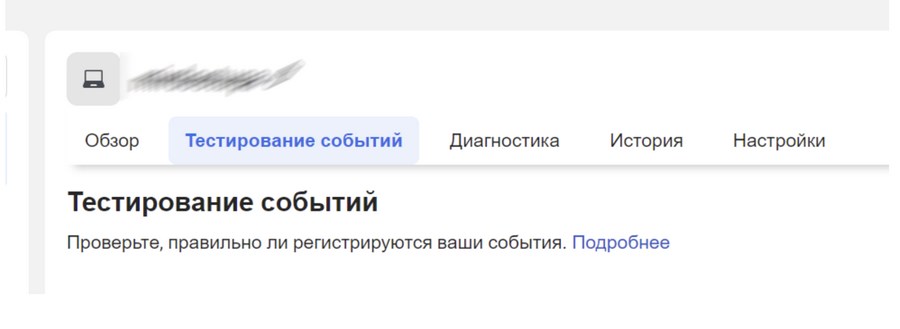
Он позволит протестировать не только события браузера, но и события сервера:
Вы всегда можете проверить пункт «Диагностика» в Events Manager: