
Как скачать, сохранить и закачть ВКонтакте все, что угодно
ВКонтакте помимо удобного интерфейса и возможности найти единомышленников и старых знакомых обладает файловой базой, которая за десять лет существования социальной сети достигла поистине огромных размеров. Тут вам и музыка, и короткометражные видео, и целые фильмы. И со временем все мы хотим этой информацией поделиться или сохранить. В этой статье мы разберем, как скачать файлы из ВКонтакте, как работать с «сохраненками», как загружать файлы в саму сеть, а также расскажем вам о некоторых приложениях ВК для вашего гаджета.
Как сохранить ВКонтакте картинки, музыку и документы
«Сохраненки» ВК – очень интересная часть социальной сети, зачастую именно благодаря ним можно узнать о вкусах, убеждениях и даже о характере человека.
Итак, разберемся, как добавлять туда файлы, работая на разных платформах при использовании официальных приложений.
Как сохранить ВК файлы на ПК
Чтобы добавить музыку ВК, достаточно просто навести на понравившийся трек курсор мыши и нажать на крестик «Добавить в аудиозаписи»
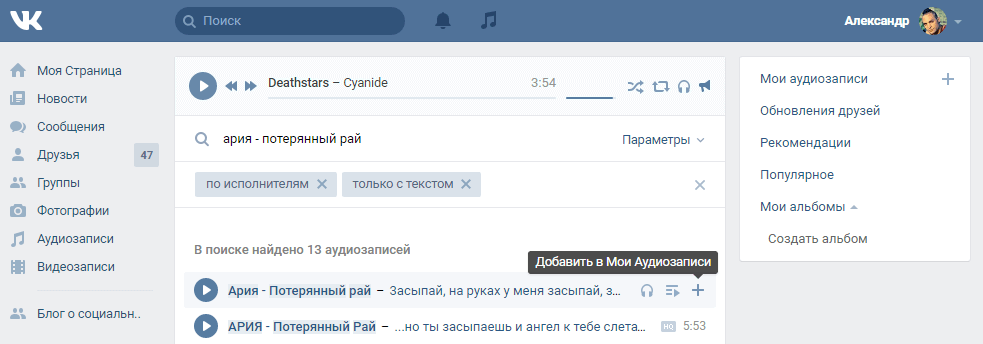
Аналогичным образом поступаем и с документами.
Чтобы добавить картинку, кликните на неё, разверните, после чего нажмите на кнопку «Сохранить к себе».
Как сохранить файлы в ВК на Android и iOS
Музыка добавляется таким же образом, как и на ПК, а чтобы сохранить картинку в специальный альбом, просто откройте понравившуюся вам картинку, нажмите «Поделиться», а затем – «Сохранить к себе в альбом».
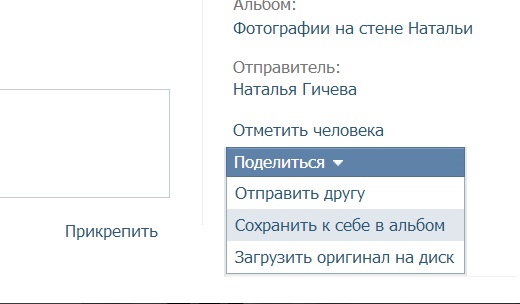
Важно! Картинки должны быть в развернутом виде, то есть, вы должны предварительно на них кликнуть.
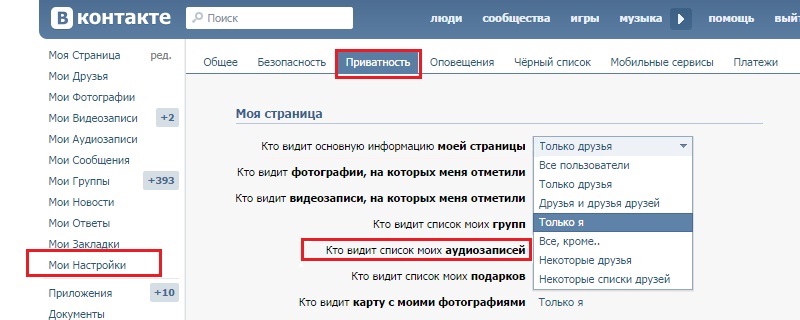
На случай, если вы хотите скрыть «сохраненки» в ВК, наведите курсор мыши на свое имя в правом верхнем углу страницы, тапните на него и нажмите на «Настройки». Перед вами откроется новое меню с несколькими вкладками – вам необходима вкладка «Приватность», в которой вы и можете настроить доступ и видимость ваших файлов.
Как загрузить ВКонтакте файлы
Если вы хотите, чтобы ваши файлы были всегда под рукой в соцсети, вы можете их загрузить на сайт ВКонтакте. Сделать это можно следующим образом.
Чтобы загрузить музыку, видеозапись или документ, перейдите в соответствующий раздел в меню VK и нажмите на кнопку «Загрузить» или «Добавить». После чего укажите путь к интересующему вас файлу.
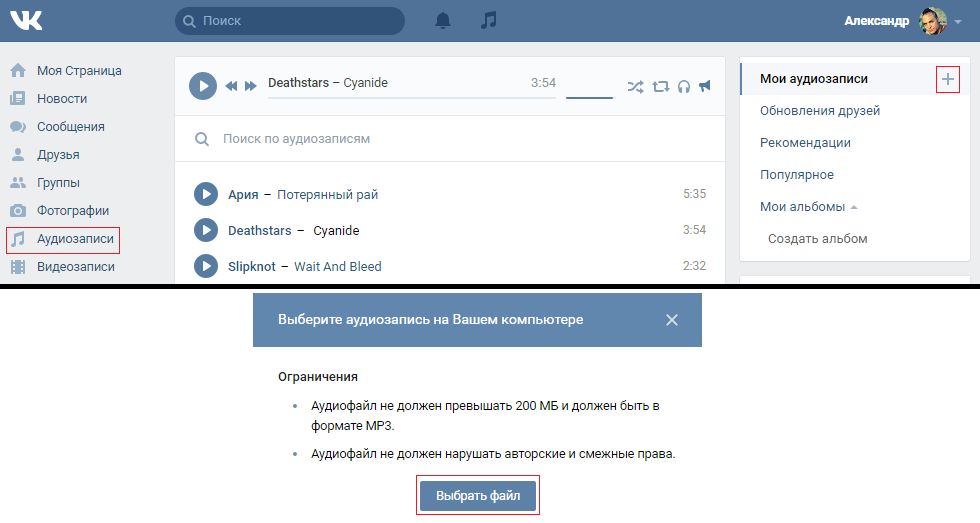
Важно! GIF-анимации тоже загружаются, как документы. Также важно знать, что ВК снижает качество загружаемых картинок, чтобы этого избежать, добавляйте картинки как документ.
Как скачать с ВК необходимые вам файлы
Кому-то удобней, когда необходимые документы или любимая музыка находятся на самом устройстве, да и доступ к Интернету есть не всегда. Однако хоть социальная сеть и обладает обширной файловой базой, скачать что-то из неё не так-то просто, в официальных приложениях эта функция отсутствует. Компенсируется это автоматическим кэшированием, сохранением на памяти смартфона (но только в случае с музыкой на Android и iOS). Если вы хотите скачать изображение на ПК, просто откройте его, затем нажмите правой кнопкой мыши на картинку и в выпавшем меню выберите «Сохранить изображение как».
Чтобы скачать картинку на Андроид, откройте её, затем нажмите на меню (несколько горизонтальных черточек/прямоугольников) и выберите «Сохранить картинку». В случае с iOS зажмите палец на картинке, а потом выберите «Сохранить изображение».
С музыкой и видео все немного сложнее. Придется качать сторонние приложения со сторонних ресурсов. Вы можете установить дополнение для вашего браузера (ПК) MusicSig или VkButton, теперь, рядом с проигрываемым видео или аудио будет отображаться кнопка «Скачать». Среди приложений для iOS и Android популярны Музыка ВК и VK Coffee (Только на Android).
Кстати, если вам очень нравится дизайн приложения VK для iPhone, но у вас Android – можем порекомендовать вам VK App. скачать ВК как на iOS вы можете прямо в Google Play.
Теперь вы знаете, как использовать возможности социальной сети VKontakte на полную, и никакая блокировка вам не страшна.
Поиск по документам в ВК: а ты правильно ищешь информацию?
Поиск по документам ВК позволяет просматривать не только свои, но и чужие загруженные данные. Рубрика пользуется среди студентов и школьников, потому что они могут найти нужный им материал для учебы. Однако такая возможность социальной сети может обернуться против вас, поэтому при загрузке важных данных будьте осторожны.
Как зайти в раздел
Информация, которая опубликовывается на стенах пользователей или пересылаются в личных сообщениях, становится доступной для всех. Если правильно подобрать поисковую фразу, то возможно отыскать любую информацию в несколько кликов. Что можно найти в документах ВК? В этом разделе находятся недостающие части дипломных работ, выполненные домашние задания, курсовые или рефераты, которые кто-то уже написал.
Перед тем, как найти документы в ВК, нужно найти раздел с ними. Для этого найдите раздел «Документы» в левой панели главного окна сайта и нажмите на него.

Но он не всегда отображается по умолчанию, поэтому его нужно добавить следующим способом:
После выполненных действий, в правой панели вы увидите нужный раздел. В панели справа они распределяются по категориям, в зависимости от формата. Если вы ищите файлы, которыми вы обменивались с пользователем, искать документы в Вконтакте нужно в переписке. Чтобы это сделать, следуйте инструкции:
Появится список всех загруженных файлов. Вы можете скачать любой из них на жесткий диск или память мобильного устройства. Для этого достаточно щелкнуть по нужному.
Как найти чужие документы
Вы можете найти любые файлы, которые пользователи загружали в ВК. Если вам необходимо найти реферат, курсовую или дипломную работу, то достаточно лишь знать название дисциплины. Перед тем, как искать документы в ВК, зайдите в соответствующий раздел из главного меню, затем введите в строку поиска имя документа.
Чтобы поиск был быстрее, воспользуйтесь некоторыми советами:
Многих активных пользователей сети интересует вопрос, как найти документы в ВК определенного человека? Сделать это невозможно. В этом случае поможет лишь подбор фраз, которые мог использовать ваш знакомый в названии.
Поиск документов по ID в ВК также не предусмотрен, и вряд ли он появится в ближайшее время. Но злоумышленники могут найти того, кому принадлежат данные через инструменты режима разработчика браузера, поэтому будьте внимательны, выкладывая конфиденциальные данные на сайт.
Документы в группе ВК
Документы в группах в социальной сети нужны преимущественно для студентов или школьников. По умолчанию отображение на главной странице сообщества отключено, поэтому невозможно найти документы в группе в ВК. Если вы владелец группы и хотите добавить новый файл, то нужно сделать раздел видимым для всех участников. Для этого сделайте следующее:
Также документы в группе можно убрать со страницы сообщества, нажав на параметр «Выключено». При ограниченном доступе добавлять файлы могут только редакторы или администраторы. Раздел «Документы» в группе в Контакте найти возможно в правой панели под разделом с видео.
Как добавить или удалить файлы в ВК
Если вам нужно добавить документ, то для этого перейдите в одноименный раздел, затем сделайте следующее:
После загрузки вам станут доступны некоторые дополнительные функции:
После добавления файл начнет отображаться в списке ваших файлов. Для редактирования нажмите на значок в виде карандаша, который расположен справа от названия. Сделать это возможно в любое время. Иконка в виде крестика удалит информацию полностью с сайта. Но это кстати и не единственный способ, как можно удалить документ.
Кроме того, все документы, которые вы отправляете в личных сообщениях другим пользователям или прикрепляете к посту, также отображаются в разделе и становятся доступны для просмотра других людей.
Чтобы отправить текстовой файл собеседнику или прикрепить его к записи, следуйте инструкции:
Чтобы защитить свои данные от несанкционированного просмотра, вы можете воспользоваться следующими способами:
Теперь вы знаете, где и как найти документы в ВК. Если вы случайно нашли конфиденциальную информацию о другом пользователе, удалите ее с ПК или не распространяйте в сети. Многие люди по незнанию могут выкладывать свои пароли и логины, паспортные данные и другие данные. Используйте поиск правильно, а свои — защищайте.
Документы ВКонтакте и работа с ними
Добрый день, друзья. Сегодня мы узнаем, что такое документы ВКонтакте и для чего они нужны, а также поговорим о том, как добавлять и пересылать документы ВК, где они хранятся и как удалить их.
Документы ВКонтакте
Итак, что подразумевается под документом в социальной сети ВКонтакте? Это все файлы, кроме аудиозаписей, которые вкладываются и прикрепляются к сообщениям и новостям. Например, это текстовые документы и таблицы (формата doc, docx, txt, xls, rtf), документы в формате pdf, электронные книги различных форматов (fb2, epub, mobi), файлы с кодами языков программирования (html, css, php), заархивированные файлы (кстати, тогда это могут быть и аудиозаписи) и прочие аналогичные файлы. Все они загружаются на сайт с вашего компьютера или смартфона/планшета, и после отправки сохраняются в одноименном разделе. Фотографии и видео также могут быть документами, но чаще всего они прикрепляются как фото и видео соответственно. Если фото и видео прикреплять в качестве документов, то они также отправляются вложением, но без возможности просмотра средствами социальной сети. Единственное, что можно сделать с ними – это сохранить на локальный диск и уже потом просмотреть.
Следует заметить одну особенность при прикреплении фотографий и видеозаписей в качестве документов – они не сжимаются и сохраняют полный размер. Это актуально, когда, например, нужно непросто показать друзьям фото ВКонтакте, а переслать его в хорошем качестве и высоком разрешении, без сжатия.
Где находится раздел “Документы”
Доступ к разделу осуществляется через основное меню. Взгляните на него – раздел располагается в нижней части меню вместе с “Товарами” и “Закладками”.

Бывает и так, что в основном меню нет раздела “Документы”. Тогда его можно быстро добавить. Переходим в меню настроек и выбираем пункт “Настройки“.

Далее во вкладке “Общее” выбираем “Настроить отображение пунктов меню”.

После в открывшемся окне в предложенном списке нужно поставить галочку напротив одноименного пункта.

После этого соответствующий раздел появится в главном меню страницы пользователя.
Как добавить документ ВКонтакте
Это можно сделать в одноименном разделе. Переходим туда и нажимаем кнопку в правом верхнем углу “ Добавить документ “.

Далее в открывшемся окне можно посмотреть разрешенные типы файлов, максимальный размер и предупреждение об авторских правах.

Далее выбираем нужный файл на компьютере и загружаем его на сайт. В следующем окне можно поменять имя файла, задать тип документа, а также прикрепить к нему метку, по которой потом будет проще и быстрее найти нужный файл.


Далее открывается такое же окно, как и при загрузке, в котором вы можете поменять любые параметры.
Прикрепление документа к сообщению или записи
Чтобы прикрепить документ к личному сообщению в диалоге/беседе или к любой записи, нужно нажать на иконку вложения при создании записи/сообщения и выбрать тип вложения “Документ”.

После этого откроется раздел с документами, где находятся все загруженные на сайт файлы. Вы можете выбрать из списка и нажать “Прикрепить”, либо же нажать “Загрузить новый файл”, после чего выбрать нужный файл на вашем компьютере

После того, как вы добавите нужное вложение, напишете сообщение и нажмете кнопку “Отправить”, то документ отправиться к получателю или на стену вместе с новостью. Одновременно он появится в разделе “Документы”, и после вы сможете отправить его повторно этому же пользователю или другим людям, или же скачать его на компьютер, если вы потеряете его у себя на локальном диске.
Как открыть документ и скачать его из ВК на компьютер
Какие файлы можно просмотреть прямо в ВК? Некоторые из них, такие как текстовые документы Microsoft Word или Таблицы Excel можно просматривать прямо в предпросмотрщике сайта. Так же там можно предварительно просмотреть и фотографии, присланные вам в виде прикрепленного документа. Для этого нужно просто кликнуть по прикрепленному во вложении файлу.

В окне предпросмотра можно увидеть содержание присланного вам документа. Такие файлы после просмотра можно сохранить себе на диск, нажав на соответствующую кнопку в правом верхнем углу экрана.
Также в окне предварительного просмотра можно просматривать фотографии. Все остальные файлы, после выбора их, просто автоматически скачиваются в папку “Загрузки” на вашем компьютере.

Сохранить файл можно двумя способами:
1. Как сохранять документы первым способом, было описано выше. Нужно просто выбрать файл в приложении, а те, что открываются через окно предпросмотра, скачать кнопкой “Сохранить документ на диск”.
2. Нужно перейти в раздел “Документы” и там выбрать нужный вам файл.
Как удалить документ
Для удаления нужно просто перейти в раздел и выбрать напротив удаляемого файла иконку с крестиком.

Поиск по документам

Искать нужные файлы можно несколькими способами:
1. Если вы ищете первым способом, то достаточно в поисковую строку просто вбить название искомого файла. После сайт выдаст вам весь список найденных материалов, из которого вы можете выбрать нужное.

2. При расширенном поиске можно выбрать категорию, к которой относится искомый материал. В правой части экрана располагается меню, в котором можно отсортировать файлы по типу: текстовые материалы, изображения, видео, книги и прочее. Например, если добавить к нашему запросу категорию “Книги”, то через поиск найдется уже только один файл – та книга, которую мы ищем.

3. Для удобства поискам по своим файлам (если их у вас очень много) лучше всего при загрузке документа присваивать ему метку, чтобы потом проще было найти его в общей куче. Для поиска по меткам в боковом меню есть специальный пункт метки с выпадающим списком, где отображаются все метки, присвоенные вашим файлам. Это еще один из способов сортировки личных документов, который в дальнейшем помогает и при поиске.

Можно ли посмотреть документы друзей?
Иногда пользователи социальной сети интересуются – можно ли просматривать документ своих друзей и других людей. Такой возможности на сайте нет! Можно только найти файлы ваших друзей через поиск, но вы не узнаете, кому именно они принадлежит. Это относится к вопросам приватности, и вряд ли данная функция когда-либо будет доступна в ВК.
Все что вы хотели знать о документах Вконтакте, но боялись спросить
Любой пользователь социальной сети, может воспользоваться разделом » Документы «. Это ваше персональное файловое хранилище, в которое можно загружать картинки, таблицы, графики и прочие файлы. К ним всегда будет доступ, их можно скачивать и отправлять.
В этой инструкции я научу Вас, как работать с документами Вконтакте. Мы разберем все доступные функции, начиная от активации этого раздела, заканчивая закачкой, редактированием и использованием файлов.
Как активировать раздел «Документы»
На вновь созданной странице Вконтакте, активированы далеко не все доступные функции. При необходимости, их можно подключить. В нашем случае это делается следующим образом.
Мы заходим в ВК, и открываем свою страницу. Теперь Вам нужно открыть выпадающее меню, расположенное в правом верхнем углу экрана. И там выбрать пункт » Настройки «.
Затем мы переходим на вкладку » Общее «, и здесь нажимаем по ссылке » Настроить отображение пунктов меню «. В появившемся окне находим и активируем » Документы «, отметив напротив этого пункта галочку. Сохраняем настройки.
Все варианты, если такая возможность присутствует, будут показаны на компьютере и через приложение на вашем мобильном телефоне
Как загружать и изменять параметры документа в ВК?
Для начала, мы должны научиться добавлять в это хранилище файлы. Давайте для примера добавим сюда текстовый документ, и попробуем отредактировать для него настройки.
Щелкаем по ссылке » Документы » в левом меню. На следующей странице необходимо нажать на кнопку » Добавить документ «.
У Вас откроется окно, где будет перечислен список основных поддерживаемых расширений для файлов. Как видите, работать можно со всеми популярными текстовыми файлами, картинками, таблицами и т.д. Учтите, что список не полный. К примеру, здесь не указано, что можно работать с гиф анимацией. А такая возможность есть.
Итак, здесь мы нажимаем на кнопку » Выбрать файл «, и находим нужный документ на жестком диске своего компьютера. Там дважды щелкаем по нему курсором, для начала загрузки.
После того, как загрузка будет завершена, нам предлагают настроить параметры документа. Здесь доступны следующие поля:
С именованием файла вопросов не возникнет. А два других пункта нужно разобрать.
Ниже в этой инструкции будет показан процесс поиска документов Вконтакте. Все файлы, которые были загружены пользователями, по умолчанию имеют тип » Личный документ «. И не отображаются для других людей. А если выбрать для них любой другой тип, тогда файл станет доступен в глобальном поиске. Любой человек сможет найти и воспользоваться им.
И блок » Метки «, поможет ему в этом вопросе. Здесь можно указать слова, которые описывают суть вашего файла. В нашем случае можно указать » Инструкция «, » Руководство » и т.д. Ниже показан процесс настройки параметров документа.
После этого наш файл будет доступен в списке документов. Можно работать с ним.
Если говорить про загрузку файлов с телефона, то здесь у нас не будет возможности изменять настройки для документа. Он будет загружен с тем названием, которое у него уже стоит. Тип будет » Личный «, без меток.
Чтобы выполнить этот процесс, откройте на своем Андроид телефоне или iPhone, приложение Вконтакте. Затем идем в меню, расположенное в правом углу экрана. На следующей странице находим блок » Документы «. Там нажимаем значок » + «, и далее пункт » Файл «. Находим на карте памяти телефона нужный документ, и загружаем его.
Редактирование документа
Вы всегда можете изменить параметры для ваших файлов. Для этого найдите нужный документ в списке, и наведите на него курсор мыши. В правой части появиться дополнительное меню. Там нажимаем на значок в виде карандаша. Мы перейдем к окну изменения параметров. Вносим нужные правки, и сохраняем, нажатием на соответствующую кнопку.
К сожалению, с телефона этот вариант недоступен.
Прикрепление и отправка документа
Вы всегда можете опубликовать свой файл. Это можно сделать в посте на стене, в личном сообщении, или в комментариях сообщества.
В нашем примере мы разберем публикацию в записи. Для других вариантов процесс будет аналогичен.
А давайте попробуем отправить документ в сообщении?
Открываем диалог с нужным пользователем. Для открытия меню здесь используется значок » Скрепка «. Там пункт » Документ «. Дальше по аналогии. Не забываем в конце отправить сообщение.
Кстати, если вы ошибочно перешлете какие-то данные, то всегда можно удалить отправленное сообщение у собеседника в ВК. Но это можно сделать только в первые часы.
Отправка файла с телефона, работает точно также. Либо прикрепляем и публикуем документ из своего списка в новой записи, либо вставляем и отправляем его в сообщении.
Как скачать документ из ВК?
Иногда может понадобиться получить документ из социальной сети. Свой, или найденный у другого пользователя. Для этого достаточно щелкнуть курсором по названию документа. Вы перейдете к окну просмотра. Там нажимаем на кнопку » Скачать документ «.
С телефона процесс делается по аналогии.
Как найти документ. Работаем с инструментом поиска
Помните, я говорил о том, что документы можно искать в глобальном поиске? Все файлы, для которых не был установлен тип » Личный «, будут доступны.
Вам достаточно зайти в раздел » Документы «, и в строке поиска набрать нужный запрос. В результатах автоматически начнут появляться доступные документы.
Если среди них будет найден нужный, можно добавить его к себе. Для этого наведите на него курсор мыши, и нажмите на значок » + «.
Либо откройте его для просмотра и скачайте, как было показано шагом ранее.
На телефоне есть небольшие отличия. Во-первых, для перехода к инструменту поиска, нужно нажать на значок » Лупа «, находясь в разделе » Документы «.
Во-вторых, когда вы найдете и откроете документ, в правом верхнем углу экрана будет меню. Откройте его. Там два пункта.
Для некоторых файлов будет стандартный режим просмотра. Там только кнопка » Скачать документ «.
Как удалить документ Вконтакте?
Зайдите в раздел » Документы «, и найдите в списке загруженных нужный файл. Наведите на него курсор, и в появившемся меню справа, нажмите на значок в виде крестика. Документ будет удален.
Если нужно сделать это на телефоне, найдите и нажмите и удерживайте палец на нужном файле. Появиться дополнительное меню. Там выбираем пункт » Удалить «.
Теперь вы знаете все про работу с файлами в социальной сети!