
PDF. Формат, который изменил мир
Что такое PDF?
Без PDF нельзя представить себе современный документооборот. Вы наверняка используете файлы этого формата в своей работе. Разрабатывая формат переносимых документов (Portable Document Format, PDF), мы стремились обеспечить безопасный просмотр документов и обмен ими, независимо от программного обеспечения, типа устройства и операционной системы.
В настоящее время PDF является открытым стандартом, который поддерживается Международной организацией по стандартизации (ISO). Документы PDF могут содержать интерактивные ссылки и кнопки, поля форм, аудио- и видеоэлементы, а также бизнес-логику. Файлы PDF можно подписывать в электронном виде, а также без труда открывать в ОС Windows и macOS с помощью бесплатного приложения Acrobat Reader DC.
Мы создали формат PDF
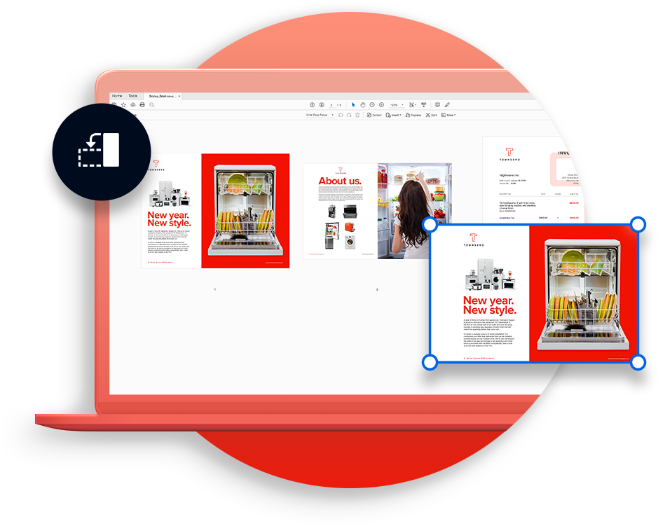
В 1991 году соучредитель компании Adobe Джон Уорнок (Dr. John Warnock) начал революционный процесс преобразования бумажных документов в электронный формат с проекта под названием «Камелот». Цель проекта заключалась в том, чтобы предоставить всем пользователям возможность сбора документов из любого приложения, отправки их электронных версий на любое устройство, а также просмотра и печати этих документов на любом компьютере. К 1992 году в рамках проекта «Камелот» был разработан формат PDF. Сегодня этому формату доверяют компании по всему миру.
Мы создали формат PDF
В 1991 году соучредитель компании Adobe Джон Уорнок (Dr. John Warnock) начал революционный процесс преобразования бумажных документов в электронный формат с проекта под названием «Камелот». Цель проекта заключалась в том, чтобы предоставить всем пользователям возможность сбора документов из любого приложения, отправки их электронных версий на любое устройство, а также просмотра и печати этих документов на любом компьютере. К 1992 году в рамках проекта «Камелот» был разработан формат PDF. Сегодня этому формату доверяют компании по всему миру.
Что такое PDF файл, как открыть, редактировать и конвертировать?
Разработанный Adobe Systems файл с расширением PDF представляет собой файл Portable Document Format.
Как открыть файл PDF
Большинство людей направляются прямо в Adobe Acrobat Reader, когда им нужно открыть PDF. Adobe создала стандарт PDF, и его программа, безусловно, самая популярная бесплатная программа для чтения PDF. Его вполне можно использовать, но я считаю, что это несколько раздутая программа с множеством функций, которые вам никогда не понадобятся или которые вы не захотите использовать.
Как редактировать файл PDF
Adobe Acrobat является самым популярным редактором PDF, но Microsoft Word сделает это тоже. Также существуют другие редакторы PDF, такие как PhantomPDF и Nitro Pro.
Как конвертировать PDF файл
Бесплатный конвертер PDF в Word от FormSwift — это один из примеров онлайн-конвертера PDF, который может сохранять PDF-файлы в DOCX.
Еще одно преобразование — PDF в PPTX. Если вы используете PDFConverter.com для преобразования документа, каждая страница PDF будет разделена на отдельные слайды, которые вы можете использовать в PowerPoint или любом другом программном обеспечении для презентаций, которое поддерживает файлы PPTX.
Как обезопасить PDF
Защита PDF может включать в себя требование пароля для его открытия, а также запрет на печать кем-либо PDF-файла, копирование его текста, добавление комментариев, вставку страниц и другие вещи.
Как взломать пароль PDF или разблокировать PDF
Хотя в некоторых случаях рекомендуется защищать PDF-файл паролем, вы можете забыть, что это за пароль, отключив доступ к вашему собственному файлу.
Как использовать файлы с расширением PDF
Файл с расширением PDF – это портативный формат документа (PDF-файл). PDF-файлы обычно используются для распространения документов только для чтения, которые сохраняют макет страницы.
Что такое PDF-файл
PDF был создан компанией Adobe в 1990-х годах для достижения двух целей. Во-первых, люди должны быть в состоянии открыть документы на любом оборудовании или операционной системе, без необходимости иметь приложение, используемое для его создания – с этим, в наши дни, справляется большинство браузеров. Во-вторых, везде, где будет открыт PDF, макет документа должен выглядеть одинаково.
PDF-файлы могут содержать текст, изображения, встроенные шрифты, гиперссылки, видео, интерактивные кнопки, формы и многое другое.
Как посмотреть файл PDF
Поскольку PDF-файлы являются стандартизированным форматом, существует значительное количество приложений, которые могут открывать PDF-файлы. Веб-браузеры, официальные приложения Adobe Acrobat Reader, сторонние приложения и даже приложения для обработки текстов.
Самый простой способ просмотра PDF
Скорее всего, Вы читаете эту статью в веб-браузере, который способен просматривать PDF-файлы, это одинаково верно для macOS и Windows.
Если у вас нет другого приложения, которое может читать PDF-файлы, скорее всего, ваш браузер уже является приложением по умолчанию, и вы можете просто дважды щелкнуть файл, чтобы открыть его.
Если нет, щелкните файл правой кнопкой мыши, выберите пункт меню Открыть с помощью, а затем выберите нужный браузер. Результат будет аналогичен любой другой программе.
Для большего контроля и лучшей поддержки функций
Приложение Adobe Acrobat Reader – это официальный инструмент для чтения PDF-файлов. Он бесплатен и доступен для Windows, macOS, iOS и Android.
После установки Acrobat Reader, всё, что вам нужно сделать, это дважды нажать любой PDF-файл, который вы хотите открыть.
Как вы можете видеть, он имеет намного больше возможностей для управления видом отображения документа, а также возможность экспорта PDF-файлов в редактируемый формат, такой как документ Microsoft Office.
Конечно, существуют сторонние приложения для просмотра документов в формате PDF, некоторые из которых являются более быстрыми и менее раздутыми, чем Adobe Reader, тот же Foxit Reader.
Как редактировать PDF
Если вам нужно отредактировать PDF, но сохранить формат PDF, ваши варианты ограничены. Золотым стандартом здесь является Adobe Acrobat Pro. К сожалению, это довольно дорого. Стандартная версия предоставляется по подписке за несколько сот рублей в месяц.
Существует семидневный бесплатный пробный период, доступный для версии Pro, поэтому, если вам нужно только отредактировать документ или два, это может Вам помочь.
Существуют также некоторые бесплатные утилиты. Наш любимый PDF-XChange Editor, который позволяет выполнять основные операции редактирования и аннотации.
Как создать PDF документ
Существует несколько способов создания PDF-файла практически из чего какого угодно документа Word, веб-страницы и т.д.
В первую очередь, как в Windows, так и в MacOS можно выполнить «печатать» в PDF файл. Таким образом можно напечатать почти все документы.
Некоторые приложения, такие как Chrome, также имеют свои собственные встроенные принтеры PDF.
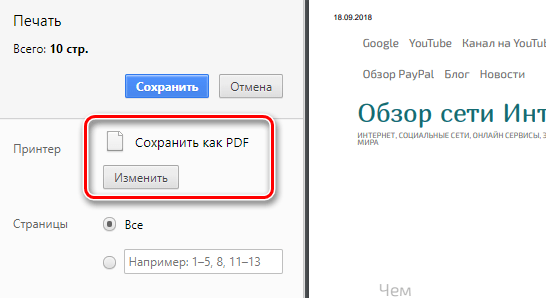
Если вам нужно больше контроля над тем, какими получаться ваши PDF-файлы (например, если вы готовите что-то для профессиональной печати), вам придётся обратиться к возможностям Adobe Acrobat Pro.
Чем открыть PDF: особенности формата
Кроссплатформенный формат, используется для хранения сканированных бумажных документов: книг, журнал.
Быстрая навигация к наборам программ:
Все что нужно знать о формате
Как открыть PDF
Далее рассмотрим, как открыть файл «пдф» в онлайновых сервисах и через установленный софт.
Android
Рассмотрим 8 лучших приложений для Андроид-телефонов.
1. Adobe Acrobat Reader
Цена: бесплатно
Размер: 68.17 МБ
Adobe Acrobat Reader для Android – бесплатная программа для открытия файлов pdf на смартфонах и планшетах.
В приложении доступно:
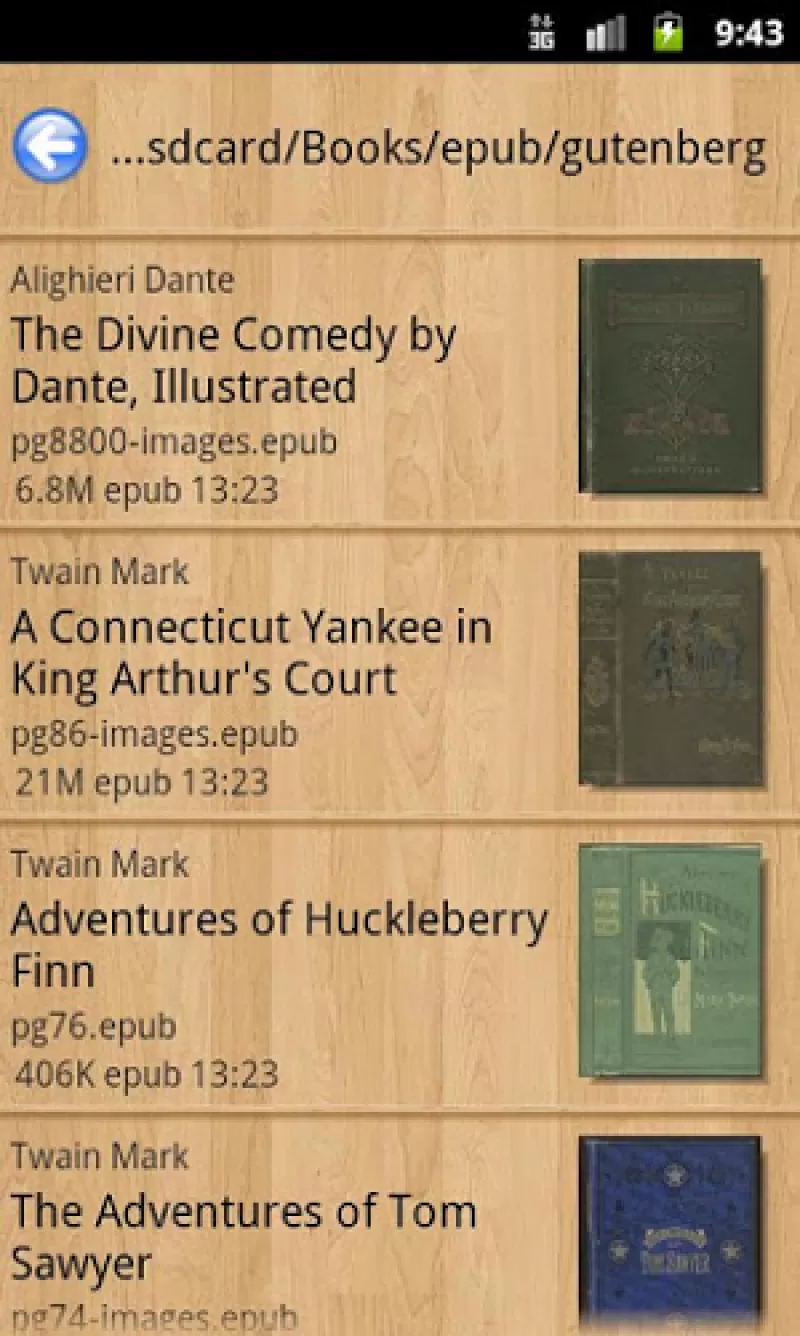
2. Cool PDF Reader
Цена: бесплатно
Размер: 5.34 МБ
3. Foxit MobilePDF
Цена: бесплатно
Размер: 39.35 МБ
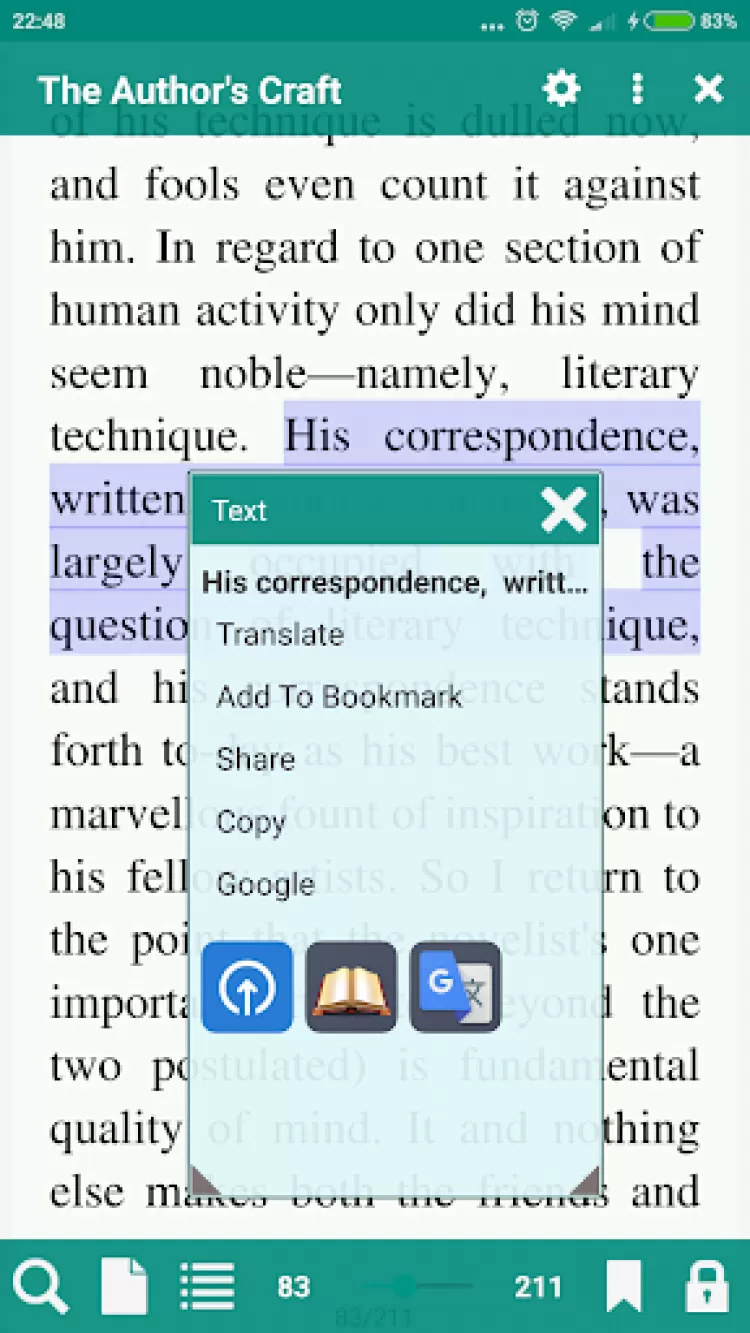
4. PDF Reader
Цена: бесплатно
Размер: 13.3 МБ
5. Pocketbook Reader
Цена: бесплатно
Размер: 63.26 МБ
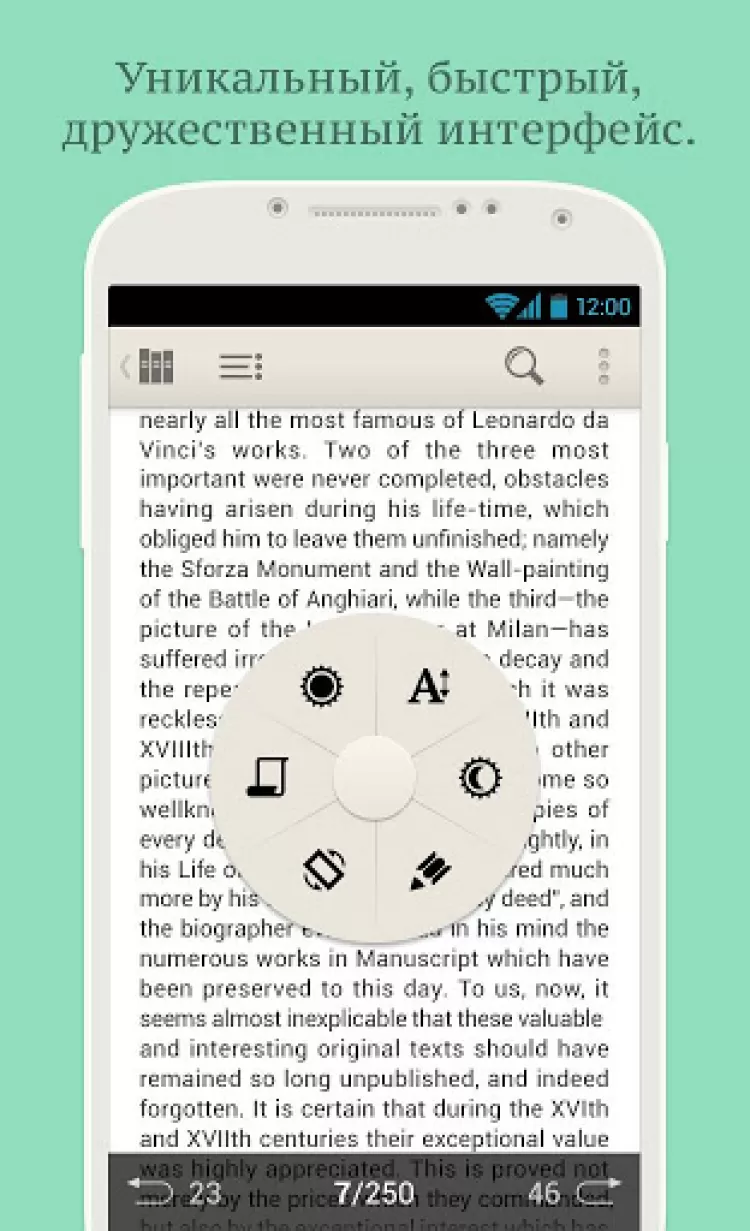
6. OfficeSuite Pro + PDF
Цена: От 105,23 р. до 2 090,00 р.
Размер: 46.62 МБ
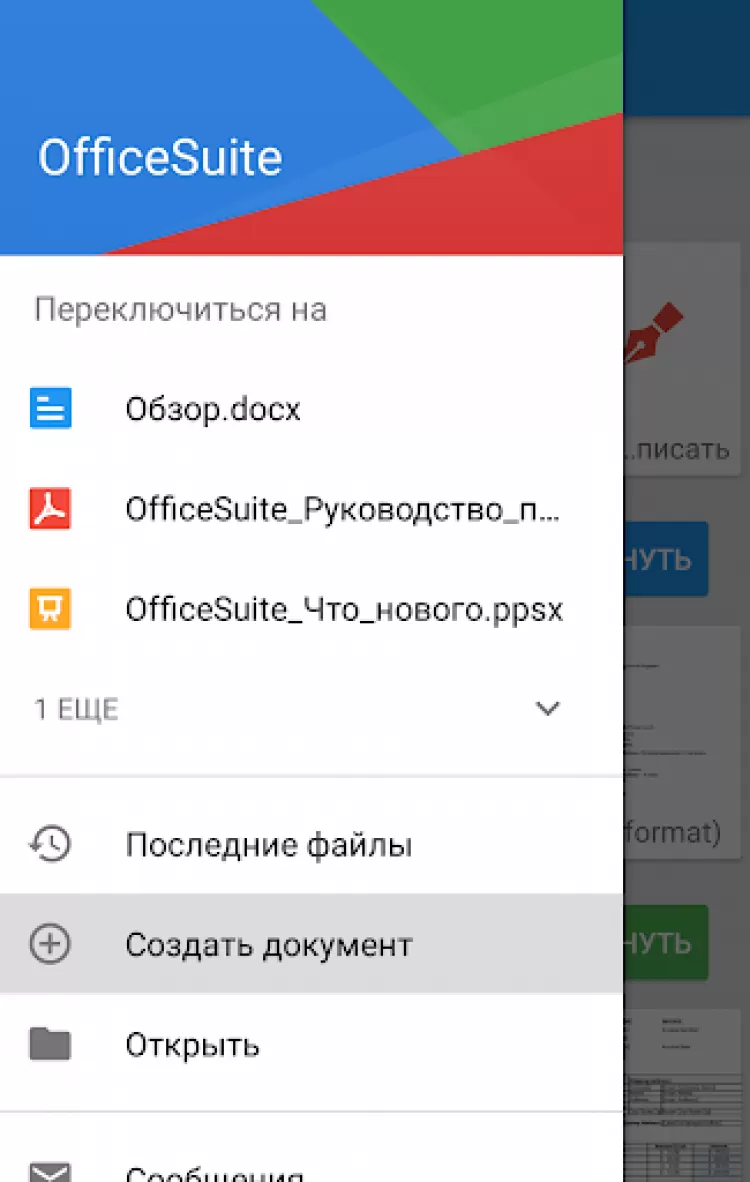
7. Google Docs
Цена: бесплатно
Размер: 43.71 МБ
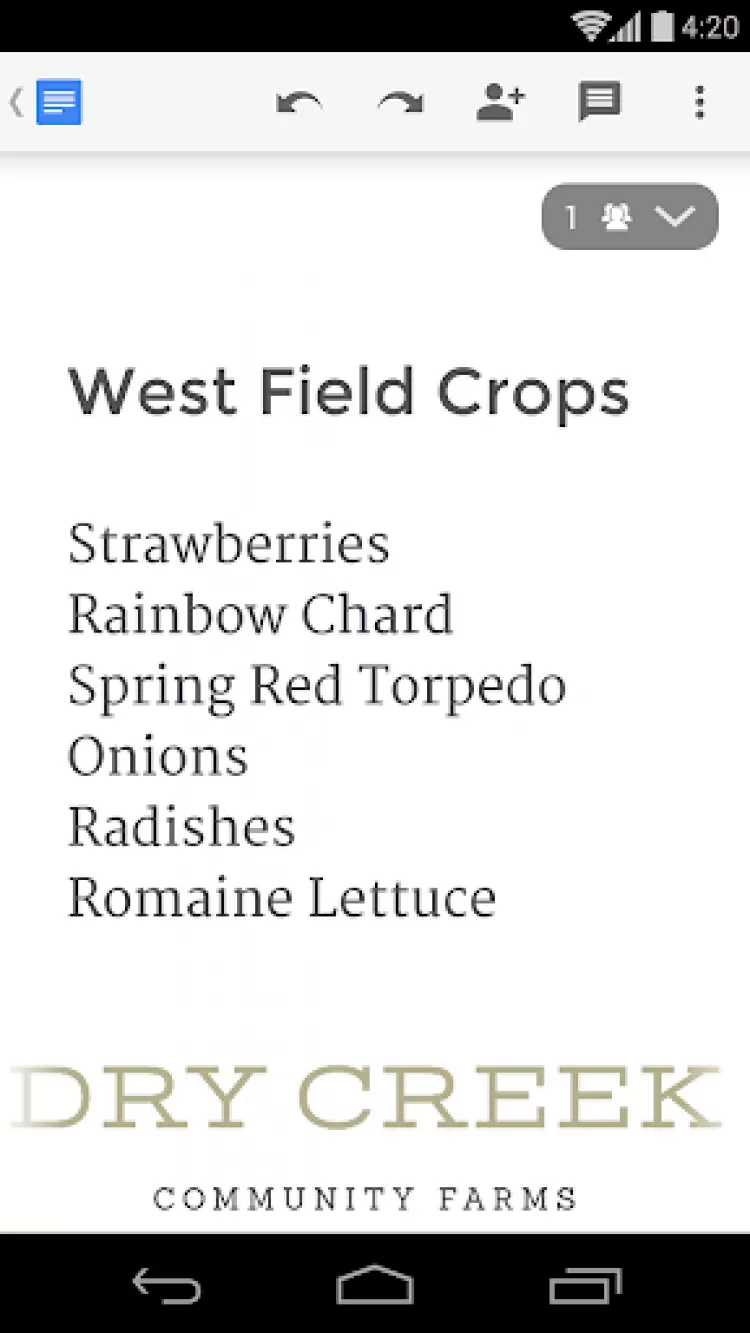
8. Microsoft Word
Цена: бесплатно
Размер: 70 МБ

iPhone
Набор 4 лучших приложений для «айфонов».
1. Adobe Acrobat Reader
Цена: Бесплатно
Размер: 183 МБ
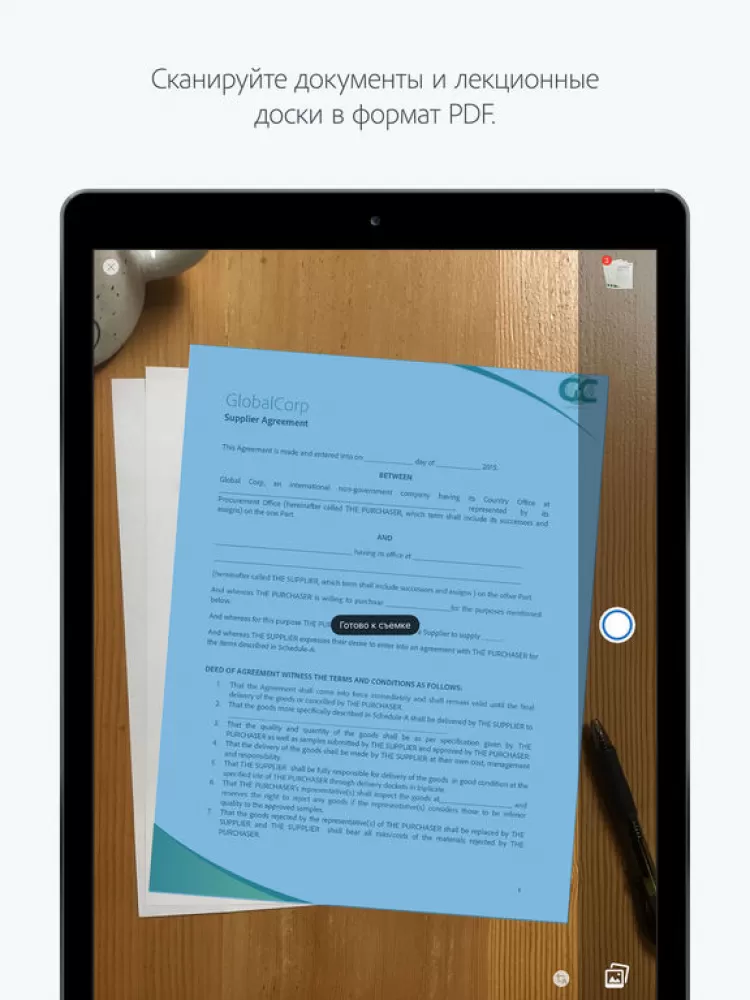
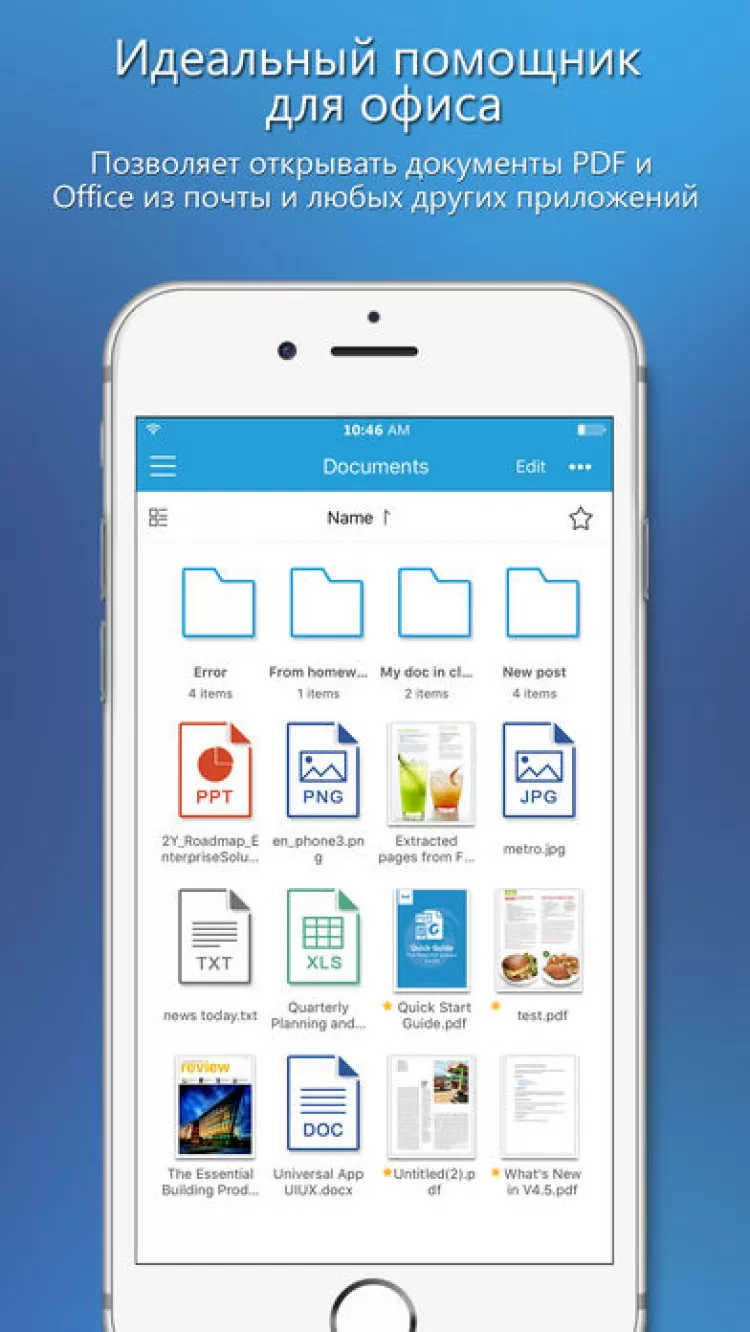
2. Foxit MobilePDF
Цена: Бесплатно
Размер: 131.3 МБ
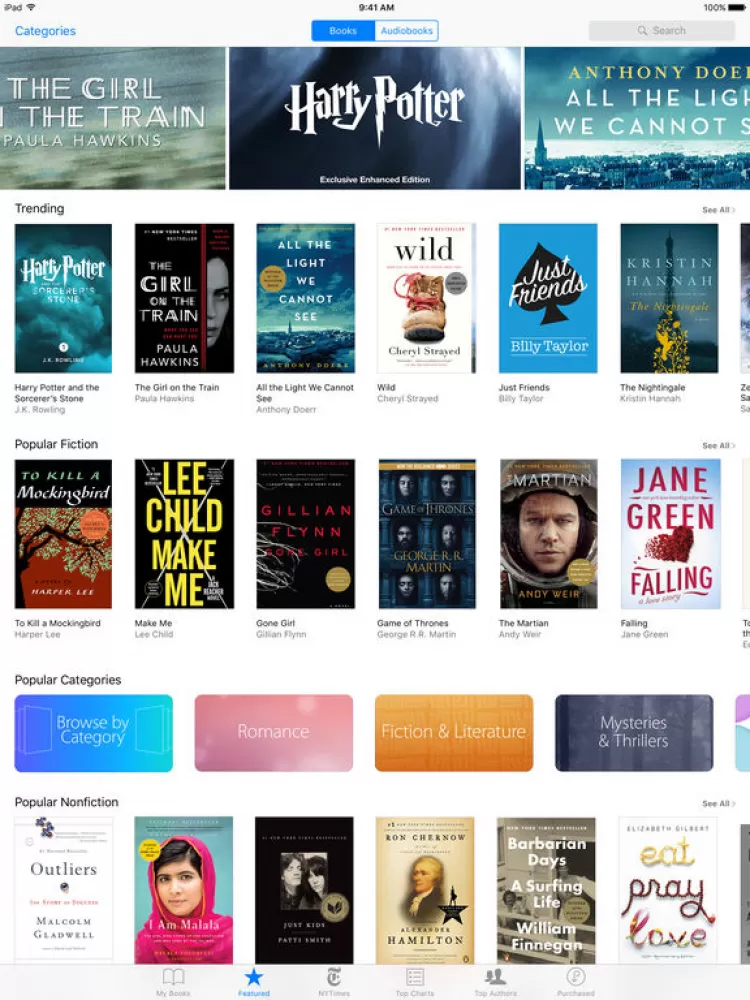
3. Ibooks
Цена: Бесплатно
Размер: 16.6 МБ
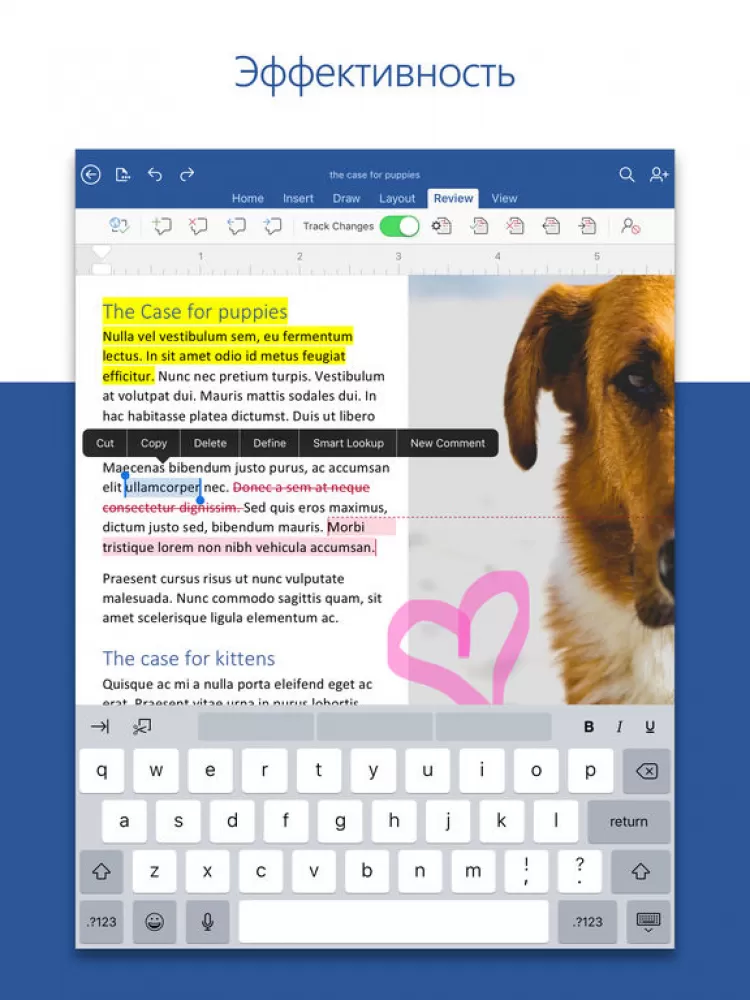
4. Microsoft Word
Цена: Бесплатно
Размер: 131.3 МБ
Windows
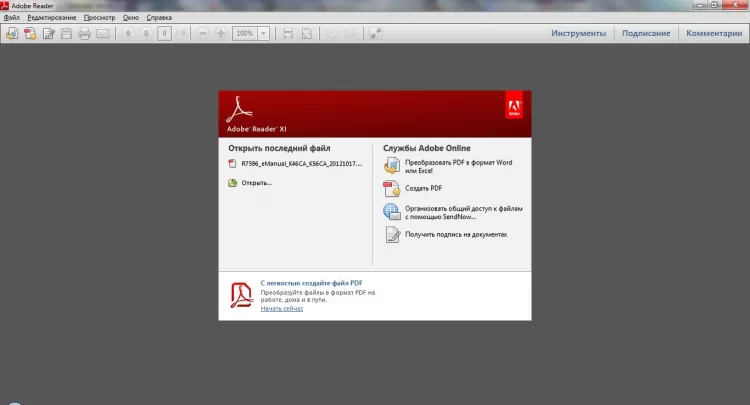
1. Adobe Acrobat Reader
Цена: Бесплатно
Размер: 36.5 МБ
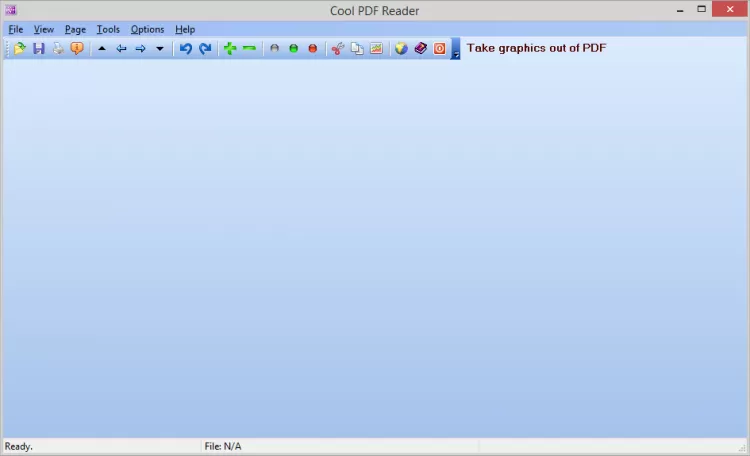
2. Cool PDF Reader
Цена: Бесплатно
Размер: 3.52 МБ
Также вы можете скачать версию программы, которую не требуется устанавливать: Cool PDF Reader Portable для Windows.
3. Foxit Reader
Цена: Бесплатно
Размер: 103.95 МБ

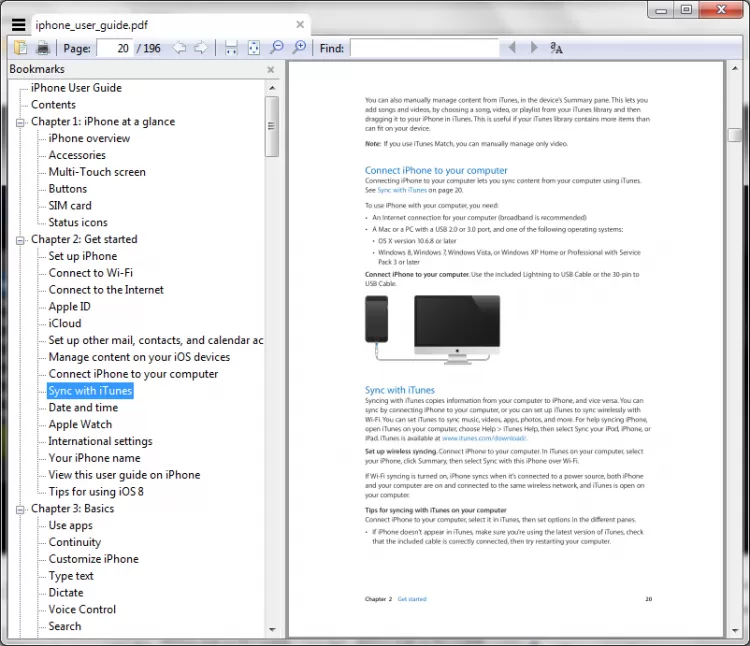
4. Sumatra PDF
Цена: Бесплатно
Размер: 4.97 МБ
Также вы можете скачать версию программы, не требующую установки: Sumatra PDF Portable для Windows.
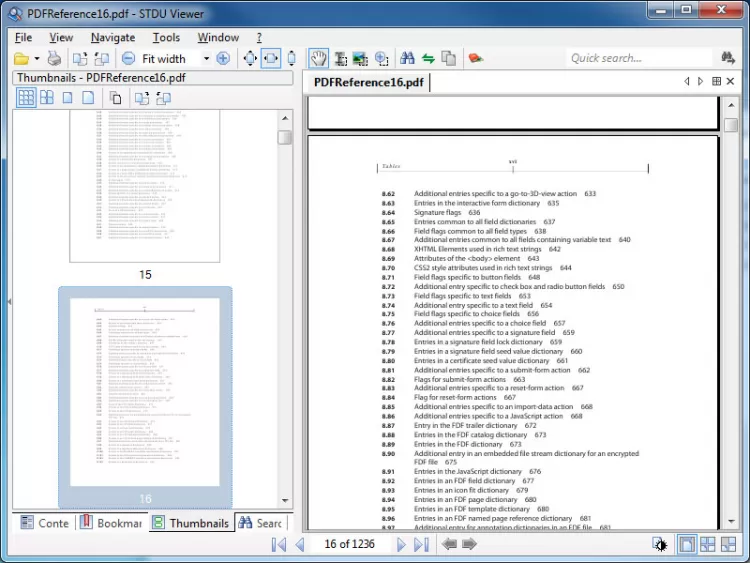
5. Stdu Viewer
Цена: Бесплатно
Размер: 2.51 МБ
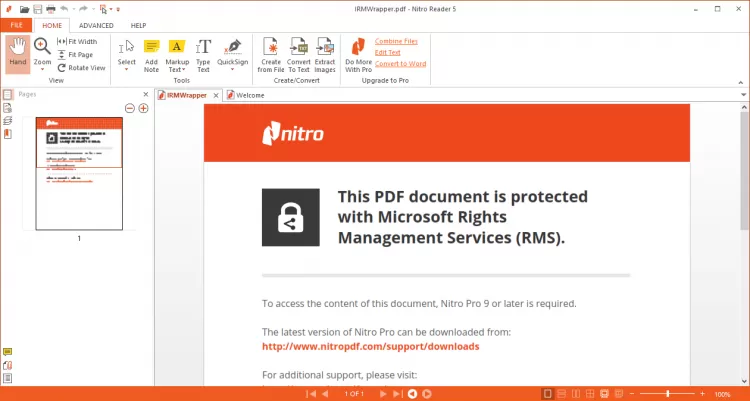
6. Nitro PDF Reader
Цена: Бесплатно
Размер: 54.33 МБ
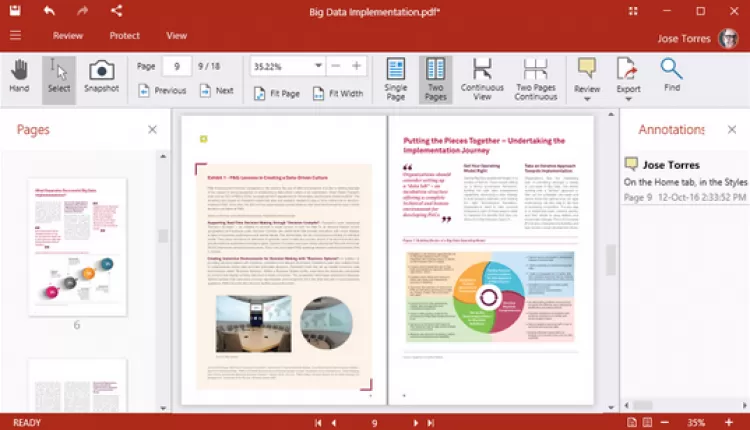
7. Officesuite
Размер: 2.77 МБ
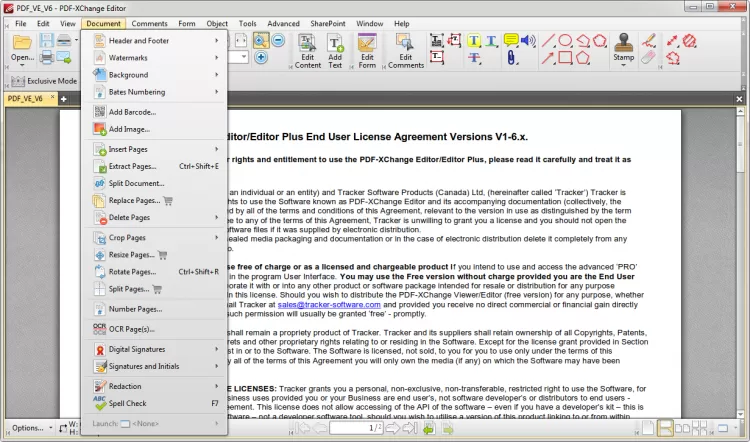
8. PDFxchange Editor
Размер: 195.52 МБ
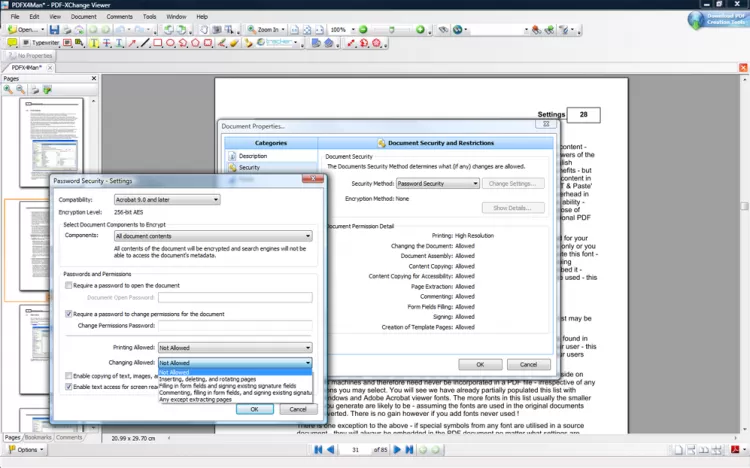
9. PDF-Xchange Viewer
Цена: Бесплатно
Размер: 17.17 МБ
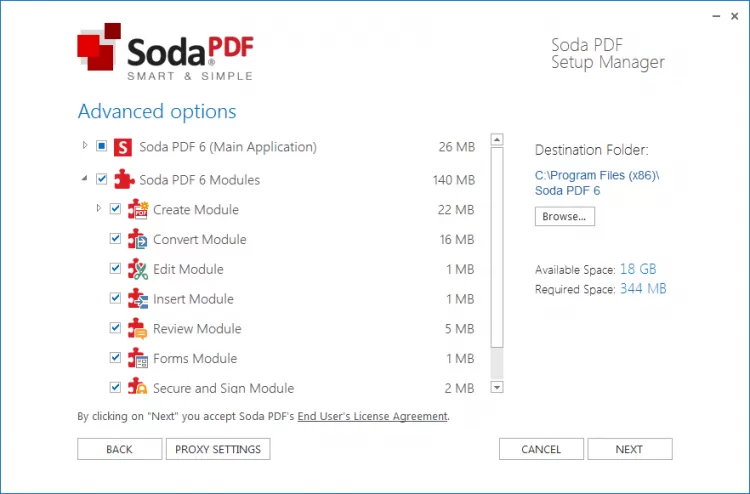
10. Soda PDF
Размер: 13.57 МБ
Подобрали ТОП-3 программ для компьютеров и ноутбуков с Mac-OS.
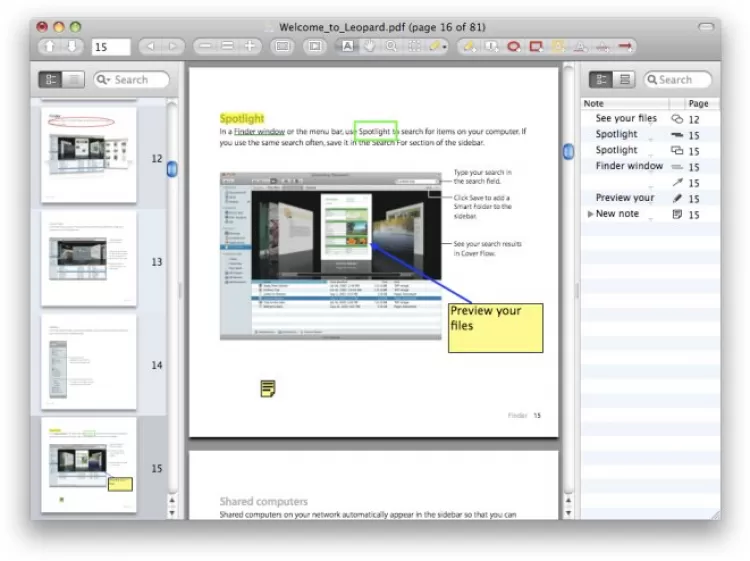
1. Skim
Цена: Бесплатно
Размер: 5.9 МБ
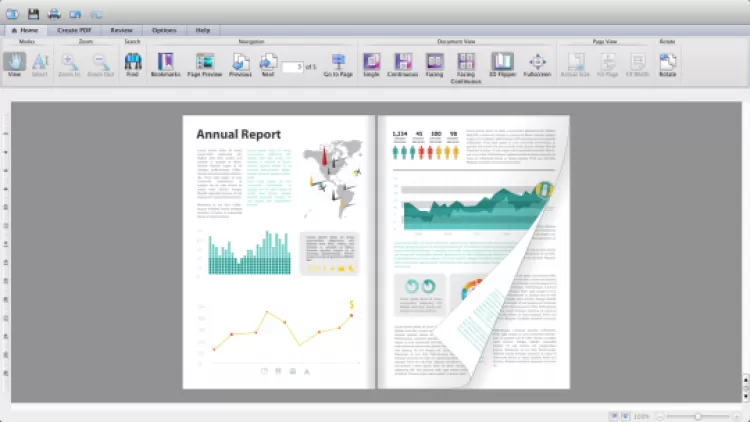
2. Soda PDF
Цена: Бесплатно
Размер: 14.79 МБ
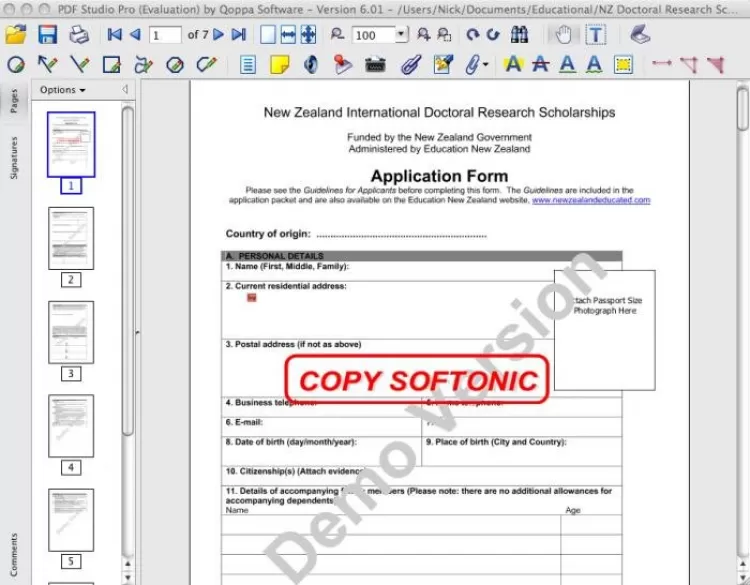
3. PDF Studio
Цена: Бесплатно
Размер: 83.47 МБ
Онлайн
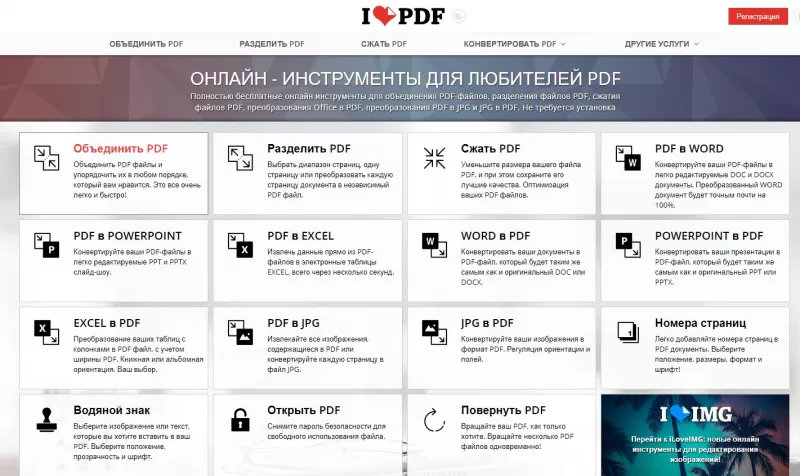
Алгоритм конвертации на сервисах одинаков:
Текстовый файл скачается в папку загрузок. В видео говорится о том, как перевести документ из формата pdf в Word с помощью приложения или онлайн.
Общее описание формата PDF
Форматное расширение основано на языке программирования PostScript, создаются в условном принтере. Это значит, что документ создается в специфическом интерпретаторе (САПР, графический или текстуальный процессор), потом трансформируется в pdf для дальнейшего обмена и пользования.
Указанный формат комбинирует текст и изображения, внедряет нужные шрифты, в нем поддерживаются фрагменты мультимедиа, гиперссылки.
Документ защищается кодированием владельца для защиты от доступа посторонних. Также создатель дока может запретить печать и редактуру.
Что такое pdf-файл?

Как открывать, редактировать и конвертировать PDF файлы
PDF-файлы могут содержать не только изображения и текст, но и интерактивные кнопки, гиперссылки, встроенные шрифты, видео и многое другое.
Вы часто будете видеть руководства пользователей, электронные книги, листовки, заявления о приеме на работу, отсканированные документы, брошюры и другие документы в формате PDF. Даже веб-страницы полностью могут быть сохранены в формате PDF для дальнейшего использования.
Любые PDF-файлы всегда выглядят одинаково, не зависимо от того, на каком устройстве они открыты, потому что файлы не зависят ни от программного обеспечения, в котором они были созданы, ни от вида конкретной операционной системы или оборудования.
Как открыть PDF-файл
Большинство людей сразу направляются к программе Adobe Acrobat Reader, если им нужно открыть PDF. Компания «Adobe» создала стандарт PDF, и ее программа, безусловно, самая популярная бесплатная программа для чтения PDF. Ее вполне можно использовать, но мы считаем, что она несколько перенасыщена функциями, которые вам никогда не понадобятся или которые вы просто не заходите использовать.
Большинство веб-браузеров, например, Chrome и Firefox, могут автоматически открывать PDF-файлы. Вам могут понадобиться, а могут и нет, дополнительные компоненты или расширения, но довольно удобно автоматически открывать файл после нажатия на ссылку в формате PDF в Интернете.
Мы настоятельно рекомендуем программы SumatraPDF или MuPDF, если вы хотите чего-то большего; обе программы бесплатны. Чтобы увидеть больше вариантов, посмотрите наш список лучших бесплатных программ для чтения PDF.
Как редактировать PDF-файл
Adobe Acrobat – самый популярный редактор PDF, но также редактировать можно и в программе Microsoft Word. Существует и другие редакторы PDF, например, PhantomPDF, Nitro Pro и другие.
FormSwift’s Free PDF Editor, PDFescape, DocHub, PDF Buddy – вот несколько бесплатных онлайн-редакторов PDF, которые позволяют очень легко заполнять формы, подобные тем, что вы иногда видите в заявлении на работу или в налоговых документах. Просто загрузите свой PDF-файл на веб-сайт, чтобы вставить изображения, текст, подписи, ссылки и т. д. А затем загрузите файл обратно на свой компьютер в формате PDF.
Подобный онлайн-редактор, который называется Fill, прекрасно подходит, если вам нужно просто добавить подпись в PDF. Там также поддерживаются списки с флажками, даты, обычный текст, но вы не можете редактировать уже существующий текст или заполнять формы.
Просмотрите наш список лучших бесплатный редакторов PDF, в котором регулярно обновляется наша коллекция редакторов, если вам нужно что-то больше, чем просто заполнять формы, например, добавить или удалить текст или изображение из вашего PDF.
Если вы хотите сохранить часть файла как отдельную часть или разделить файл на несколько отдельных PDF-документов, то есть несколько способов сделать это. Познакомьтесь с нашими лучшими инструментами и методами для разделения PDF, если вам нужна помощь.
Как конвертировать PDF-файл

Некоторые из программ, представленных выше, могут быть использованы обоими способами, то есть вы можете использовать их для преобразования PDF-файлов в различные форматы, а также для создания PDF. Calibre – еще один пример такой бесплатной программы, которая поддерживает преобразование в формат электронных книг и обратно.
Кроме того, многие из упомянутых программ могут также объединять несколько PDF-файлов в один, извлекать определённые страницы PDF и сохранять только изображения из PDF-файла.
EasyPDF.com – это еще один онлайн-преобразователь PDF, который поддерживает сохранение PDF в различных форматах, чтобы он был совместим с Word, PowerPoint, Excel и AutoCAD. Вы также можете конвертировать страницы PDF в графический формат GIF (от англ. Graphical Interchange Format)или в текстовый файл. PDF файлы могут быть загружены с облачных хранилищ Dropbox, Google Drive или с вашего компьютера. CleverPDF является аналогичной программой.
Еще один пример преобразования – PDF в формат презентации PPTX. Если вы используете PDFConverter.com для преобразования документа, то каждая страница PDF будет разделена на отдельные слайды, которые вы можете использовать в PowerPoint или в любом другом программном обеспечении для презентаций, которое поддерживает файлы формата PPTX.
Ознакомьтесь со статьей «Бесплатные программы для преобразования файлов и онлайн-службы», чтобы узнать о других способах преобразования файлов PDF в какие-либо другие форматы, например, в форматы изображений, в формат гипертекста HTML (от англ. Hyper Text Markup Language), в формат флэш-анимации SWF (от англ. Shock Wave Flash), в формат электронной книги MOBI, в формат базы данных PDB, в формат электронной публикации EPUB (от англ. Electronic Publications), в формат текстового файла TXT и другие.
Как обезопасить PDF-файл
Защита PDF может включать в себя требование пароля, чтобы открыть файл, а также запрет кому-либо печатать PDF, копировать текст с файла, добавлять комментарии, вставлять страницы и на другие действия.
Некоторые из создателей и конвертеров PDF, упомянутых выше, и другие, такие как, PDFMate PDF Converter Free, PrimoPDF, FreePDF Creator, Soda PDF, FoxyUtils, являются бесплатными приложениями из большого множества, в которых можно изменять эти параметры безопасности.
Как взломать пароль PDF-файла или как разблокировать PDF
Хотя в некоторых случаях рекомендуется защищать PDF-файл паролем, вы можете забыть пароль, тем самым закрыв доступ к вашему собственному файлу.
Если вам нужно удалить или восстановить пароль владельца PDF (тот, который ограничивает определенные действия) или пароль пользователя PDF (тот, который ограничивает открытие) в PDF-файле, используйте один из инструментов из нашего списка для удаления пароля PDF.