
Большинство пользователей не знают, как восстановить чертеж в Автокаде. Когда возникает такая потребность, многие просят более опытных людей помочь с этим.
При фатальной ошибке или сбое системы чертеж может не сохраниться, тем самым пользователь полагает, что долгая работа пошла насмарку. Что делать в такой ситуации, какие есть версии исхода и как избежать многих проблем?
Автосохранение в Автокаде
Пользователю не нужно искать, где включить эту функцию, потому что она предусмотрена в стандартной установке. Конечно, настроить её также можно.
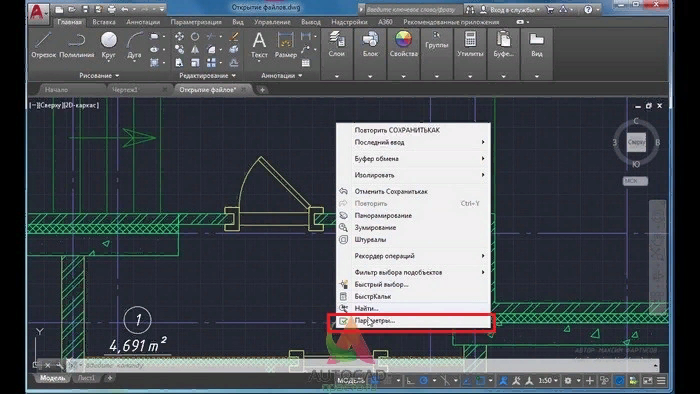
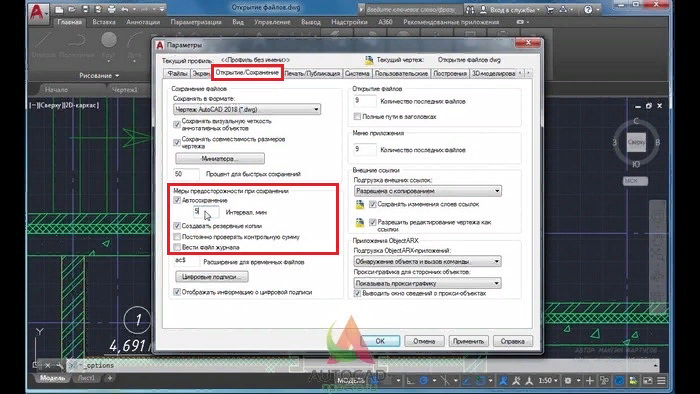
Чтобы правильно настроить автоматическое сохранение, нужно правой кнопкой мышки кликнуть на любое свободное место и открыть вкладку «Параметры», где найти «Открытие / Сохранение».
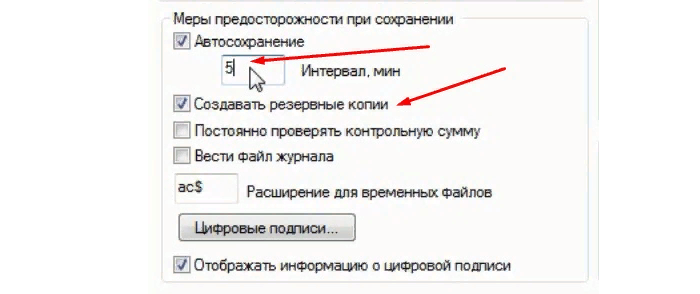
Там и настраиваются нужны параметры с необходимым интервалом.
Самый лучший вариант – 5 минут. Так программа будет делать всю работу за пользователя.
Как восстановить чертеж в Автокаде
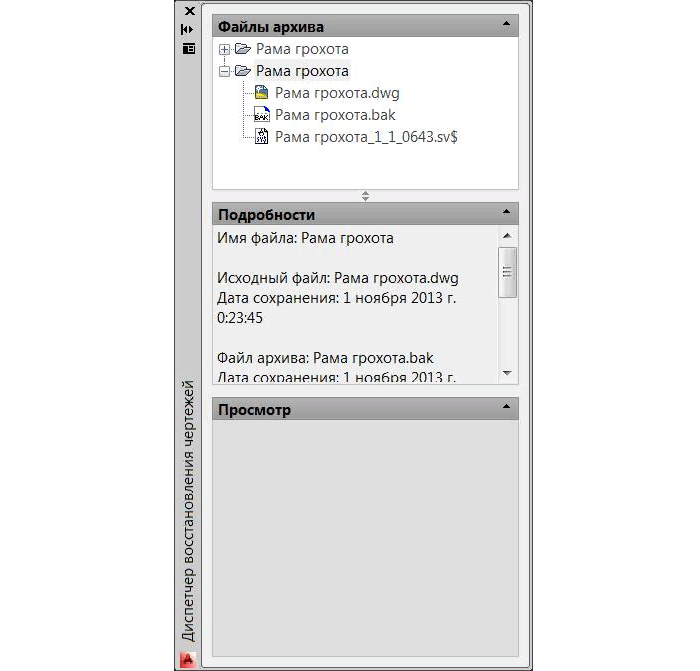
Файлы автоматического сохранения задаются вкладкой «Открытие». Он называется SV$ и дает возможность человеку регенерировать потерянный предмет.
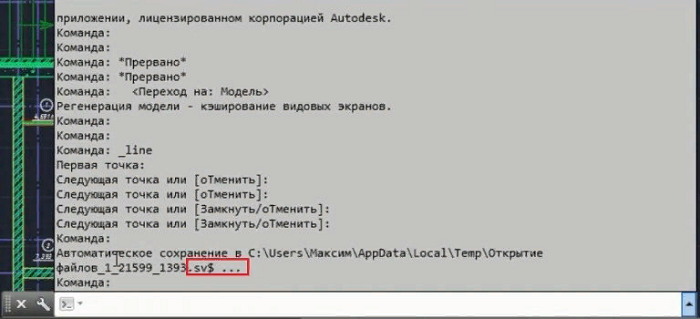
Чтобы восстановить утраченный объект при любой ошибке, нужно:
Открыть диспетчер, отвечающий за регенерацию файлов.
Найти файл с необходимым разрешением.
Он открывается и его нужно сохранить в правильном формате в определенную строку компьютера, которая задается пользователем.
Инструкция проста и не требует от новичка никаких больших знаний, а заранее настроенное автосохранение убережет пользователей от ошибок и проблем.
Как сохранить чертеж, если завис Автокад
К сожалению, AutoCad иногда может выдавать ошибки, которые связаны либо с перегрузом системы, либо с другими побочными действиями. Работа остановлена, а объект не сохранен. Что делать в такой ситуации?
Достаточно найти файл SV$ в программе и поменять его разрешение на привычное – DWG. Таким образом все несохраненные элементы, которые были до ранней ошибки, Автокад восстановит, причем объект не будет испорчен.
Важно! В начале работы стоит проверять установку автоматического сохранения, что поможет избежать командной или любой другой оплошностей.
Заключение
Пользователям программы стоит думать наперед, чтобы не происходило плохих случаев, например, вылета из программы и обнаружения несохраненных файлов. Каждый пользователь должен знать, что в Автокаде можно восстановить любые файлы, не тратя свои время и нервы.
AutoCAD
Проблема
Причины:
Решение
Обновите AutoCAD или операционную систему.
Проблемы могут быть результатом отсутствия необходимых обновлений программы или операционной системы.
Обновления AutoCAD. После исходного выпуска программы часто выходят обновления с исправлениями ошибок и улучшениями возможностей (см. раздел Установка обновлений, надстроек и дополнений и Инструмент для поиска и загрузки).
Для получения дополнительной информации о требованиях операционной системы см. разделы Требования к системе для AutoCAD и Требования к системе для AutoCAD LT.
Примечание. Если после обновления производительность снизилась, следуйте рекомендациям в разделе Устранение проблем производительности AutoCAD после обновления версии операционной системы.
Проблемы, не связанные с конкретным чертежом
Проблемы, связанные с конкретным чертежом
Если сбой AutoCAD происходит при работе с конкретным чертежом, файл может быть поврежден (см. разделы Исправление поврежденных файлов AutoCAD и Устранение проблем производительности при работе с отдельными чертежами в AutoCAD). Если файл хранится в сетевой среде, отличной от Microsoft, переместите его и внешние связанные файлы на локальный диск для работы с ними (см. раздел Поддержка Autodesk сетей, которые не являются сетями Microsoft).
Проблемы, связанные с установленной надстройкой или подключаемым модулем
Удалите подключаемый модуль, надстройку или адаптер объектов. Проверьте требования программного обеспечения и установите все обновления, доступные от его поставщика.
Открытие, восстановление файла в Автокад. Автосохранение.
Если Автокад зависает при открытии чертежа DWG, или выдает ошибку Fatal Error, проблема обычно связана со структурой файла чертежа, скорее всего он содержит какие-то ошибки в базе объектов.
Первое, что необходимо сделать — попытаться восстановить файл чертежа DWG средствами самого Автокада.

Восстановление чертежей в Автокаде
3. Укажите dwg-файл чертежа, который не открывается, щелкните два раза по его имени, или выделив нажмите «Открыть».
Запустится процесс поиска и исправления ошибок в чертеже Автокада, по окончании которого выдается окно с результатами. После «Закрыть» чертеж должен открыться нормально.
Исправление ошибок в чертеже Автокада
После исправления ошибок, рекомендуется сделать очистку чертежа от неиспользуемых объектов. Это уменьшит размер файла DWG, а также может повлиять на возникновение новых ошибок в структуре чертежа.
Ошибка 1603
Эта проблема связана с некорректной работой установщика MSI от корпорации «Майкрософт». Проявляется она по следующим причинам:
Для ускорения поиска причины обрыва установки можно воспользоваться средством от Autodesk под названием AIDA.
3 простых шага по исправлению ошибок AUTODESK.CATALYST.COMPONENTS.ADORNERS.RESOURCES.DLL
Файл autodesk.catalyst.components.adorners.resources.dll из unknown company является частью unknown Product. autodesk.catalyst.components.adorners.resources.dll, расположенный в E:\Autocad 2012\x86\ja-JP\InventorFusion\ProgFiles\Autodesk\Inventor Fusion 2012\ja-JP\ с размером файла 0.00 байт, версия файла Unknown version, подпись not found.
В вашей системе запущено много процессов, которые потребляют ресурсы процессора и памяти. Некоторые из этих процессов, кажется, являются вредоносными файлами, атакующими ваш компьютер.
Чтобы исправить критические ошибки autodesk.catalyst.components.adorners.resources.
dll,скачайте программу Asmwsoft PC Optimizer и установите ее на своем компьютере
Выполните следующие шаги:
скачайте программу Asmwsoft PC Optimizer
3- Настройка Windows для исправления критических ошибок autodesk.catalyst.components.adorners.resources.dll:
Как другие пользователи поступают с этим файлом?
Всего ( 33 ), 19 говорят, что не будут удалять, а 14 говорят, что удалят его с компьютера.
autodesk.catalyst.components.adorners.resources.dll Пользовательская оценка:
Решений у этой проблемы два:
Ошибка 1606 или 1317
Она проявляется, если на жестком диске или в реестре остались следы от установки другой версии «Автокада». Решается проблема следующими способами.
Способ 1. Проверка реестра. Для этого нужно запустить его редактор, вызываемый командой regedit в окне «Выполнить» (вызывается из меню «Пуск» или при помощи комбинации клавиш Win (флажок на клавиатуре) и R). В древе ключей в левой части окна нужно найти ключ Common Documents, находящиеся по адресу HKEY_LOCAL_MACHINE >Software>Microsoft>Windows>CurrentVersion>Explorer>Shell Folders. Его тип должен быть REG_SZ, а данные – C:\Users\Public\Documents. Если ключ отсутствует, то его нужно добавить: «Правка»> «Создать»> «Строковый параметр». После создания нового ключа нужно проверить, существует ли указанная в ключе папка.
Способ 2. Удаление ненужных файлов при помощи утилиты Microsoft Fix It. Загрузить ее можно на официальном сайте.
AutoCAD не запускается – как исправить ситуацию
Подобная, очень неприятная проблема встречается довольно часто и зачастую ничем не сопровождается, ни лагами, ни ошибками.
Ниже будут описаны причины возникновения и способы устранения ситуации, когда не запускается Автокад.
Автоматическое закрытие сразу после запуска
Эта как раз та ситуация, при возникновении которой не появляется никакой сопровождаемой информации (нет ошибок и системный журнал пуст).
Проблема кроется в файле под именем «CascadeInfo.cas», который нужно просто удалить, для того чтобы при запуске он создался заново.
В зависимости от версии операционной системы будет зависеть и место его расположения.
На Windows XP он находится в «Autodesk\Adlm», каталога «Documents and Settings\All Users\Application Data».
В Windows 7 в каталоге «ProgramData».
Расположение файла CascadeInfo.cas
Можно воспользоваться и функционалом «Поиска», для этого введите в строку поиска имя — «CascadeInfo.cas» и нажмите «Найти».
По завершению искомый объект появится в списке, а рядом будет указан и адрес его нахождения.
AutoCAD не запускается и появляется ошибка с текстом: «Система защиты (программный диспетчер лицензий) не отвечает или неправильно установлена».
Основным и наиболее распространённым решением является манипуляция с сервисом «Flexnet».
В качестве дополнения стоит упомянуть ещё один момент, что такая проблема может возникать и вследствие использования устаревшего компонента операционной системы «IE». Проверьте на наличие актуальных обновлений, в случае обнаружения таковых проведите все предложенные действия.
Параллельная конфигурация
Текст ошибки выглядит так: «Не удалось запустить приложение из-за неправильной параллельной конфигурации».
Ошибка «Система не может открыть указанное устройство или файл»
Следующая причина, из-за которой не запускается «Автокад», — отсутствие необходимого файла или его блокировка антивирусом. Поэтому для устранения неполадки нужно:
Если эти меры оказались бесполезными, то нужно заново загрузить инсталлятор с официального сайта или торрент-трекера.
Ошибка «Не удалось запустить приложение из-за неправильной параллельной конфигурации»
Эта неисправность возникает по двум причинам: некорректная установка самой программы и отсутствия, повреждения или конфликта между компонентами библиотек Microsoft Visual С++. В первом случае потребуется полное удаление «Автокада» с последующей переустановкой.
Для решения второй проблемы нужно:
Как происходит исправление ошибок в AutoCAD?
Разработчики AutoCAD предусмотрели возможность программных сбоев. Поэтому при возникновении такой ситуации, в рабочем чертеже стараются сохранить последние внесенные изменения, а сам файл помечается как поврежденный.
Когда программа запускается после неполадки, то автоматически возникает процедура проверки файлов на наличие в них ошибок. Также автоматически происходит их восстановление. Это касается и сохраненной базы изменений.
Бывает, что файл AutoCAD открывается без проблем, однако в нем пропадает часть информации. Или чертеж вообще пустой, хотя вы уверены, что объекты из него не удаляли. Тогда необходимо вручную проверить чертеж. Для этого переходим в «Файл» → «Утилиты» и выбираем команду «Проверить» (см. рис).
На запрос командной строки «Исправить все обнаруженные ошибки?» отвечаем «Да». Далее все выполняется в автоматическом режиме. После завершения данной процедуры нужно обязательно сохранить чертеж.
Ошибка «Невозможно запустить программу, так как на компьютере отсутствует файл MSVCR110.dll»
Появление проблемы связано с исчезновением указанного файла из библиотеки Visual С++. Название компонента в некоторых случаях может измениться на «MSVCP110.dll». Для устранения ошибки придумано 3 способа:
Способ 1. Если есть компьютер с идентичным ПО, то можно скопировать требуемый файл с него на проблемный ПК.
Способ 2. Воспользоваться инструментом восстановления, входящего в состав установщика библиотек С++ версии 2012 года для 32-х и 64-битных систем.
Способ 3. Переустановить все библиотеки Microsoft Visual C++.
Проблема «Автокад запускается и сразу закрывается»
Чаще всего эта ошибка появляется после «зависания» программы и принудительного ее закрытия через диспетчер задач. В этом случае иногда повреждается файл лицензии, из-за которого программа и не может запуститься. Для устранения проблемы нужно очистить папку Flexnet от всех файлов. Находится она на системном разделе жесткого диска в директории ProgramData. После этого программа должна заработать.
Второй причиной проявления этой проблемы является устаревший драйвер видеокарты. Загрузить их можно с сайтов производителей. Если обновление не принесло результатов, то нужно отключить аппаратное ускорение графики. Делается это следующим образом:
Если вышеперечисленные меры не оказали никакого эффекта, то нужно переустановить программный пакет. О том, как полностью его удалить, можно найти в базе знаний Autodesk по запросу «выполнение полного удаления».
Причин, из-за которых «Автокад» не запускается, много, но все они успешно решаются специалистами технической поддержки компании Autodesk.
Когда следует ожидать вылета?
И как всегда, в самый неподходящий момент, когда нужно срочно установить AutoCAD 2011, и уже не терпится начать с ним работать, возникают проблемы. И что характерно проблемы возникают не в процессе установки, а уже по успешному, казалось бы, завершению инсталляции данного продукта.
То есть, мы говорим о проблеме с запуском (в основном первым запуском) Автокада 2011.
Как это происходит? Пользователь пытается запустить программу средством двойного нажатия на ярлык Автокада на рабочем столе. После этого, наблюдает как появляется окно Автокада и производится его загрузка, но на этом все.
Далее либо запуск прекращается и Автокад вылетает, либо появляется окно программы на белом фоне, ожидающее отклика Автокада. Дальнейшие действия пользователя должны привести на нашу статью=)
Почему тормозит AutoCAD 20ХХ?
LISP, C# (ACAD 200[9,12,13,14])
не помню кто по рекомендовал (спасибо ему), но помогло. Теперь шустро летает Акад 2011.:
теперь собственно по тому что нового в автокаде 2011. не могу сказать как сильно меня радует скорость его работы, с 2010 и 2009 не сравнить, а местами быстрее чем 2007. особенно если отключить все ненужные фенечки и рюшечки.
итак привожу список проблем и каким образом решалось
2. провожу над полилиниями, начинаются дерганья. опускаем значит мышку вправо вниз и в настройках ускорения отключаем нафиг hardvare acseleration. adaptive degradation не трогаем.
4. теперь внизу нафиг отключаем быстрые свойства, динамический ввод, 3Д привязки и динамическую ПСК.
5. теперь в меню адаптации (или customize) отключаем ролловеры. Там же в верху выбираем кнопку edit object type list и в нем выключам всё
6. последний штрих. В опциях автокада отключаем Show rollover ToolTips и Show ToolTips
Всё теперь можно спокойно работать. Никаких тормозов, подтормаживаний и прочего мусора засирающего экран. (кстати не забудьте нафиг отключить видовой куб в углу экрана или сделать его маленьким и полупрозрачным, чтобы каждый раз в него случайно не попадать). А если кому и нужны приколы из контекстного меню, то они никуда не делись (выделите что-нибудь. Например штриховку и посмотрите вверх экрана, появилась нужная вкладка – нужно будет щелкнем, а не нужно будет…. Будем нормально работать и не париться)»
Как перезагрузить Автокад?
Что делать если завис AutoCAD?
Проблемы, не связанные с конкретным чертежом
Как сбросить настройки Автокад 2021?
Как вернуть Автокад к заводским настройкам?
Войдите в настройки AutoCAD. Перейдите на вкладку Приложения Нажмите кнопку «Восстановить параметры по умолчанию» Нажмите кнопку «Сброс AutoCAD»
Как переустановить Autodesk?
В меню «Пуск» (Windows) выберите «Параметры» > «Панель управления». В панели управления дважды щелкните Программы и компоненты. Выберите продукт Autodesk и нажмите Удалить/Изменить. Когда запустится программа установки, выберите Восстановить или переустановить.
Где хранятся резервные копии AutoCAD?
Автоматическое сохранение чертежа
Как сохранить файл если завис Автокад?
Если AutoCAD аварийно закрылся, то вы всегда сможете восстановить данные. Для этого найдите файл SV$ и поменяйте его расширение на DWG, а затем откройте этот файл в AutoCAD. Восстановленный таким образом файл будет содержать все данные, содержащиеся в исходном файле на момент последнего автосохранения.
Как вернуть интерфейс Автокад?
В меню «Сервис» выберите «Панели инструментов» > AutoCAD. Выберите панель инструментов и закрепите ее слева или справа. Выберите другие необходимые панели инструментов. Выберите «Сервис» > «Рабочие пространства» > «Сохранить текущее как» и сохраните рабочее пространство.
Как восстановить панель инструментов в автокаде?
Включение панелей инструментов
Как загрузить в ленту вкладки и панели?
Щелкните правой кнопкой мыши в любом месте ленты и используйте меню Показать вкладки и Показать панели, чтобы включить нужные вкладки или панели.
Как закрепить ленту в автокаде сверху?
Настройка положения ленты в редакторе НПИ
Как изменить лицензию AutoCAD?
Если программное обеспечение запускается, выполните действия ниже.
Как полностью удалить 3ds Max 2021?
Кроме того, можно удалить 3ds Max 2021 через панель управления Windows.
…
В списке программ найдите запись для 3ds Max 2021.