
Почему динамики ноутбука производят неприятный шум?
Ноутбуки никогда не славились качеством встроенной звуковой системы. В связи с тем, что ноутбуки в своей массе разрабатываются компактными и легковесными, встроенные динамики в них имеют маленькие габариты и значительно более худшее качество звучания, в сравнении с настольными системами. Тем не менее, проблемы со звуком не всегда связаны с этим технологическим ограничением. Иногда они связаны с такими причинами: аудиофайл какого качества вы используете, избыточный уровень громкости, проблемы звуковой карты и аппаратные недоработками.
Некачественный аудиофайл
При обнаружении проблем с качеством звука ноутбука, первым делом проверьте, как он себя поведет с заведомо качественной аудиозаписью, проверенной на других компьютерах. Дефекты звука могут происходить от некачественной оцифровки звуковой дорожки. Аудиофайлы низкого качества могут быть записаны на микрофон в условиях сильного ветра или с ненадежного источника вроде онлайновой трансляции. Более того, это может быть последствиями неправильного кодирования файла.
Настройки звука
Динамики могут хрипеть в случае избыточной громкости, выставленной в настройках системного регулятора звука, носящего название «Mixer Volume» или «Playback Control».
Аппаратная несовместимость
Если искажения звука усиливаются в момент увеличения громкости или проявляются только на полной громкости, то возможно, что производитель допустил ошибку и установил спикеры, не выдерживающие такие уровни сигнала. Аналогично, на такую ситуацию может влиять высокий уровень низких частот. Самый легкий способ убедится в этом, состоит в том, чтобы подключить к линейному выходу ноутбука или USB порту наушники или внешнюю акустическую систему. При этом иногда бывает, что внешняя АС с подключением через USB выдает более качественный звук, чем при подключении к выходу на наушники.
Если во время такого эксперимента динамики, подключенные к выходу звуковой карты, играют без искажения, то можно с уверенностью сказать, что проблема заключается в некачественных встроенных динамиках. Понятно, что решить ее можно или снизив громкость в миксере или используя внешнюю акустическую систему.
Проблемы звуковой карты
Если встроенные динамики очень качественны, и вы нисколько в них не сомневаетесь, также как и в качестве используемых файлов, то очень вероятна проблема с самой встроенной звуковой картой или соединении между ней и системной платой. К великому сожалению, конструкция большинства ноутбуков не позволяет быстро это проверить. Если в настольных системах вы достаточно быстро можете добраться до комплектующих, то в ноутбуках все гораздо сложнее. Вооружитесь инструкциями по разборке и сборке вашей модели ноутбука, а лучше обратитесь к специалисту для проверки внутренних соединений. Альтернативным и очень качественным решением может оказаться приобретение внешней звуковой платы, подключаемой либо в Express порт, либо к USB интерфейсу.
Плохой драйвер
Иногда проблема качества звучания ноутбука может быть связана с несовместимостью на уровне драйвера звуковой карты. Особенно это может проявиться при переустановке операционной системы. Если это произошло, то есть вероятность, что именно переустановка драйвера поможет решить проблему. Если у вас нет диска с родным драйвером, то вы очень легко найдете его на сайте производителя ноутбука или чипа звуковой карты.

Понравилась статья? Подпишитесь на канал, чтобы быть в курсе самых интересных материалов
Что делать, если фонят колонки на компьютере
Колонки — необходимый атрибут для любого компьютера, без которого устройство не способно функционировать должным образом. Иногда может возникнуть ситуация, когда колонки начинают издавать сторонние звуки — фонить. Что можно предпринять в этом случае и будет описано в этой статье.

Почему шумят колонки на компьютере
Фонить могут начать не только впервые подключенные колонки, а и те, которые используются уже давно на одном и том же устройстве. При этом произойти эта неприятность может спонтанно, без каких-либо видимых причин. Не торопитесь сразу же обращаться в сервисный центр, прежде всего, нужно выяснить причину неисправности. Возможно, вернуть устройство в рабочее состояние вы сможете и своими силами.
Типы колонок и их проблемные места
Первым делом, необходимо определить тип используемого устройства. В зависимости от того, есть ли кабель для подключения колонки или она работает через Bluetooth, отличаются и места, на которые требуется обратить повышенное внимание при диагностике.
Проводные колонки
Чаще всего проблема с этими устройствами заключается в неверных параметрах компьютера. Вам необходимо зайти в настройки звука и убедиться в правильности всех конфигураций. Если не удалось обнаружить никаких ошибок, попробуйте подключить колонку к другому компьютеру. Обязательно нужно проверить провода, на отсутствие каких-либо механических повреждений. В том случае, если ничего из вышеперечисленных действий не помогло, протестируйте звуковую карту.

Беспроводные колонки
Если вы используете Bluetooth-колонки, обязательно проверьте их на отсутствие каких-либо дефектов. Даже небольшое повреждение способно существенно искажать качество звука. Такой же эффект будет в том случае, если в устройство попала пыль или грязь. По аналогии с беспроводными колонками, нужно убедиться, что все настройки выставлены должным образом.

Как устранить неисправность колонок
Самое главное — выявить причину шума в колонках. После этого достаточно просто воспользоваться подходящей под ваш случай инструкцией устранения неисправности.
Причина 1: проблема вызвана настройками в компьютере
Прежде всего, нужно проверить включен ли звук и отображается ли подключенное к ПК устройство. Следующий шаг — переустановка драйверов. Некоторые из установленных на вашем компьютере компонентов могли устареть, и из-за этого возникли перебои со звучанием.
Чтобы просмотреть, отображается ли устройство на вашем компьютере, воспользуйтесь данной инструкцией:


Решить проблему с устаревшими драйверами можно следующим образом:


Причина 2: сломанный разъем звуковой карты
Если причина неисправности кроется в этом, вернуть работоспособность колонок самостоятельно не получится. Вам необходимо будет обратиться в сервисный центр, после чего колонки гарантированно заработают. Там же вы сможете проверить вашу звуковую карту, возможно, она уже устарела или пришла в непригодность, что тоже может быть причиной шума.
Причина 3: поврежден кабель
Выявить эту неисправность достаточно сложно. При работе на стационарном компьютере, колонки обычно ставятся таким образом, что провода оказываются за зоной видимости. Небольшого повреждения кабеля из-за резкого движения или случайного перелома — достаточно для того, чтобы колонки начали шуметь. Самостоятельно исправить эту проблему вряд ли получится и придется отдавать оборудование в ремонт, где провод заменят.

Причина 4: неисправности акустической системы
Чаще всего такая проблема возникает после падения колонок, из-за чего повреждаются важные компоненты внутри самого устройства. В таком случае точно не получится избежать обращения в сервисный центр.
Обычно проблема с колонками кроется в одной из этих причин. После выявления неисправности нужно как можно быстрее заняться ремонтом, в противном случае устройство со временем может прийти в полную непригодность. Самый лучший вариант, если проблемы была вызвана неверными настройками или пылью. Не пытайтесь самостоятельно устранить поломку, это может окончательно испортить колонки.
Решение проблем с динамиками на ноутбуке
Практически любой современный ноутбук по умолчанию оснащен динамиками, способными при необходимости заменить наушники или внешние колонки. И хотя они отличаются весьма высокими показателями надежности, в процессе продолжительной эксплуатации могут появляться помехи. В рамках статьи мы расскажем о некоторых причинах возникновения данной проблемы и методах ее устранения.
Исправление проблем с динамиками лэптопа
До перехода к изучению основной инструкции вам следует выполнить проверку путем подключения внешних устройств. Если в колонках или наушниках звук воспроизводится нормально, первые два способа можно пропустить.
Способ 1: Обновление или переустановка драйвера
Подавляющее большинство проблем со звуком, включая различные хрипы и прочие искажения, спровоцированы отсутствием или неправильной работой драйверов. В данном случае устранение неисправностей не вызовет затруднений.
Перейдите по представленной нами ссылке и, предварительно выяснив наименование модели звуковой карты, скачайте подходящий драйвер.
Примечание: Чаще всего достаточно скачать универсальное ПО с официального сайта.
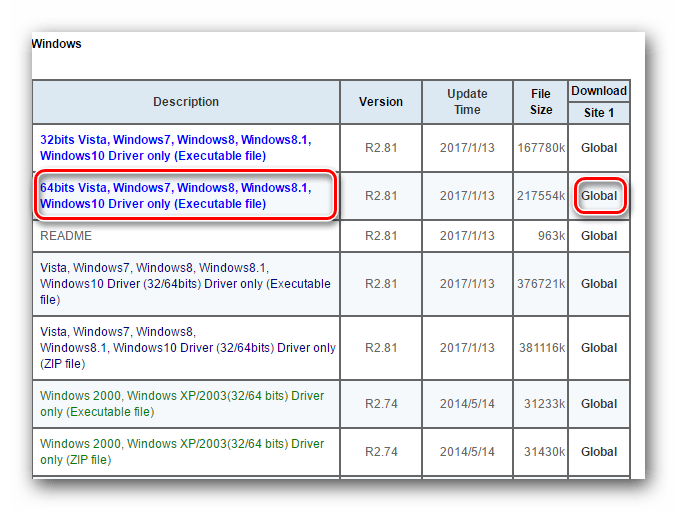
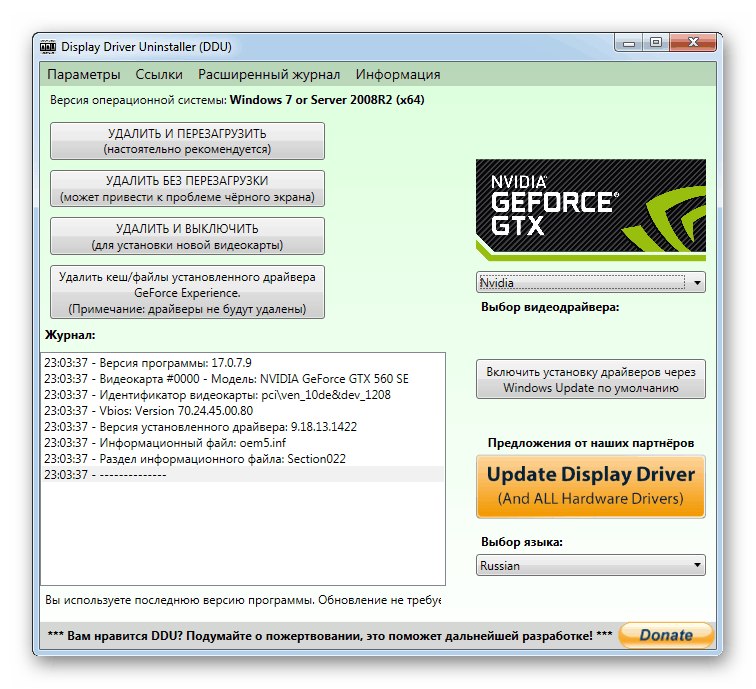
Если после установки в работе драйвера наблюдают сбои, его можно переустановить. При этом перед повторной инсталляцией сперва потребуется выполнить удаление ПО и перезагрузку лэптопа.
Процесс поиска, установки или переустановки звуковых драйверов можно выполнить в автоматическом режиме, воспользовавшись одной из специальных программ. Наиболее удобными в работе являются DriverMax и DriverPack Solution.

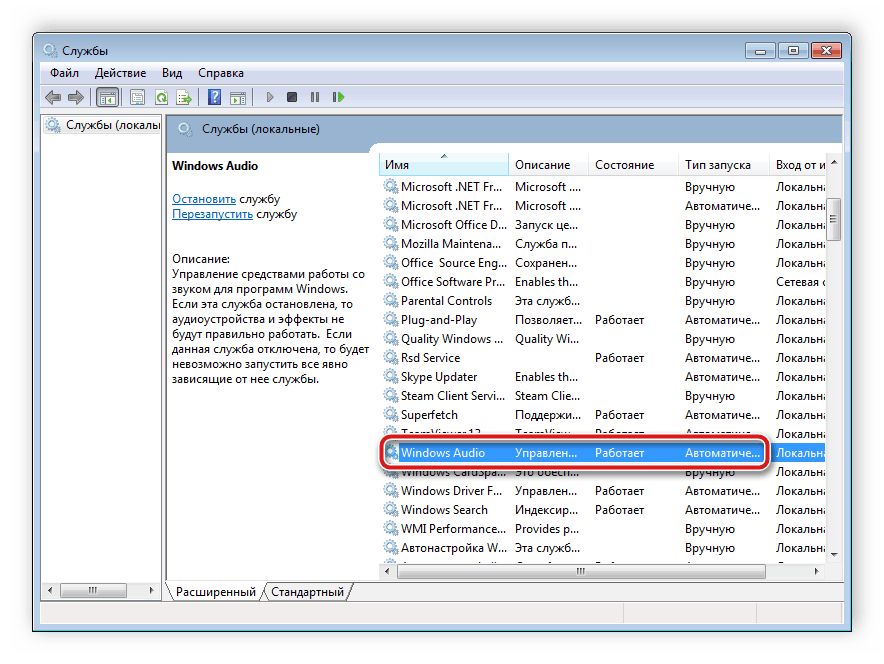
В некоторых случаях проблема может заключаться в неправильной работе программы, используемой для воспроизведения звука. Избавиться от искажений можно путем сброса или изменения настроек. Иногда также требуется полная ее переустановка.
Способ 2: Настройки системы
За правильный вывод звука динамиками ноутбука отвечают не только драйвер и настройки используемого софта, но и системные параметры. Изменены они могут быть по-разному в зависимости от установленного драйвера.
Вариант 1: Realtek
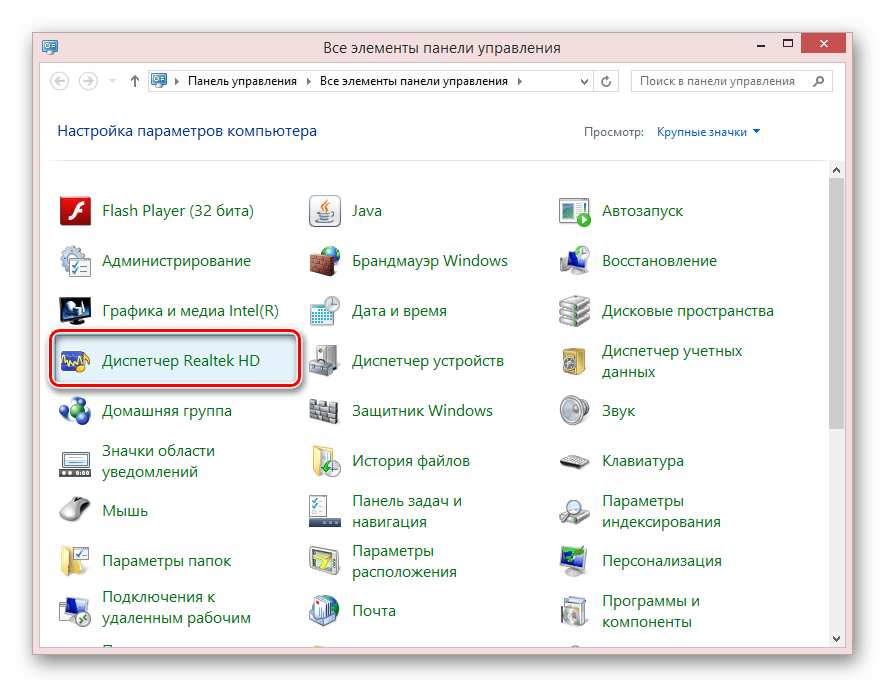
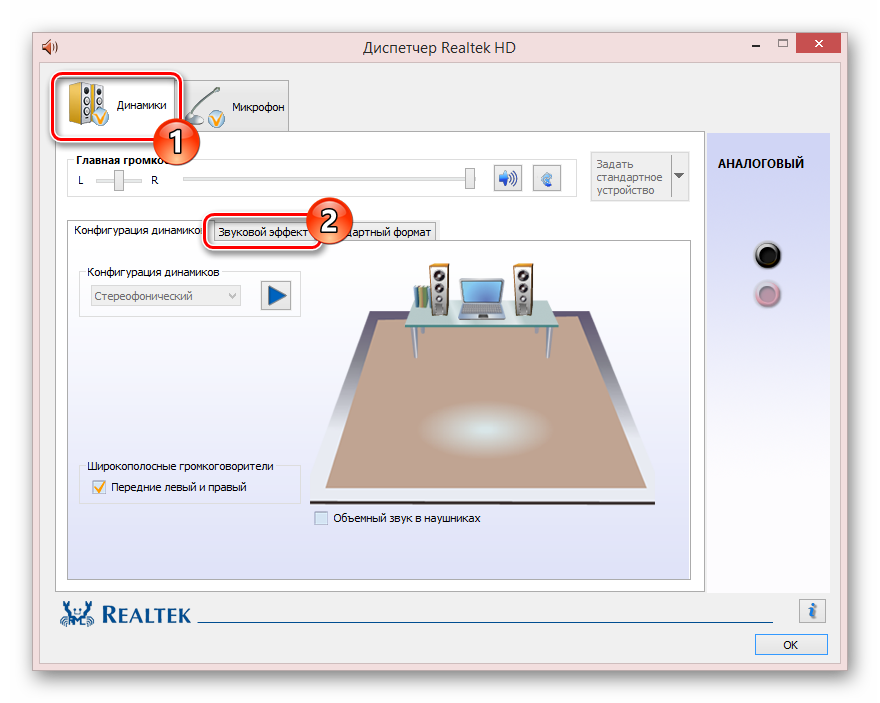
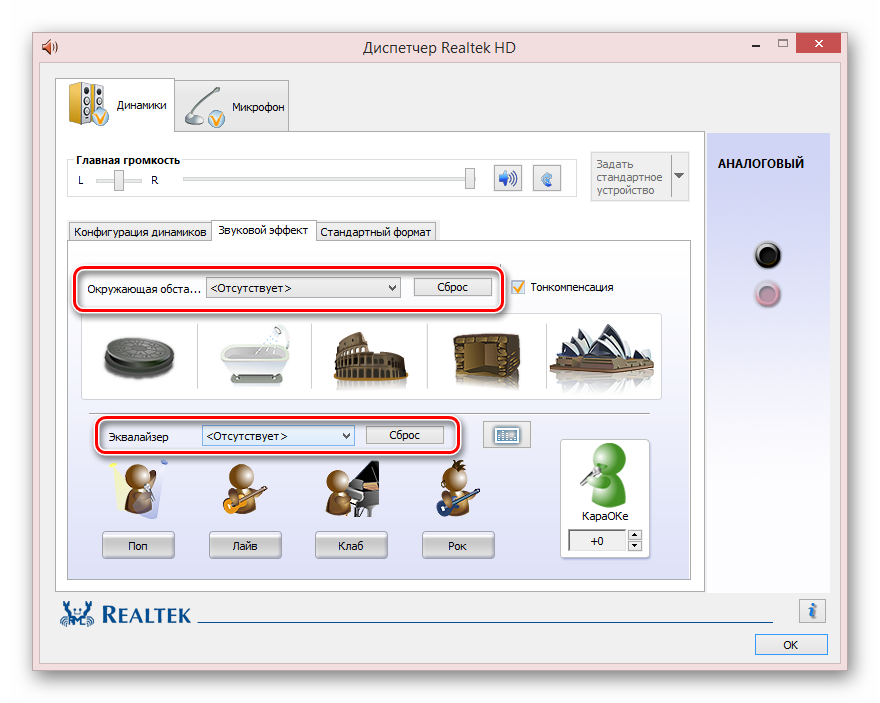
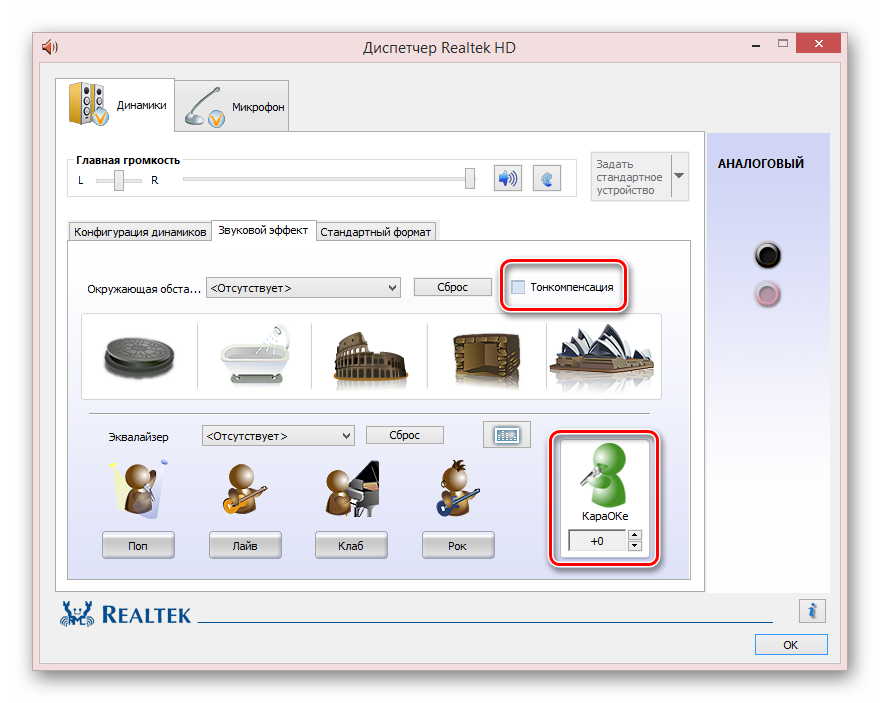
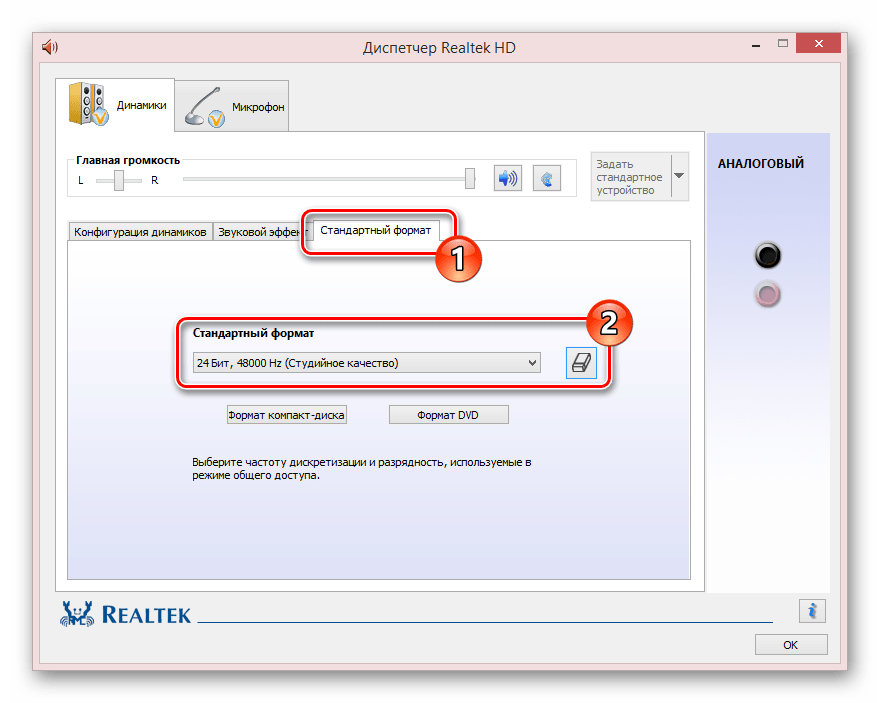
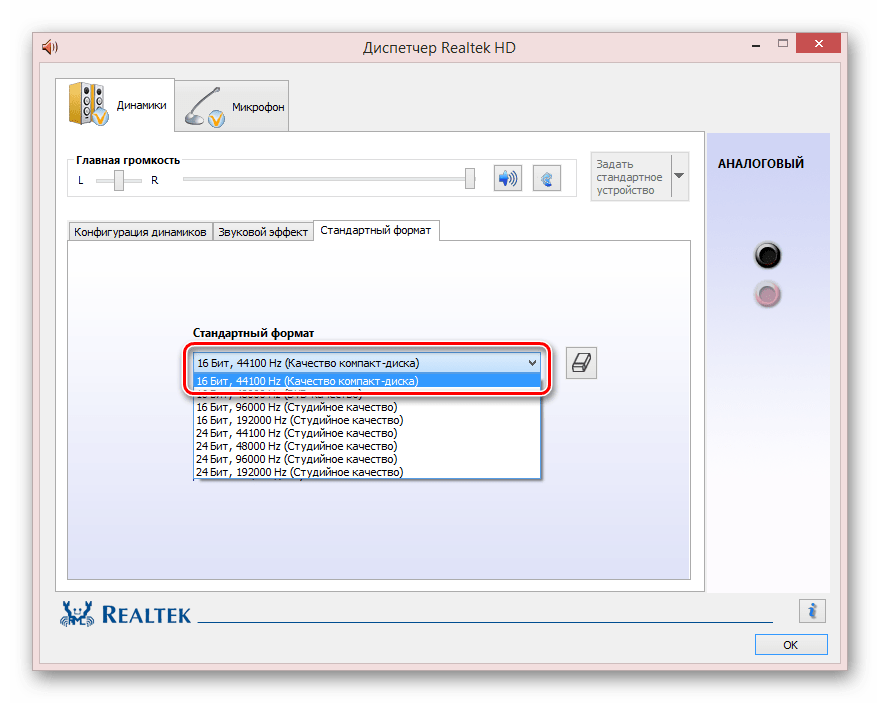
Примечание: Настройки применяются автоматически даже без нажатия указанной кнопки.

Для проверки динамиков перезагрузка системы не требуется.
Вариант 2: Система
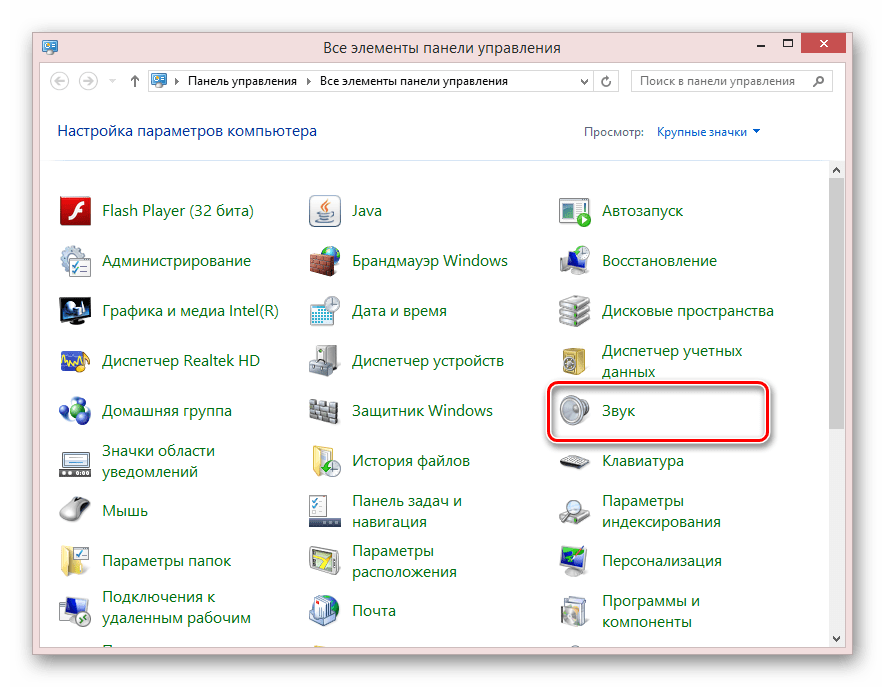
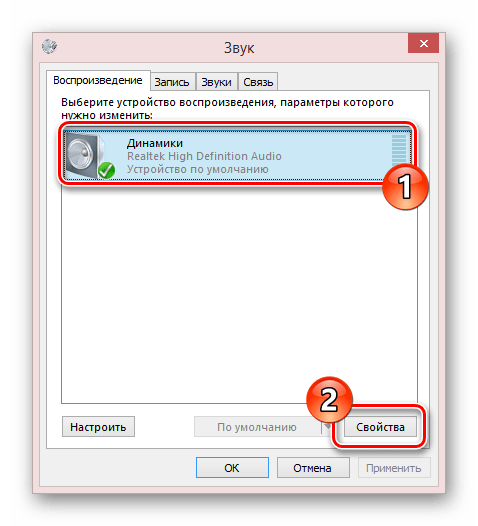

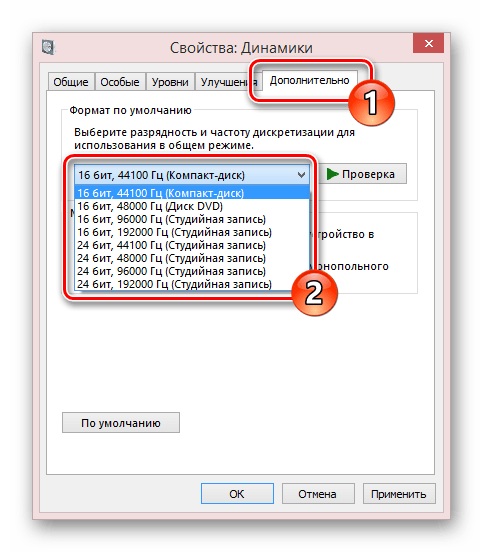
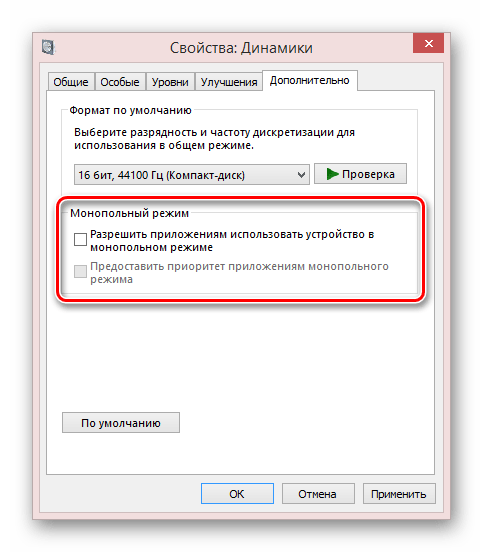
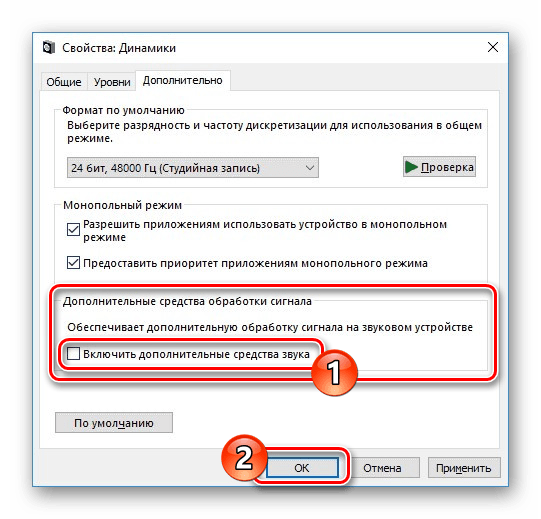
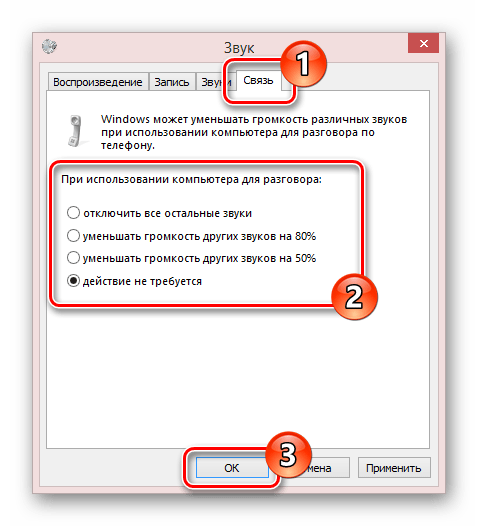
Нами также была более детально рассмотрена тема неполадок со звуком в различных операционных системах. Рекомендации полностью применимы как к ноутбуку, так и ПК.
Способ 3: Чистка динамиков
Несмотря на довольно хорошую защиту внутренних компонентов лэптопа от различного мусора, динамики могут со временем загрязняться. Это же в свою очередь приводит к проблемам, выражающимся в тихом звучании или искажениях.
Примечание: При наличии гарантии лучше всего обратиться за помощью в сервисный центр.
Шаг 1: Открытие ноутбука
В большинстве случае процесс открытия ноутбука сводится к одинаковым действиям вне зависимости от производителя и модели. Данную процедуру мы детально рассмотрели в одной из статей на нашем сайте.

Иногда встречаются лэптопы, не требующие полной разборки, в то время как с другими может возникнуть немало сложностей.
Шаг 2: Чистка динамиков
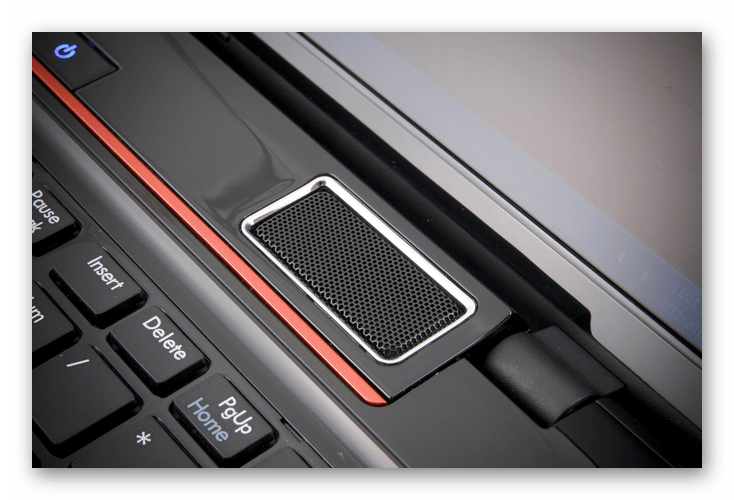

Данная процедура является индивидуальной для отдельных случаев.
Способ 4: Замена динамиков
В отличие от предыдущих разделов настоящей статьи, проблема с выходом динамиков из строя является наименее распространенной. Однако если предложенные нами рекомендации не принесли должного результата, неполадки все же могут быть устранены путем аппаратной замены.
Шаг 1: Выбор динамиков
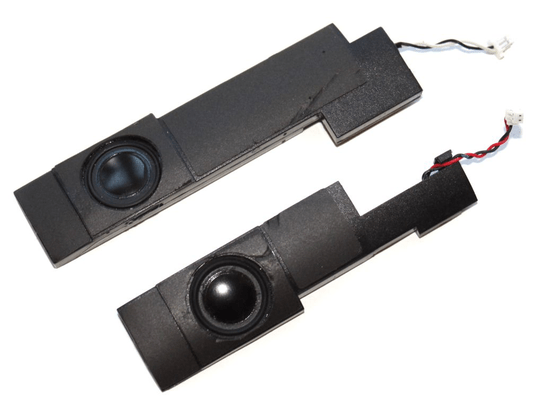
Рассматриваемые компоненты имеют формат миниатюрных колонок в пластиковом корпусе. Внешний вид подобных устройств может отличаться в зависимости от модели и производителя лэптопа.

Чтобы заменить данные компоненты, прежде всего нужно приобрести новые. По большей части следует акцентировать внимание на внешнем виде и производителе, так как многие модели ноутбуков оснащаются похожими динамиками. Обзавестись подходящими устройствами можно в некоторых магазинах, что особенно относится к интернет-ресурсам.

Разобравшись с данным этапом, откройте ноутбук, руководствуясь соответствующей инструкцией из прошлого способа.
Шаг 2: Замена динамиков
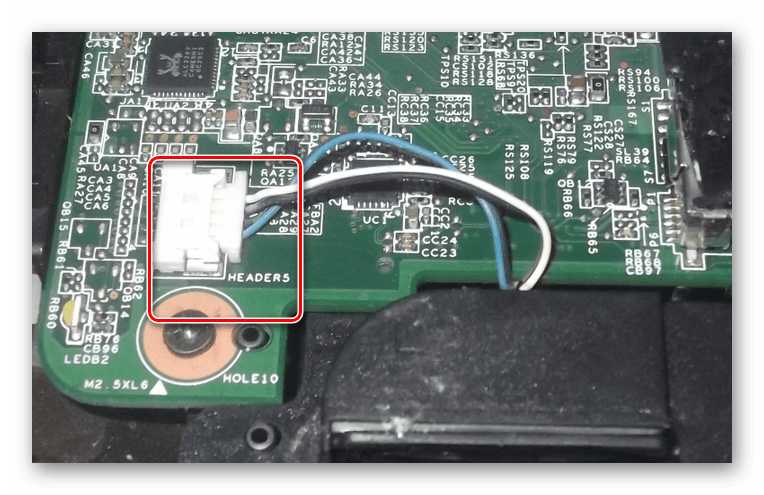
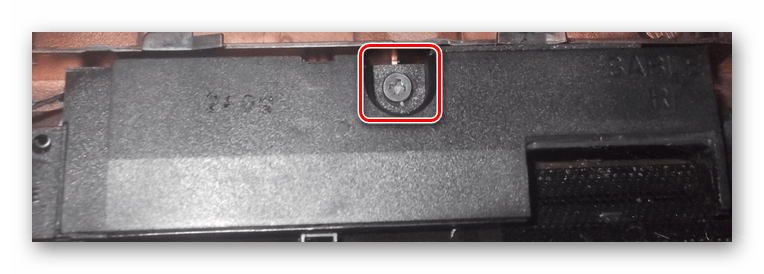
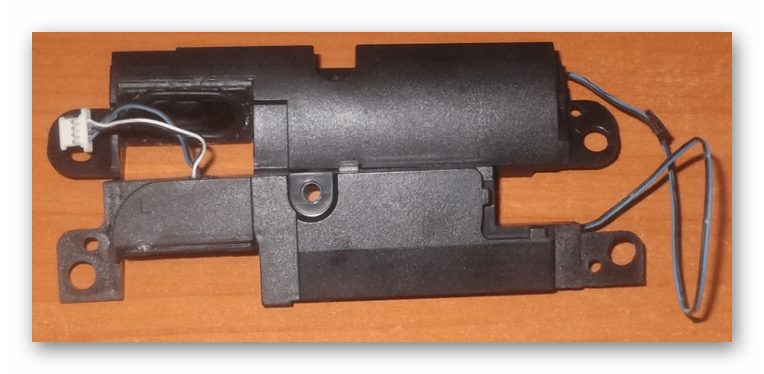
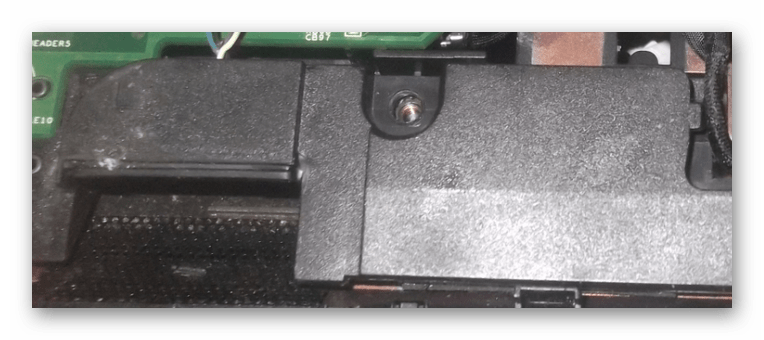
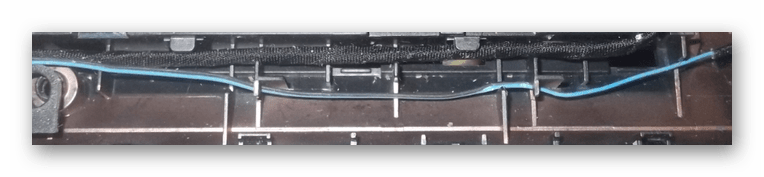
На этом данная инструкция подходит к концу и мы надеемся, что у вас получилось избавиться от искажений звука на ноутбуке.
Заключение
После прочтения данной статьи у вас должны были решиться все возникающие проблемы с искажениями звука, выводимого динамиками лэптопа. За ответами на вопросы относительно рассмотренной темы вы можете обратиться к нам в комментариях.
Помимо этой статьи, на сайте еще 12405 инструкций.
Добавьте сайт Lumpics.ru в закладки (CTRL+D) и мы точно еще пригодимся вам.
Отблагодарите автора, поделитесь статьей в социальных сетях.
Почему фонит звук в ноутбуке
Ответы (56)

Всего лишь динамики у тебя посыпали сь! затем обмотка сгорит и станет всё ОК ТУПО будеш в наушниках!
Установи нормально драйвера для звука под семерку
Может раскрутилось чего? Вот и гремит
Контакт с массой, плохая изоляция, левый кабель (например с микрофоном)
Засунь уши. Глянь как спустя них.
Может быть настройка микроfона поставил прослушать с данного устройства. галку сними.
Фонит чаще всего от микрофона и близко стоящих колонок или динамиков у ноутбука.
Какого вида фон и при каких условиях появляется? Может быть, он есть не всегда?
Если постучать по корпусу вблизи микрофона то стук слышен в динамиках и есть ли фон в наушниках?
Тцы уверен что это динамики?
Да в надстройках звучки убери звучание в микрофоне
Бируши одень-ни звука не услышишь :)Короче правой кнопкой по значку динамика-там-открыть регулятор громкости-микрофон убавь 🙂
Купи обычный микрофон
Купи микрофон или колонки )
В этом тебе спасет всего лишь сервисный центр
Наверняка в надстройках звука стоит в пещере или в ванной) Требуется установить»Жилая комната»)
Поковыряй в надстройках звука может спасет!
Славик! а ты не прихуел так с девушками общаться? Если девочка
мне напишет, пожалуется… я тебя за эти слова петухом сделаю! Отвечаю! Если не
хочешь проблем, самостоятельно добровольно извинишься перед ней за свои слова.
Смените разрешение монитора в надстройках рабочего стола. А на счет звука может быть все что угодно, от завышенного уровня, до поломки звукового контроллера. Если у вас внешние колонки, то и там может ежик сидеть.
Зайди в конфиги звука, у тебя там похоже эхо поставлено или звучание в трубе, установи стандартное значение
Пуск-панель управления-звучание и видео устройства, порегулируй
Повыключать микрофонные, линейные входы, поменять колонки, установить внешнюю звуковую плату.
Выруби у микрофона усиление. Вероятно из-за данного
Беда в оборвоном мониторе на микрофоне и включонном воспроизведении звука с микрофона н динамики
В нижнем правом углу есть значек регулятор громкости, щелкни по нему и в надстройках установи галочку «отключить микрофон».
Realtek все «фонят» на Винда 7. самостоятельно недавно реалтек убрал.
после спустя службу поддержки Виндовс 7 сама какие-то дрова скачала с Майкрософт и всё, «фон» исчез. рекомендую сделать так же.
Микрофон в микшере для начала отруби
Так же фонит чуток да пофиг
Попытайся повтыкай иные драйвера ранних версий.
Драйвера с сайта асус качай
Может тебе кодеки нужно самые новые поставить, ну или отруби микрофон, спусти частоту его на минимум
Вероятнее всего включен встроенный микрофон
решение:
щелкнуть два раза по динамику (справа снизу монитора вблизи часов)
и установить галочку выкл. под микрофоном
Мож контакт отошел в колонках?
Видно у тебя встроен микрофон и он включен на полную силу, убавь его чуствительность и всё должно заработать в порядке.
Могут создаваться электромагнитные помехи, от работы колонок, или например от сотового телефона.
Отруби встроенный микрофон. или рядом находится сильный электромагнитный или радио источник (экран, сотовый телефон, wi-fi сеть)
Попытайся микрофон отключить
Вероятно, именно в динамиках и беда. Может быть некачественная сборка. Фон был моментально как купили ноутбук, или появился в процессе эксплуатации?
Смотря как фонят, может помеху дает включенный микрофон
Микрофон отруби в микшере
Если беда остается, перейдите в следующий раздел.
Настройка звучания басов
Чтоб настроить параметры звучания басов, выполните следующие действия.